Skaffe og installere mobilappen
Hvor du laster ned Android-applikasjonen til plattformen, forskjellen på de to filene, og hvordan den installeres på en mobil.
Applikasjonene som bygges i Keplin, kjører i nettleseren på en hvilken som helst datamaskin eller mobil. Men det finnes en annen måte å bruke dem på en Android-mobil: mobilappen til plattformen — KeplinGo —, en app som installeres én gang og brukes til å logge inn i en hvilken som helst app i denne installasjonen.
Den er verdt det når applikasjonen brukes ute i felten: et ikon på mobilen, ingen adresse å skrive, med skjermene tegnet i native komponenter og en lokal kopi av den sist viste skjermen for når nettet svikter.
Hvor appen ligger
- Åpne Innstillinger i sidefeltet til venstre, i administrasjonssonen.
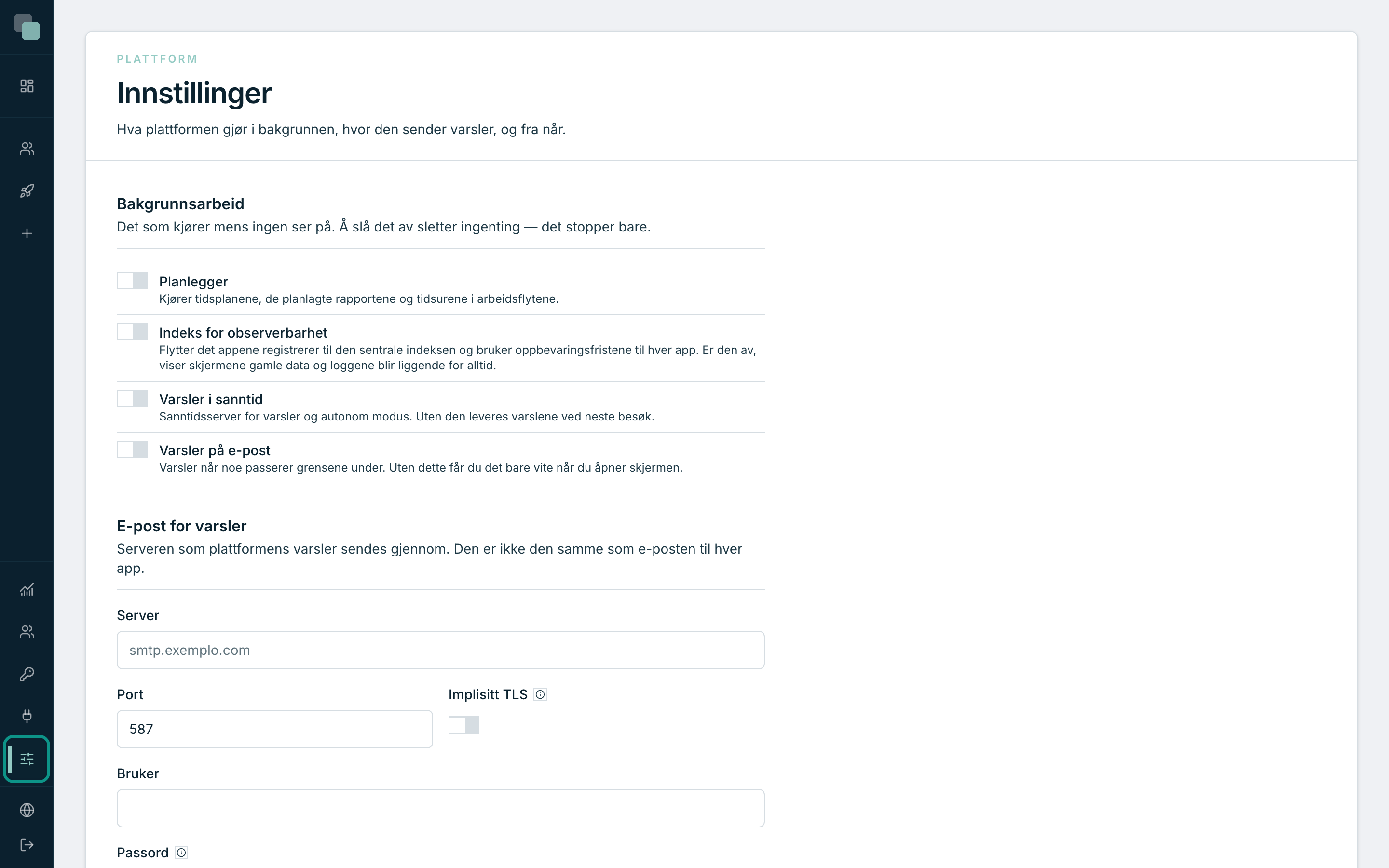
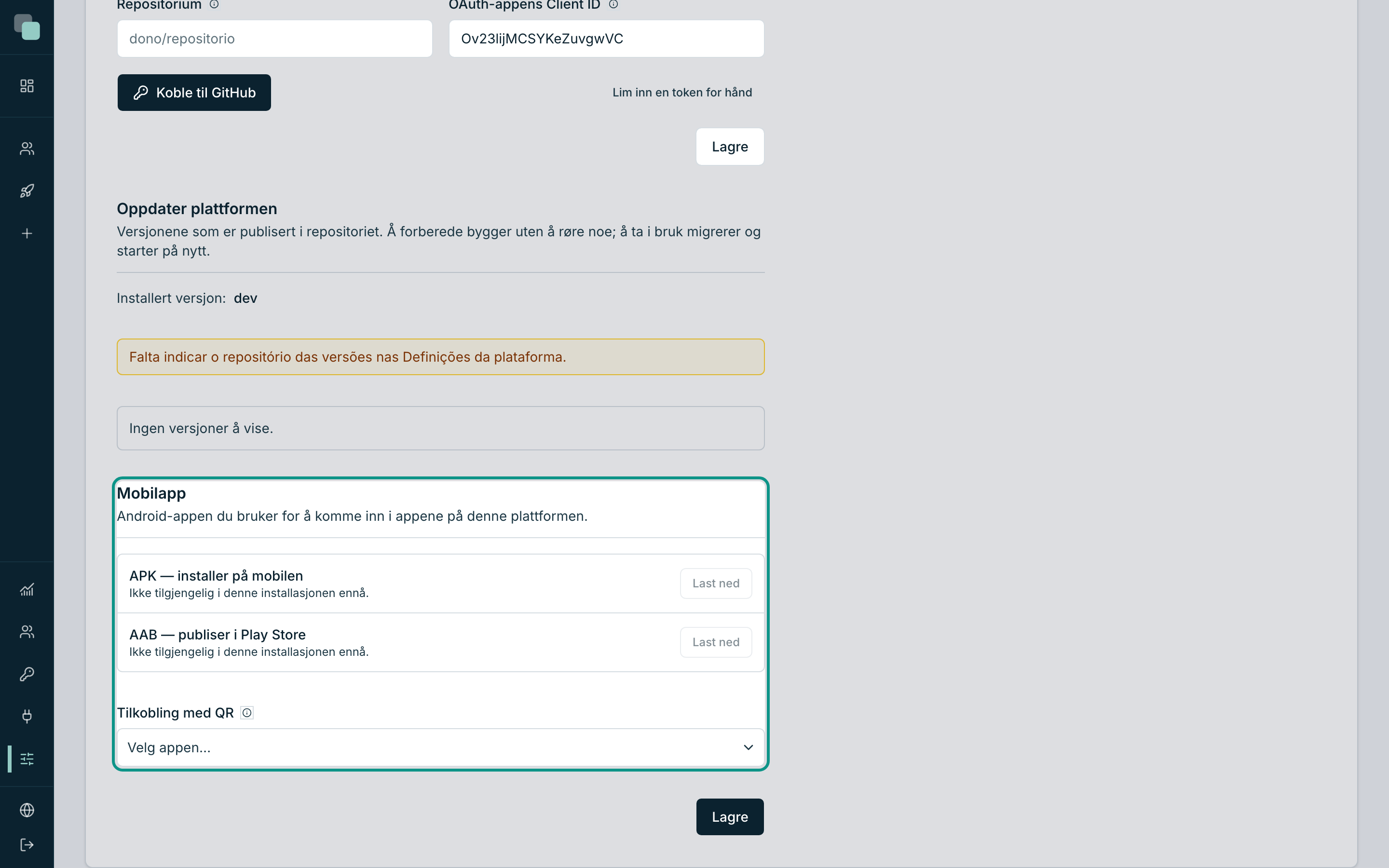
- Bla ned til panelet Mobilapp — «Android-appen du bruker for å komme inn i appene på denne plattformen.»
Merk
Panelet finnes bare i plattformens Innstillinger, og de tilhører den som administrerer den. Med developer-profil vises ikke menyen — be en administrator om å gi deg filen.
De to filene
Panelet har to linjer, og valget mellom dem er enkelt:
| Linje | Hva den er til |
|---|---|
| APK — installer på mobilen | Filen som installeres direkte på en Android. Det er denne du vil ha. |
| AAB — publiser i Play Store | Formatet for publisering i butikk. Bare interessant for den som skal distribuere appen gjennom Play Store til organisasjonen. |
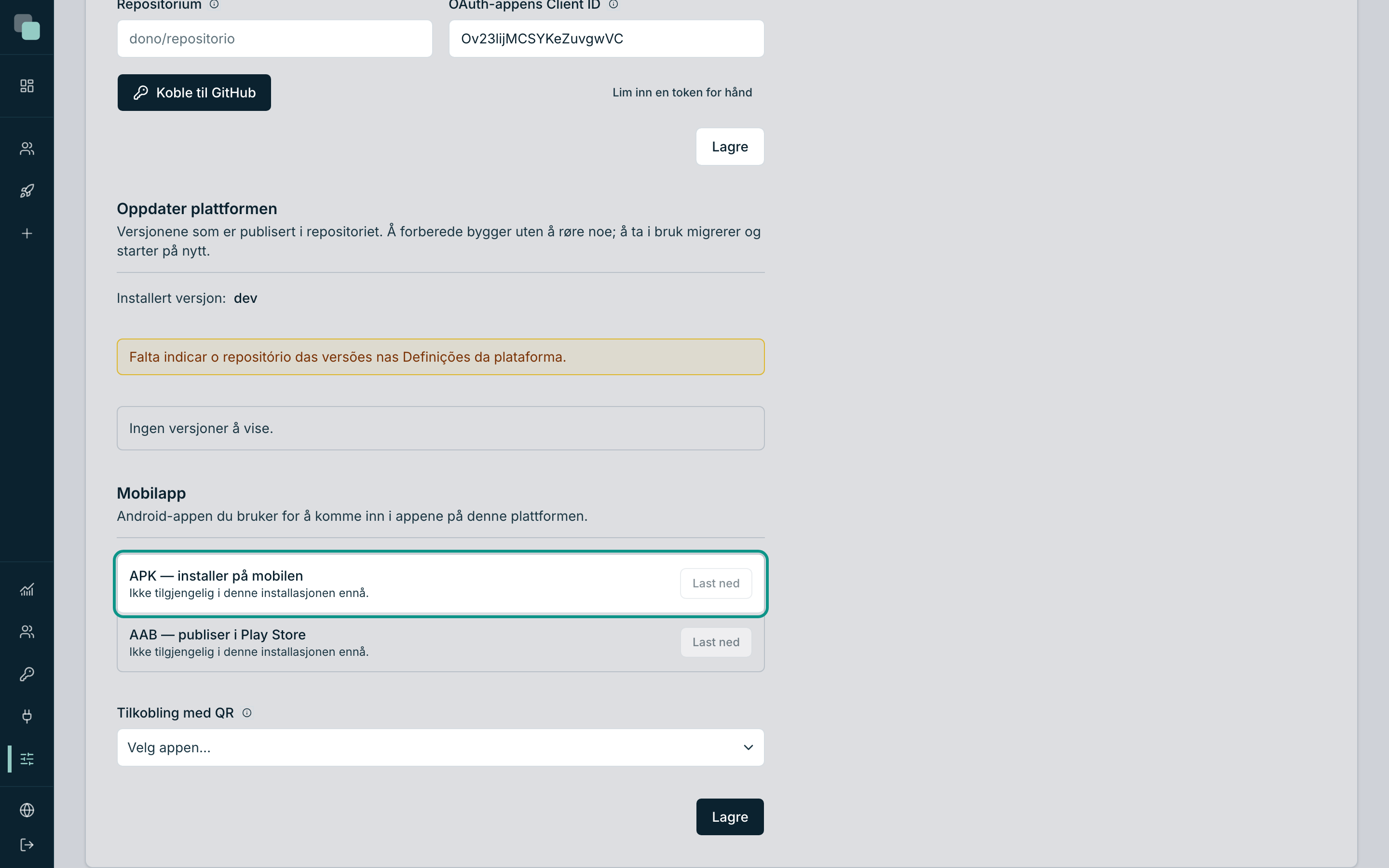
Hver linje viser navnet på filen og størrelsen i MB, og har en knapp Last ned. Mens plattformen sjekker hva den har tilgjengelig, sier linjen «Sjekker…».
Står det «Ikke tilgjengelig i denne installasjonen ennå.» i stedet for størrelsen, er knappen Last ned slått av: denne installasjonen har ikke den filen ennå. Det er ikke en konfigurasjonsfeil hos deg — det er plattformen som sier at den ikke har den å gi. Snakk med den som administrerer installasjonen.
Installere på en Android
- I Innstillinger, klikk på Last ned på linjen APK — installer på mobilen.
- Få filen over på mobilen — på e-post, via en delt mappe, eller last den ned direkte på mobilen ved å åpne plattformen der.
- Åpne filen på mobilen. Android ber om tillatelse til å installere applikasjoner fra denne kilden — det er den vanlige forespørselen for applikasjoner som ikke kommer fra butikken. Gi tillatelsen.
- Bekreft installasjonen. Et ikon KeplinGo blir liggende på mobilen.
Den er installert og tom: binærfilen er generisk og vet ingenting om installasjonen din eller appene dine. Å koble den til er temaet for neste side.
Tips
Én installasjon, mange apper. Det finnes ikke én Android-app per applikasjon du bygger — den samme KeplinGo logger inn i hvilken som helst av dem. Den som trenger et eget ikon og et eget navn i Play Store, bruker AAB-en.
Publisere i butikken til organisasjonen
Filen AAB finnes for den som vil distribuere applikasjonen gjennom de vanlige kanalene — Play Store, eller enhetsadministrasjonskonsollen til firmaet. Last den ned med den samme knappen, på den andre linjen i panelet.
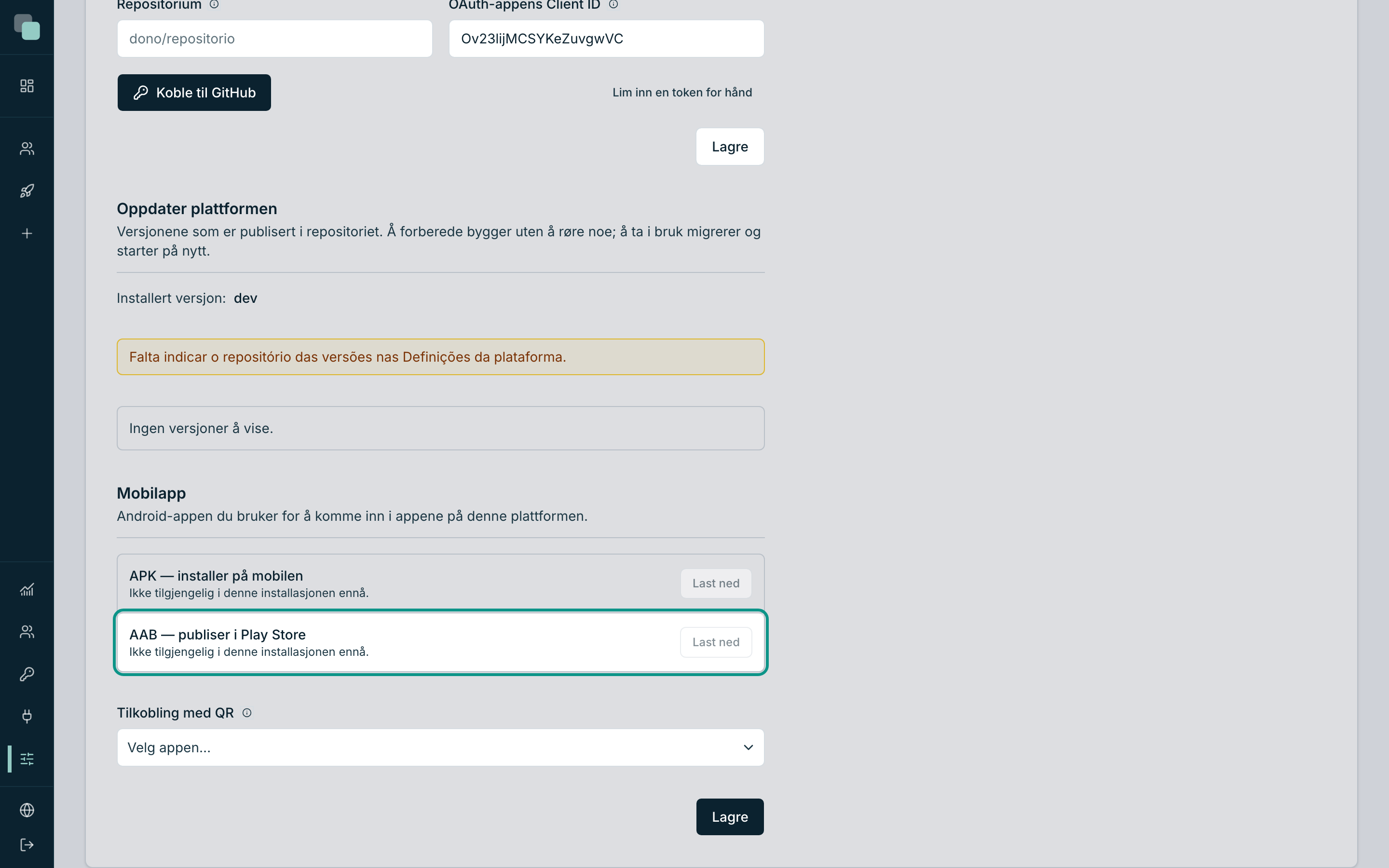
Det er veien å gå når mobilene administreres sentralt og det ikke er praktisk å be hver enkelt person om å tillate installasjonen av en løs fil.
Oppdatere appen
KeplinGo oppdateres ved å bytte ut filen: last ned den nye APK-en fra samme panel og installer den oppå. Adressen og appen som er konfigurert på mobilen, beholdes.
Det som ikke trenger oppdatering, er innholdet: skjermene, dataene og reglene kommer alltid fra serveren. En endring du gjør i editoren, vises neste gang skjermen åpnes, uten å installere noe.
Merk
Den lokale kopien appen oppbevarer, finnes bare i tilfelle nettet svikter — og den stiller seg aldri i veien. Med serveren i sikte er det du ser, alltid det som er publisert.
Hvorfor ser jeg ikke …?
- … panelet Mobilapp? Du står i innstillingene til en app. Panelet bor i plattformens Innstillinger, i menyen i sidefeltet.
- … knappen Last ned aktiv? Linjen sier «Ikke tilgjengelig i denne installasjonen ennå.» — denne installasjonen har ikke den filen å gi.
- … en versjon for iPhone? Mobilappen til plattformen er Android. På iPhone brukes de bygde applikasjonene i nettleseren, med den publiserte adressen.