Canvaset
Den visuelle skjermeditoren — rutenett, flytting og størrelsesendring, smarte hjelpelinjer, justering, lag, forankringer, angre og inspektøren.
Skjermene i en app tegnes i en visuell editor: du drar widgets fra en palett ut på et canvas, plasserer dem til pikselen ved hjelp av et rutenett og smarte hjelpelinjer, og finpusser hver detalj i en inspektør til høyre. Denne siden forklarer det arbeidsmiljøet — alt som kommer etterpå (widgets, data, hendelser) skjer inne i det.
Eksemplene kommer fra appen Kundehåndtering: et CRM med skjermer for kontoer, salgsmuligheter og dashbord.
Åpne og opprette skjermer
Skjermene lever i sidefeltet i appen, i fanen UI, inne i seksjonen Skjermer. Å klikke på en skjerm åpner den i en fane i arbeidsområdet — du kan ha flere skjermer åpne side om side, og hver fane husker hva du holdt på med.
Slik oppretter du en skjerm:
- Åpne appen og velg fanen UI i sidefeltet.
- I seksjonen Skjermer klikker du på knappen Ny skjerm.
- Gi den et navn — for eksempel Kundekort — og bekreft med Opprett.
- Skjermen åpnes med én gang i arbeidsområdet, klar til å tegnes på.
Den samme seksjonen har mapper (Ny mappe) for å organisere treet, System-skjermene (pålogging, gjenoppretting av passord og registrering — med låst rute og låste parametere) og layoutene — gjenbrukbare maler som hører hjemme i kapitlet Layouter og design per enhet.
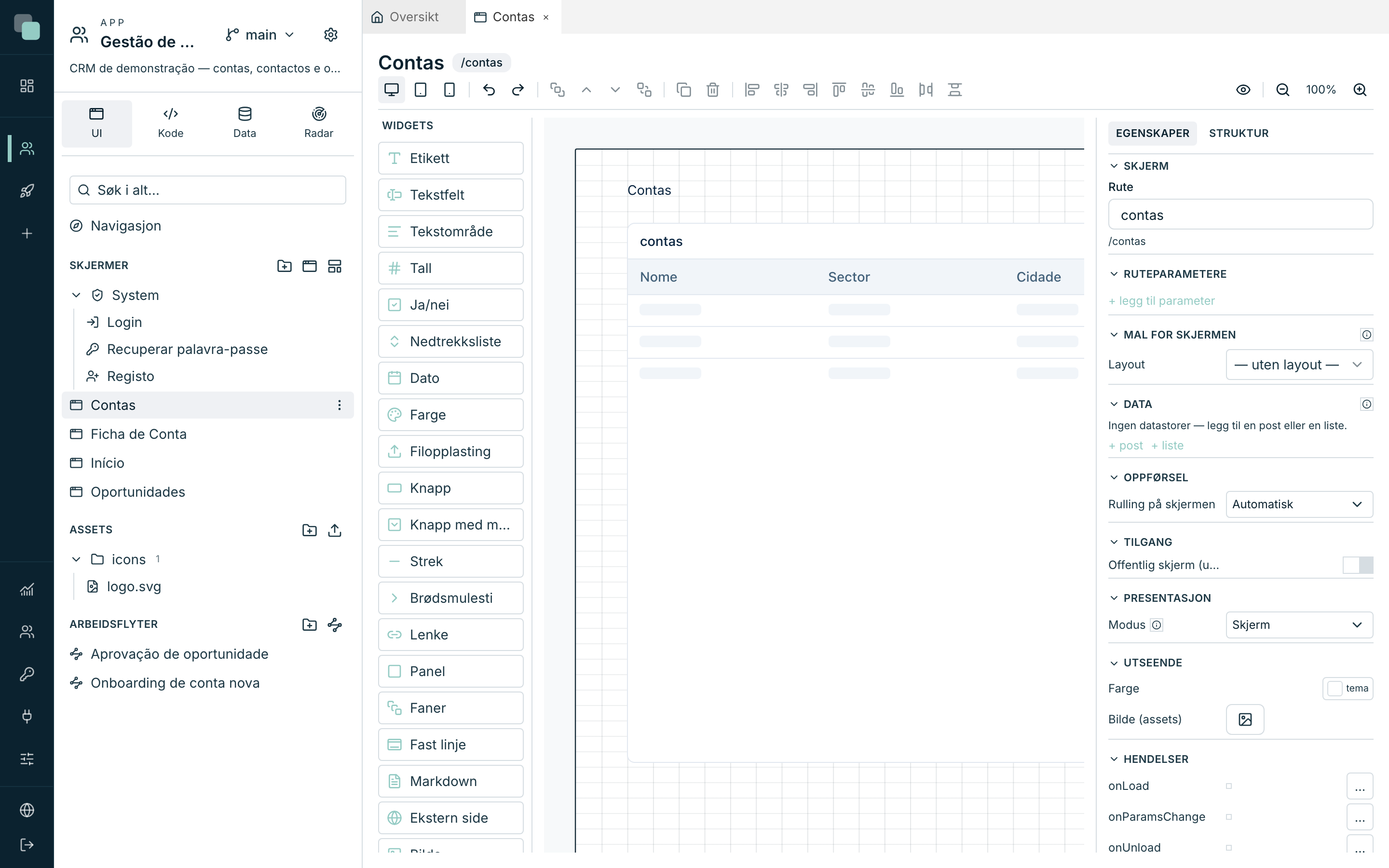
De tre sonene i designeren
| Sone | Hva det er |
|---|---|
| Widgets (venstre) | Widgetkatalogen. Dra hvilken som helst av dem ut på canvaset — hintet på selve elementet sier det: Dra ut på canvaset. |
| Canvas (midten) | Siden på skjermen, tegnet i den virkelige størrelsen til den aktive enheten, allerede med appens tema påført. Det du ser er det appen viser. |
| Inspektør (høyre) | Egenskapene til det som er valgt — eller til selve skjermen, når ingenting er valgt. Den har to faner: Egenskaper og Struktur. |
Over canvaset ligger verktøylinjen: de tre enhetene (Web (1280px), Nettbrett (768px), Mobil (390px)), angre/gjør om, lag, duplisere, slette, justere/fordele, Forhåndsvis og zoomen (Zoom inn, Zoom ut, og den klikkbare prosenten for Tilbakestill til 100 %).
Merk
Hver enhet har sitt eget, uavhengige design — det finnes ingen arv mellom dem. Hvorfor og hvordan står i Layouter og design per enhet.
Paletten Widgets grupperer katalogen etter type (Beholdere, Inndatafelt, Handlinger og navigasjon, Innhold og Data, pluss Custom når appen har egne widgets); hver gruppe foldes sammen med et klikk på tittelen, og feltet Søk øverst filtrerer på navn, uten å skille mellom store og små bokstaver eller aksenter. Bredden på paletten dras i høyre kant og huskes; dobbeltklikk på håndtaket gjenoppretter standarden. Palett, verktøylinje og topptekst er de samme i designerne for arbeidsflyter og rapporter.
Rutenettet
Canvaset hviler på et rutenett som holder skjermene ryddige uten å binde deg:
- Vannrett deles siden i 48 kolonner. Plasseringen og bredden til en widget telles i kolonner — det er det som gjør at en skjerm tegnet for web fortsatt er i proporsjon i en smalere modal.
- Loddrett skjer festet i steg på 8 piksler; plasseringen og høyden lagres til pikselen.
Når du drar, fester widgeten seg til nærmeste kolonne og nærmeste loddrette steg. Trenger du å slippe den nøyaktig der musen er, holder du inne Alt mens du drar — festingen slås av så lenge tasten er nede.
De samme verdiene kan skrives for hånd: med en widget valgt viser kategorien Layout i inspektøren Kol, Spenn (i kolonner), Y og H (i piksler).
Mellomrommet angis for web og skalerer med enhetens bredde: 16 px på web (1280 px) blir 10 px på tablet og 5 px på mobil, slik at avstanden mellom widgets forblir proporsjonal på små skjermer. Derfor står to widgets i nabokolonner alltid i riktig avstand, uansett enhet.
Velge, flytte, endre størrelse
- Klikk velger en widget; Shift+klikk legger til eller tar bort fra utvalget; å dra fra et tomt område tegner en markeringsboks som fanger alt den berører.
- Dra en widget for å flytte den; trekk i håndtakene i hjørnene og på kantene for å endre størrelsen.
- Piltastene flytter utvalget: ←/→ én kolonne, ↑/↓ én piksel — og Shift+↑/↓ åtte piksler av gangen.
- Å slippe en widget inni et Panel, en Faner eller en Fast linje gjør den til barn av den beholderen: den flytter seg sammen med den, og plasseringen blir relativ til beholderen.
Smarte hjelpelinjer
Mens du drar eller endrer størrelse, sammenligner canvaset widgeten som er i bevegelse med naboene og foreslår festepunkter — hjelpelinjene tegnes der og da:
| Hjelpelinje | Når den dukker opp |
|---|---|
| Justering | En kant eller midten av widgeten stiller seg på linje med kanten/midten til en nabo — widgeten fester seg til den linjen. |
| Lik avstand | Du er i ferd med å slippe widgeten i samme avstand som to naboer allerede har seg imellom — raden får jevne mellomrom. |
| Lik størrelse | Ved størrelsesendring blir bredden eller høyden lik en nabos — den fester seg til den størrelsen. |
Justering vinner over avstand, og avstand vinner over rutenettet: når du tydelig prøver å legge noe inntil en kant, er det det som skjer.
Justere og fordele
Med to eller flere widgets valgt aktiverer verktøylinjen justeringsknappene: Juster til venstre, Sentrer vannrett, Juster til høyre, Juster øverst, Sentrer loddrett og Juster nederst. Med tre eller flere kommer Fordel vannrett og Fordel loddrett i tillegg, og de jevner ut mellomrommene mens den første og den siste blir stående.
Med flere widgets valgt oppsummerer inspektøren: N widgets er valgt — bruk verktøylinjen til å justere/fordele.
Lag
Widgets kan legge seg oppå hverandre — en Etikett over et Bilde, for eksempel. Rekkefølgen styres fra verktøylinjen: Flytt helt fremst, Flytt ett lag fremover, Send ett lag bakover og Send helt bakerst.
Forankringer — feste til kantene
Som standard blir en widget der du la den. Forankringene fester kanter på widgeten til kantene på siden (eller på beholderen den ligger i): velg en widget og klikk på nålene som dukker opp midt på hver kant — Forankre øverst, Forankre til venstre, Forankre til høyre, Forankre nederst.
- Å forankre venstre + høyre gjør at widgeten strekker seg med bredden på siden — den klassiske toppseksjonen i full bredde.
- Å forankre nederst limer widgeten til bunnen av siden — en knapperad som blir liggende nede, uansett hvor høy siden er.
Sidehøyden
Siden på en skjerm har fast høyde per enhet — den vokser aldri av seg selv med innholdet. Underkanten av canvaset er et håndtak: dra i den for å justere (Sidehøyde — dra for å justere). Under innholdet fortsetter bakgrunnen på skjermen helt ned (bakgrunnen fortsetter helt ned til bunnen av skjermen). Går innholdet forbi høyden, ruller brukeren — med mindre du slår det av (se egenskapene til skjermen).
Angre, gjøre om og hurtigtastene
Hver bevegelse — å slippe, flytte, endre størrelse, endre en egenskap, slette — er et steg i historikken. Angre (Ctrl+Z) og Gjør om (Ctrl+Shift+Z) ligger i verktøylinjen; tastaturbevegelser på rad smelter sammen til ett steg, slik at angring ikke må rygge tast for tast.
| Hurtigtast | Handling |
|---|---|
| Ctrl+Z / Ctrl+Shift+Z (eller Ctrl+Y) | Angre / Gjøre om |
| Ctrl+C / Ctrl+X / Ctrl+V | Kopiere / Klippe ut / Lime inn (kopien kommer inn forskjøvet én kolonne) |
| Ctrl+D | Dupliser utvalget |
| Ctrl+A | Velge alle widgetene på den aktive enheten |
| Delete eller Backspace | Slett utvalget |
| Escape | Tømme utvalget |
| Piltaster / Shift+↑↓ | Flytte utvalget (kolonne for kolonne; 1 px; 8 px) |
| Ctrl+musehjul | Zoom |
På Mac bruker du ⌘ der det står Ctrl.
Merk
Å slette en beholder sletter det som ligger inni; å slette en Tabell sletter også handlingsknappene som er koblet til den. Én enkelt Angre setter alt tilbake.
Automatisk lagring og forhåndsvisning
Det finnes ingen lagreknapp: endringene lagrer seg selv. Øverst til høyre står det hvor saken står — Lagrer…, Lagret, eller Lagringen mislyktes — prøv igjen hvis noe gikk galt (det holder å gjøre en endring til for å prøve på nytt).
Knappen Forhåndsvis lagrer det som ligger igjen og åpner skjermen i den ekte appen, i en ny fane i nettleseren — du går gjennom pålogging som en hvilken som helst bruker og ser skjermen fungere med ekte data.
Inspektøren
Inspektøren har to faner:
- Egenskaper — alt som er redigerbart i det som er valgt.
- Struktur — widgettreet for den aktive enheten.
Egenskapene til en widget
Med en widget valgt viser toppen av inspektøren typen og id-en til widgeten (i fast bredde-skrift) — det er denne id-en du bruker i koden til hendelsene. Egenskapene er organisert i kategorier; hver widget viser bare dem som angår den:
| Kategori | Hva den inneholder |
|---|---|
| Layout | Kol, Spenn, Y, H, og bryterne Synlig og Aktivert (en widget som ikke er aktivert blir grå og uten interaksjon, også fra tastaturet). |
| Tilgang | Krever handlingen — en handling deklarert under Innstillinger ▸ Tillatelser; den som ikke har den, bruker ikke widgeten. Under Uten handlingen velger du Skjul eller Vis deaktivert. |
| Innhold | Tekster, etiketter, ikoner — og Verdier i setningen (se nedenfor). |
| Data | Widgetens binding til data (se Datastorer og data). |
| Oppførsel | Innstillinger for hvordan den virker — visninger, draing, handlinger ved klikk. |
| Validering | I skjemafeltene: Påkrevd, standardregler og skript (se Widgets). |
| Interaksjon | Klikkhandlinger for widgets som Knapp. |
| Utseende | Visuell stil (se nedenfor). |
| Hendelser | Widgetens hendelser (se Hendelser og SDK-et). |
Noen widgets har interne elementer som kan redigeres — en kolonne i Tabell, et felt i Liste, en fane i Faner. Klikk på elementet direkte på canvaset for å redigere det; inspektøren bytter til det elementet, og knappen tilbake til widgeten tar deg tilbake.
Utseende
Kategorien Utseende er lik i (nesten) alle widgets: Bakgrunn, Kant med Kantstrek (Heltrukket, Stiplet, Prikket), radius, padding, Skygge (Ingen skygge, Svak, Middels, Sterk, Ekstra), og valgene for Tekst — farge, Størrelse, Vekt, Tekstjustering. Fargene godtar temaverdiene til appen eller hex-verdier — bruk temaverdiene der du kan, så følger widgeten temaet.
radius (px) er widgetens hjørneradius i piksler, og den erstatter temaets radius i hele widgeten: rammen og elementene inni (feltet i en input, cellene i en tabell, kortene i en liste). Tomt bruker temaets radius; null gir rette hjørner. Widgeter inne i en beholder med egen radius beholder temaets, med mindre de har sin egen. Lister som åpnes oppå (alternativene i en liste, valgvinduet) beholder temaets radius. KeplinGo følger samme regel.
Widgets med eget topplinje (paneler, tabeller, diagrammer…) legger til Vis tittel og Vis beskrivelse her, med de tilhørende tekstene.
Formateringsregler
Fortsatt under Utseende endrer Formateringsregler stilen etter dataene: fargelegge forsinkede rader røde, skjule en knapp avhengig av økten, sette en KPI i grønt over målet.
- Klikk på Ny regel.
- Velg omfanget — Widgeten, Hver rad eller Én celle (rad/celle finnes bare i widgets som tegner rader, som Tabell).
- Under Når legger du til betingelser (felt, operator, verdi — verdien kan komme fra en parameter, fra økten, fra tilstanden…). Uten betingelser gjelder regelen alltid.
- Under Så velger du hva som endrer seg: Bakgrunn, Tekstfarge, Fet, Kursiv, Understreking, Justering, Format eller Skjul.
Rekkefølgen teller — den siste regelen som treffer, vinner. Bryteren Aktiv slår av en regel uten å slette den, så du kan prøve deg fram. Og koden i hendelsene har alltid siste ord over reglene.
Verdier i setningen
Enhver tekst i en widget kan ha hull: skriv {n} i teksten (for eksempel
«{n} aktive kontoer»), så dukker seksjonen Verdier i setningen opp i
kategorien Innhold, der du sier hvor hver verdi kommer fra — fra en datastore,
fra en parameter, fra økten, fra tilstanden eller fra en annen widget. Det er
måten å sette levende tall inn i oversettbare setninger uten å skrive kode.
Fanen Struktur
Fanen Struktur lister opp alle widgetene på den aktive enheten, i et tre (beholdere med barna sine inni). Den brukes til å velge det som ligger under noe annet, se hva som er skjult (Skjult av en overordnet beholder) og slå den opprinnelige synligheten til hver widget av og på med øyet — Skjul på denne enheten / Vis på denne enheten.
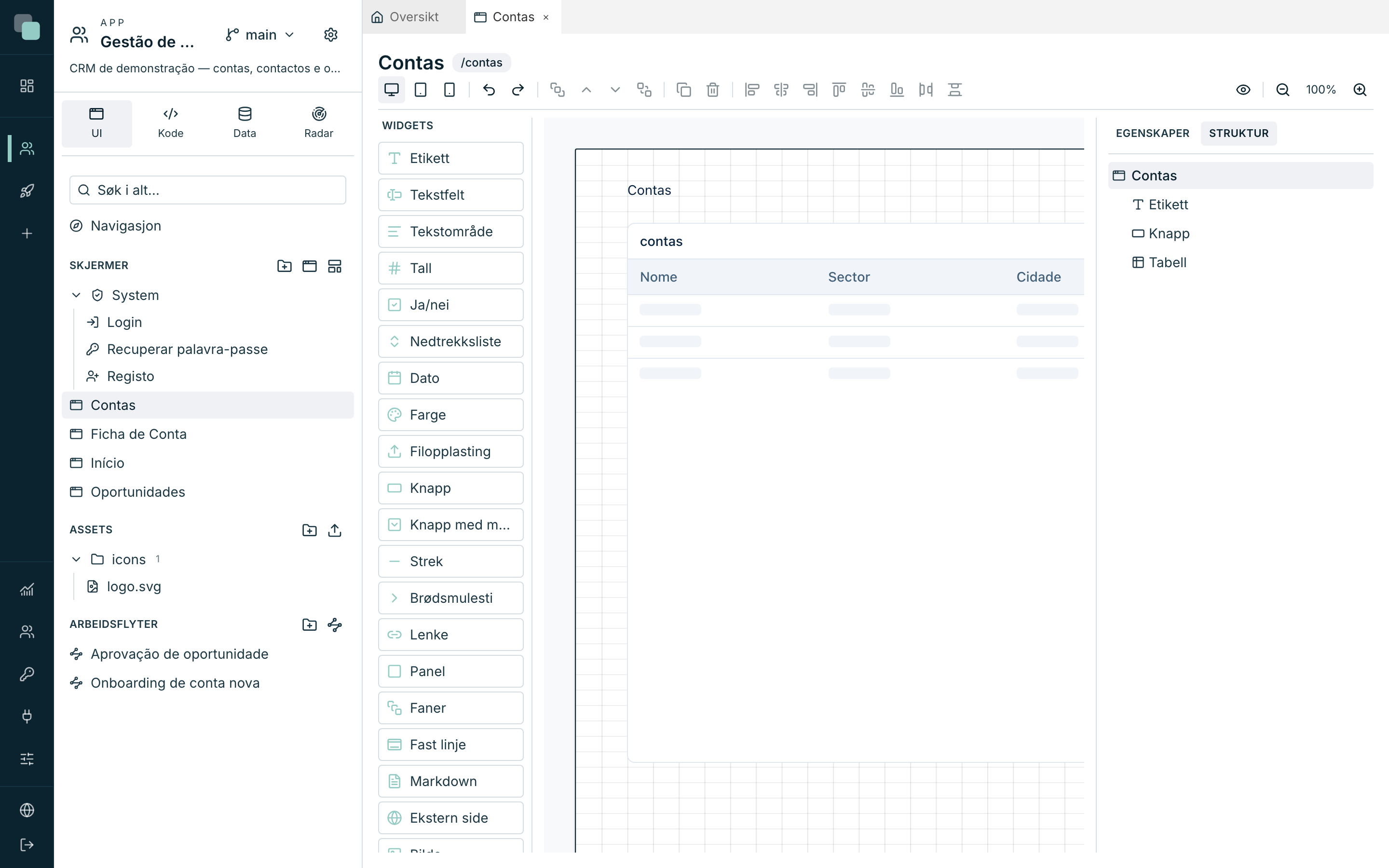
Skjermen og egenskapene dens
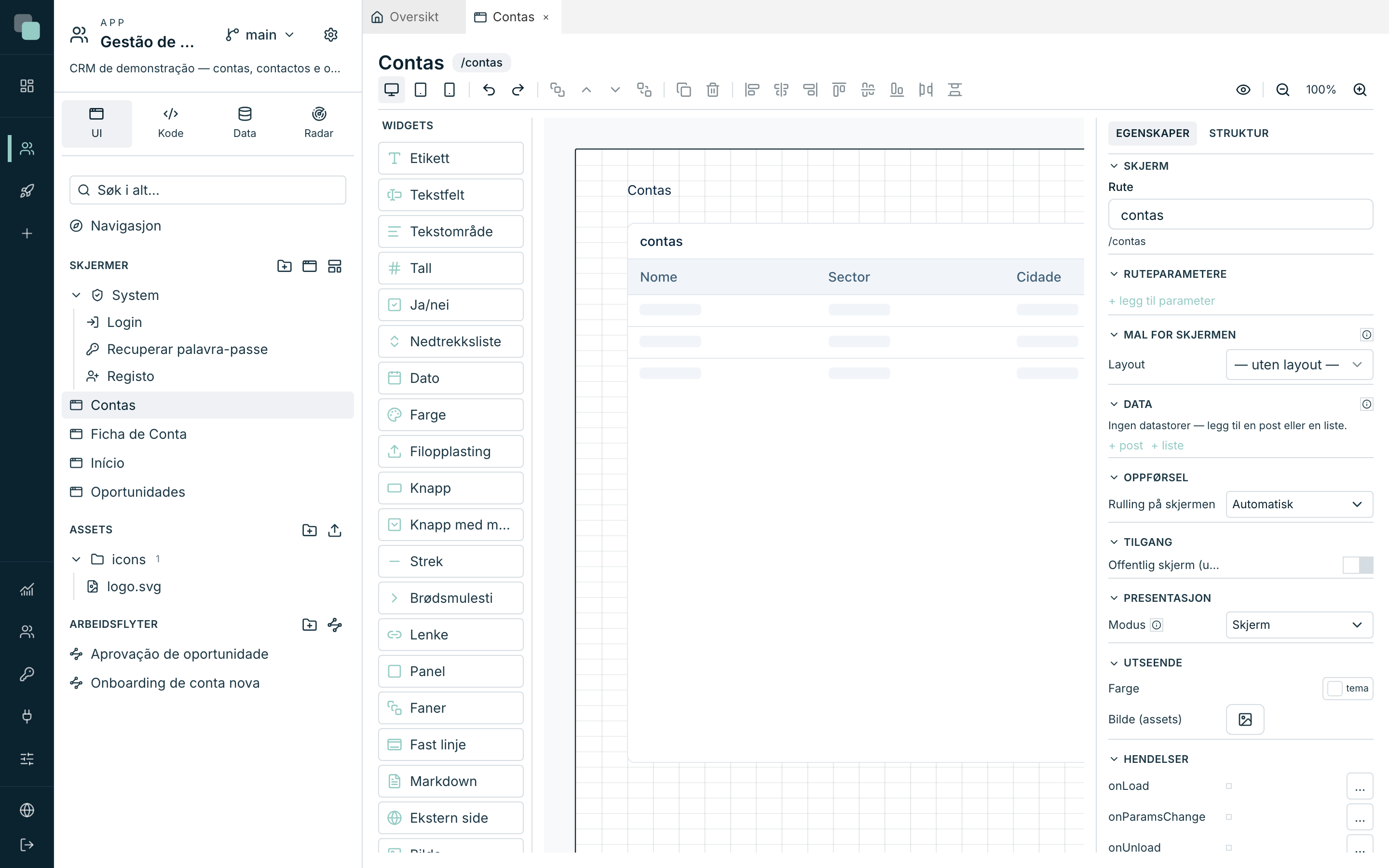
Klikk på et tomt område på canvaset (eller trykk Escape), så viser inspektøren selve skjermen:
| Seksjon | Hva den definerer |
|---|---|
| Skjerm | Navnet og Rute — veien til skjermen i adressen til appen (små bokstaver, tall og bindestreker). |
| Ruteparametere | Parameterne skjermen får i adressen (f.eks. id-en til kontoen i /ficha-de-conta/:id). Hver av dem kan være Påkrevd; rekkefølgen justeres med Flytt opp/Flytt ned. |
| Oppførsel | Rulling på skjermen — Automatisk eller Ingen rulling. |
| Tilgang | Offentlig skjerm (uten økt) — skjermen åpnes uten pålogging; dataene kommer bare fra offentlige API-er. |
| Utseende | Bakgrunnen på siden: Farge, Bilde (assets) og Tilpasning (Fyll, Tilpass, Strekk, Sentrer, Gjenta). |
| Navigasjon | Overordnet skjerm for en side som ikke er i noen meny (en detaljside): appen fremhever menyen dens og holder sidefeltet åpent. Se Navigasjonen i appen. |
| Presentasjon | Om skjermen er en vanlig side, en Modal (midtstilt) eller et Sidepanel (høyre) — utdypet i Hendelser og SDK-et. Med Linje (widgetområde) er skjermen innholdet i et widgetområde i Appens navigasjon. |
| Mal for skjermen | Layout-et som er tilknyttet — se Layouter og design per enhet. |
| Data | Datastorene på skjermen — se Datastorer og data. |
| Hendelser | Hendelsene på skjermen (onLoad, onParamsChange, onUnload) — se Hendelser og SDK-et. |
Advarsel
Å endre Rute endrer adressen til skjermen — menyer og lenker som pekte på den gamle ruten kommer ikke lenger fram. Sjekk navigasjonen etter at du har rørt den.
Hvorfor ikke…?
- Hvorfor får jeg ikke flyttet en widget? Dukker den opp med en hengelås, kommer den fra et layout — plasseringen redigeres i selve layoutet, ikke på skjermen. Se Layouter og design per enhet.
- Hvorfor fester ikke widgeten seg der jeg vil? Hjelpelinjene og rutenettet vinner over bevegelsen din — hold inne Alt for å slå av festingen mens du drar.
- Hvorfor forsvant widgeten fra canvaset? Se i Struktur: den kan være skjult (øyet), inne i en fane som ikke er aktiv, eller bak en annen widget (bruk lagene).