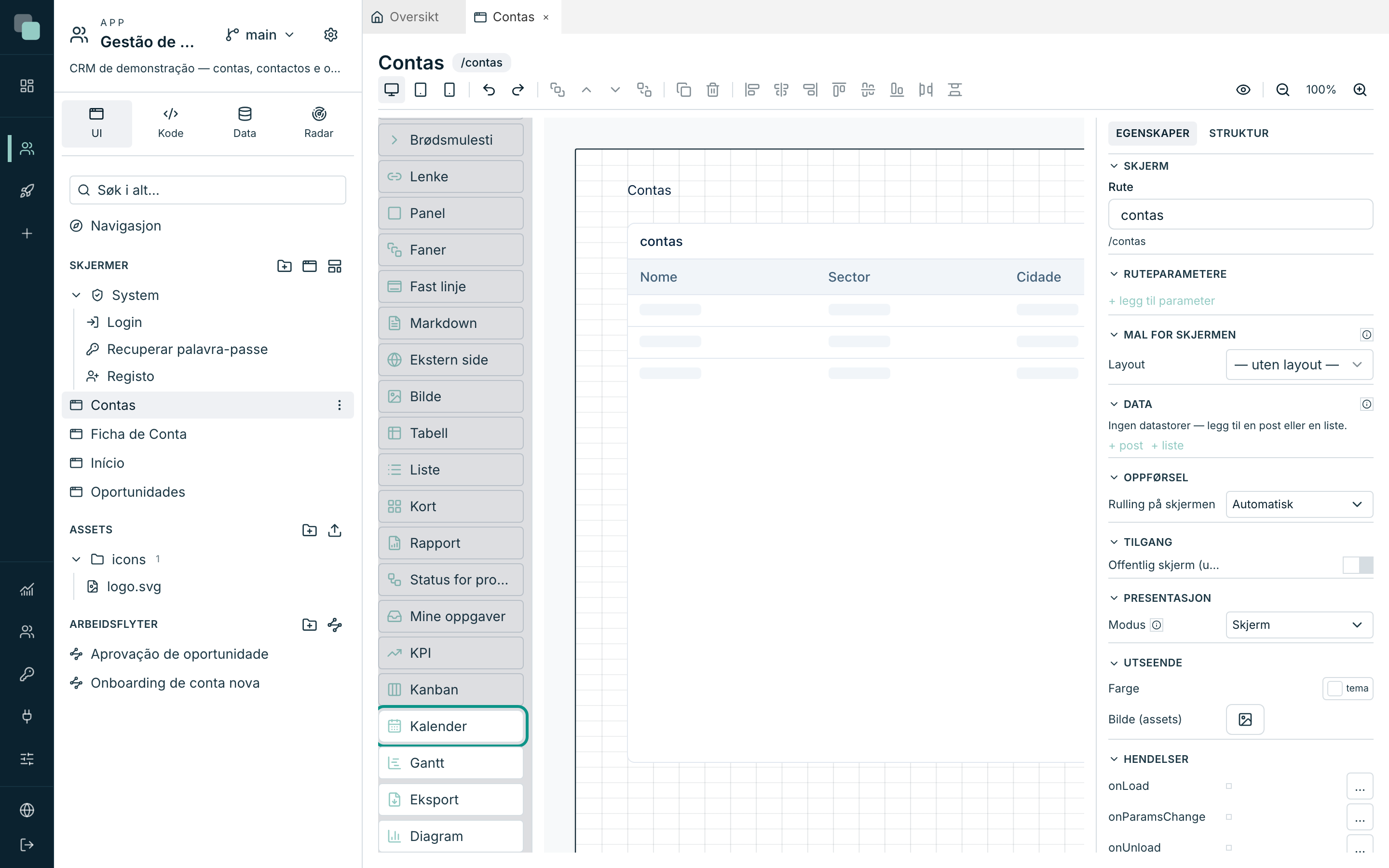
Widgetene
Den komplette katalogen over de 33 widgetene — hva hver av dem gjør, og i detalj Tabellen, skjemaene, Diagrammet, KPI-en, Kanbanen, Kalenderen og Gantten.
Alt du ser på en skjerm er en widget. Paletten Widgets, til venstre for canvaset, kommer med 32 widgets fra fabrikken — fra denne siden går du med vissheten om hva hver av dem er til, og med de viktigste forklart i detalj. Har appen widgets programmert av deg, dukker de opp i samme palett, i seksjonen Egendefinert.
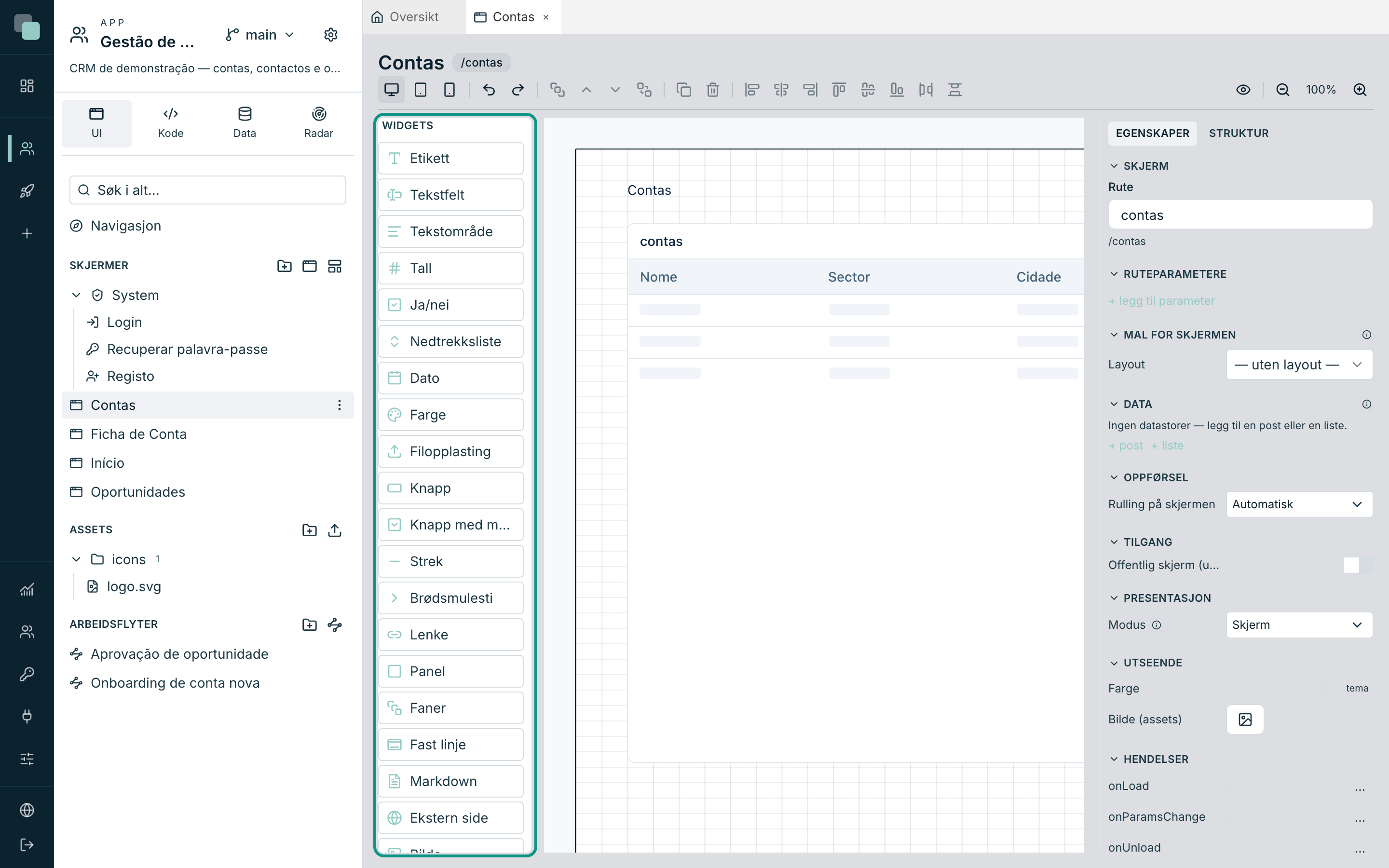
Katalogen, etter kategori
Skjemafelt
Alle bindes til et felt i en post-datastore (seksjonen Databinding) og inngår i valideringen — se skjemaene.
| Widget | Hva den er til |
|---|---|
| Tekstfelt | Tekst på én linje. Har Maske, modus Passord (skjul teksten) og plassholder. |
| Tekstområde | Lang tekst over flere linjer — notater, beskrivelser. |
| Tall | Numeriske verdier. |
| Ja/nei | En boolsk bryter. |
| Nedtrekksliste | Valg blant alternativer: Fast liste, Enum fra modellen eller Datastore; med Søkbar, Flervalg og modusen Tre (hierarkisk). |
| Dato | Dato, Dato og tid eller bare Klokkeslett (feltet Type avgjør). |
| Farge | Valg av en farge. |
| Filopplasting | Opplasting med draing og/eller knapp, med forhåndsvisning, størrelsesgrense og valg av lagring. Grensen går aldri over Største fil (MB) i plattforminnstillingene, opptil 100 MB. Med I selve feltet (base64) går filen inne i forespørselen, og grensen er omtrent 3 MB. Hver konto sender opptil 300 filer og 3 GB per time (og hver adresse opptil 20 GB); over det sier widgeten at for mange filer er sendt, og ber deg prøve igjen senere. |
Hvert felt med en verdi viser til høyre en diskret × som tømmer det — i en Liste brukt som filter er det måten å gå tilbake til «alle» uten å velge noe. Den enkle Listen åpner valgene under feltet; med Søkbar åpner den et søkefelt og listen kortes ned mens du skriver; med Flervalg slås hvert valg på og av med en hake.
Nedtrekkslisten viser 10 alternativer om gangen. Egenskapen Synlige alternativer, under Oppførsel, endrer dette tallet (0 viser alle). Når det finnes flere alternativer, får listen et søkefelt, også uten Søkbar, og en bunntekst med totalen, for eksempel «10 av 245 · skriv for å søke». Søket går gjennom alle alternativene og ignorerer aksenter og store bokstaver. Ved Flervalg vises de valgte alternativene først i listen, og feltet viser de to første etterfulgt av «+N».
I bunnteksten åpner forstørrelsesglasset (Vis alle) et vindu med alle alternativene i en tabell, med søk og 50 rader per side. Når Kilde for alternativene er Datastore, legger Kolonner i valgvinduet til felt ved siden av etiketten (for eksempel organisasjonsnummeret, for å skille to kunder med samme navn), og vinduet får en filterlinje for disse feltene. Ved enkeltvalg velger et klikk på en rad alternativet. Ved Flervalg har hver rad en avmerkingsboks, Merk alle merker resultatene på alle sidene, og bare Bruk lagrer valget; Avbryt endrer ingenting. Vinduet beholder alltid samme størrelse, med få eller mange resultater.
I KeplinGo åpner Nedtrekkslisten et ark med samme regel: 10 alternativer, søk og bunnteksten med totalen. Vis alle viser alle alternativene i samme ark, med feltene fra Kolonner i valgvinduet under hver etikett, og Flervalg lagres bare med Bruk.
Når Innlasting for datastoren til Nedtrekkslisten er Én side om gangen, når bare den første siden skjermen. Søket spør da serveren, totalen i bunnteksten er serverens, valgvinduet ber serveren om hver side, og feltet henter navnet på en lagret verdi som den første siden ikke tok med. I denne modusen søker søket i etiketten (som må være et tekstfelt), store bokstaver og aksenter teller slik databasen teller dem, og Merk alle vises ikke, fordi det ville kreve at alle postene lastes inn.
Handlinger og navigasjon
| Widget | Hva den er til |
|---|---|
| Knapp | Den klassiske handlingen. Vis: Ikon + tekst, Bare ikon eller Bare tekst; Handling ved klikk navigerer, åpner en modal eller kjører kode. |
| Knapp med meny | En knapp som åpner flere alternativer. Utseende: Delt (hoveddelen handler, pilen åpner menyen), Meny eller Hamburger. Hvert alternativ kan skjules eller deaktiveres etter betingelser. |
| Lenke | Klikkbar tekst — Mål: Skjerm i appen (med parametere) eller Ekstern URL (med Åpne i ny fane). |
| Brødsmulesti | «Du er her»-stien, med klikkbare nivåer og det siste nivået fast eller bundet til et felt. |
| Eksport | En knapp som laster ned dataene fra en datastore som regneark (.xlsx) — utvalgte felt, valgfri Overskriftsrad og Filnavn med {date}. |
Eksport leser dataene i det øyeblikket det klikkes, i blokker, opptil
50 000 rader; over det inneholder filen de første 50 000, og en advarsel
vises. Hendelsen onExport sier om filen ble kuttet (truncated).
I KeplinGo blir filen CSV; tekst som Excel ville lest som en formel (som
begynner med = eller @, for eksempel) får en apostrof foran.
Struktur
| Widget | Hva den er til |
|---|---|
| Panel | En beholder med ramme og tittel — samler widgets som deretter flytter seg i flokk. |
| Faner | En beholder med faner; hver barnewidget tilhører én fane. Stil på fanene: Bokser, Piller eller Understreking. |
| Fast linje | En linje i full bredde, festet til Topp eller Bunn av skjermen — for handlingslinjer som alltid er synlige. |
| Strek | En skillestrek, Vannrett eller Loddrett — fargen og streken kommer fra Utseende. |
Innhold og media
| Widget | Hva den er til |
|---|---|
| Etikett | Enkel tekst — titler, ledetekster, løse verdier. Godtar Verdier i setningen ({n} i teksten). |
| Markdown | Rik tekst skrevet i Markdown — fast eller fra et felt. |
| Bilde | Et bilde via Fast URL, Asset fra appen eller Felt (dynamisk); Tilpasning: Tilpass, Fyll eller Strekk. |
| Ekstern side | Bygger inn en side utenfra (et kart, en video, tredjeparts BI) eller HTML skrevet av deg. Kjører isolert: den ser verken økten eller dataene i appen. |
Data
| Widget | Hva den er til |
|---|---|
| Tabell | Postrutenettet — typede kolonner, sortering, utvalg og handlingsknapper. Detaljer nedenfor. |
| Liste | Poster i loddrett liste, med felt i roller (Tittel, Undertittel, Brødtekst, Bildetekst) og valgfritt bilde. |
| Kort | Samme mal som Listen, men i et rutenett av kort med N Kolonner. |
| Diagram | Tegnede serier — søyler, linjer, kaker og mer. Detaljer nedenfor. |
| KPI | En stripe med numeriske indikatorer med trender, mål og sparkline. Detaljer nedenfor. |
| Filterlinje | Betingelser som brikker (felt, operator, verdi) som filtrerer en Tabell, Liste, Kort, Kanban eller et Diagram på skjermen. Detaljer nedenfor. |
Tavler og planlegging
| Widget | Hva den er til |
|---|---|
| Kanban | Kort som kan dras mellom statuskolonner. Detaljer nedenfor. |
| Kalender | Hendelser i visningene Dag/Uke/Måned/År. Detaljer nedenfor. |
| Gantt | Start→slutt-søyler med fremdrift, grupper og avhengigheter. Detaljer nedenfor. |
Dokumenter og prosesser
| Widget | Hva den er til |
|---|---|
| Rapport | Viser en rapport fra appen (PDF) inne på skjermen, med parametere bundet til det som er på skjermen og en Handlingslinje for å oppdatere og laste ned. |
| Status for prosessen | Historikken og det gjeldende steget i arbeidsflytene til en post, med beslutningsknapper når den åpne oppgaven tilhører den som ser på. |
| Mine oppgaver | Innboksen med arbeidsflytoppgaver for den påloggede brukeren — åpner skjermen til oppgaven og beslutter derfra. |
Tabellen
Tabellen er den mest brukte widgeten på plattformen: den bindes til en liste-datastore og viser postene i et rutenett, med paginering, sortering og utvalg.
Bunnteksten med totalen og sidepilene vises bare når postene ikke får plass på én side. Det samme gjelder widgetene Liste og Kort.
Datoer som kommer fra API-et vises på appens språk, og en kolonne med bare dagen viser bare dagen.
Kolonner
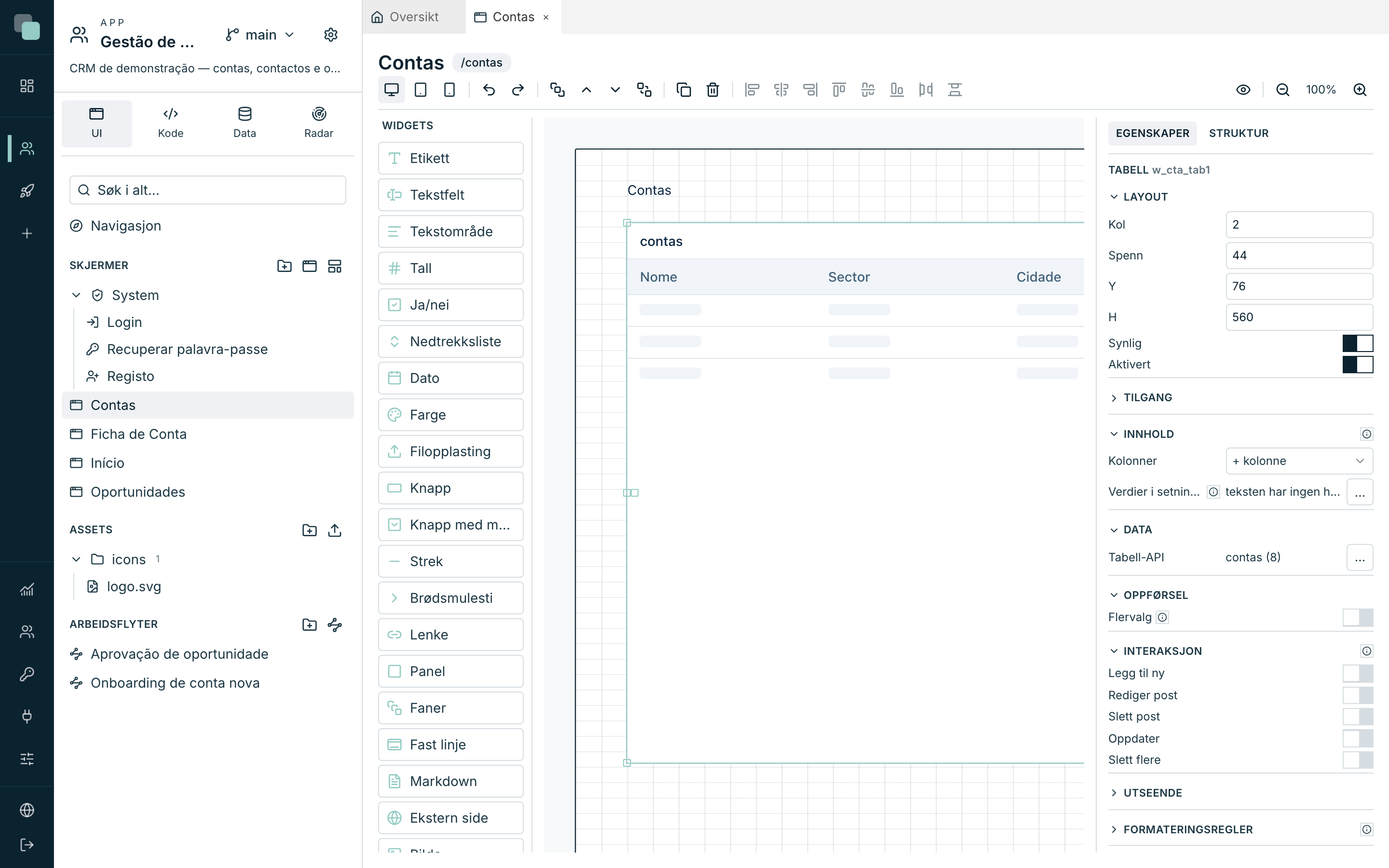
Når du binder datastoren, fødes kolonnene én per felt. Etterpå finpusser du: under Kolonner, bruk + kolonne for å legge til, og klikk på en kolonne på canvaset for å redigere den — inspektøren bytter til den.
Hver kolonne har Overskrift, Bredde, Kan sorteres på overskriften, Skjult — og en Type:
| Type | Hva den gjør |
|---|---|
| Tekst | Verdien slik den er, med valgfri Maske (# = tegn). |
| Tall | Formaterer verdien: Tall (regionalt) (med Desimaler, Tusenskilletegn, Kompakt — 1,2 mill. i stedet for 1 234 567 —, Prefiks og Suffiks) eller Maske (# = siffer). |
| Lenke | Cellen blir klikkbar. Mål: Skjerm i appen (med parametere fra Felt i raden, URL-parameter eller Fast verdi) eller Skript — din egen kode som kjører ved klikk. Det er riktig kolonne for å åpne en post fra listen: kolonnen som identifiserer raden (navn, beskrivelse, dato) fører til postens skjerm med radens id; en skjerm i modal- eller sidepanelmodus åpnes oppå, og når den lukkes lastes listen på nytt. |
| Bilde | Viser bildet hvis adresse/innhold ligger i feltet. |
| Fil | En nedlastingslenke til filen som feltet refererer til. |
| Sparkline | Et lite diagram per rad, som Linjer eller Stolper, uten akser eller etiketter. Serien kommer fra et Felt med liste (en liste av tall i JSON eller fra API-et, eller en tekst som 3,5,4) eller fra Flere felt på raden, ett punkt per felt. Du kan velge Farge, Vis siste verdi ved siden av, og en fast Skala (minimum og maksimum) for å sammenligne rader med hverandre. Denne kolonnen sorteres ikke fra toppteksten. |
En kolonne for et relasjonsfelt (kunde.navn) sorterer ikke via overskriften:
sorteringen kjører på serveren, som bare kjenner tabellens egne felt.
Handlingene til tabellen
I kategorien Oppførsel oppretter handlingsseksjonen CRUD-knappene: Oppdater, Legg til ny, Rediger post, Slett post og Slett flere. Hver handling som slås på, lager en løs knapp på canvaset, koblet til tabellen — du plasserer og styler den knappen som en hvilken som helst annen.
- Legg til ny og Rediger post åpner en skjerm eller en modal etter ditt valg (typisk skjemaet til posten), med parameterne fylt inn fra raden.
- Rediger post og Slett post er bare aktive med en rad valgt; Slett flere jobber på Flervalg (bryteren som legger til kolonnen med avkrysningsbokser).
- Handlingene som skriver krever at datastoren har primærnøkkel — inspektøren varsler: Datastoren trenger en primærnøkkel.
Merk
Å slette tabellen sletter også handlingsknappene som er koblet til den — en «rediger post»-knapp uten tabell gir ingen mening. Angre setter alt tilbake.
Skjemaer (inputer + post + validering)
Det finnes ingen «skjema»-widget: et skjema er summen av tre deler, og det er den friheten som lar deg tegne kortet slik du vil.
- Opprett en post-datastore på skjermen (se
Datastorer og data) — for eksempel
conta, lastet med nøkkelen fra parameterenidi ruten. - Dra ut skjemafeltene (Tekstfelt, Nedtrekksliste, Dato…) og bind Databinding i hvert av dem til riktig felt i datastoren.
- Sett inn en Knapp «Gravar» hvis hendelse lagrer datastoren — den forhåndsdefinerte handlingen Lagre datastore i hendelseseditoren skriver koden for deg (se Hendelser og SDK-et).
Valideringen bor i hvert felt, i kategorien Validering:
- Påkrevd — feltet må komme utfylt.
- Standardreglene: Min. tegn, Maks. tegn, Er e-post, Er telefonnummer, Er tall, Minverdi, Maksverdi, Mønster (regex) og Lik feltet (bekreftelse av passord, for eksempel).
- Validering med skript — for din egen logikk: koden mottar
value(den gjeldende verdien i feltet) og gir tilbaketruehvis gyldig, eller feilmeldingen. Et organisasjonsnummer, en IBAN, en forretningsregel.
Ved lagring kjører hele valideringen: påkrevde felt først, deretter reglene, så skriptet. Posten går bare videre hvis alt passerer.
Et felt med feil får en rød kant, og meldingen vises under det, i mellomrommet mellom widgetene. Feltet og etiketten blir stående på plass. For at meldingen skal vises helt, la det være minst 16 piksler mellom et felt og widgeten under, og mellom et felt og bunnen av panelet eller fanen som inneholder det.
Diagrammet
Diagrammet bindes til en datastore og tegner serier. Under Diagramtype velger du: Søyler, Linje, Areal, Kake / Donut, Punkt, Radar, Måler, Trakt eller Varmekart.
Det vesentlige er koblingen, i kategorien Data:
- Kategorifelt (X-akse / sektorer) — det som skiller søylene/sektorene.
- Verdifelt — ett eller flere numeriske felt; hvert av dem er en serie.
- Seriefelt (gruppering) — som alternativ til flere verdier: pivoterer på det første verdifeltet og lager en serie per distinkt verdi (uten verdier telles poster).
Og deretter finpussen:
| Alternativ | Hva det gjør |
|---|---|
| Stablet, Vannrett, Myke linjer, Verdier på punktene | Variasjoner av tegningen, avhengig av typen. |
| Forklaring, Plassering av forklaringen, Verktøytips | Diagramrammen. Forklaringen kan også dras direkte i diagrammet for å plasseres. |
| Verdiformat | Samme format som Tall-kolonnene i tabellen, brukt på akser, etiketter og verktøytips. |
| Verdiskala | Lineær eller Logaritmisk — den logaritmiske er til når seriene har ulike størrelsesordener. |
| Bruk en andre akse | En akse til høyre med egen skala — for å sette en sum i euro og et antall i samme diagram. |
| Serier | Type per serie (kombinasjoner av søyler og linjer) og hvilke serier som går til den andre aksen. |
| Avanserte alternativer | En kodeeditor med alle egenskapene til diagrammotoren, med autofullføring — lagt oppå konfigurasjonen, for tilfellene feltene ikke dekker. |
KPI-en
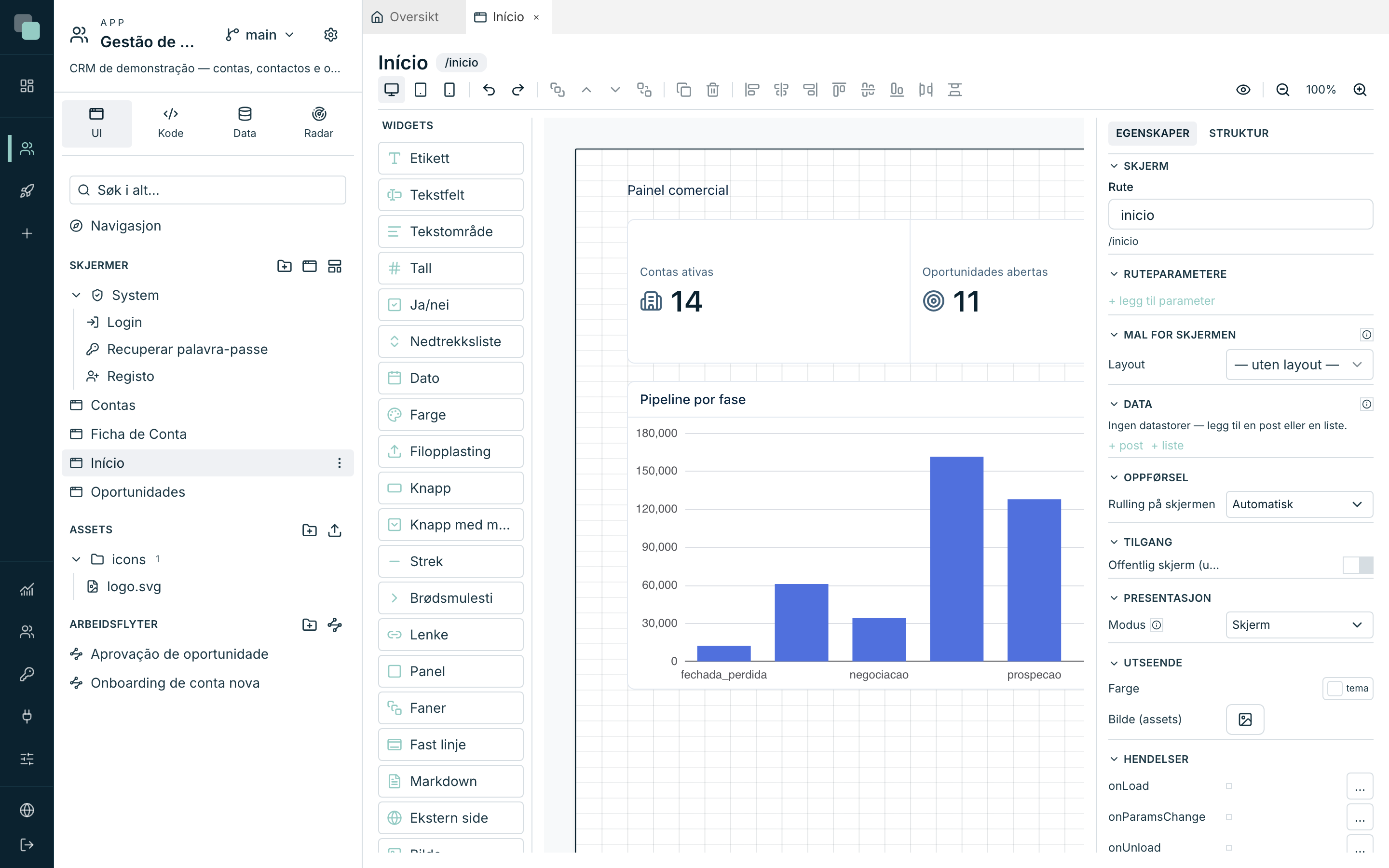
KPI-en er en stripe med indikatorer — fire tall side om side lages med én widget med fire indikatorer, ikke med fire widgets: justeringen og avstanden er garantert.
Hver indikator (under Indikatorer ▸ Legg til indikator) har:
- Etikett og ikon, med Plassering av teksten (Over verdien / Under verdien).
- Verdi (felt) + Aggregering (Sum, Gjennomsnitt, Antall, Maksimum, Minimum, Første, Siste) over datasettet — eller en Manuell verdi når det ikke er data koblet til.
- Trender (Legg til trend) — sammenligninger under tallet, med Referansefelt, format Prosent eller Absoluttverdi, og Lavere er bedre (bytter om fargene): på en gjeld som vokser må pilen være rød.
- Mål — Uten mål, Manuell verdi eller Felt fra datakilden, med valgfri Fremdriftslinje.
- Vis sparkline — minilinjen med historikken, med Seriefelt.
- Periode (fra felt) — hvilken periodeavslutning tallet gjelder (en ISO-dato vises som MM/ÅÅÅÅ).
Datasettet deles av widgeten, men hver indikator kan ha et Eget datasett.
Tips
Skal du vise ett tall? Det er en KPI. Diagrammet er for serier — å bruke et diagram til ett enkelt tall er oppskriften på en fattig skjerm.
Kanbanen
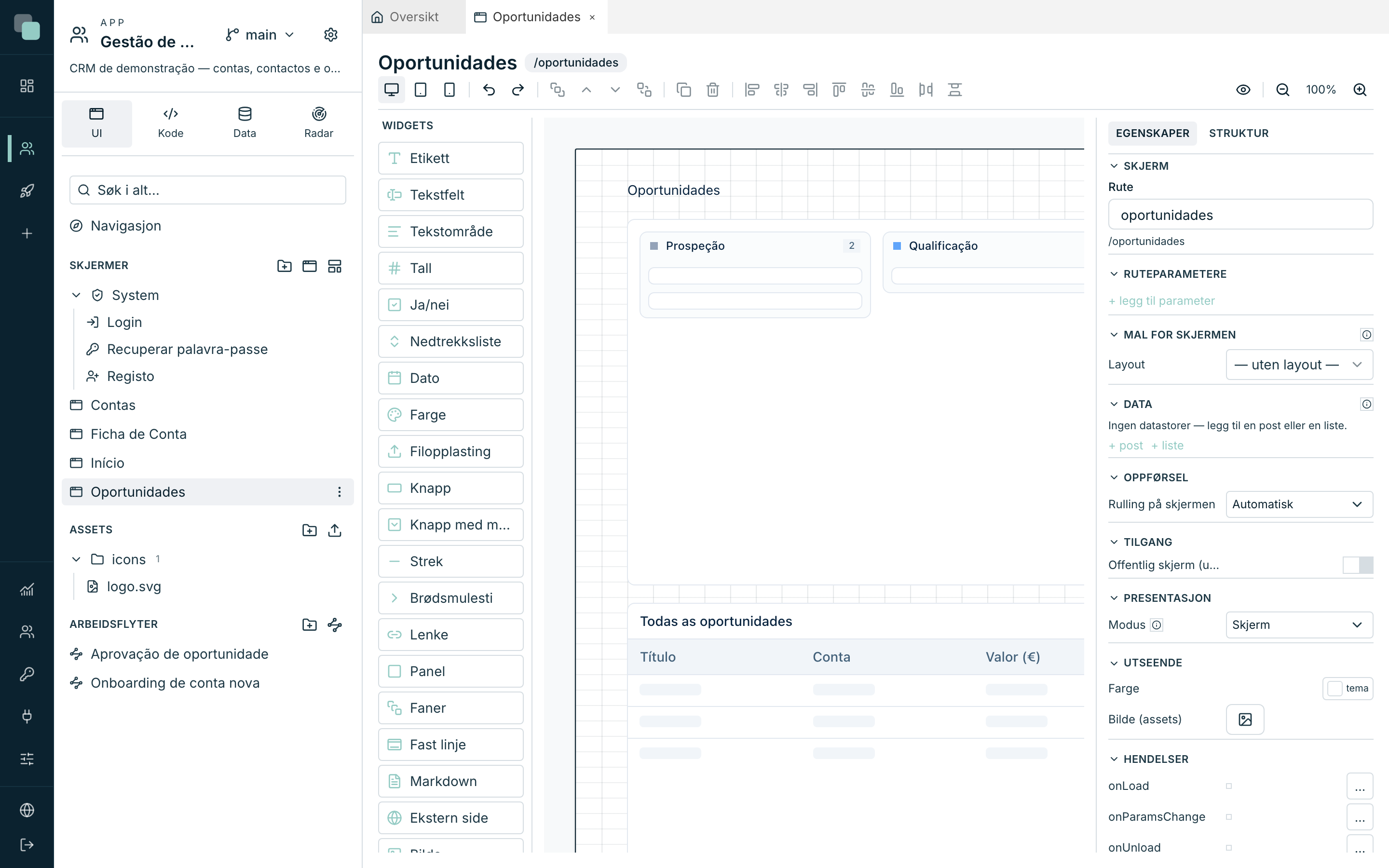
Kanbanen viser postene som kort i kolonner — salgspipelinen i Gestão de Clientes er en kanban etter status.
- Bind datastoren og velg Statusfelt (kolonne) — feltet som sier hvilken kolonne hvert kort står i.
- Definer Kilde for kolonnene: Statisk (du legger til hver kolonne med Etikett, Verdi og farge) eller Enum (kolonnene kommer fra verdiene i en enum i modellen).
- Sett sammen Mal for kortet — feltene og rollene, som i Listen.
Med Tillat å dra kort på, lagrer flytting av et kort den nye statusen i posten med én gang. Rekkefølgefelt (et numerisk felt) gjør sorteringen inne i kolonnen varig. Kolonne for uten kategori fanger postene hvis status ikke stemmer med noen kolonne; Antall kort viser totalen i overskriften.
Handlingene: Klikk på et kort (rediger) og Opprett kort (knapp i kolonnen) — hver av dem kan navigere til en skjerm, åpne en modal (med parameterne fra raden og kolonnen) eller sende en hendelse til din egen kode.
Advarsel
Å dra krever en primærnøkkel i datakilden — uten den har Kanbanen ingen måte å lagre kolonnebyttet på, og draingen forblir avslått.
Kalenderen
Kalenderen viser poster med dato som hendelser, i visningene Dag, Uke, Måned og År.
- Felt: Datofelt (start), Sluttfelt (valgfritt) (hendelser over flere dager), Tittelfelt.
- Farge på hendelser: Én farge eller Per felt — med et kart verdi → farge (en type-enum, for eksempel).
- Visning: Startvisning, Tilgjengelige visninger, Ukens første dag (Mandag/Søndag), Maks. hendelser per dag i månedsvisningen, Start/Slutt-timer i dag-/ukevisningene, Navigasjonslinje og Knapper for visningsbytte.
- Handlinger: Klikk på en hendelse (rediger) og Valg av dag/periode (opprett) — start/slutt sendes til målskjermen som parametere, klare til å forhåndsutfylle opprettelsesskjemaet.
Kalenderen laster bare postene i det synlige intervallet — å bytte måned henter den nye måneden, ikke hele tabellen.
Gantten
Gantten tegner start→slutt-søyler på en tidslinje — planlegging av prosjekter, kampanjer, onboarding av kunder.
- Felt: Startfelt, Sluttfelt, Etikettfelt, Fremdriftsfelt (0–100) og Gruppefelt (grupperer rader).
- Avhengighetsfelt — ID-ene (primærnøkkel) til forgjengerne, som JSON-liste eller atskilt med komma; Gantten tegner pilene.
- Startzoom (Dag, Uke, Måned), Linje for i dag og Skyggelegg helger.
- Handlinger: Klikk på en søyle (rediger) og Klikk på tomt område (opprett) — den klikkede datoen sendes som parameter.
Gantten er til lesing: søylene kan ikke dras — datoene endres i skjemaet til posten.
Filterlinjen
Filterlinjen lar de som bruker appen filtrere en liste på hvilket som helst felt, uten at du tegner et filterfelt per kolonne. Den ligger over en Tabell, Liste, Kort, Kanban eller et Diagram og skriver betingelsene som brikker.
- Dra Filterlinjen inn på skjermen og velg under Data Målwidget — listewidgeten hvis datastore mottar betingelsene.
- Under Filtrerbare felt velger du feltene som skal tilbys. Uten valg
tilbyr linjen alle enkle felt i målets datastore; tabellens kolonneoverskrifter
brukes som etiketter.
Relasjonsfelt (
kunde.navn) tilbys ikke: filteret kjører på serveren, som bare kjenner tabellens egne felt. - Valgfritt: under Synlige verdier velger du hvor mange foreslåtte verdier listen viser om gangen (10 som standard; 0 viser alle). Søket går alltid gjennom alle verdiene, og en bunntekst viser hvor mange det er. I verdisteget åpner forstørrelsesglasset i bunnteksten valgvinduet med alle verdiene i feltet.
I appen skrives hver betingelse i tre steg, alltid synlige: feltet, operatoren og verdien. Neste stegs valg vises av seg selv; å skrive filtrerer dem. Foreslåtte verdier kommer fra de lastede dataene, men det du skriver teller alltid, selv om det ikke finnes i listen.
Operatorene avhenger av felttypen: tekst (inneholder, lik, begynner med…), tall og dato (sammenligninger) og lister (lik, ikke lik). En av og ingen av tar flere verdier i samme brikke: hvert valg legges til, og Enter eller Bruk lukker betingelsen. En brikkes × fjerner den betingelsen; linjens × tømmer alt.
Når en betingelse lukkes, åpnes ikke listen igjen av seg selv: linjen står klar for skriving. For et filter til, skriv, klikk på linjen eller trykk ↓.
Betingelsene legges til målets datastore-betingelser (Filtre (where)) og forespørselen går til serveren med sidedeling — filtrering henter aldri hele tabellen. Widgetbundne filtre (en Liste knyttet til en datastore-betingelse) finnes fortsatt og kan leve på samme skjerm: den raske nedtrekkslisten for det mest brukte filteret, linjen for alt annet.
I datofelt skriver du verdien slik den leses: «26/09/2026», «26-09-2026», «26.09.2026» eller «2026-09-26», med eller uten klokkeslett. Når dag og måned kan forveksles, kommer dagen først. En dato uten klokkeslett gjelder hele dagen: høyst 26.09.2026 tar med postene fra den dagen, og større enn 26.09.2026 begynner dagen etter. Ikke lik og ingen av tar med poster der feltet er tomt.
Hvorfor ikke…?
- Hvorfor vises ikke seksjonen Validering i widgeten min? Bare skjemafeltene validerer — en Knapp eller en Etikett har ingen verdi å validere.
- Hvorfor vises widgeten i paletten, men grå på canvaset? Den er deaktivert (bryteren Aktivert i kategorien Layout) eller en regel/hendelse har deaktivert den.
- Hvorfor ser jeg ikke data på canvaset? Canvaset viser eksempler — de ekte dataene vises i forhåndsvisningen og i den publiserte appen. Sjekk bindingen i kapitlet Datastorer og data.
- Hvorfor sier Filterlinjen «Ingen målwidget»? Målwidget mangler under Data — bare widgeter med en liste-datastore (Tabell, Liste, Kort, Kanban, Diagram) kan være mål.