Lage den første appen
Lage en app fra bunnen av med knappen Ny app, forstå hva som følger med den, og importere en pakke når appen kommer et annet sted fra.
Nå er det på tide å lage noe. På denne siden lager du appen som skal følge oss gjennom hele dokumentasjonen — Kundehåndtering — og du får vite nøyaktig hva en ny app kommer med fra fabrikken. Til slutt dekker vi også den alternative veien: å importere en app som kom fra en annen installasjon.
Merk
Å lage og importere apper er forbeholdt administratorer. Er kontoen din developer, dukker ikke knappen Ny app opp — be en administrator om å lage appen og tildele den til deg.
Lage en app fra bunnen av
I den globale navigasjonslinjen, trykk på Ny app (+ under applisten).
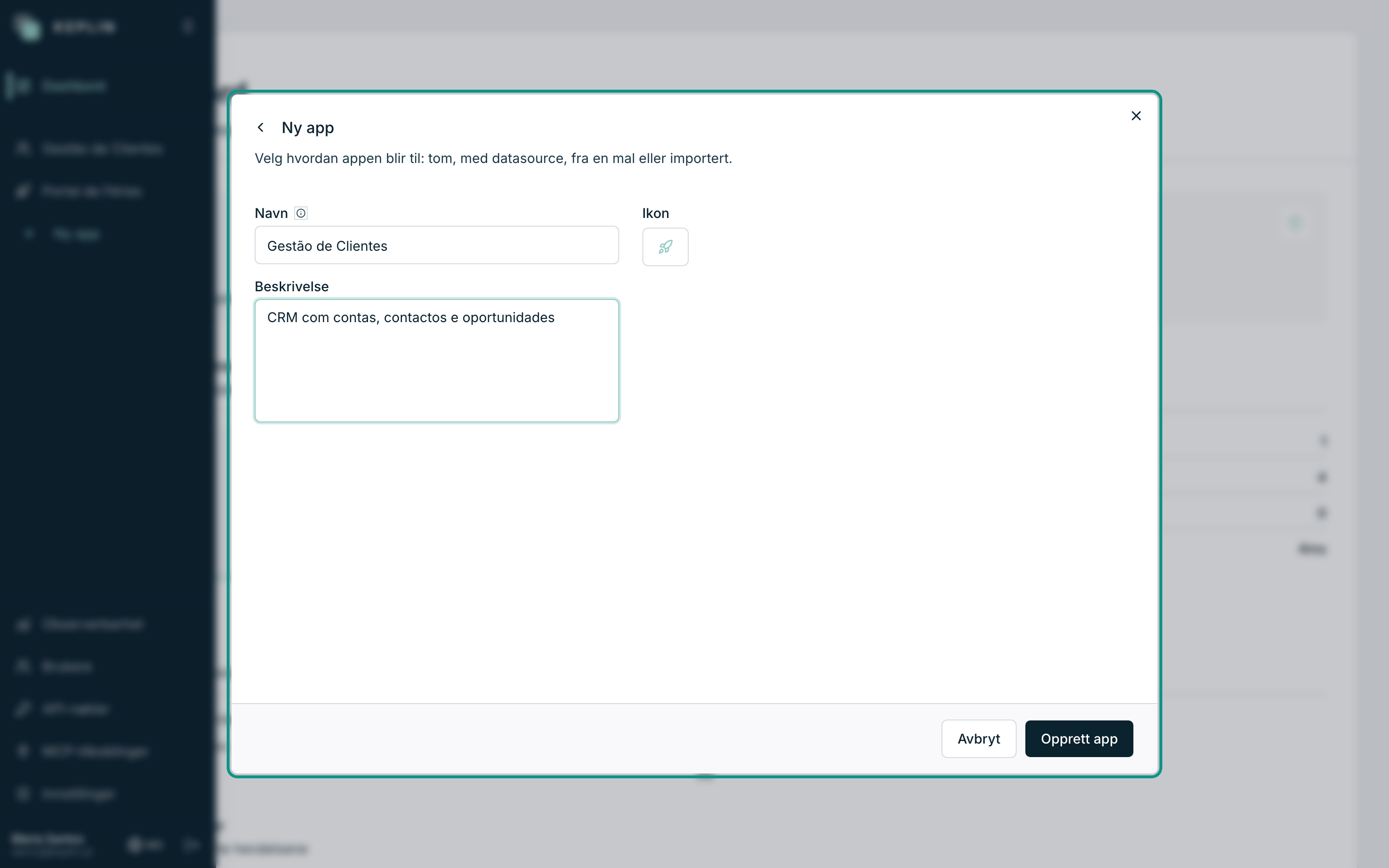
Vinduet Ny app åpnes — det første steget er et valg i kort: tom, med datasource, fra en mal, eller importere en pakke. For guiden, velg Tom app.
Fyll inn feltene:
Felt Hva det er Navn Navnet på appen (2 til 120 tegn). I vårt eksempel: Kundehåndtering. Sluggen utledes automatisk fra navnet —gestao-clientes— og inngår i adressene til appen.Beskrivelse Valgfritt, opptil 500 tegn. Vises i toppteksten i treet og i fanen Oversikt. F.eks.: CRM med kontoer, kontakter og salgsmuligheter.Ikon Symbolet til appen i sidefeltet. Velg ett fra galleriet til høyre. Trykk på Opprett app (den viser Oppretter… mens den jobber).
Vinduet lukkes, bekreftelsen Appen er opprettet. dukker opp, og du havner rett i arbeidsområdet til den nye appen, med fanen Oversikt åpen.
Hvis navnet du velger gir en slug som allerede finnes i installasjonen, feiler opprettelsen med en advarsel i selve vinduet — bytt navn (eller lag appen med et annet navn og gi den nytt navn etterpå i innstillingene; sluggen blir den samme).
Hva som følger med en ny app
En nyopprettet app er ikke en blank side — det er en komplett applikasjon, bare fortsatt tom. Dette finnes allerede før du rører noe:
| Følger med appen | Hvor du ser det |
|---|---|
| Versjonen main — arbeidsversjonen din | Menyen Versjoner, i toppteksten i treet |
Den interne adressen /app/gestao-clientes, som svarer med arbeidsversjonen |
Åpne den i nettleseren — det er appen i live |
GraphQL-endepunktet /api/graphql/gestao-clientes |
Fanen Oversikt, seksjonen Endepunkt |
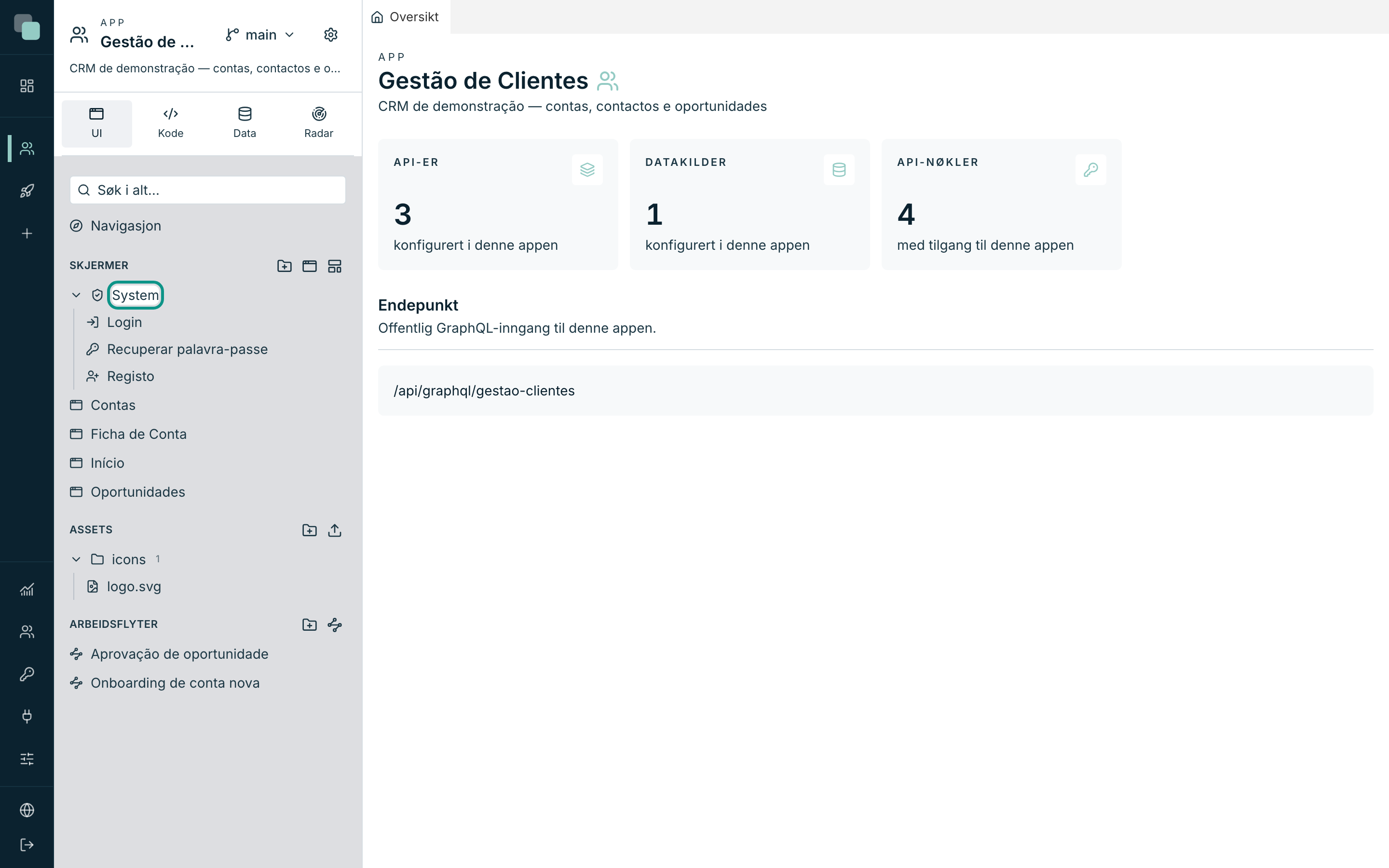
| Systemskjermene Login, Tilbakestill passord og Registrering, i drift og redigerbare | Minifanen UI ▸ Skjermer ▸ gruppen System |
| De egne innstillingene: Autentisering, Tema, Oversettelser, Brukere av appen, Tillatelser, … | Tannhjulet Appinnstillinger |
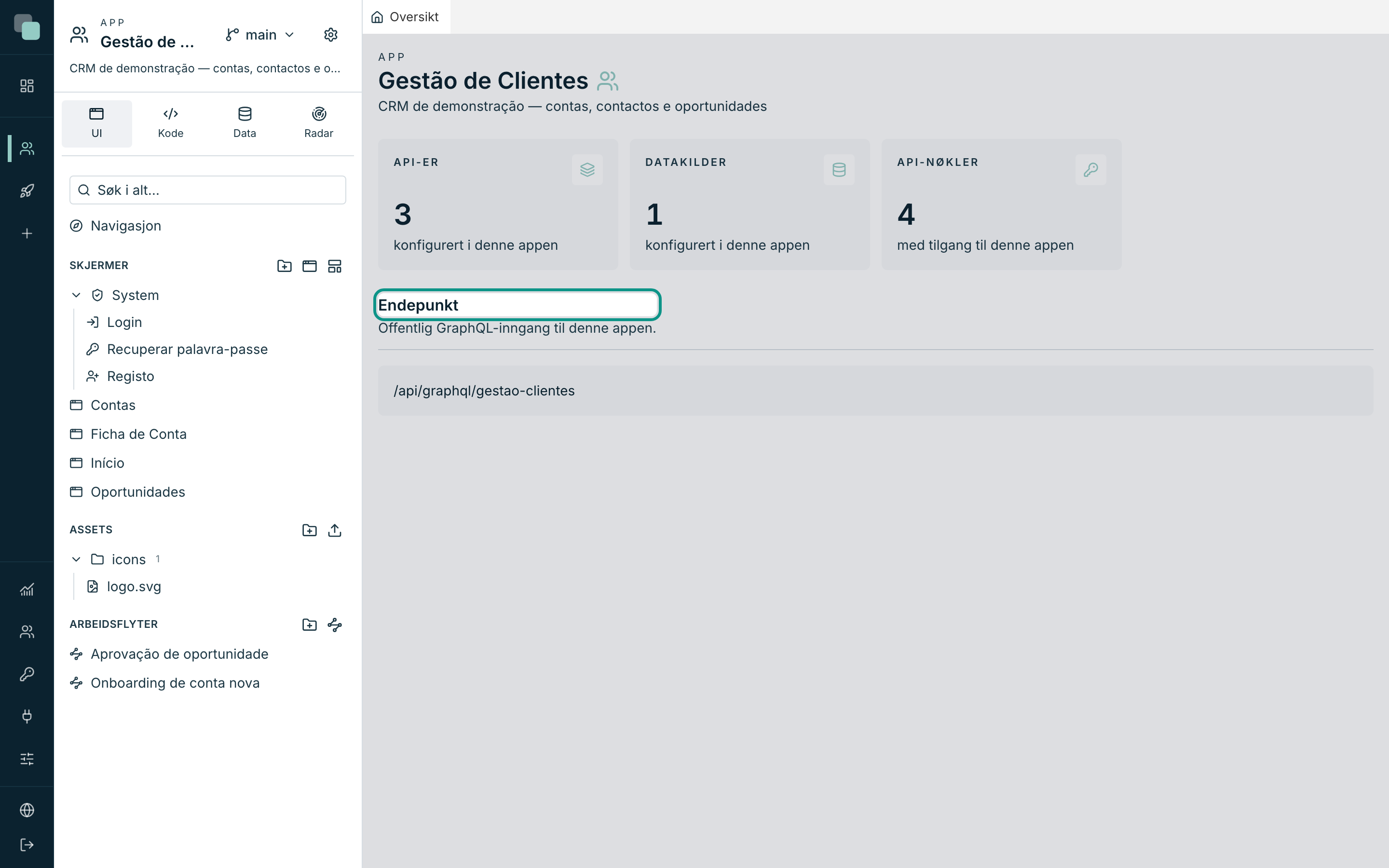
Resten venter på debut, og trærne sier det tydelig: Ingen skjermer ennå — opprett den første med knappen over., Ingen API-er., Ingen skript., Ingen datakilder. Det er denne tomheten veiledningen Et CRM fra bunnen av skal fylle, del for del.
Tips
Åpne /app/gestao-clientes i en nettleserfane med én gang og la den bli
stående der: det er den raskeste måten å se hver endring du gjør, komme
til live på — den viser alltid arbeidsversjonen din, uten at du
publiserer noe som helst.
Importere en pakke
Når appen allerede finnes i en annen installasjon — kjøpt, delt, eller
kommet fra et utviklingsmiljø — lager du den ikke fra bunnen av: du
importerer .keplinapp-filen som ble eksportert derfra.
Trykk på Ny app og bytt til fanen Importer pakke.
Fyll inn:
Felt Hva det er Pakke Påkrevd. Trykk i den stiplede sonen (Klikk for å velge .keplinapp-filen) og velg filen. Slug (valgfritt) Trengs bare hvis det allerede finnes en app i installasjonen med den opprinnelige sluggen fra pakken — tomt beholder den opprinnelige. Passfrase (hvis aktuelt) Bare for pakker som ble eksportert med hemmelighetene inkludert — det er frasen som ble satt ved eksporten. Trykk på Importer (den viser Importerer…).
Til slutt dukker bekreftelsen opp med navnet på den importerte appen, og du havner i arbeidsområdet til den.
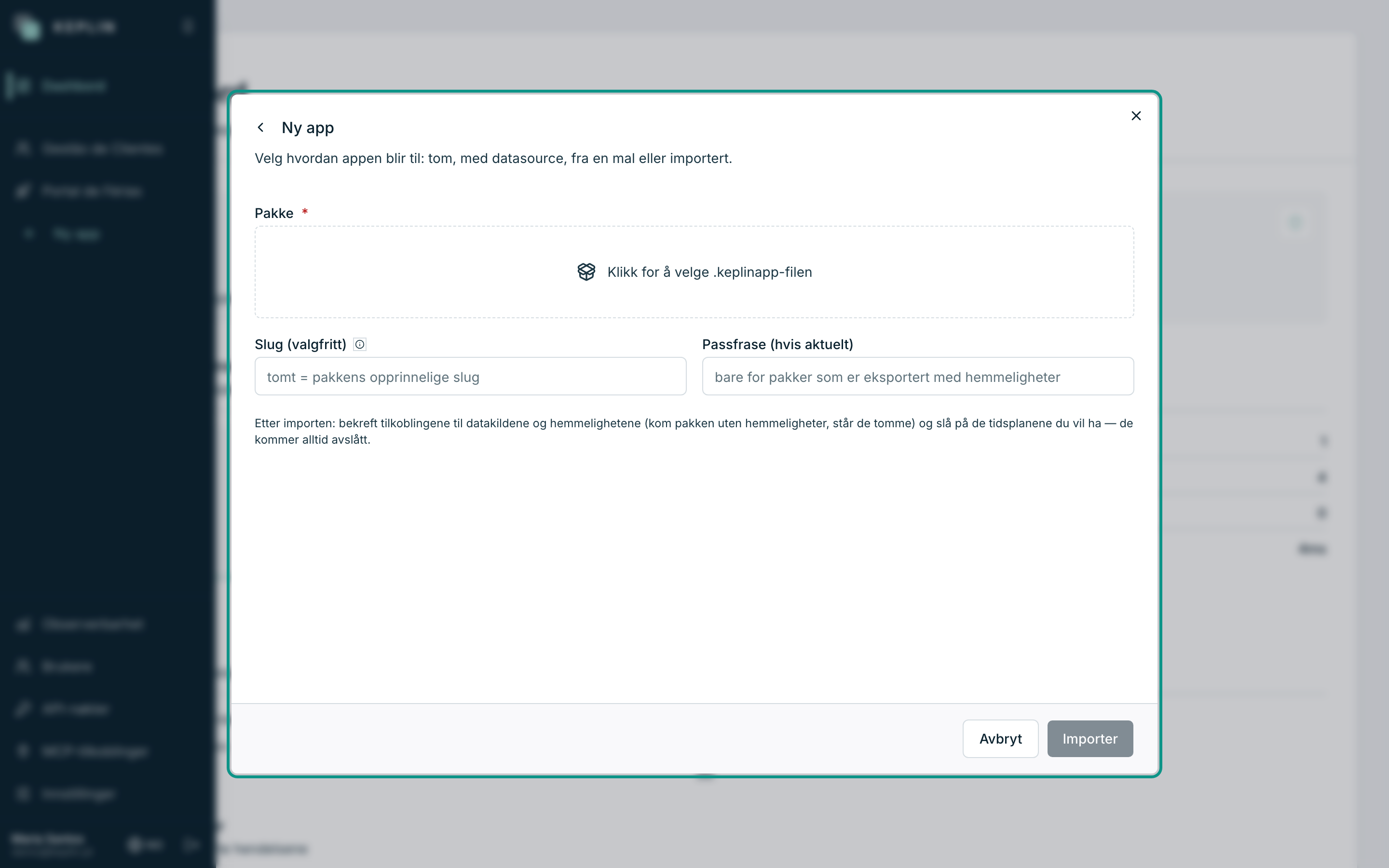
Etter importen er det tre kontroller som hører med til jobben — appen kommer hel, men verden rundt den har endret seg:
- Datakilder — sjekk tilkoblingene: adressene og legitimasjonen fra den gamle installasjonen gjelder kanskje ikke her.
- Hemmeligheter — kom pakken uten hemmeligheter (eller uten riktig passfrase), står de tomme; fyll dem inn på nytt for hånd.
- Tidsplaner — de kommer alltid inn avslått, med vilje. Slå dem på én etter én, når du har bekreftet at appen er klar til å kjøre på egen hånd.
Advarsel
Uten passfrasen er hemmelighetene i en pakke som ble eksportert med dem, ugjenkallelig tapt — ikke engang Keplin får åpnet dem. Har du den ikke, importer likevel og fyll inn Hemmeligheter på nytt.
Hvorfor ser jeg ikke …?
Hvorfor ser jeg ikke knappen Ny app? Kontoen din er developer. Knappen finnes bare for administratorer — og en knapp som alltid ga feil, ville du ikke hatt bruk for.
Jeg lagde appen, men en kollega ser den ikke. Developer-kontoer ser bare appene som er tildelt dem. Tildel den under Brukere ▸ kontoen til kollegaen ▸ Apper brukeren kan åpne.
Kan jeg bytte navn senere? Ja — under Appinnstillinger ▸ Generelt kan identifikasjonen (navn, ikon, beskrivelse) redigeres når du vil. Sluggen, derimot, blir stående: det er identiteten til appen i adressene.