Appens AI-modeller
Gi navn til modellene skriptene i appen bruker, velg standard for hver bruk og bytt modell uten å røre koden.
Skript angir verken leverandører eller modeller. De bruker et alias: et
kort navn, som texto eller vectores, som innstillingene i appen kobler
til en tillatt modell hos en leverandør. Å endre modellen til et alias endrer
alle skript som bruker det, uten å røre koden.
AI-trinnene i arbeidsflyter og API-er bruker de samme aliasene.
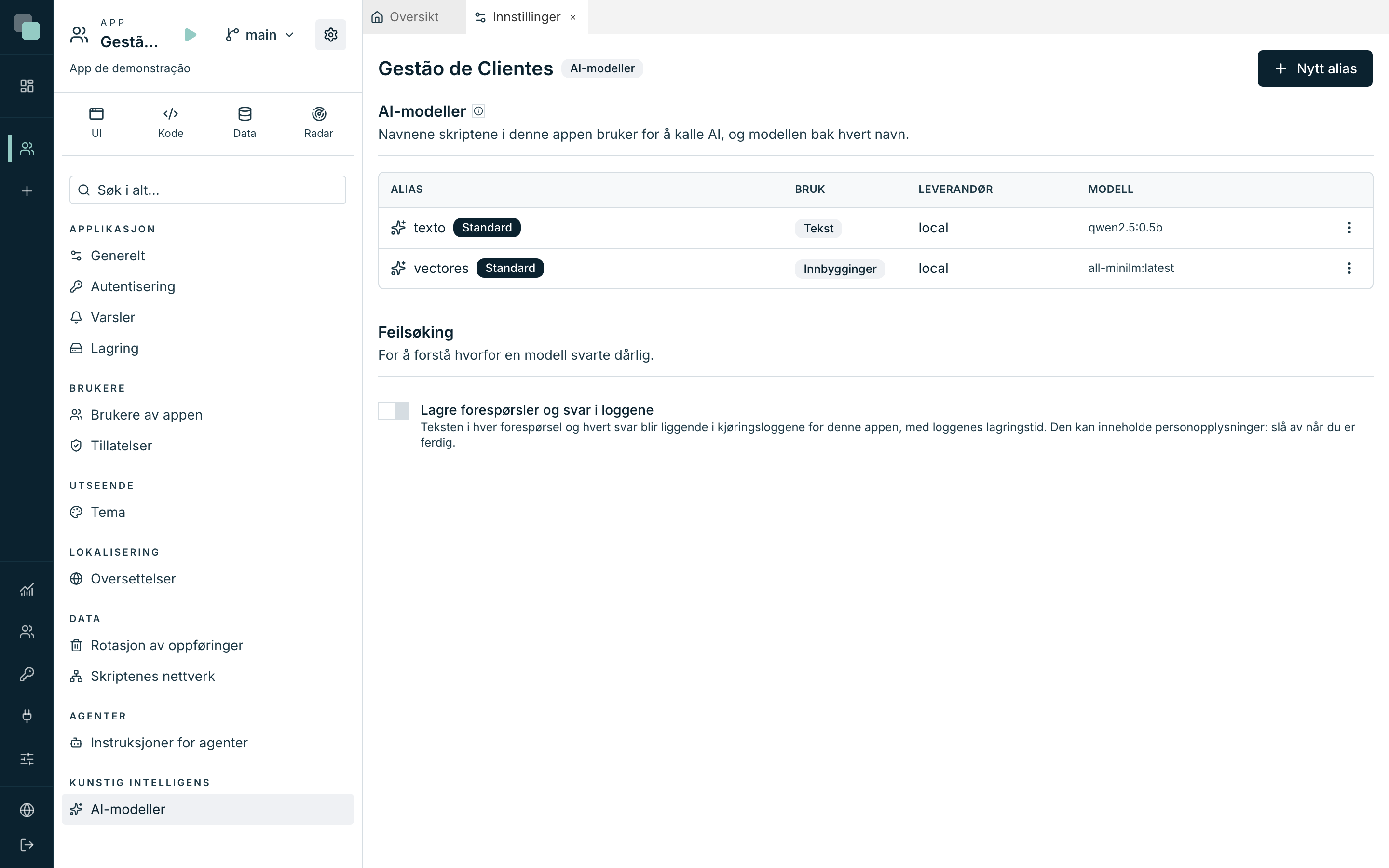
I eksempelappen Gestão de Clientes peker aliaset texto på en
tekstmodell hos leverandøren local, og aliaset vectores på en
innbyggingsmodell hos den samme leverandøren.
Merk
Alias er en del av designet til appen: de endres i arbeidsversjonen, blir værende i historikken og følger med i pakken når appen eksporteres. Leverandører og legitimasjon tilhører tenanten og følger ikke med.
Hvor de er
Åpne innstillingene til appen og velg AI-modeller i gruppen Kunstig intelligens. Kontoer med developerprofil ser aliasene; bare kontoer med appens administratorprofil endrer dem.
Opprette et alias
- Klikk på Nytt alias.
- Skriv Navn: små bokstaver, sifre, bindestrek og understrek, med en
bokstav først. Det er dette skriptene skriver i
model=. - Velg Bruk: Tekst, Innbygginger, Bilder, Transkripsjon eller Tale.
- Velg Leverandør. Bare aktive leverandører med tillatte modeller for den bruken vises.
- Velg Modell blant dem leverandøren tillater for den bruken.
- For et tekstalias kan du angi Maksimal svarlengde (tokens). Tomt gjelder plattformens verdi.
- Slå på Standard for denne bruken hvis aliaset skal gjelde når et skript ikke angir en modell. Det finnes bare én standard per bruk: å slå på én fjerner merket fra den forrige.
- Klikk på Lagre i toppfeltet.
Endre modellen til et alias
- Klikk på Rediger i ⋮-menyen til aliaset.
- Velg en annen Leverandør eller en annen Modell.
- Klikk på Lagre.
Fordi aliasene ligger i versjonen av appen, skjer endringen i arbeidsversjonen. De som bruker appen, får den nye modellen når den versjonen publiseres.
Slette et alias
Klikk på Fjern i ⋮-menyen til aliaset, og bekreft over listen. Skriptene som bruker aliaset, feiler til du velger et annet.
Apper importert fra en annen tenant
En eksportert app tar med aliasene med navnet på leverandøren til hvert alias. Hvis denne tenanten ikke har en leverandør med det navnet, viser aliaset Leverandør mangler. Rediger det og velg en leverandør i denne tenanten.
Hvis leverandøren finnes, men modellen til aliaset ikke er tillatt der, viser aliaset Modellen er ikke tillatt. Velg en annen modell, eller be administratoren tillate den hos leverandøren.
Feilsøking
Når en modell svarer dårlig, hjelper det å se nøyaktig hva den fikk. Slå på Lagre forespørsler og svar i loggene i delen Feilsøking, under listen over alias. Fra da av skriver hvert kall fra et skript forespørselen (instruksjonen, meldingene og filnavnene) og svaret i loggene for kjøringen, opptil 4000 tegn hver.
Advarsel
Teksten i forespørslene inneholder ofte personopplysninger og blir liggende i kjøringsloggene, med lagringstiden for loggene i appen. Slå på feilsøking bare så lenge du trenger det.
Som aliasene hører feilsøkingen til appens design: den endres i arbeidsversjonen og gjelder i den publiserte versjonen først når du har publisert den.
Vanlige spørsmål
Knappen Nytt alias vises ikke. Denne tenanten har ingen AI-leverandører ennå. En administrator legger dem til under Innstillinger > Kunstig intelligens > Leverandører (se AI-leverandører).
Modellen jeg vil ha, vises ikke. Bare modellene administratoren har tillatt hos leverandøren for den valgte bruken, vises.
Påvirker et alias med samme navn i en annen app dette? Nei. Hver app har sine egne alias.