Publisere og bruke
Fryse en versjon, publisere appen på en adresse, bestemme hvem som kan hva, og opprette kontoene til de som skal bruke den.
Appen er bygget. Det gjenstår én siste etappe — og det er den som endrer naturen til det du har laget: fram til nå var Kundehåndtering et prosjekt inne i plattformen; fra nå av er den en applikasjon med egen adresse, egne kontoer og brukere som aldri har hørt om Keplin.
Fire steg: versjon, adresse, hvem kan hva, kontoer.
Versjoner — det som publiseres
Mens du bygger, jobber du alltid i en arbeidsversjon. En versjon er et komplett portrett av appen: skjermer, modell, API-er, skript, tema — og dataene dens.
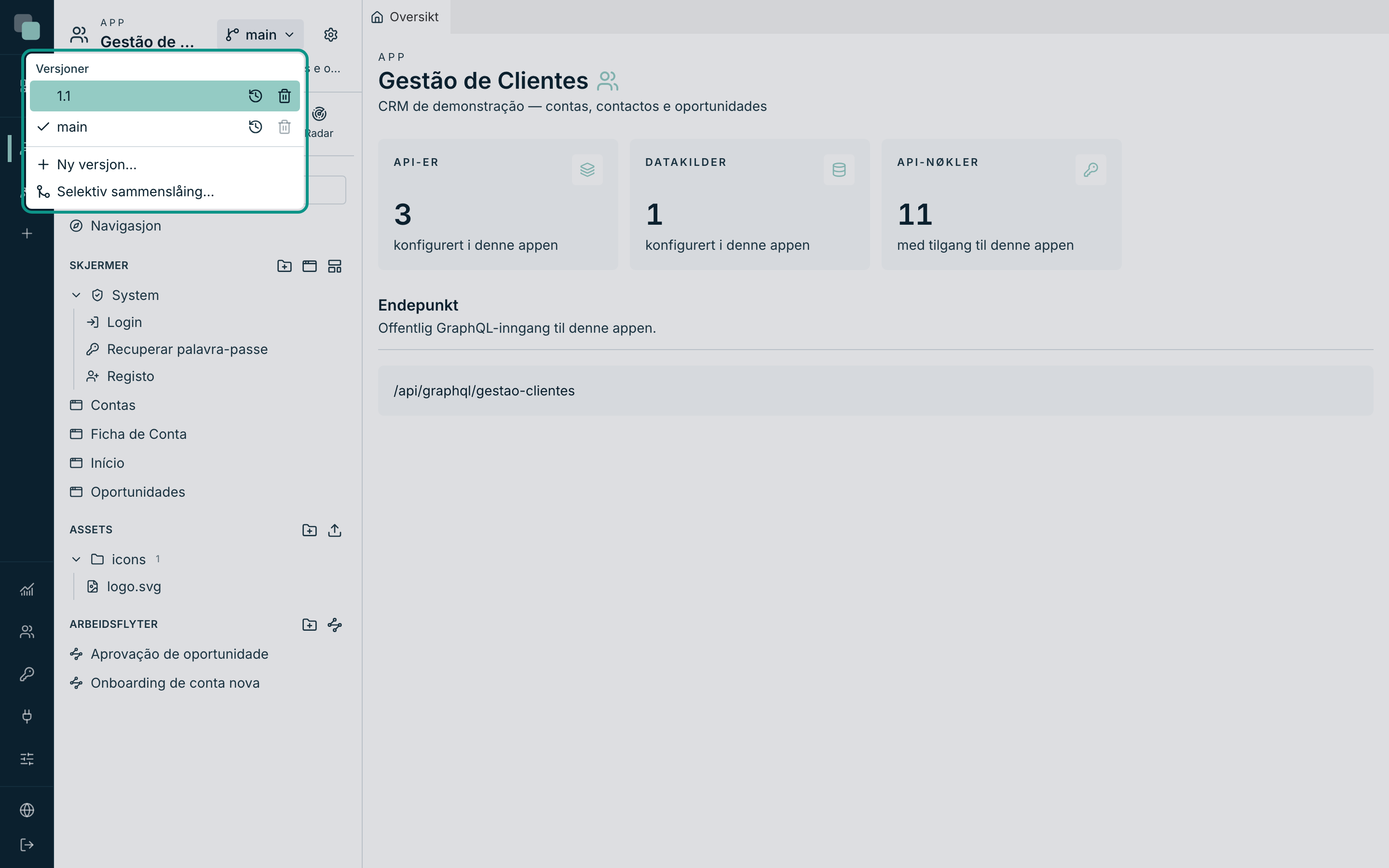
- Øverst i applinjen, klikk på velgeren Versjoner.
- Klikk på Ny versjon….
- Gi den et navn —
1.0, for eksempel — og velg kildeversjonen under Fra. - Bekreft. «Versjonen «1.0» er opprettet — du jobber i den nå.»
Advarsel
Versjoner deler ikke data. En ny versjon fødes med en kopi av dataene fra kilden og lever sitt eget liv. Det er nøyaktig det du vil ha for å eksperimentere uten frykt — og nøyaktig det som tar deg hvis du publiserer en versjon og venter å finne postene fra den andre der.
Med versjoner blir arbeidsmønsteret tydelig: main er der det utvikles,
1.0 er det som er i drift, og Selektiv sammenslåing tar med seg til
den publiserte versjonen bare de endringene som allerede er klare.
Publisere på en adresse
- Åpne Appinnstillinger (tannhjulikonet øverst i applinjen).
- I gruppen Applikasjon, velg Generelt.
- Bla ned til seksjonen Publisering.
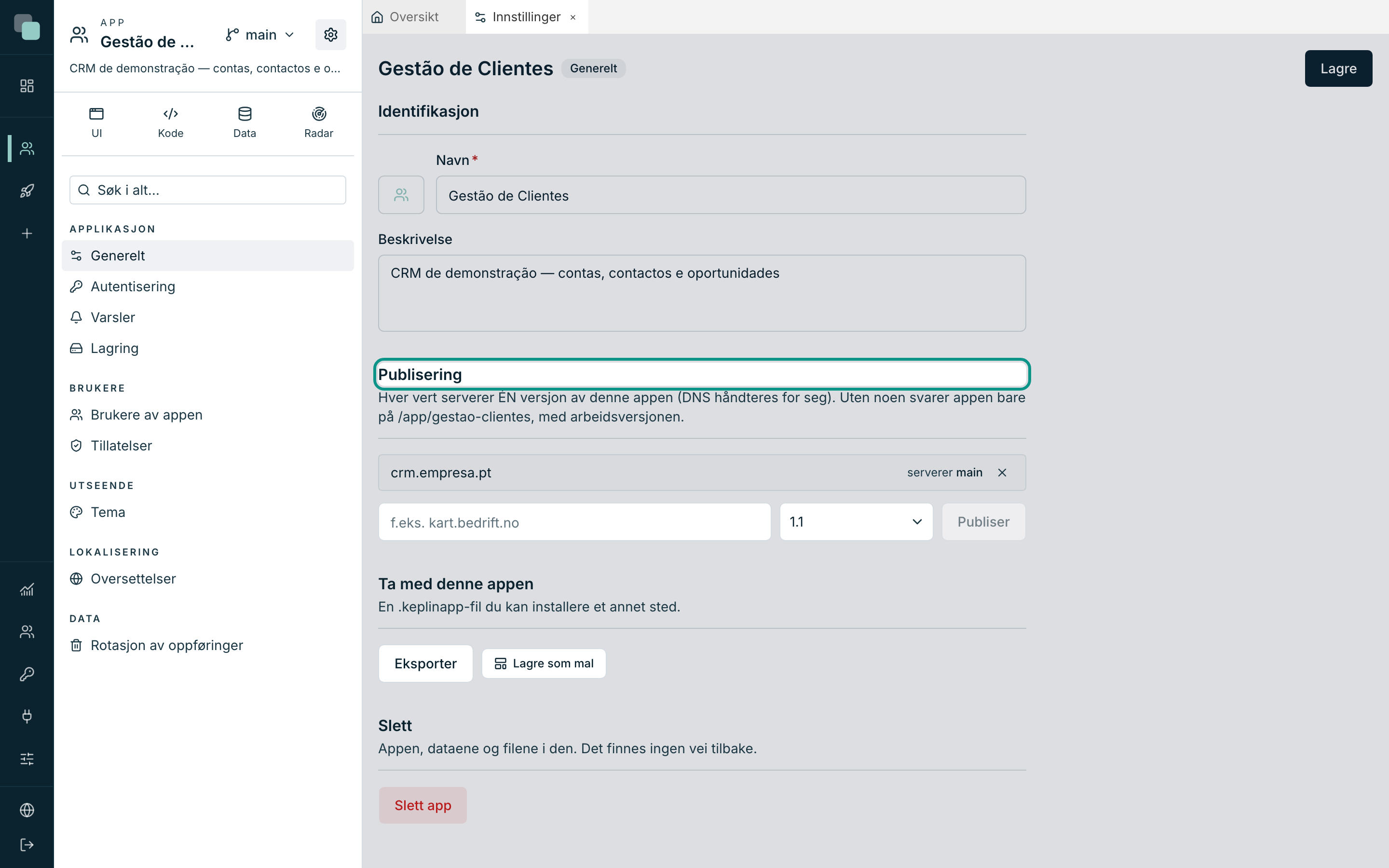
Regelen står skrevet der: «Hver vert serverer ÉN versjon av denne appen
(DNS håndteres for seg). Uten noen svarer appen bare på
/app/gestao-clientes, med arbeidsversjonen.»
- I vertsfeltet, skriv adressen — for eksempel
crm.aminhaempresa.pt. - I velgeren ved siden av, velg versjonen den adressen skal servere.
- Klikk på Publiser. «Verten er publisert.»
Hva dette betyr i praksis:
| Situasjon | Hvor appen svarer | Hvilken versjon den serverer |
|---|---|---|
| Uten publiserte verter | /app/gestao-clientes |
Arbeidsversjonen |
| Med én vert | Den adressen | Versjonen du knyttet til den |
| Med to verter | Begge | Hver sin — det er slik du har et stabilt crm.empresa.pt og et crm-testes.empresa.pt med neste versjon |
Merk
Plattformen knytter adressen til appen og versjonen; å peke DNS-en
for den adressen mot serveren er nettverksarbeid, som gjøres utenfor
plattformen. Så lenge DNS-en ikke er på plass, fortsetter
/app/gestao-clientes å servere appen som før.
For å ta en adresse ut av drift, Avpubliser.
Hvem kan hva — rollene
Før du oppretter kontoer, bestem hva hver type person kan gjøre. Det gjøres i roller, ikke person for person.
- I Appinnstillinger, gruppen Brukere, velg Tillatelser.
- Klikk på Ny rolle og gi den et navn. For vårt CRM holder det med tre.
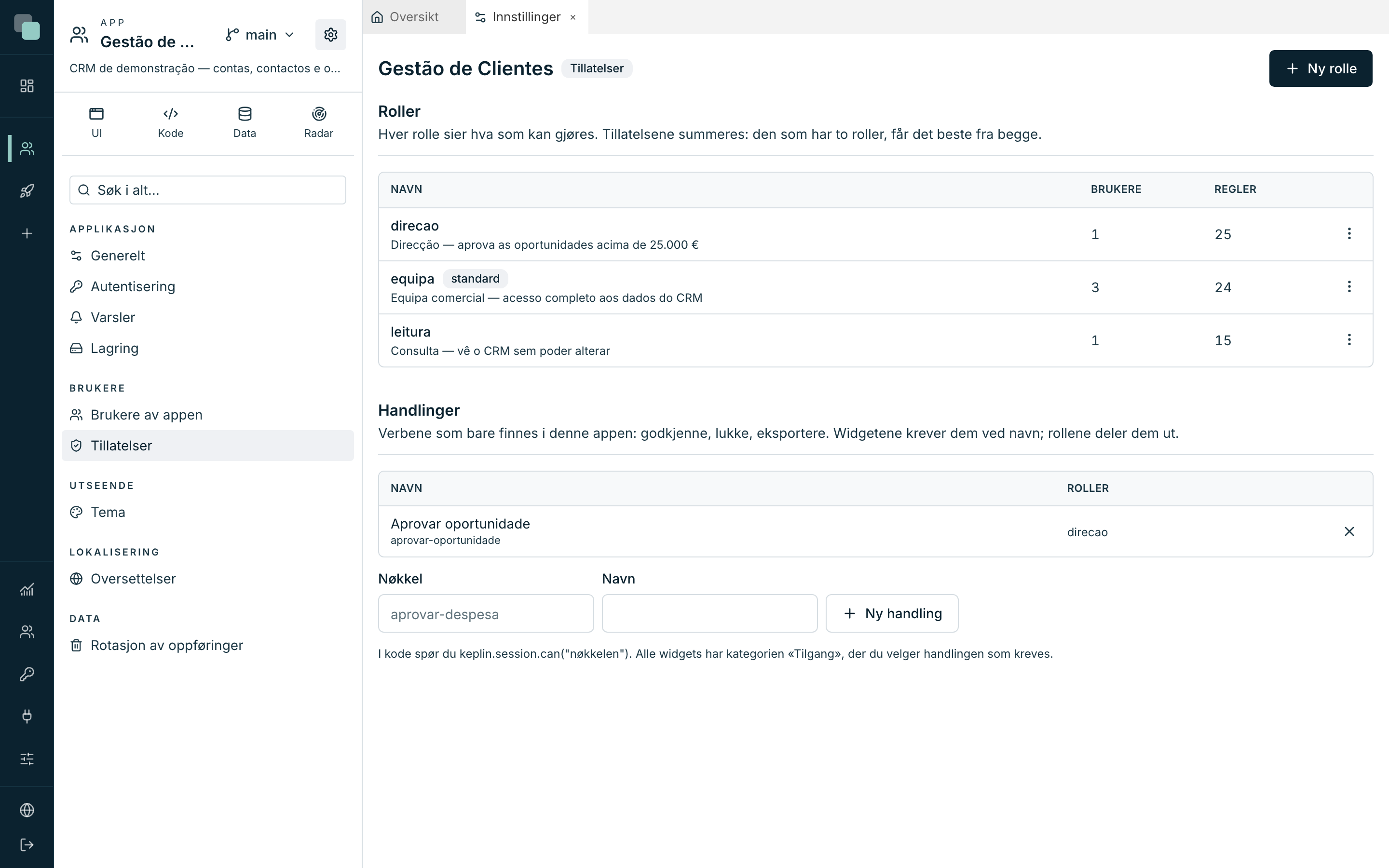
| Rolle | Beskrivelse | For hvem |
|---|---|---|
equipa |
Salgsteamet — full tilgang til dataene i CRM-et | De som jobber med kontoene hver dag. Det er rollen som gis som standard. |
direcao |
Ledelsen — godkjenner salgsmulighetene over 25 000 € | De som beslutter. |
leitura |
Innsyn — ser CRM-et uten å kunne endre | De som bare trenger å se. |
Inne i en rolle fordeler arbeidet seg på fem faner:
| Fane | Hva den avgjør |
|---|---|
| Generelt | Navn, beskrivelse, Full tilgang og Gis som standard (tildeles den som opprettes på nytt). |
| Data | For hver tabell-API, hva som kan gjøres — Vis, Opprett, Endre, Slett — og Omfang: Alle poster, Bare mine eller Med betingelse…. |
| Skjermer | Per skjerm og per enhet: Skjult, Vis (kun lesing) eller Rediger. |
| Menyer | Det som skjules fra navigasjonen. I motsetning til skjermene er en meny synlig som standard. |
| Handlinger | Verbene som bare finnes i denne appen — aprovar-oportunidade, for eksempel. De deklareres her og kreves i widgetene. |
For rollen equipa, minimumet som får CRM-et til å fungere:
- I fanen Data, kryss av Vis, Opprett, Endre og Slett
i de tre API-ene (
contas,contactos,oportunidades), med omfanget Alle poster. - I fanen Skjermer, sett de fire skjermene til Rediger, på alle tre enhetene.
- I fanen Generelt, slå på Gis som standard.
- Lagre — «Tillatelsene er lagret.»
For rollen leitura, det samme med én forskjell: bare Vis på dataene,
og skjermene på Vis (kun lesing).
Advarsel
«Uten en eneste regel ser denne rollen ingenting fra denne API-en.» En ny rolle starter tom — og en bruker med bare den rollen kommer inn i appen og ser ingen data i det hele tatt. Hvis appen virker tom for noen, er det nesten alltid her svaret ligger.
Kontoene til de som bruker appen
Nå kommer delen som skiller de to befolkningene i Keplin. Disse kontoene er ikke plattformkontoer:
- I Appinnstillinger, gruppen Brukere, velg Brukere av appen. Advarselen øverst sier alt: «Disse brukerne tilhører den bygde appen — de logger inn i appen i runtime og har ingen tilgang overhodet til KEPLIN-plattformen.»
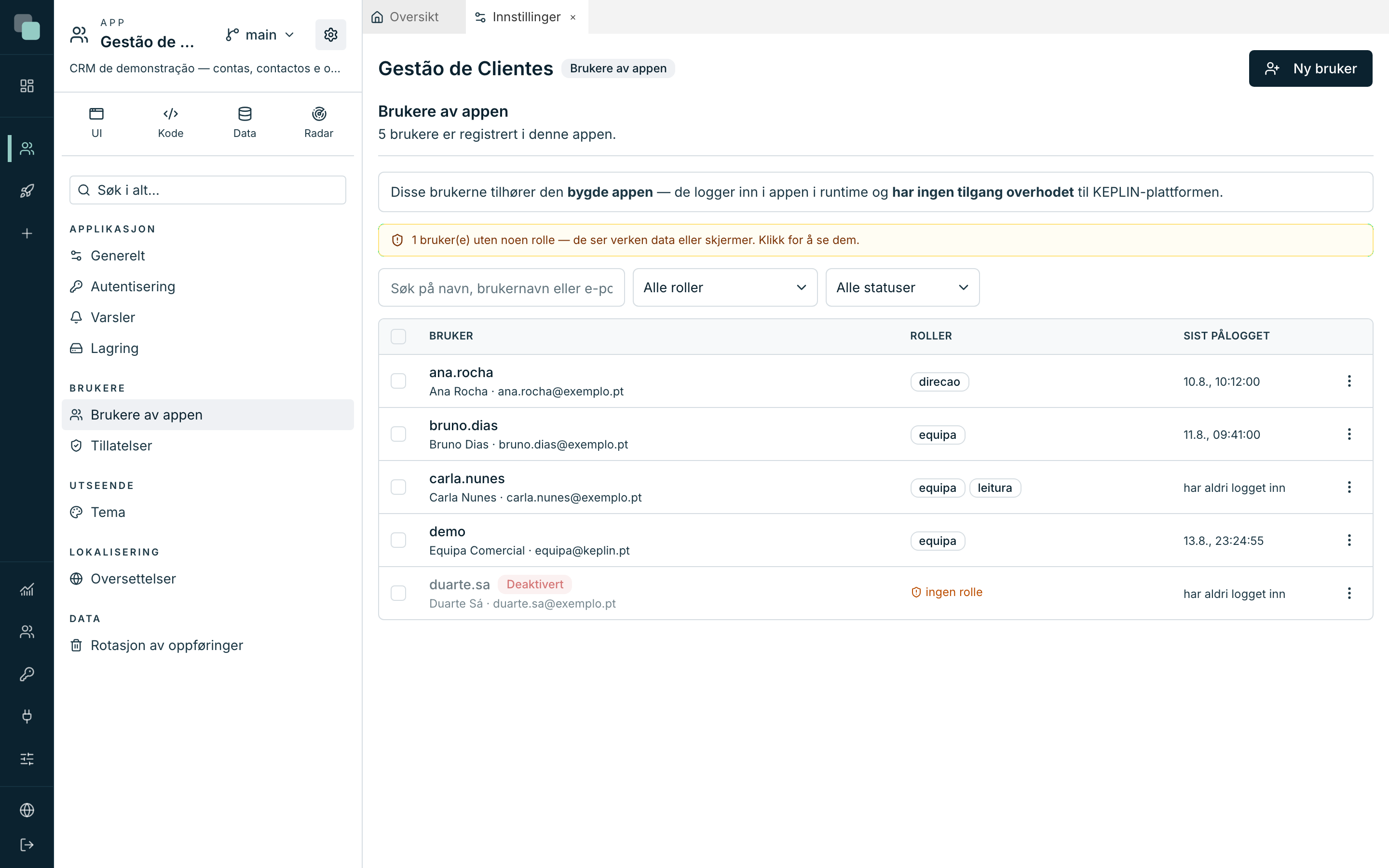
- Klikk på Ny bruker. Skjemaet åpnes som en side.
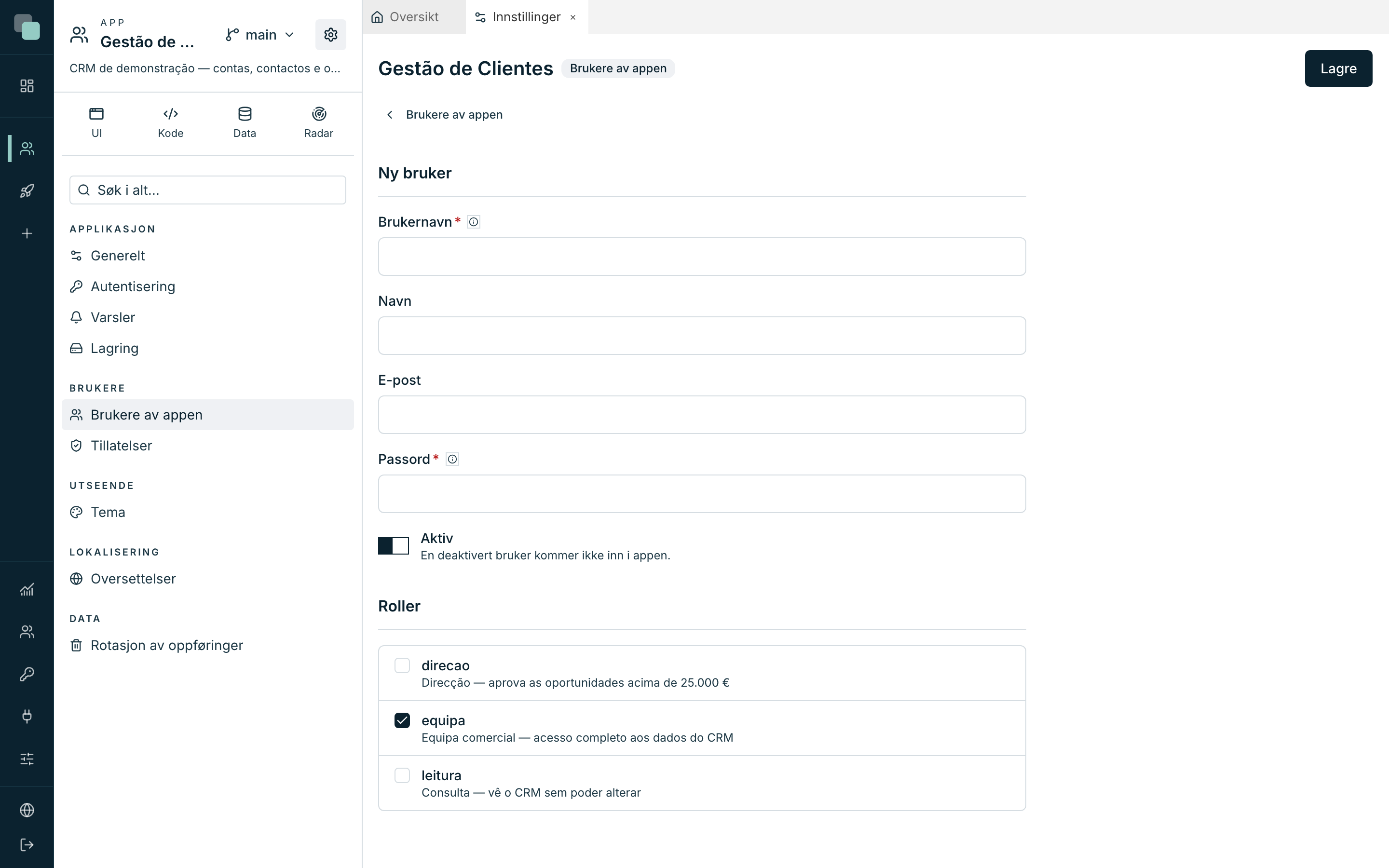
- Fyll inn:
| Felt | Hva du skriver |
|---|---|
| Brukernavn | Påkrevd — bokstaver, tall, punktum, bindestrek, _ og @. F.eks.: bruno.dias. |
| Navn | Navnet på personen; det er det som vises i brukermenyen inne i appen. |
| E-post | Valgfritt, men nødvendig for gjenoppretting av passord. |
| Passord | Det første passordet — «brukeren kan endre det i appen». |
| Aktiv | På. Er den av, finnes kontoen, men kommer ikke inn. |
| Roller | Rollene til personen. En ny konto kommer med rollene som gis som standard ferdig avkrysset. |
- Lagre — «Brukeren er opprettet.»
Gjenta for hele teamet. Når det er mange mennesker, jobber listen for deg: velg flere kontoer og bruk Gi rolle, Fjern rolle, Aktiver eller Deaktiver på alle på én gang.
Tips
Den ravgule advarselen «… bruker(e) uten noen rolle — de ser verken data eller skjermer» er klikkbar og filtrerer straks fram de kontoene. Det lønner seg å se på den hver gang noen sier at «appen viser ingenting».
Logge inn i appen
Alt er på plass. Åpne den publiserte adressen — eller
/app/gestao-clientes, hvis du ennå ikke har publisert noen vert — i et
vanlig nettleservindu.
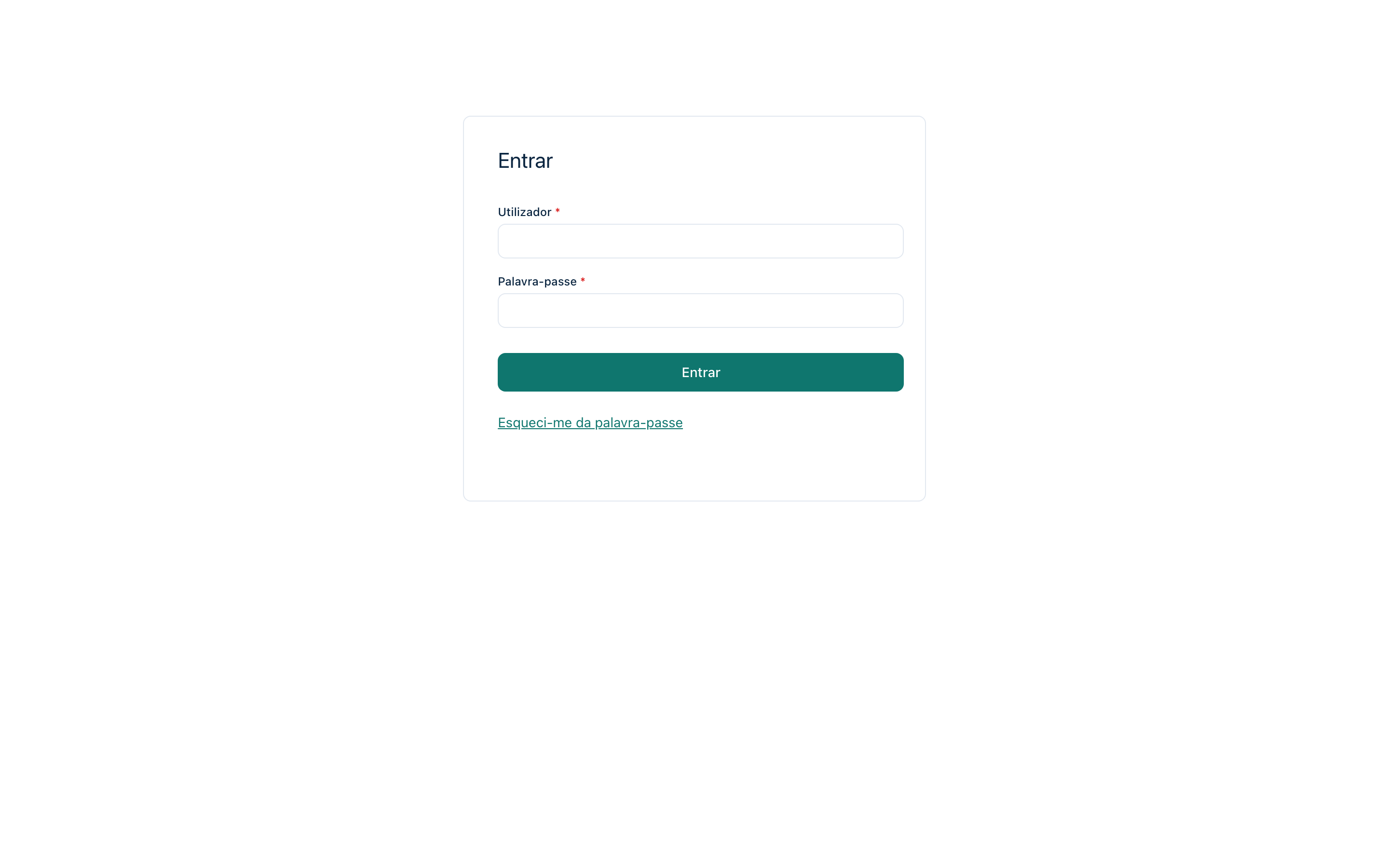
Det som vises er skjermen Login: feltene Bruker og Passord, knappen Logg inn og lenken Jeg har glemt passordet. Det er en av System-skjermene i appen — den kommer ferdig laget og malt med temaet du valgte i forrige etappe.
Logg inn med en av kontoene du opprettet. Appen åpner på Startmenyen du definerte: dashbordet, med indikatorene beregnet på ekte data, menyen med logoen din og fargene til merkevaren din.
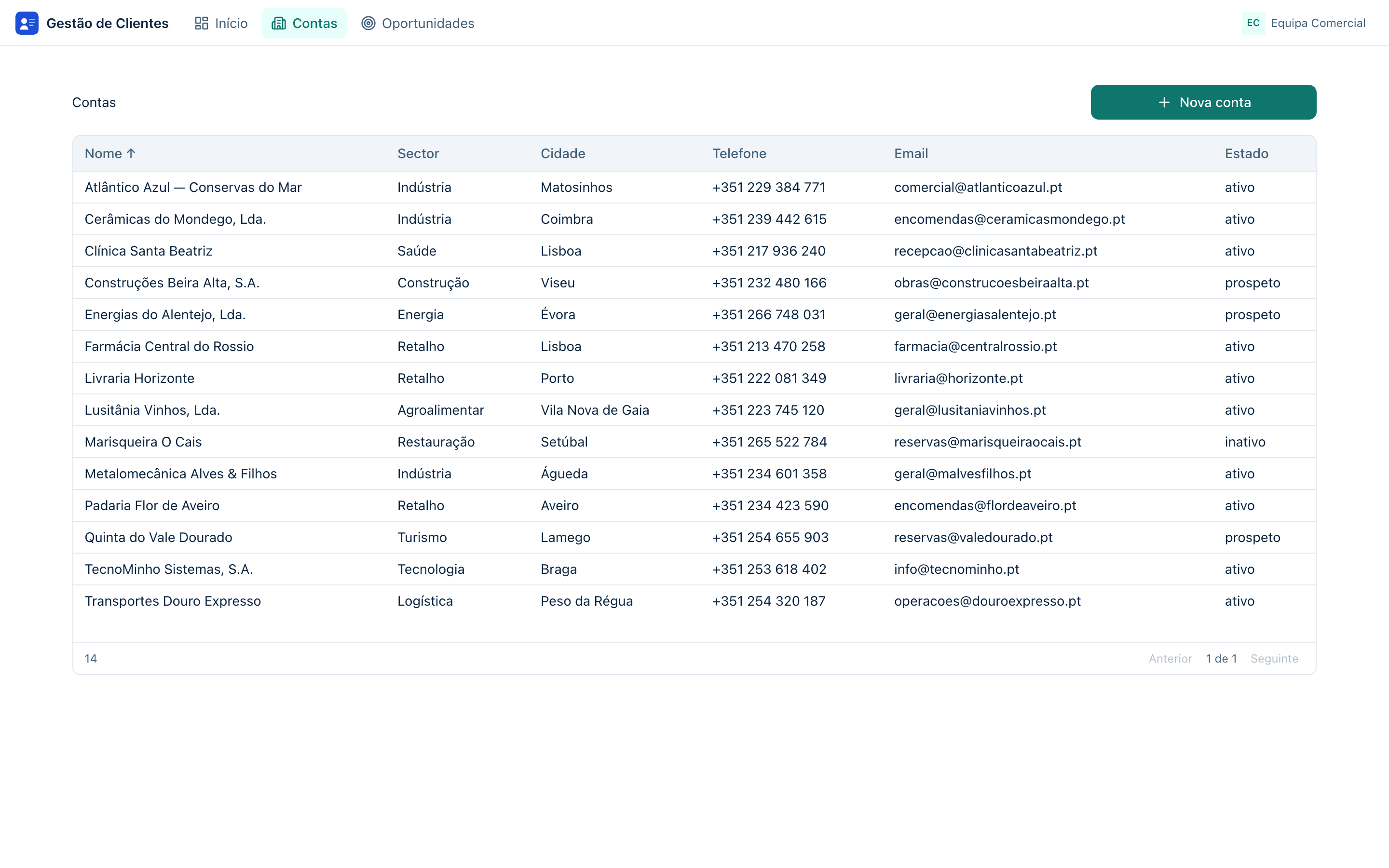
Gå gjennom det du har bygget, fra synsvinkelen til de som skal bruke dette hver dag:
- Início — de fire indikatorene, pipelinediagrammet og tabellen over kommende avslutninger.
- Contas — listen; klikk på en rad og du havner på kortet til den kontoen, med kontaktene dens ved siden av.
- Endre et felt og klikk på Guardar — meldingen dukker opp og du kommer tilbake til listen, allerede med endringen.
- Klikk på Nova conta — det samme kortet, nå tomt. Fyll inn og lagre: posten opprettes.
- Oportunidades — dra et kort fra Proposta til Negociação. Fasen lagres i det samme øyeblikket; gå tilbake til Início og diagrammet har allerede endret seg.
Veiledningen er over. Hva nå?
Du har en forretningsapplikasjon i drift, bygget fra ende til annen. Herfra har hver brikke et kapittel som går mye dypere enn denne veiledningen kunne gå:
| Hvis du vil… | Gå til |
|---|---|
| Rikere skjermer — flere widgets, hendelser, layouter per enhet | Skjermbyggeren |
| Koble appen til databaser som allerede finnes | Datakilder |
| Eksponere dataene for eksterne systemer | API-er & GraphQL og API-nøkler |
| Mer automatisering — avhengigheter, filer, hele SDK-et | Skript |
| Finjustere alt som hører appen til — varsler, lagring, oppbevaring | Appinnstillinger |
| Ta denne appen med til en annen installasjon | Importere og eksportere |
Hvorfor ikke…?
- Hvorfor åpner ikke adressen min appen? Verten er registrert på
plattformen, men DNS-en for den adressen må peke mot serveren. Fram
til det er gjort, bruk
/app/gestao-clientes. - Hvorfor serverer adressen feil versjon? Hver vert serverer ÉN versjon, valgt i publiseringsøyeblikket. Avpubliser og publiser på nytt med riktig versjon.
- Hvorfor logger brukeren inn uten å se noe? Vedkommende har ingen rolle, eller rollen har ingen regler under Data. Sjekk i brukerlisten (den ravgule advarselen) og deretter i fanen Data til rollen.
- Hvorfor ser brukeren menyen, men skjermen sier at tilgangen mangler? Skjermen er Skjult for rollen til vedkommende, i fanen Skjermer — og det er per enhet: den kan være åpen på web og skjult på mobil.
- Hvorfor vises ikke dataene jeg opprettet under testing i den publiserte versjonen? Fordi versjoner ikke deler data. Du opprettet dem i arbeidsversjonen; verten serverer en annen.
- Hvorfor kommer ikke plattformkontoen min inn i appen? Fordi det er forskjellige befolkninger. For å komme inn i appen trenger du en konto under Brukere av appen, selv om det er du som bygde den.