Sette på tidsplan og sende
Sette opp genereringen av en rapport og utsendingen på e-post — frekvens, mottakere, format og parametere — og hva du gjør når tidsplanen ikke rekker.
En rapport som er designet, er en rapport noen må gå og hente. Tidsplanene løser det vanligste tilfellet uten at du skriver en linje kode: «salgspipelinen går til ledelsen hver mandag kl. 08.00».
«Send denne rapporten på e-post av seg selv, til det avtalte tidspunktet.» Det er alt — det som trenger mer, gjør du med et skript, og denne siden forklarer når.
Vi fortsetter i rapporten Oportunidades por conta i appen Kundeadministrasjon, med tidsplanen Pipeline de segunda-feira.
Tidsplanene til en rapport
Tidsplanene bor i rapporten selv: åpne rapporten og se nederst i kolonnen til venstre, i seksjonen Tidsplaner. Hver linje er en avtalt utsending, med sammendraget under navnet — klokkeslettet, sonen, formatet og hvem den går til.
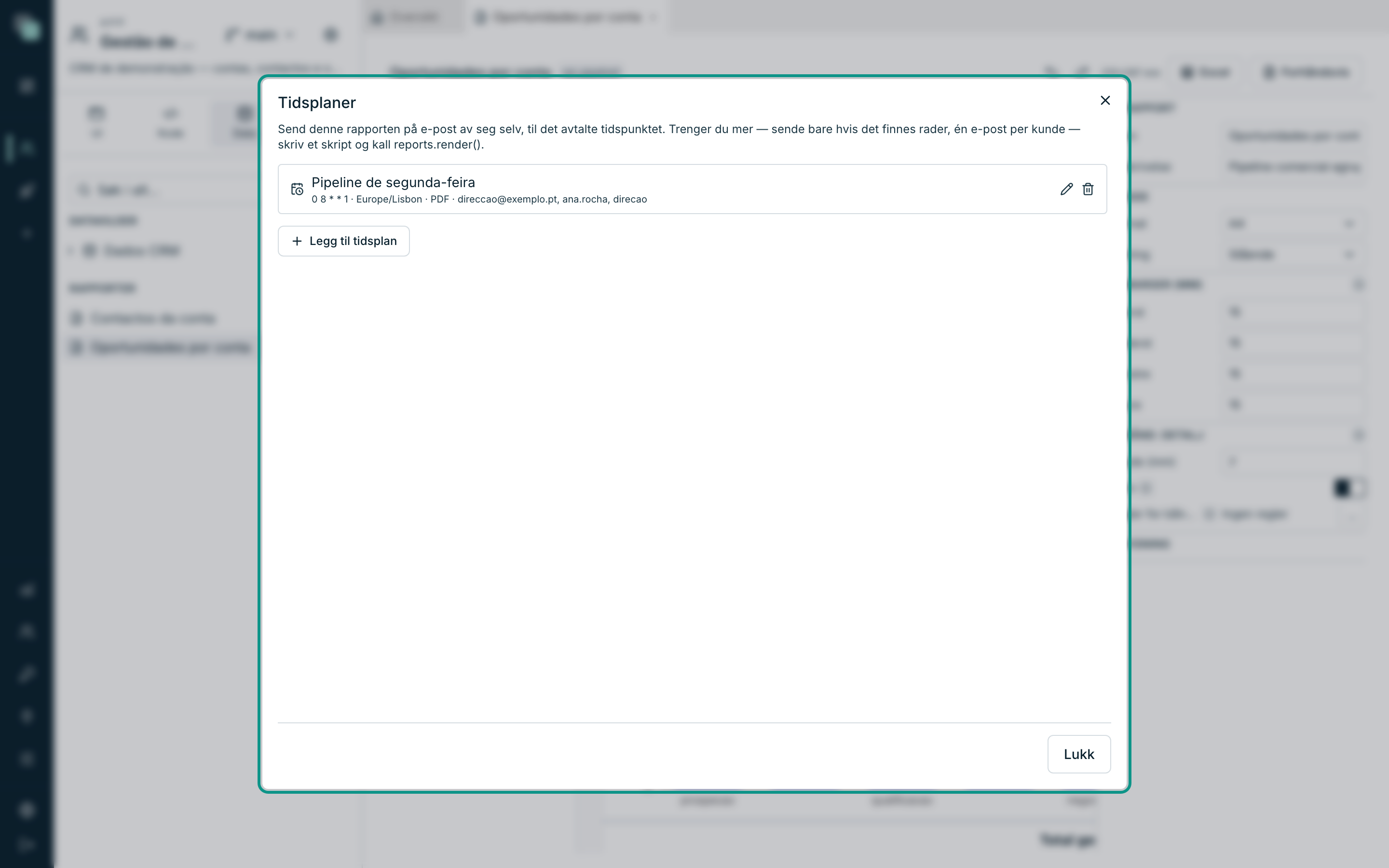
En avslått tidsplan vises merket som av. Ikonene til høyre på hver linje redigerer og sletter.
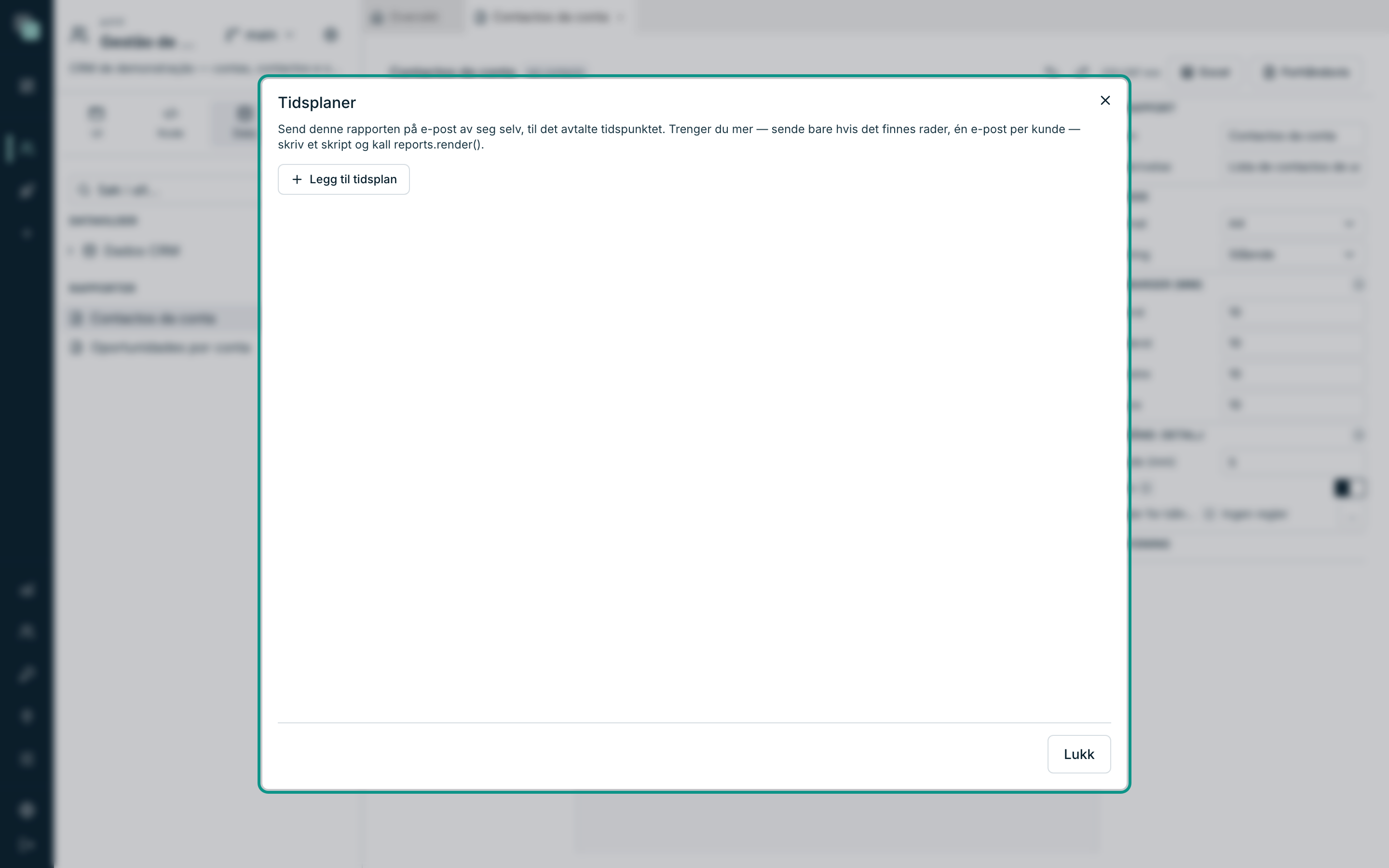
I en rapport som ennå ikke har noen, viser listen «Ingen tidsplaner.», og det eneste som gjenstår er å opprette den første:
Opprette en tidsplan
- Åpne rapporten og klikk på + i seksjonen Tidsplaner (eller på knappen Legg til tidsplan, nederst i listen).
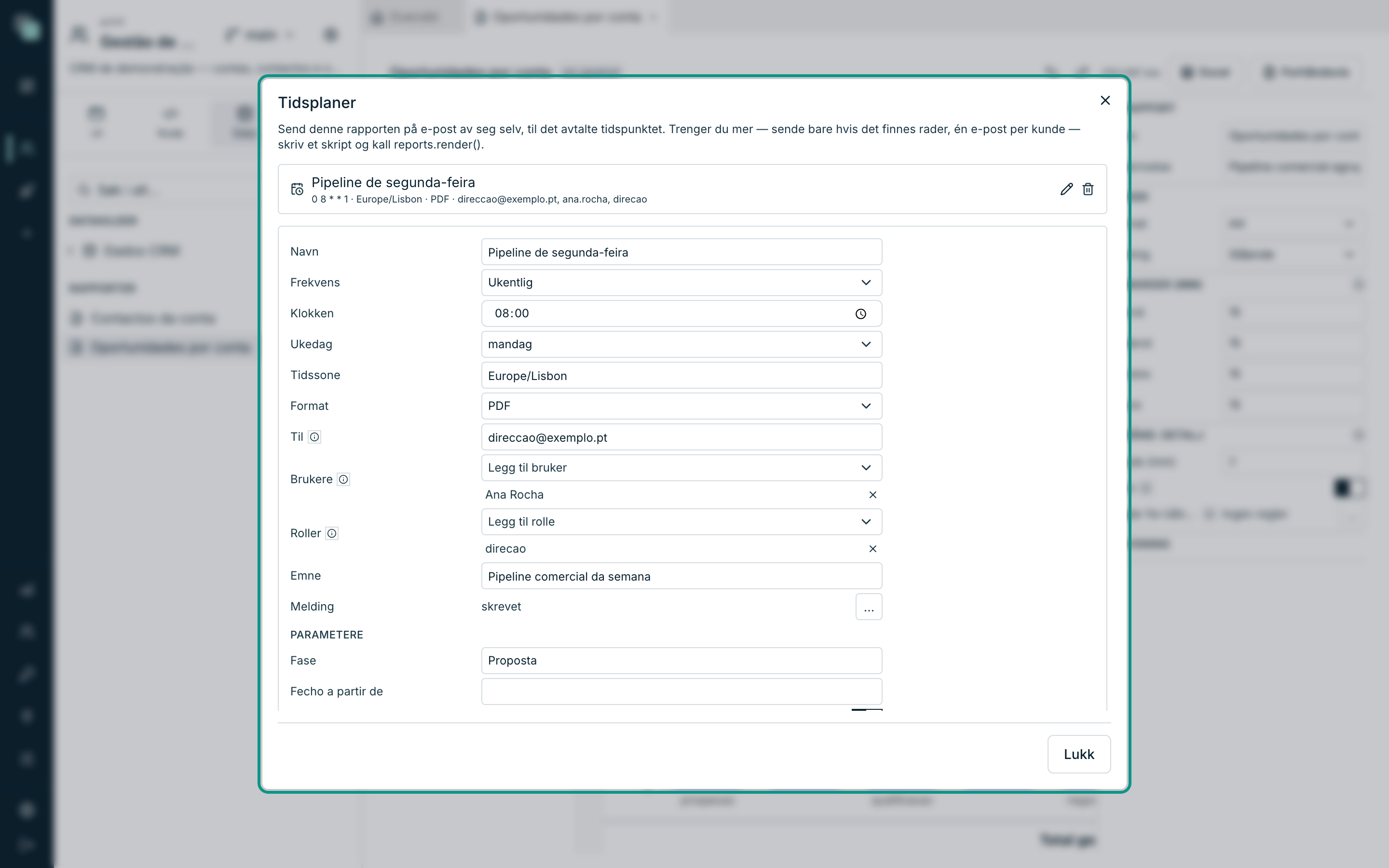
- Fyll ut kortet.
- Klikk på Lagre.
Når
| Felt | Merknader |
|---|---|
| Navn | Identifiserer tidsplanen. Det er under det navnet den vises i historikken. |
| Frekvens | Daglig, ukentlig eller månedlig. |
| Klokken | Klokkeslettet for utsendingen. |
| Dager (daglig frekvens) | Alle, Hverdager eller Helg. |
| Ukedag (ukentlig frekvens) | Fra Man til Søn. |
| Dag i måneden (månedlig frekvens) | Fra 1 til 31. |
| Tidssone | Som standard tidssonen i nettleseren til den som oppretter planen. Klokkeslettet leses i denne tidssonen, og rapportens datoer med klokkeslett skrives i den. |
Merk
Ved månedlig frekvens «kjører den ikke i måneder uten den dagen» — den 31. hopper over februar, april, juni, september og november. For «den siste dagen i måneden» bruker du et skript.
Hva
| Felt | Merknader |
|---|---|
| Format | PDF eller Excel. |
| Parametere | Ett felt per parameter rapporten deklarerer. Det er med disse verdiene den kjører. |
| Aktiv | Er den av, blir tidsplanen registrert, men den utløser ikke. |
I eksempelet er parameteren Fase fylt ut med Proposta, og Fecho a
partir de står tom — den samme rapporten tjener flere tidsplaner, hver med
sitt utsnitt.
Til hvem
Det finnes tre måter å oppgi målet på, og alle tre kan brukes samtidig:
| Felt | Merknader |
|---|---|
| Til | «E-postadresser atskilt med komma.» For dem som ikke har konto i appen. |
| Brukere | «Brukere av appen. Sendes til e-postadressen i posten deres; den som ikke har noen, faller utenfor.» |
| Roller | «Alle brukere med denne rollen. Å velge rollen i stedet for adressen holder tidsplanen riktig når noen kommer til eller slutter.» |
Tips
Foretrekk Roller. En tidsplan som sier «den går til dem som har rollen
direcao» er fortsatt riktig når ledelsen skifter folk; en liste med
adresser skrevet for hånd er utdatert dagen etter, og ingen merker det.
E-posten
Emne er emnelinjen i e-posten; er den tom, brukes navnet på rapporten. Melding åpner en egen editor for meldingsteksten:
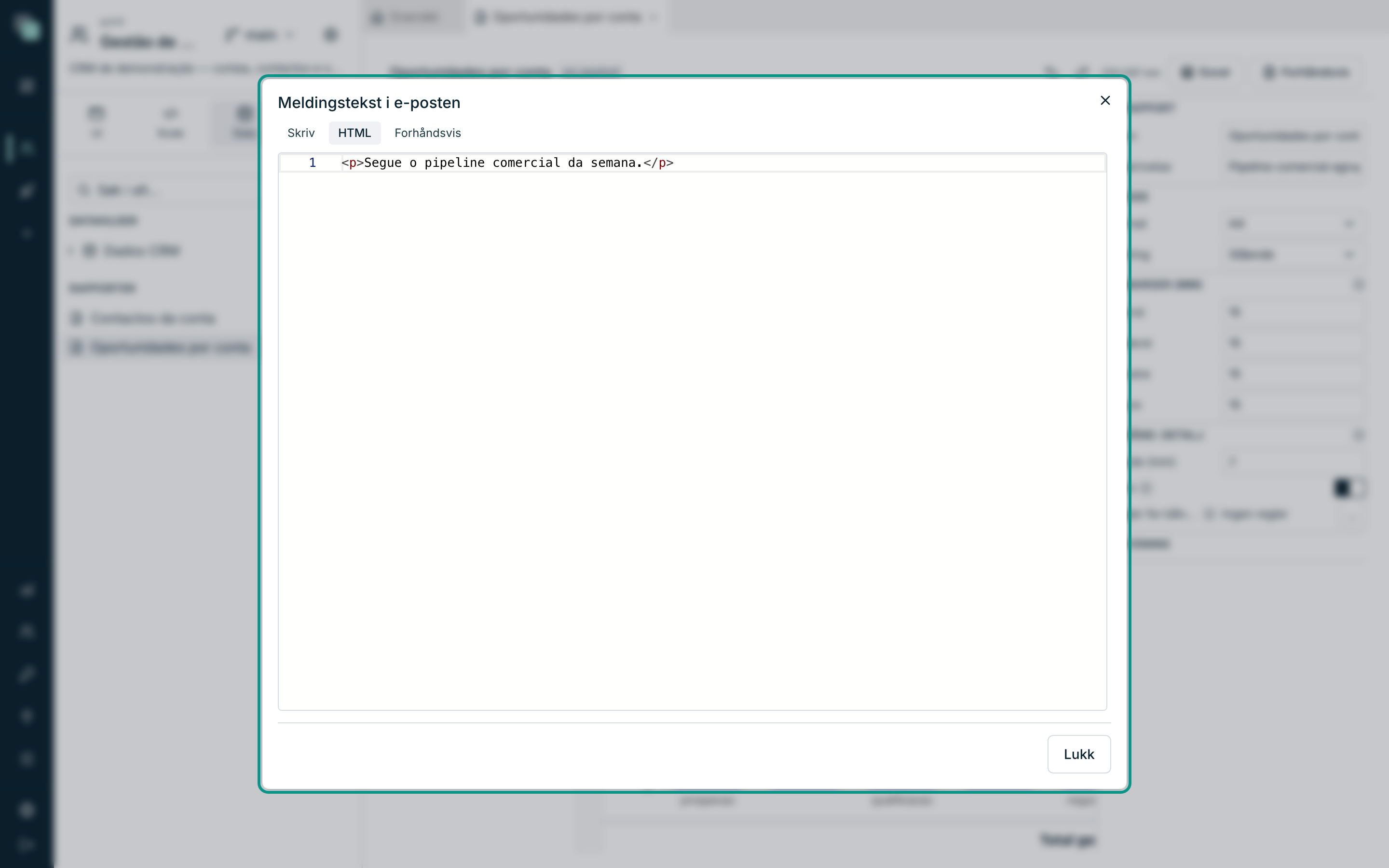
Rapporten går som vedlegg, i det valgte formatet, med navnet på dokumentet. Meldingsteksten er bare beskjeden som følger med.
Hva som skjer til det avtalte tidspunktet
- Rapporten genereres på serveren, med parameterne fra tidsplanen.
- Filen legges som vedlegg i en e-post og sendes gjennom e-postkanalen i appen.
- Det registreres hva som skjedde: filen som ble laget og hvor mange mottakere som tok den imot.
Går noe galt — rapporten feiler, e-postkanalen er ikke satt opp, en mottaker har ingen adresse — blir det registrert, og planleggeren går videre. En utsending som feiler, stopper ikke de andre.
Advarsel
Utsendingen krever at e-post-kanalen er aktiv og har fullstendig SMTP i Appinnstillinger → Varsler. Uten det genereres rapporten, og utsendingen feiler i stillhet i historikken. Send en Send test fra de innstillingene før du stoler på en tidsplan.
En tidsplan uten mottakere sender heller ikke noe — det registreres «uten mottakere», og ingenting skjer.
På det planlagte tidspunktet er ingen logget inn: dataene leses som appen selv, med alle aktive API-er og uten noen brukers omfang. Mottakerne får det planens filtre og parametere slipper gjennom, så velg dem med det i tankene.
Når en tidsplan ikke rekker
Snarveien dekker det vanlige tilfellet. Du trenger et Python-skript når du vil:
- sende bare hvis det finnes rader («ikke send oversikten over forfalte saker hvis det ikke er noen forfalte saker»);
- sende én e-post per kunde, hver med sitt utsnitt;
- lagre filen et annet sted i stedet for å sende den;
- lage dokumentet midt i en større prosess.
SDK-en for skript gjør nøyaktig det:
from api_manager import reports, notify

r = reports.render("Oportunidades por conta", {"fase": "Proposta"})
notify.email(
    "Pipelinen denne uken",
    to=["direccao@exemplo.pt"],
    attachments=[{"filename": r["filename"], "content": r["base64"]}],
)
reports.render(...) tar imot navnet eller identifikatoren til rapporten,
parameterne den deklarerer og formatet ("pdf" som standard, eller
"xlsx"), og returnerer filen klar til å lagres eller legges ved. Fra da av er
tidsplanen skriptets — med alle valgene
Tidsplaner for skript har, inkludert innhenting
av det som uteble.
Lage en rapport andre steder
I tillegg til tidsplaner og skript kan en rapport lages:
| Hvorfra | Hvordan |
|---|---|
| En skjerm i appen | I en TypeScript-hendelse, med SDK-en for skjermer — den åpner PDF-en for brukeren eller returnerer bytene så du kan gi dem et annet mål. |
| En arbeidsflyt | Trinnet E-post legger ved en rapport, generert i det e-posten sendes, for posten i den kjøringen. Se Trinn, beslutninger og ventepunkter. |
| Designet | Knappene Forhåndsvis og Excel, for å sjekke mens du designer. |
I alle tilfeller kjører rapporten med tillatelsene til den som ber om den: en bruker ser bare de postene i dokumentet som hun ville sett på skjermene. Omfanget av dataene håndheves på serveren, også i rapportene.
Vanlige spørsmål
Tidsplanen er aktiv, og jeg fikk ingenting. Sjekk, i denne rekkefølgen: at e-postkanalen i appen er aktiv og testet; at tidsplanen har mottakere; at mottakerne har e-post i posten sin; at rapporten kjører uten feil (bruk Forhåndsvis med de samme parameterne).
Klokkeslettet er riktig, men den kom en time senere.
Det er Tidssonen til tidsplanen som gjelder, ikke serverens og ikke
leserens. Sjekk at den står på Europe/Lisbon (eller den sonen du vil ha).
Kan jeg sende den samme rapporten på to ulike klokkeslett? Ja — opprett to tidsplaner i den samme rapporten, hver med sitt navn, klokkeslett, sine mottakere og parametere.
Jeg slettet en tidsplan ved et uhell. Det kan ikke angres. Opprett den på nytt: en tidsplan er bare et kort med klokkeslett og mottakere, og det tar ett minutt.