Skrive en test
Opprette en test, dra steg fra paletten, velge mål ved å dra widgeter, sjekke API-svar og bruke variabler.
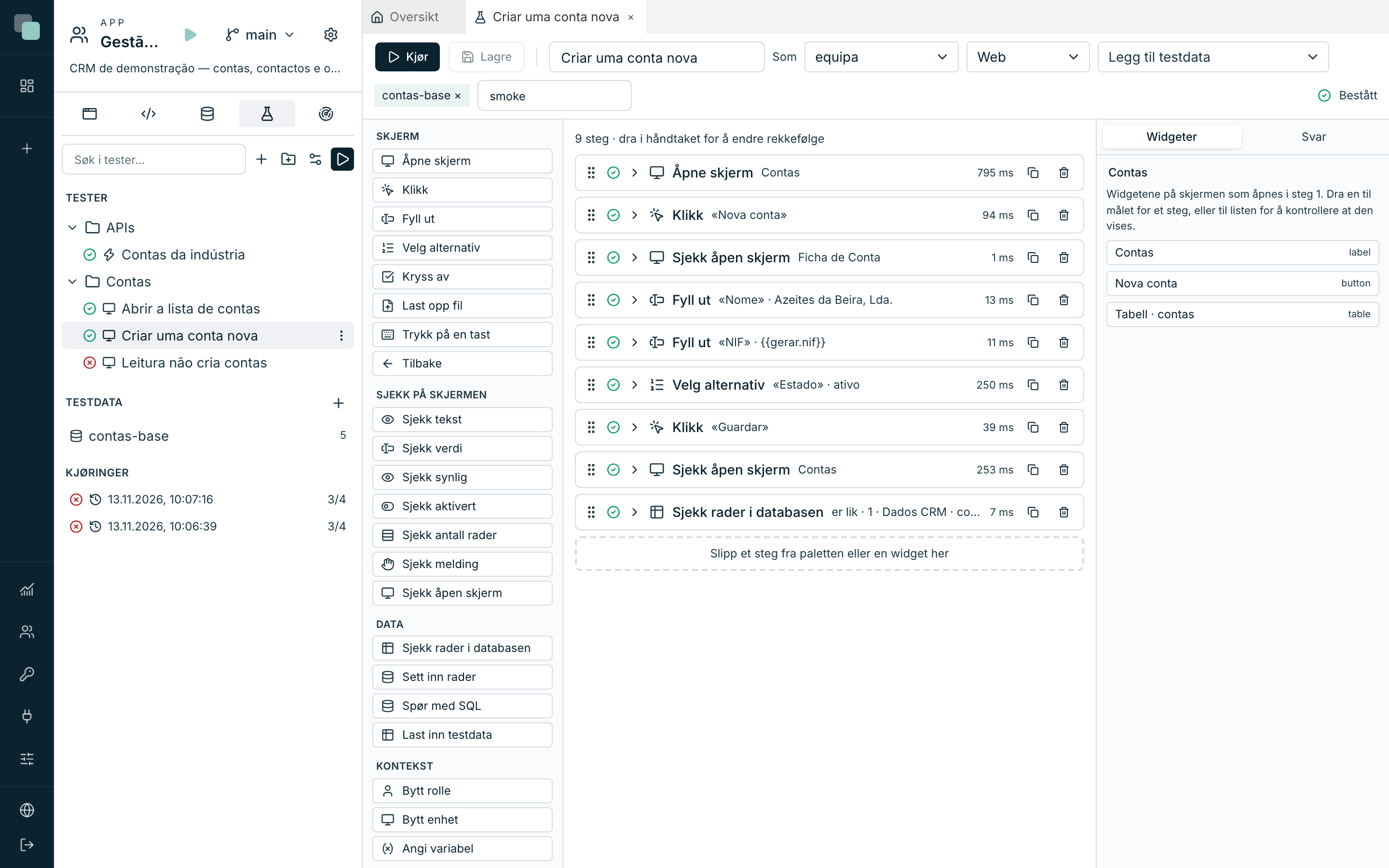
En test skrives i sin egen fane: til venstre paletten med steg, i midten listen med steg, og til høyre det du drar til stegene (widgetene på skjermen, skjermene og svaret fra det siste API-kallet).
Opprette en test
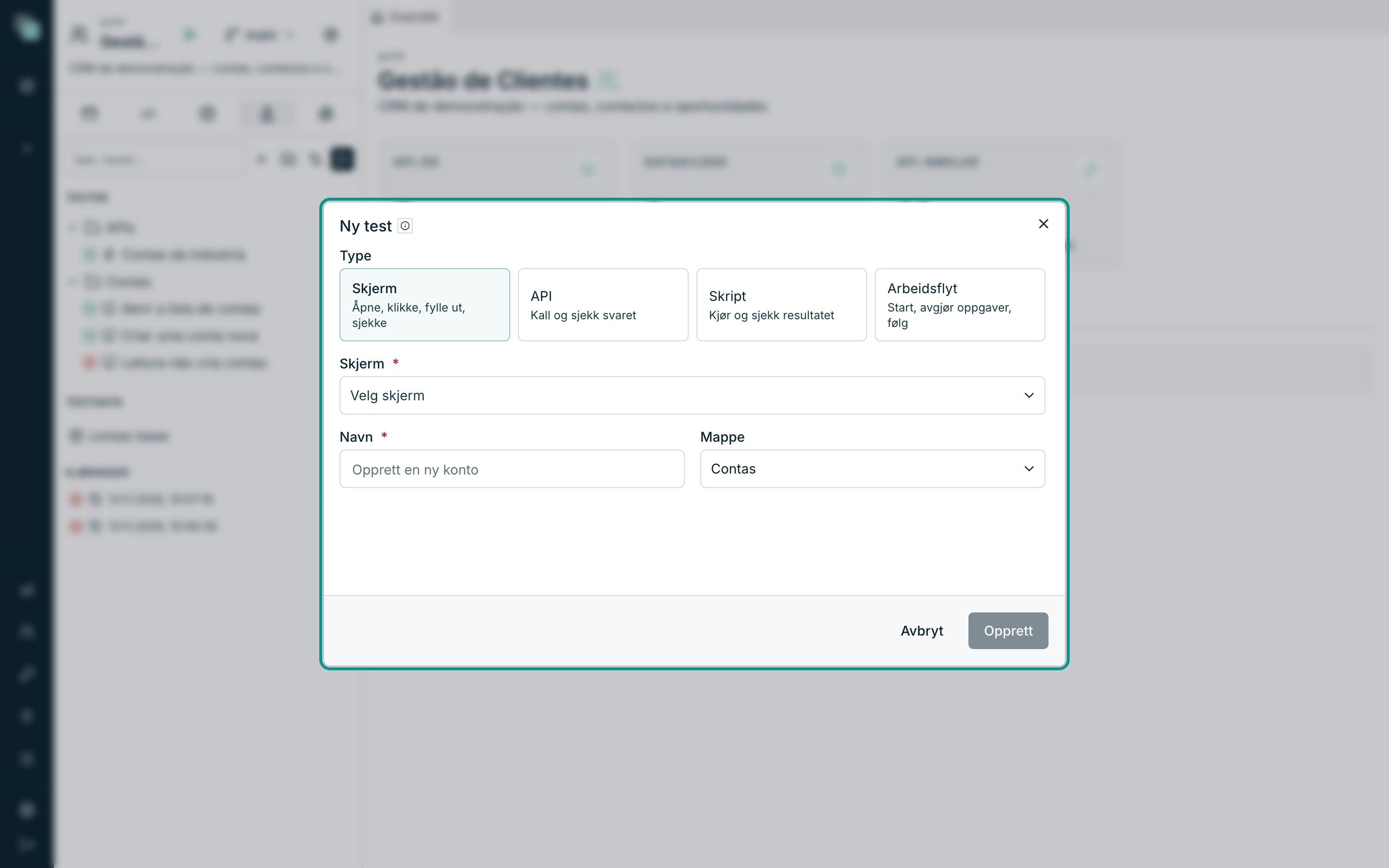
- Klikk på Ny test i minifanen Tester.
- Velg Type: Skjerm (åpne, klikke, fylle ut, se), API (kalle og kontrollere svaret), Skript (kjøre og kontrollere resultatet) eller Arbeidsflyt (starte, avgjøre oppgaver, følge).
- Velg i en treliste med søk hva som skal testes: skjermen, API-et og Operasjon, skriptet eller arbeidsflyten.
- Navn på testen kommer fra det du valgte. Endre det om du vil.
- Den foreslåtte Mappe er mappen for tester av samme type. Velg en annen om du vil.
- Klikk på Opprett. Testen opprettes med stegene og kontrollen, og en test kan deretter blande steg av alle typer.
Legge til steg
- Dra et steg fra paletten til det nøyaktige stedet i listen der du vil ha det. En linje viser hvor det havner.
- Eller klikk på et steg i paletten: det havner nederst i listen.
- For å endre rekkefølgen drar du et steg i håndtaket (de seks prikkene til venstre).
- For å redigere klikker du på steget: feltene åpnes.
- Dupliser steget og Fjern ligger til høyre for hvert steg.
- En Gruppe samler steg; steg kan dras inn i den.
Testlinjen har også:
- Som: rollen testen starter med. Testen logger inn i appen med kontoen som er valgt for rollen i testmiljøet. Besøkende (uten økt) ser bare det som er offentlig.
- Enheten: Web, Nettbrett eller Mobil.
- Legg til testdata: settene testen laster inn før første steg.
- Etiketter (komma), som brukes av sammenslåingskontrollen.
Velge målet for et skjermsteg
Skjermstegene (Klikk, Fyll ut, Sjekk tekst…) virker på en widget. Målet er widgeten gjennom ID-en, så testen brytes ikke når widgeten bytter plass eller farge.
Det er to måter å velge målet på:
- velg widgeten fra listen i feltet Mål i steget;
- eller dra widgeten, fra panelet til høyre, fanen Widgeter, til feltet Mål i steget.
Å dra en widget til listen med steg (utenfor et steg) oppretter et steg Sjekk synlig for den.
I en tabell kan målet være en rad: velg kolonnen og skriv verdien som
identifiserer raden, for eksempel kolonnen nome og verdien «Lusitânia
Vinhos, Lda.». Under Tekst i widgeten velges et element etter teksten det
viser.
Også stegenes andre felter velges blant det som finnes: skjermene, API-ene, skriptene, arbeidsflytene og testene, variabelen og svarets sti, tabellen og kolonnene, prosessteget, avgjørelsen, filen og tasten. Radene som skal settes inn, fylles ut i et rutenett, og betingelsene lages med betingelsesbyggeren.
Stegene
| Gruppe | Steg |
|---|---|
| Skjerm | Åpne skjerm, Klikk, Fyll ut, Velg alternativ, Kryss av, Last opp fil, Trykk på en tast, Tilbake |
| Sjekk på skjermen | Sjekk tekst, Sjekk verdi, Sjekk synlig, Sjekk aktivert, Sjekk antall rader, Sjekk melding, Sjekk åpen skjerm |
| API-er og skript | Kall API, Kjør skript |
| Sjekk resultatet | Sjekk svar, Sjekk feil, Sjekk varighet, Sjekk logg |
| Data | Sjekk rader i databasen, Sett inn rader, Spør med SQL, Last inn testdata |
| Arbeidsflyter | Start arbeidsflyt, Sjekk oppgave, Fullfør oppgave, Spol fram tiden, Sjekk steg, Sjekk varsel |
| Kontekst | Bytt rolle, Bytt enhet, Angi variabel |
| Kontroll | Gruppe, Bruk en annen test |
Skjermkontrollene venter, opptil tidsgrensen for steget, til skjermen er som forventet: skjermer laster data litt etter litt, og det finnes ingen pausesteg.
Operatorene i kontrollene er de samme som i betingelsesbyggeren: er lik, er ulik, inneholder, inneholder ikke, større enn, minst, mindre enn, høyst, er tom, er ikke tom, er en av og samsvarer med.
Teste et API
- Legg til steget Kall API.
- Velg API og Operasjon. Avhengig av operasjonen velger du Felter som skal returneres, Filter (med betingelsesbyggeren), Verdier som skal lagres, eller postens Nøkkel. GraphQL-operasjonen bygges ved kjøringen, slik kjøremiljøet kaller den.
- Gi svaret et navn under Lagre som, for eksempel
resposta. - Kjør testen én gang. I panelet til høyre, fanen Svar, vises svaret som et tre.
- Dra et felt fra svaret til listen: et steg Sjekk svar opprettes med den stien og verdien den hadde.
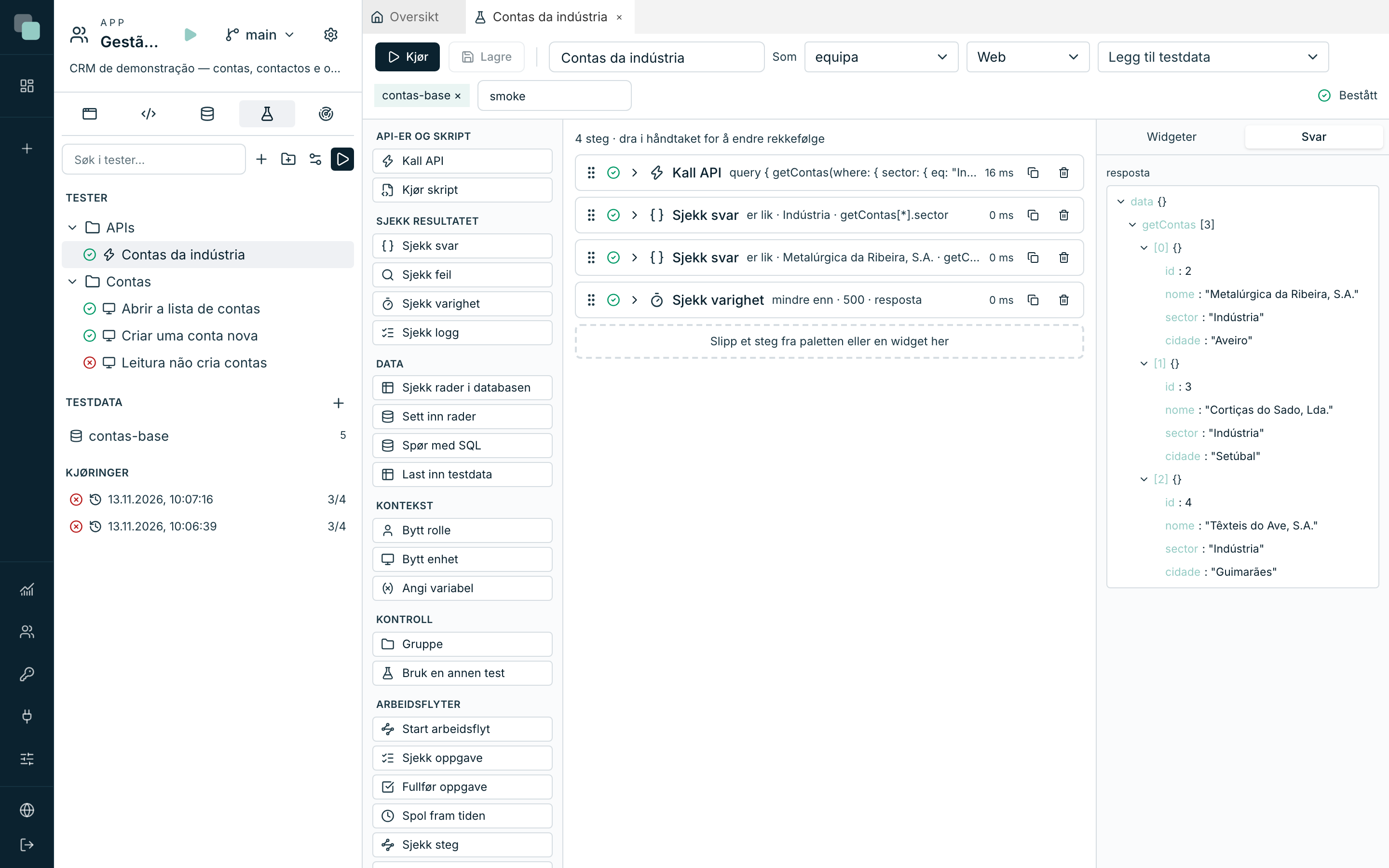
Stier skrives som data.getContas[0].nome. Med [*] gjelder kontrollen for
alle radene: data.getContas[*].sector er lik «Indústria» består bare
hvis alle kontoene er fra industrien.
Variabler
Verdiene i stegene godtar variabler i doble krøllparenteser:
| Variabel | Verdi |
|---|---|
{{nome}} |
Det et tidligere steg lagret under Lagre som med det navnet. |
{{resposta.data.getContas[0].id}} |
En sti i det som ble lagret. |
{{run.short}} |
En unik kode per kjøring, for verdier som ikke kan gjentas. |
{{hoje}} og {{agora}} |
Dagens dato og nåværende tidspunkt. |
{{gerar.nif}}, {{gerar.email}}, {{gerar.numero}}, {{gerar.texto}} |
Gyldige oppdiktede verdier, uten personopplysninger. |
Lagre og kjøre
Lagre lagrer testen. Kjør lagrer endringene og kjører testen: hvert steg viser hvordan det gikk, og steget som feilet viser Forventet og Faktisk. Se Kjøre og lese resultater.
Vanlige spørsmål
Testen besto, men kontrollsteget var tomt. En kontroll inneholder med tom verdi består alltid. Gå gjennom feltet Verdi i hver kontroll.
Kan jeg gjenbruke steg i en annen test? Ja: steget Bruk en annen test kjører stegene i en annen test på det stedet, for eksempel en test «Logg inn som ledelsen».