Logge inn med autentiseringsleverandører
Registrere Microsoft Entra ID, Google, en OpenID Connect- eller OAuth 2.0-tjeneste og Active Directory, velge påloggingsmåtene for hver app og koble de eksterne kontoene til brukerne.
Brukerne av en app logger som standard inn med brukernavnet og passordet som appen lagrer for dem. Et firma som allerede har kontoene sine i en egen tjeneste, vil at folk skal logge inn med de kontoene: Microsoft 365-kontoen, Google-kontoen eller domenekontoen. Det er det autentiseringsleverandørene er til for.
En leverandør bekrefter bare hvem personen er. Kontoer og roller administreres fortsatt i hver app, under Brukere av appen: pålogging via en leverandør oppretter aldri brukere, og en person uten konto i appen kommer ikke inn, selv med en gyldig konto hos leverandøren.
Arbeidet har tre deler:
- Registrer leverandøren én gang i plattformens Innstillinger.
- Velg i hver app hvordan brukerne logger inn.
- Angi for hver bruker i appen hvilken ekstern konto vedkommende logger inn med.
Merk
Leverandørene er for dem som bruker appene. Plattformens kontoer, som appene bygges med, logger fortsatt inn med e-postadressen og passordet sitt.
Leverandørtyper
| Type | Hva den er til |
|---|---|
| Microsoft Entra ID | Firmaets Microsoft 365-kontoer. |
| Google Workspace- eller Google-kontoer. | |
| OpenID Connect | Keycloak, Okta, Auth0, ADFS og andre tjenester med OpenID Connect. |
| OAuth 2.0 | Tjenester med OAuth 2.0 uten OpenID Connect. Kontoen kommer fra profilen som hentes fra tjenesten. |
| Active Directory | Firmaets Active Directory. Finnes bare i installasjoner med én enkelt tenant. |
De fire første åpner tjenestens påloggingsside og går tilbake til appen med personen identifisert. Active Directory forlater ikke appen: personen skriver domenekontoen og passordet i feltene Bruker og Passord på påloggingsskjermen, og Keplin kontrollerer dem mot domenet.
Registrere en leverandør
Bare en administrator registrerer leverandører.
- Åpne Innstillinger i sidefeltet og delen Autentisering for apper i gruppen Apper. Siden Autentiseringsleverandører viser de eksisterende leverandørene med type, status og appene som bruker dem.
- Klikk på Ny leverandør.
- Velg tjenesten under Type. Typen endres ikke etter at leverandøren er opprettet.
- Skriv under Navn navnet som appene velger leverandøren med, for
eksempel
entra-empresa. Små bokstaver, sifre, bindestrek og understrek er tillatt, og navnet endres ikke etter at det er opprettet, fordi det er en del av returadressen. - Valgfritt: skriv under Knappetekst teksten på knappen på appenes påloggingsskjerm. Tom beholdes typens standardtekst (for eksempel «Logg inn med Microsoft»), på språket til hver app.
- Fyll ut feltene under Tilkobling. De avhenger av typen og beskrives i de følgende delene av denne siden.
- Kopier Returadresse med Kopier og registrer den i tjenesten som omdirigeringsadresse. Den er lik for alle apper, også for apper med eget domene.
- Klikk på Test tilkoblingen. Resultatet vises nedenfor og oppgir årsaken hvis testen feiler.
- Klikk på Lagre.
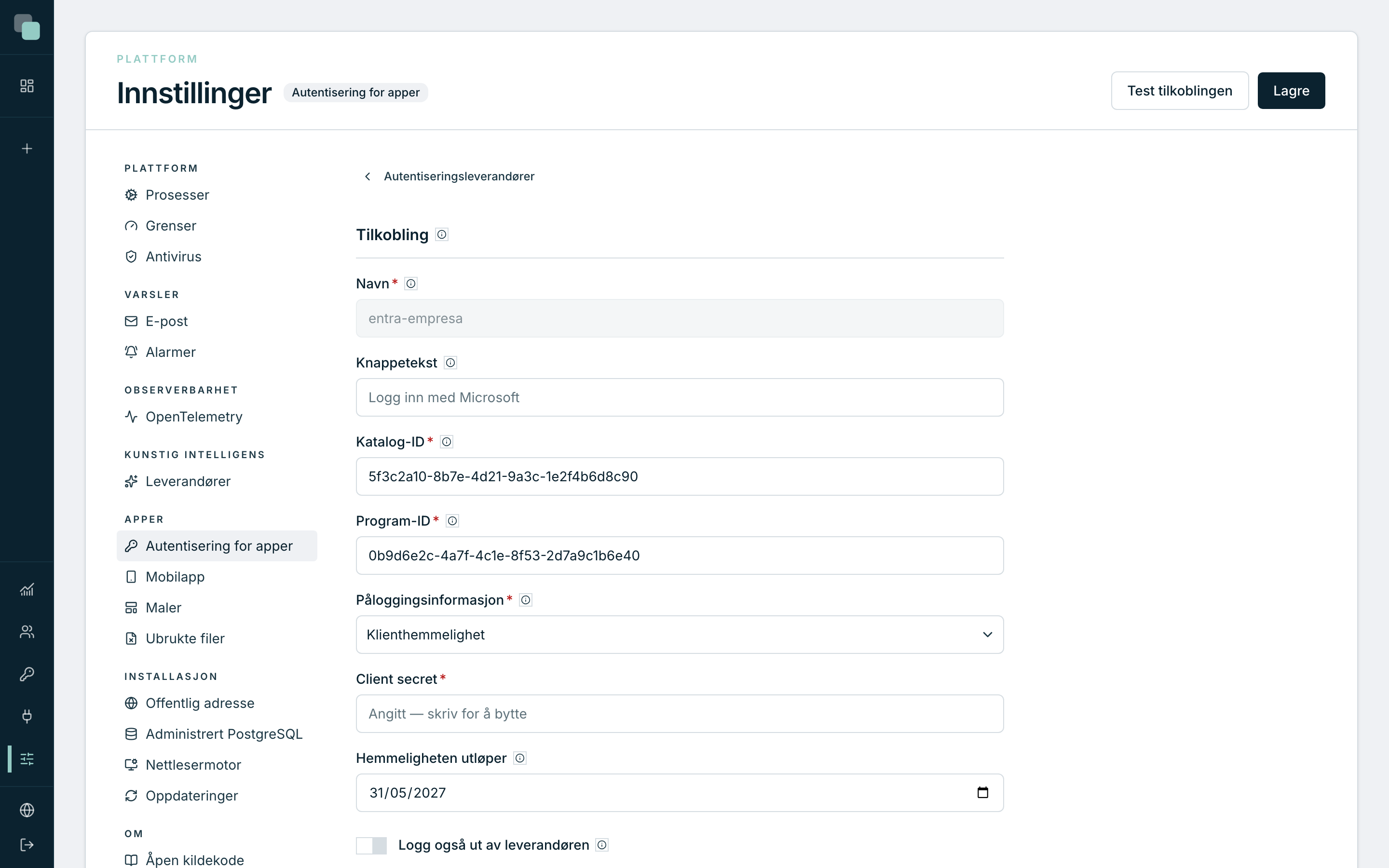
Påloggingsinformasjonen (hemmeligheter, private nøkler og passord) lagres kryptert på serveren og når aldri nettleseren eller skriptene. Når den først er lagret, vises den ikke lenger på skjermen: vil du beholde den lagrede, lar du feltet stå tomt; vil du bytte, skriver du den nye.
Bryteren Aktiv slår av en leverandør uten å slette den: avslått vises den ikke i noen app, og påloggingsinformasjonen blir lagret.
Advarsel
Microsoft Entra ID og Google godtar bare returadresser med https.
Returadressen lages fra installasjonens Offentlig adresse (se
Innstillinger for plattformen):
med en offentlig adresse med http virker ikke disse to leverandørene, og
skjemaet varsler om det.
Microsoft Entra ID
Registrer et program for Keplin i Microsoft Entra-portalen og legg til Returadresse som omdirigerings-URI for webplattformen. Fyll deretter ut:
| Felt | Hva du skriver |
|---|---|
| Katalog-ID | Firmaets katalog-ID (tenant) som GUID. Bare kontoer i denne katalogen kommer inn. Verdiene common, organizations og consumers avvises, fordi de godtar kontoer fra hvilket som helst firma. |
| Program-ID | Program-ID-en (klient) for registreringen. |
| Påloggingsinformasjon | Klienthemmelighet eller Sertifikat. |
| Client secret | Med Klienthemmelighet: verdien til hemmeligheten som ble opprettet i registreringen. |
| Hemmeligheten utløper | Med Klienthemmelighet: hemmelighetens utløpsdato. Alarmene varsler 30 dager i forveien. |
| Privat nøkkel og Sertifikatets avtrykk | Med Sertifikat: den private nøkkelen til sertifikatet som er lastet opp i registreringen, i PEM (PKCS #8), og SHA-1-avtrykket som Entra viser. Med sertifikat signerer Keplin forespørslene, og det finnes ingen hemmelighet som utløper. |
| Logg også ut av leverandøren | Påslått logger utlogging fra appen også personen ut av Microsoft-kontoen i denne nettleseren. |
Opprett en OAuth-klient av typen nettapplikasjon i Google Cloud-konsollen og legg til Returadresse blant de godkjente omdirigerings-URI-ene. Fyll deretter ut Client ID og Client secret.
Valgfritt: skriv firmaets domene under Google Workspace-domene (for
eksempel empresa.pt), slik at bare kontoer i det domenet kommer inn.
OpenID Connect
| Felt | Hva du skriver |
|---|---|
| Utstederens adresse | Tjenestens adresse. Konfigurasjonen leses fra /.well-known/openid-configuration på den adressen. |
| Client ID | Identifikatoren til klienten som er registrert i tjenesten. |
| Klientautentisering | Hvordan Keplin presenterer seg når koden byttes mot token: Hemmelighet i hodet (client_secret_basic), Hemmelighet i kroppen (client_secret_post) eller Privat nøkkel (private_key_jwt). |
| Client secret eller Privat nøkkel | Avhengig av valgt autentisering. Den private nøkkelen oppgis i PEM (PKCS #8), og tjenesten må kjenne den offentlige nøkkelen. |
| Scopes | Scopene som bes om. De må inneholde openid. |
| Kontoens claim | Claimen i token som sammenlignes med kontoen som er oppgitt for brukeren av appen: email, preferred_username eller upn. |
| Krev bekreftet e-post | Med claim email: kobler bare kontoen når token sier at e-postadressen er bekreftet. |
| Logg også ut av leverandøren | Påslått logger utlogging fra appen også personen ut av tjenestens konto i denne nettleseren. |
OAuth 2.0
For tjenester som bare snakker OAuth 2.0, kommer kontoen fra profilen som Keplin henter fra tjenesten etter påloggingen.
| Felt | Hva du skriver |
|---|---|
| Autorisasjonsadresse og Tokenadresse | Tjenestens to OAuth 2.0-adresser. |
| Profiladresse | Adressen som kalles med access token. Svaret må være JSON. |
| Client ID og Client secret | Klienten som er registrert i tjenesten. |
| Scopes | Scopene som bes om. |
| ID-felt | Profilfeltet som aldri endres (for eksempel id). Det lagres ved første pålogging. |
| Kontofelt | Profilfeltet som sammenlignes med kontoen som er oppgitt for brukeren av appen (for eksempel email eller login). |
Active Directory
Active Directory trenger bare serveren og en konto med lesetilgang. Resten leser Keplin fra domenet.
- Skriv IP-adressen eller navnet på en domenekontroller under Server. Vil du ha alternativer, skriver du flere, én per linje.
- Skriv under Bruker og Passord kontoen som Keplin bruker til å søke
etter personer i domenet. Navnet er nok (
keplin);EMPRESA\keplinellerkeplin@empresa.localgodtas også. Kontoen trenger bare lesetilgang. - Klikk på Test tilkoblingen. Blokken Lest fra domenet viser Domene, NetBIOS-navn, Base DN, Kontrollere og Serversertifikat.
- Hvis sertifikatet ikke kommer fra en utsteder som Keplin-serveren kjenner, kontrollerer du Fingeravtrykk (SHA-256) med administratoren for Active Directory og klikker på Godta dette sertifikatet. Keplin stoler deretter på det for denne leverandøren, og fornyelse av sertifikatet til en kontroller stopper ikke påloggingene.
- Velg under Hvordan folk skriver brukernavnet formen som godtas på påloggingsskjermen: bare navnet, domene og navn, eller adressen.
- Valgfritt: klikk på Velg gruppe under Obligatorisk gruppe og søk etter gruppen der medlemmene kan logge inn, også via grupper i den. Gruppen gir ingen roller.
- Klikk på Lagre. Uten tilkoblingstest avvises lagringen, fordi Keplin må lese domenet fra serveren.
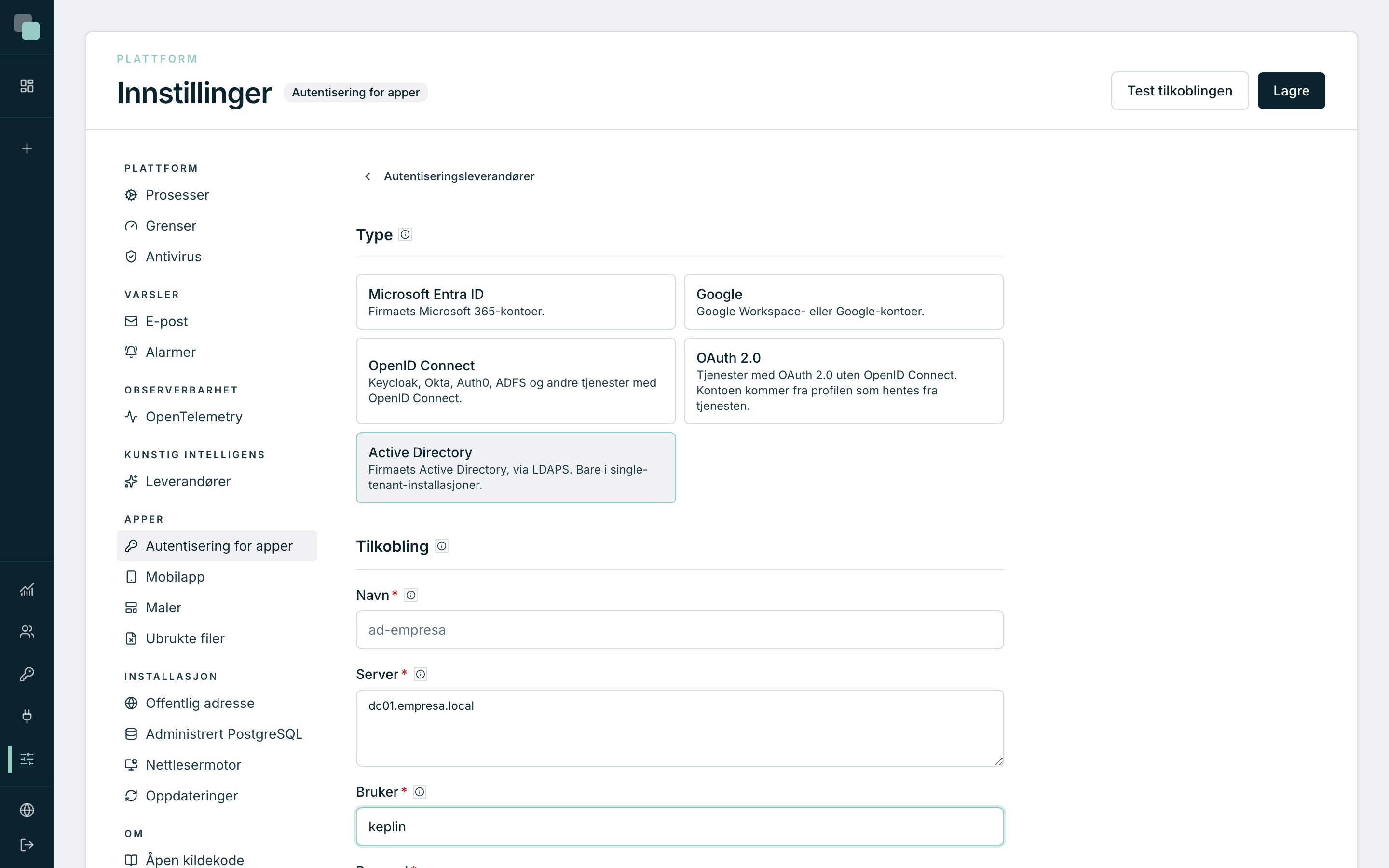
Under Avanserte alternativer finner du Sikkerhet (LDAPS (port 636) eller StartTLS (port 389)), Tidsavbrudd (s) som ventes per kontroller før neste prøves, og CA-sertifikat i PEM, for å bruke firmaets sertifikatutsteder i stedet for sertifikatet som ble godtatt i testen.
Keplin sender aldri passord ukryptert: en kontroller som verken godtar LDAPS eller StartTLS, avvises i testen, og administratoren for Active Directory må installere et sertifikat på den.
Velge påloggingsmåtene for en app
- Åpne appen og delen Autentisering i tannhjulet Appinnstillinger.
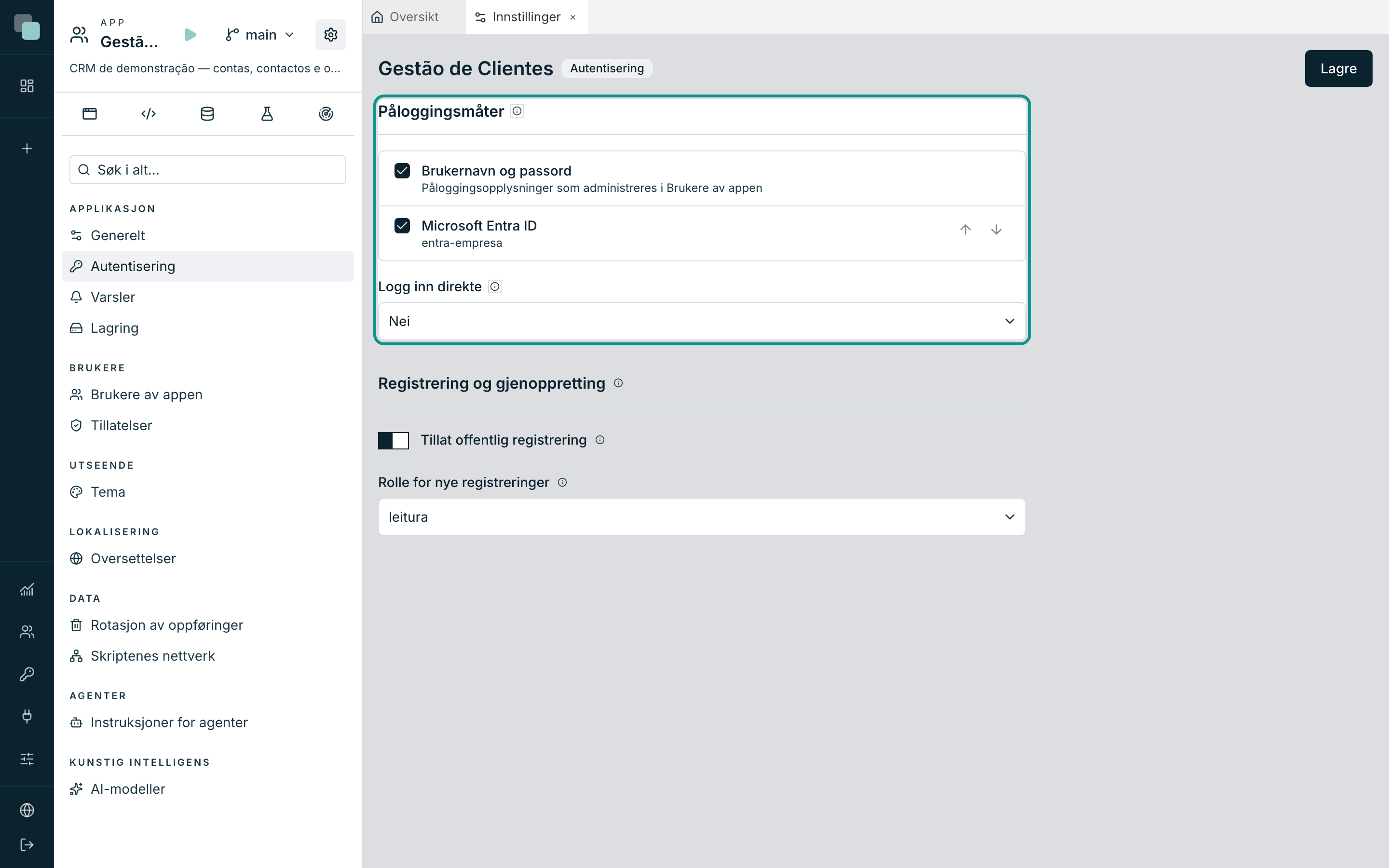
- Slå på måtene appen bruker under Påloggingsmåter: Brukernavn og passord (påloggingsinformasjonen som administreres under Brukere av appen) og leverandørene som er registrert i plattformens Innstillinger.
- Ordne dem med Flytt opp og Flytt ned. Rekkefølgen i listen er rekkefølgen på knappene på påloggingsskjermen.
- Valgfritt: velg en leverandør under Logg inn direkte. Den som åpner appen, går rett til leverandøren, uten påloggingsskjermen. Etter utlogging, eller etter en avvist pålogging, vises påloggingsskjermen.
- Klikk på Lagre.
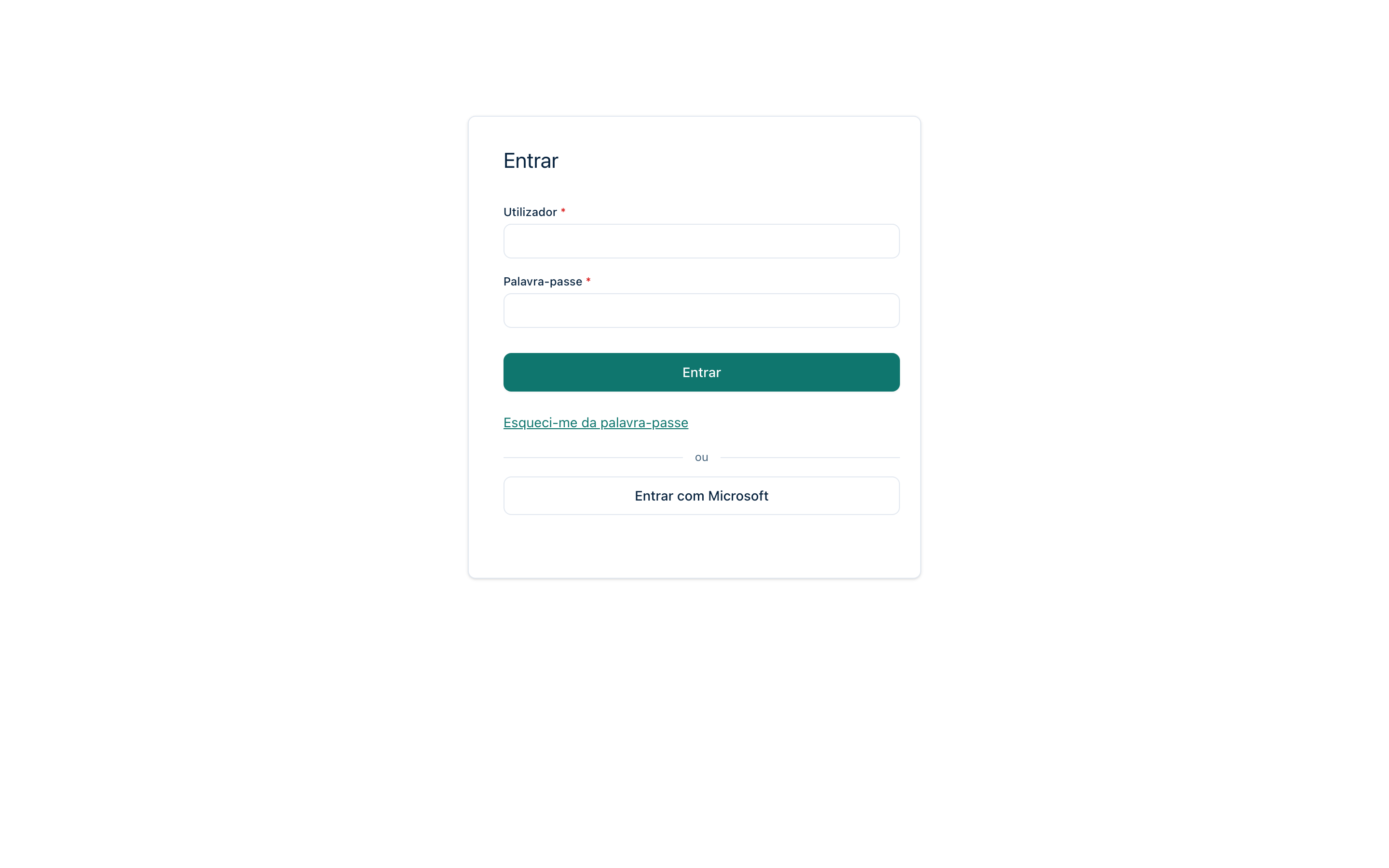
Systemets påloggingsskjerm viser leverandørenes knapper av seg selv. På en påloggingsskjerm som er utformet i appen, vises knappene der widgeten Påloggingsleverandører er: uten den varsler delen at knappene ikke vises. Active Directory har ingen knapp, fordi det bruker feltene Bruker og Passord.
Offentlig registrering og gjenoppretting av passord gjelder bare dem som logger inn med passord.
Koble de eksterne kontoene til brukerne
For hver bruker i appen angis hvilken konto vedkommende logger inn med hos hver leverandør.
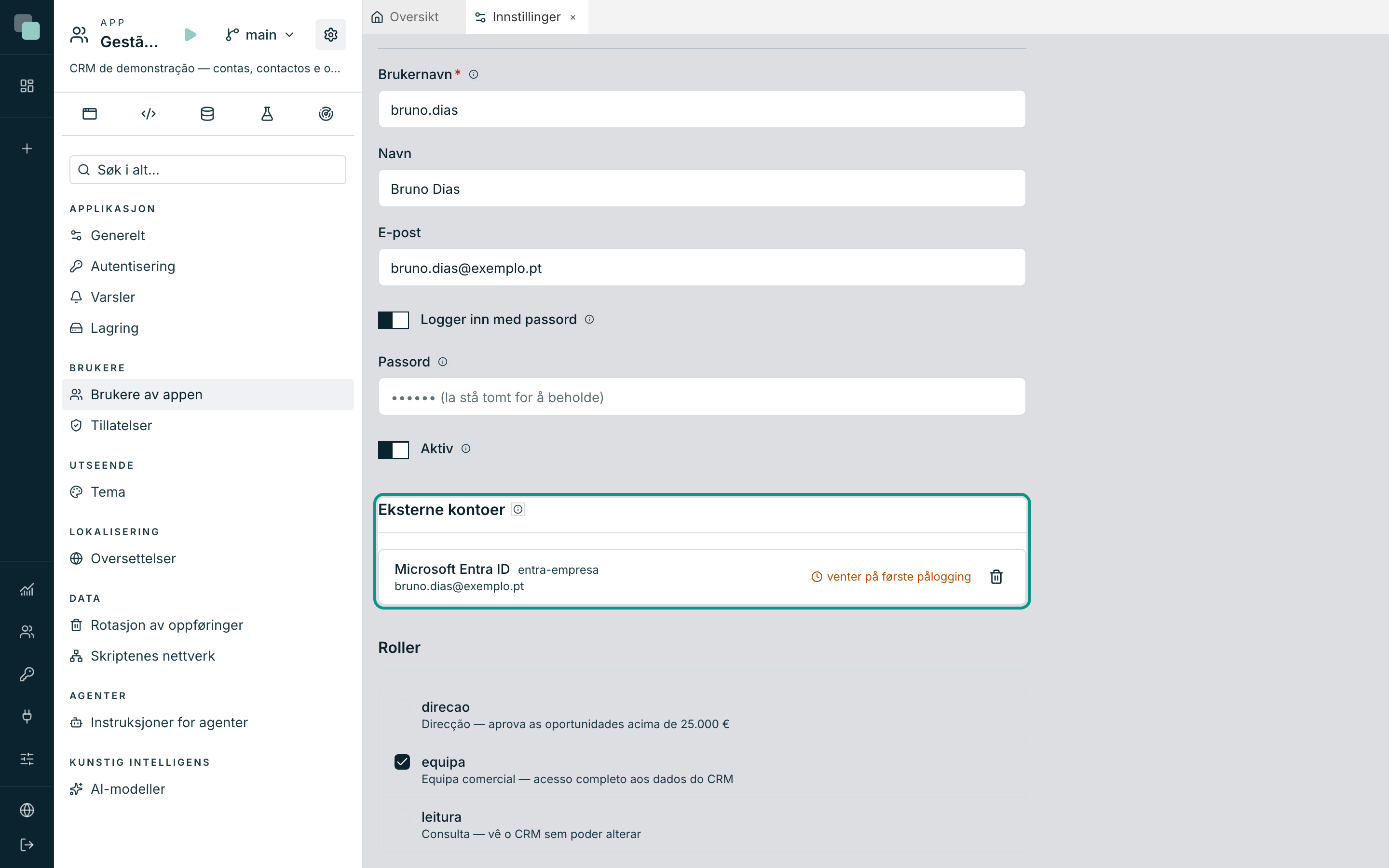
- Åpne brukerens kort under Appinnstillinger › Brukere av appen.
- Velg leverandøren under Eksterne kontoer og skriv Konto: e-postadressen, UPN eller domenebrukeren, avhengig av leverandøren.
- Klikk på Legg til og deretter på Lagre.
En person som bare logger inn via leverandører, trenger ikke passord: på en ny konto er feltet Passord bare obligatorisk når kortet ikke har eksterne kontoer, og på en eksisterende konto slår du av Logger inn med passord. Avslått slettes passordet, og gjenoppretting av passord virker ikke lenger for den personen.
Kontoen står som venter på første pålogging. Når personen logger inn første gang, bekrefter Keplin kontoen og lagrer leverandørens identifikator som aldri endres; kontoen blir koblet med datoen. Deretter opphever en endring av personens e-postadresse eller navn hos leverandøren ikke koblingen.
I brukerlisten viser filteret Alle påloggingsmåter bare dem som logger inn med én måte, eller bare kontoene som Venter på første pålogging.
I KeplinGo
I KeplinGo åpner pålogging via en leverandør tjenestens side i en Chrome-fane, fordi Google og Microsofts betingede tilgang kan avvise pålogginger inne i appen. Når personen er ferdig med å logge inn, kommer KeplinGo tilbake i forgrunnen med appen allerede åpen. Active Directory logger inn via appens skjema, som i nettleseren.
Microsoft Entra-hemmeligheten er i ferd med å utløpe
En leverandør Microsoft Entra med Klienthemmelighet har datoen under Hemmeligheten utløper. Tretti dager før varsler plattformens alarmer på e-post; når hemmeligheten har utløpt, logger ingen inn i appene via den leverandøren. Forny den ved å opprette en ny hemmelighet i Microsoft Entra og skrive den inn, med den nye datoen, i leverandøren.
Vanlige spørsmål
Personen logget inn hos leverandøren, og appen sier at vedkommende ikke har tilgang. Appen har ingen bruker med den eksterne kontoen, eller brukeren er deaktivert. Kontroller under Brukere av appen at kontoen under Eksterne kontoer er den samme som personen logger inn med hos leverandøren.
Kan jeg slette en leverandør som appene bruker? Ja. Fjerningen viser hvor mange apper som bruker den, og de som bare logger inn via den, kommer ikke lenger inn. Vil du stoppe den uten å miste konfigurasjonen, slår du av Aktiv.
Leverandørens knapp vises ikke på påloggingsskjermen. Kontroller at leverandøren er Aktiv og slått på under Påloggingsmåter og, på en utformet påloggingsskjerm, at skjermen har widgeten Påloggingsleverandører.