Tilganger per app
Hvordan det avgjøres hvilke apper hver konto ser, hva en developer kan gjøre inne i dem, og hvorfor en app «ikke vises» for den som burde se den.
En rolle sier hva; tilgangene per app sier hvor. En developer gjør alt inne i en app — tegner skjermer, endrer modellen, skriver skript, publiserer — men bare i appene som er tildelt. Tildelingen gjøres i et eget panel, på kortet til kontoen.
Det er brikken som løser det vanligste tilfellet av intern support: «appen vises ikke i sidefeltet mitt». Nesten alltid er det ingen feil — det er en app som ennå ikke er gitt til den kontoen.
Panelet Apper brukeren kan åpne
- Åpne Brukere i sidefeltet.
- Klikk på raden til personen for å åpne kortet.
- Det andre panelet er Apper brukeren kan åpne, med merknaden «Utenom disse vises ikke appen i listen og åpnes ikke via lenke.»
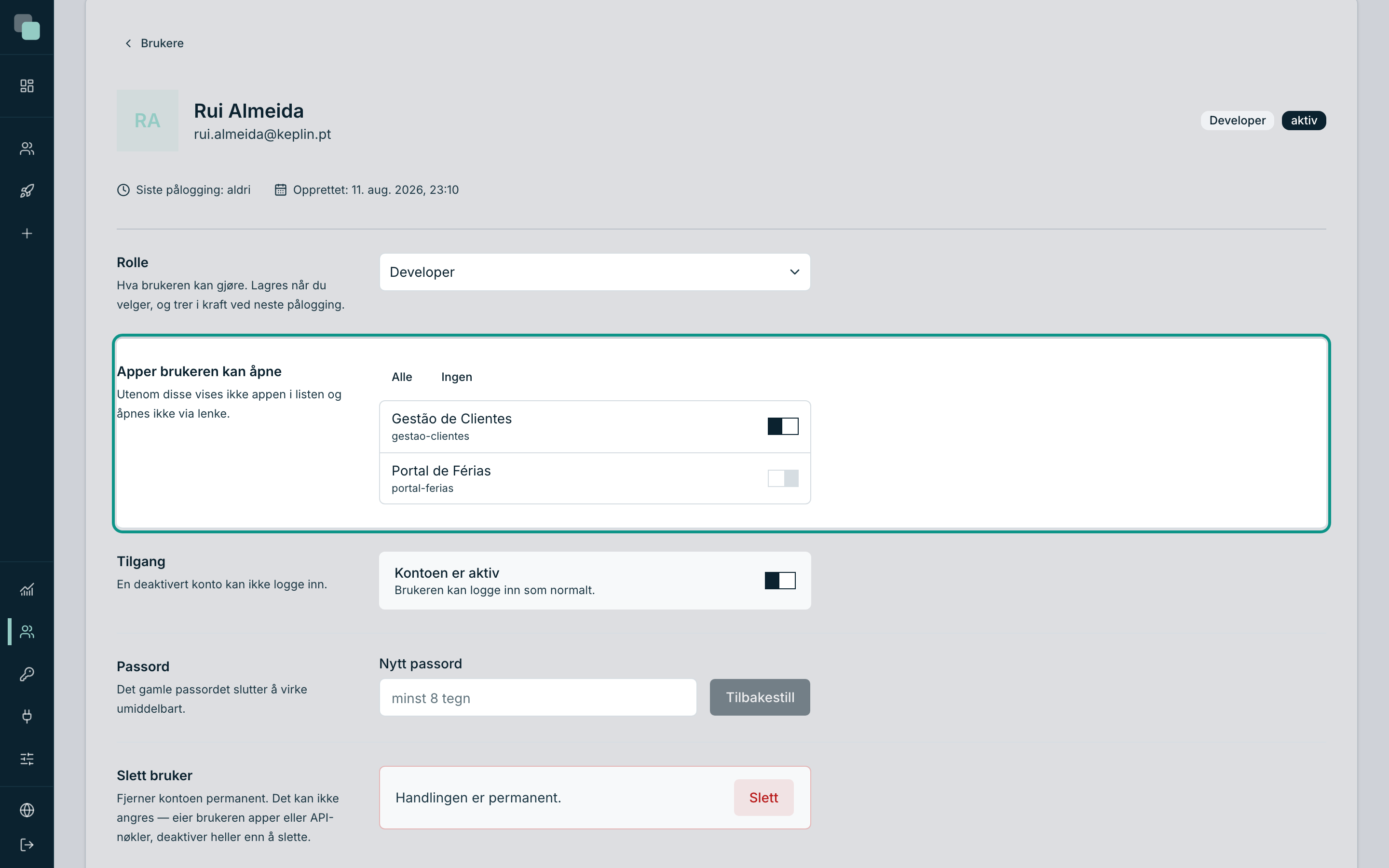
Panelet lister opp alle appene i installasjonen, én per linje, med navnet
og, under det, den korte identifikatoren (gestao-clientes) — for to apper
kan ha lignende navn, og identifikatoren narrer aldri. Hver linje har en
bryter: på, og kontoen ser appen; av, og den gjør det ikke.
Over listen ligger to snarveier:
| Knapp | Hva den gjør |
|---|---|
| Alle | Slår på alle appene på én gang. |
| Ingen | Slår av alle. Kortet begynner å advare: «Ingen apper tildelt — brukeren ser ingenting ved pålogging.» |
Gi tilgang til en app
- På kortet til kontoen, i panelet Apper brukeren kan åpne, slå på bryteren til appen du vil gi — for eksempel Kundeadministrasjon.
- Det er alt. Det finnes ingen Lagre-knapp: endringen lagres i øyeblikket, og bekreftelsen «Tilgangene er lagret.» vises nederst.
- Gjenta for de andre appene, eller bruk Alle.
Å ta tilgangen tilbake er den samme bevegelsen baklengs: slå av bryteren. Appen forsvinner fra sidefeltet til den personen ved neste innlogging.
Merk
«Utenom disse vises ikke appen i listen og åpnes ikke via lenke.» Begge halvdelene teller. Å lagre adressen til en app i favorittene omgår ikke tildelingen: uten appen slått på på kortet åpner ikke adressen.
Den som er administrator, velger ikke apper
På kortet til en administrator har panelet ingen brytere — det har en setning:
Denne brukeren er administrator: alle apper, også de som lages senere.
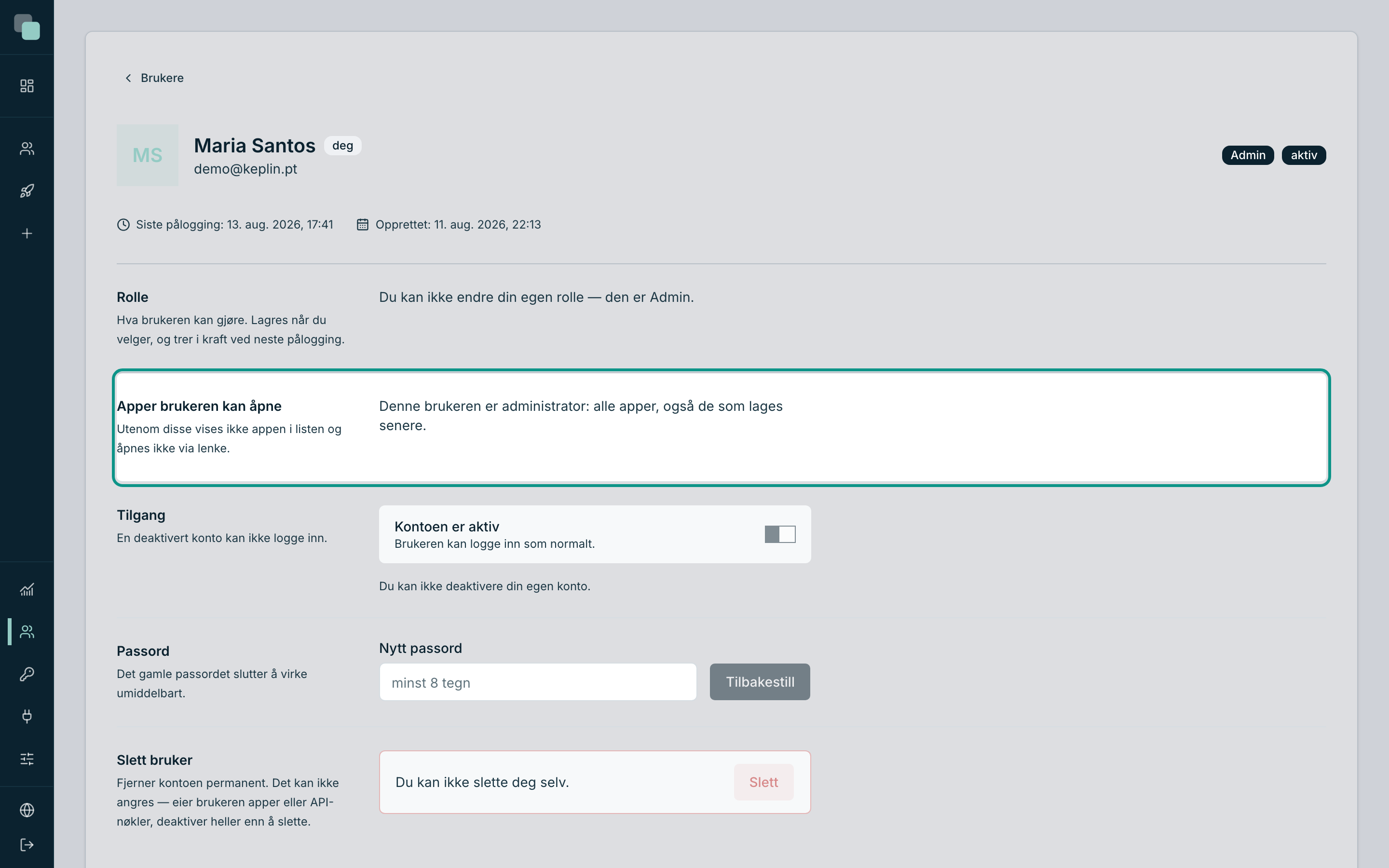
Detaljen som betyr noe, er slutten på setningen: også de som lages senere. En administrator trenger ikke å bli lagt til i hver nye app. En developer, derimot — en app som lages i dag, vises ikke for noen andre enn administratorene og dem som får den på kortet sitt.
Forfremmer du noen til Admin, forsvinner bryterne, og tildelingene den hadde slutter å telle (de teller igjen om du degraderer den).
Hva tilgangen gir — og hva den ikke gir
Inne i en tildelt app er en developer ingen gjest: den gjør det samme som en administrator ville gjort der inne.
| Inne i en tildelt app | Utenfor den |
|---|---|
| Opprette og redigere skjermer, layouter og widgets | Opprette nye apper eller importere pakker |
| Redigere datamodellen, API-er, skript, rapporter og arbeidsflyter | Slette en app |
| Opprette versjoner, slå sammen, se historikken | Håndtere plattformkontoer i Brukere |
| Se Radar for appen og undersøke problemer | Opprette eller tilbakekalle API-nøkler |
| Håndtere innstillingene til appen — tema, oversettelser, kontoer og tillatelser i appen | Røre Innstillinger for plattformen |
Dette er det samme som å si: rollen og tilgangene multipliseres. En developer uten tildelte apper logger inn og ser ingenting. En developer med én app er i praksis eieren av den. Det finnes ingen mellomting inne i en app — den som kommer inn, kommer inn for å bygge.
Tips
Trenger du å gi noen begrenset tilgang til en applikasjon — se kundene, men ikke slette dem, for eksempel — er ikke dette riktig sted. Det er kontoene og rollene i selve appen, som håndteres i innstillingene til den, og som gjelder for dem som bruker applikasjonen, ikke for dem som bygger den.
De to verdenene, side om side
Det er verdt å huske skillet, for ordene ligner:
| Brukere (menyen på plattformen) | Brukerne i appen (innstillingene til hver app) | |
|---|---|---|
| Hvem de er | De som bygger | De som bruker den publiserte applikasjonen |
| Hvor de logger inn | På plattformen | På adressen til appen |
| Roller | Admin, Developer | Rollene appen definerer |
| Hvem som håndterer dem | Administratorene på plattformen | Den som har tilgang til appen |
| Hva dette panelet styrer | Hvilke apper de ser | Ingenting — det er atskilte verdener |
En person kan finnes på begge sider, med ulik legitimasjon, og det er normalt: bygger appen om morgenen og bruker den om ettermiddagen.
Når noen forlater teamet
Det riktige spørsmålet er ikke «tar jeg appene fra den?» men «stenger jeg inngangen?».
- Gå til kortet til personen.
- I panelet Tilgang, slå av Kontoen er aktiv og bekreft med Deaktiver konto.
Det stenger alt på én gang — apper, API, alt — og holder historikken lesbar. Å slå av bryterne én etter én lar kontoen fortsatt logge inn på plattformen, uten apper: det virker, men løser mindre og glemmes lettere.
Hvorfor ser jeg ikke …?
- …en app i sidefeltet? Kontoen din har den ikke tildelt. En administrator ordner det i Brukere → kortet ditt → Apper brukeren kan åpne.
- …bryterne på kortet til noen? Den kontoen er administrator — og administratorene har alle appene per definisjon.
- …en Lagre-knapp i dette panelet? Den finnes ikke: hver bryter lagrer selv og sier «Tilgangene er lagret.»
- …appen dukke opp rett etter at jeg ga tilgang? Endringer i rolle og status trer i kraft ved neste pålogging. Be personen om å logge ut og inn igjen.