Offentlige skjermer og registrering
Systemskjermene i appen — innlogging, passordgjenoppretting og registrering — hvordan de designes, når de serveres, og hvordan man åpner en skjerm for offentligheten.
Før noen logger inn i en app, har de allerede sett skjermer fra den: den for innlogging, den for å tilbakestille passordet og, når den finnes, den for registrering. Det er systemskjermene — og i Keplin er de ikke en fast side på plattformen: de er skjermer i appen din, designet i den samme editoren, med appens tema og appens formuleringer.
Denne siden handler om dem, og om det som avgjør når de serveres.
De tre systemskjermene
I treet til appen, i minifanen UI, begynner gruppen Skjermer med en mappe System med tre oppføringer:
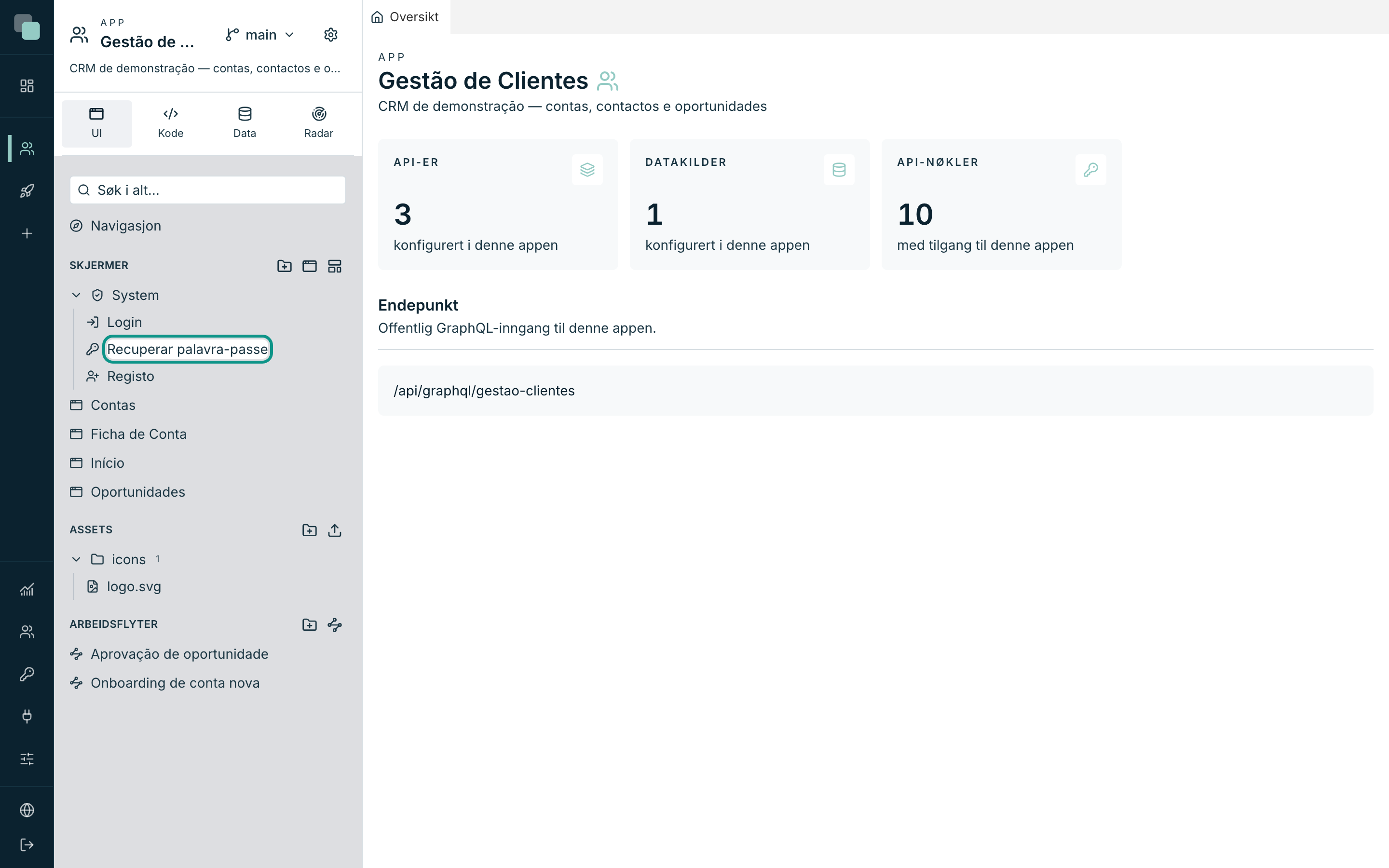
| Skjerm | Rute | Hva den er til |
|---|---|---|
| Login | / |
Inngangen til appen. Det er den som svarer når noen kommer uten økt. |
| Tilbakestill passord | /recover |
Ber om e-postadressen og sender lenken for tilbakestilling. |
| Registrering | /register |
Oppretter en ny konto. Serveres bare med offentlig registrering slått på. |
De finnes alltid — de verken opprettes eller slettes. Det man gjør, er å designe dem.
Designe en systemskjerm
Klikk på navnet, og skjermen åpnes i editoren, nøyaktig som en hvilken som helst annen:
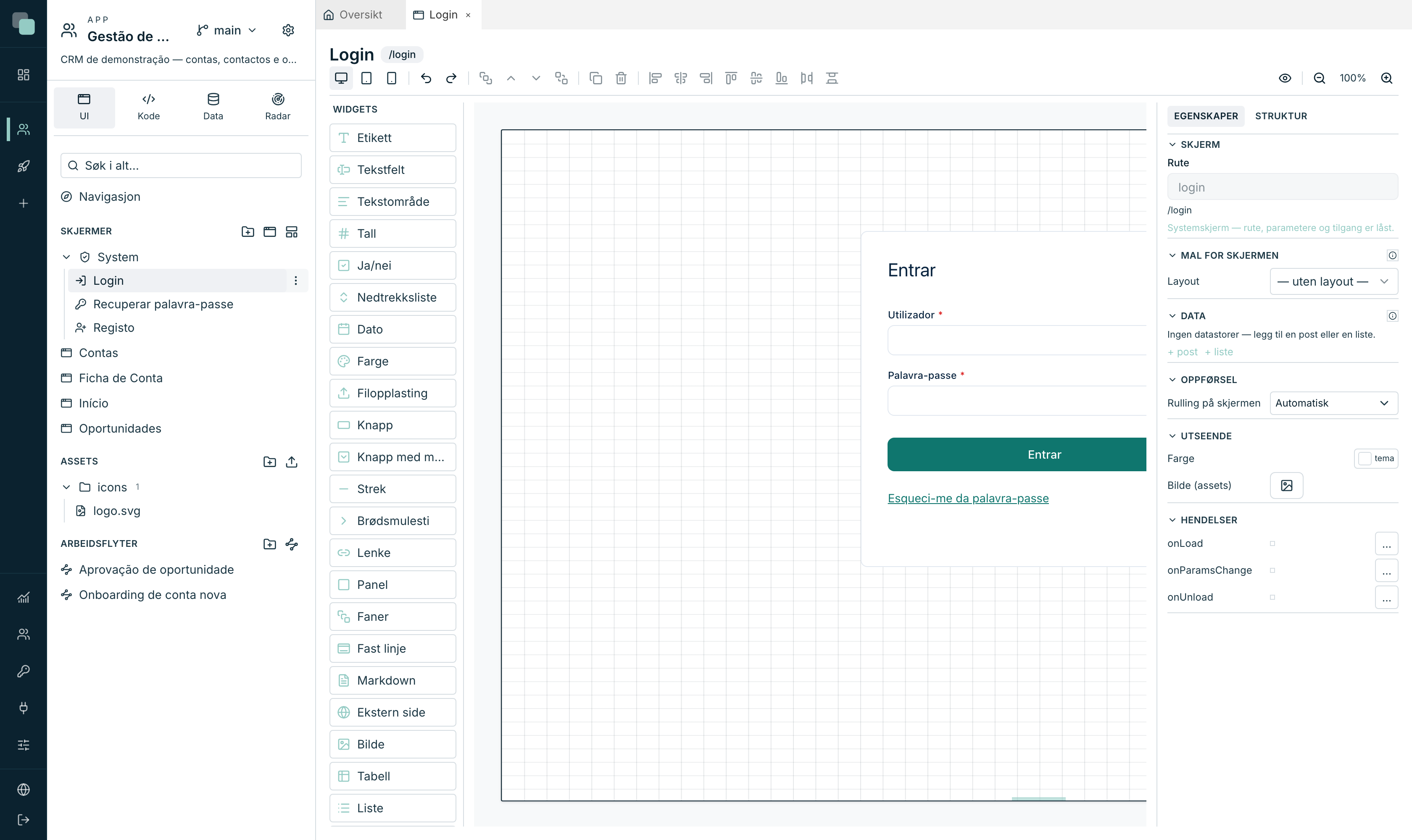
Du har paletten Widgets til venstre, lerretet i midten med de tre størrelsene (Web, Nettbrett, Mobil) og egenskapene til høyre. Du kan endre hva du vil — legge inn logoen, endre tekster, legge til et panel med et bilde ved siden av, justere fargene, skrive hendelser i TypeScript.
Det som ikke endres, står i selve panelet: «Systemskjerm — rute, parametere og tilgang er låst.»
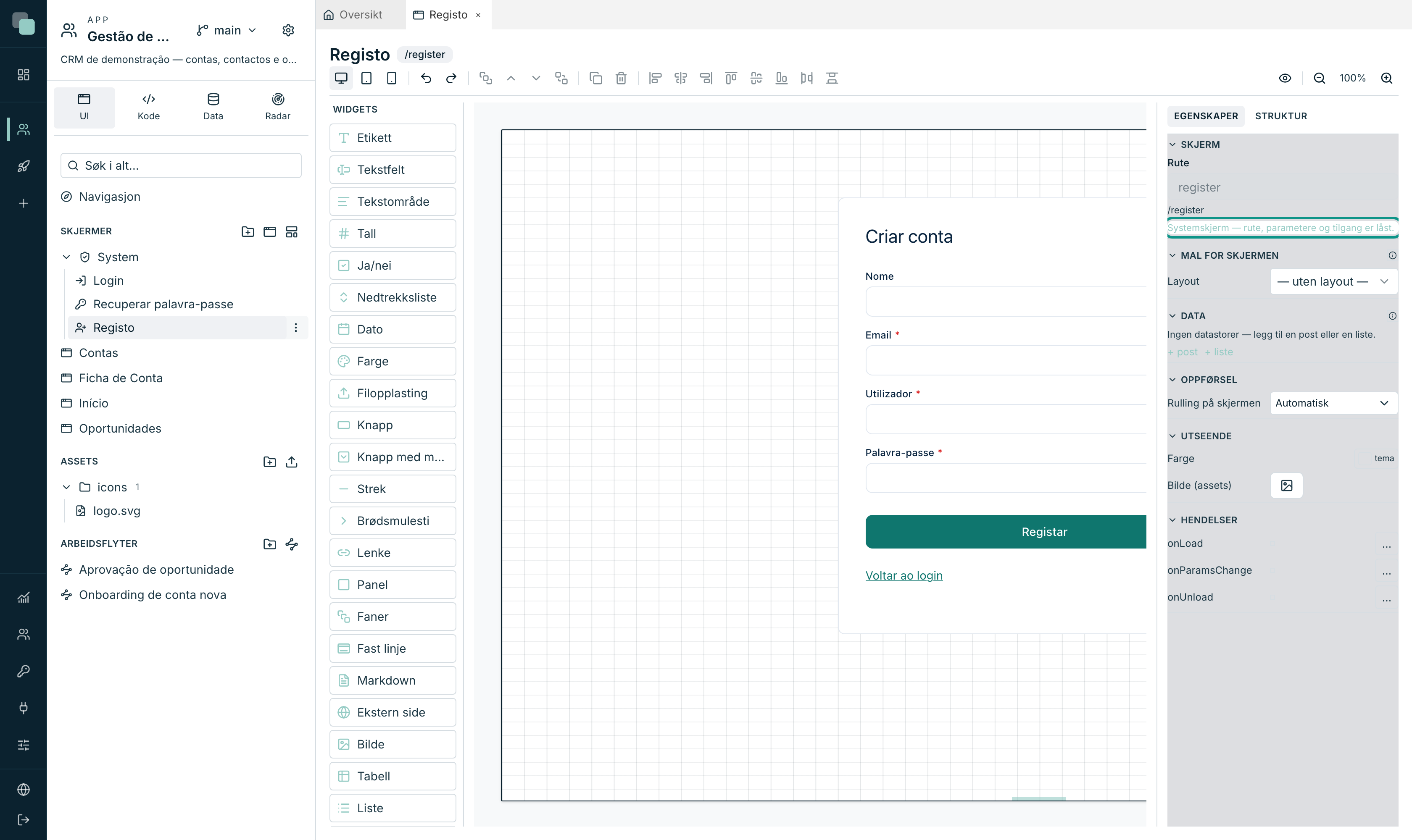
| Hva som er låst | Hvorfor |
|---|---|
Ruten (/register, /recover) |
Det er via den appen serverer skjermen; å endre den ville knekke inngangen. |
| Parameterne | En systemskjerm tar ikke imot parametere fra ruten. |
| Tilgangen | De er offentlige av natur — det ville ikke gitt mening å kreve økt av skjermen som gir økten. |
Alt det andre er der: Mal for skjermen (layoutet), Data,
Oppførsel, Utseende (bakgrunnsfargen, et bilde fra filene i appen)
og Hendelsene — onLoad, onParamsChange, onUnload.
Tips
En inngangsskjerm trenger ikke å være en boks midt på en hvit bakgrunn. Halvparten av inngangsskjermene til interne applikasjoner vinner enormt på firmalogoen og et bilde til venstre — og det er en håndfull widgets dratt ut på lerretet.
Tilbake til det opprinnelige designet
Har du endret innloggingen og vil ha det gamle tilbake? Åpne i panelet UI, i gruppen System, skjermens ⋯-meny og velg Gjenopprett den opprinnelige skjermen. Etter bekreftelse går skjermen tilbake til designet appen ble opprettet med, på appens språk; identifikatoren, ruten og tilgangen endres ikke, og de andre systemskjermene peker fortsatt på den. Er skjermen åpen i byggeren, lastes den inn igjen av seg selv. Det registreres i appens historikk, som enhver lagring.
Hvordan skjermene oppfører seg i runtime
Innlogging
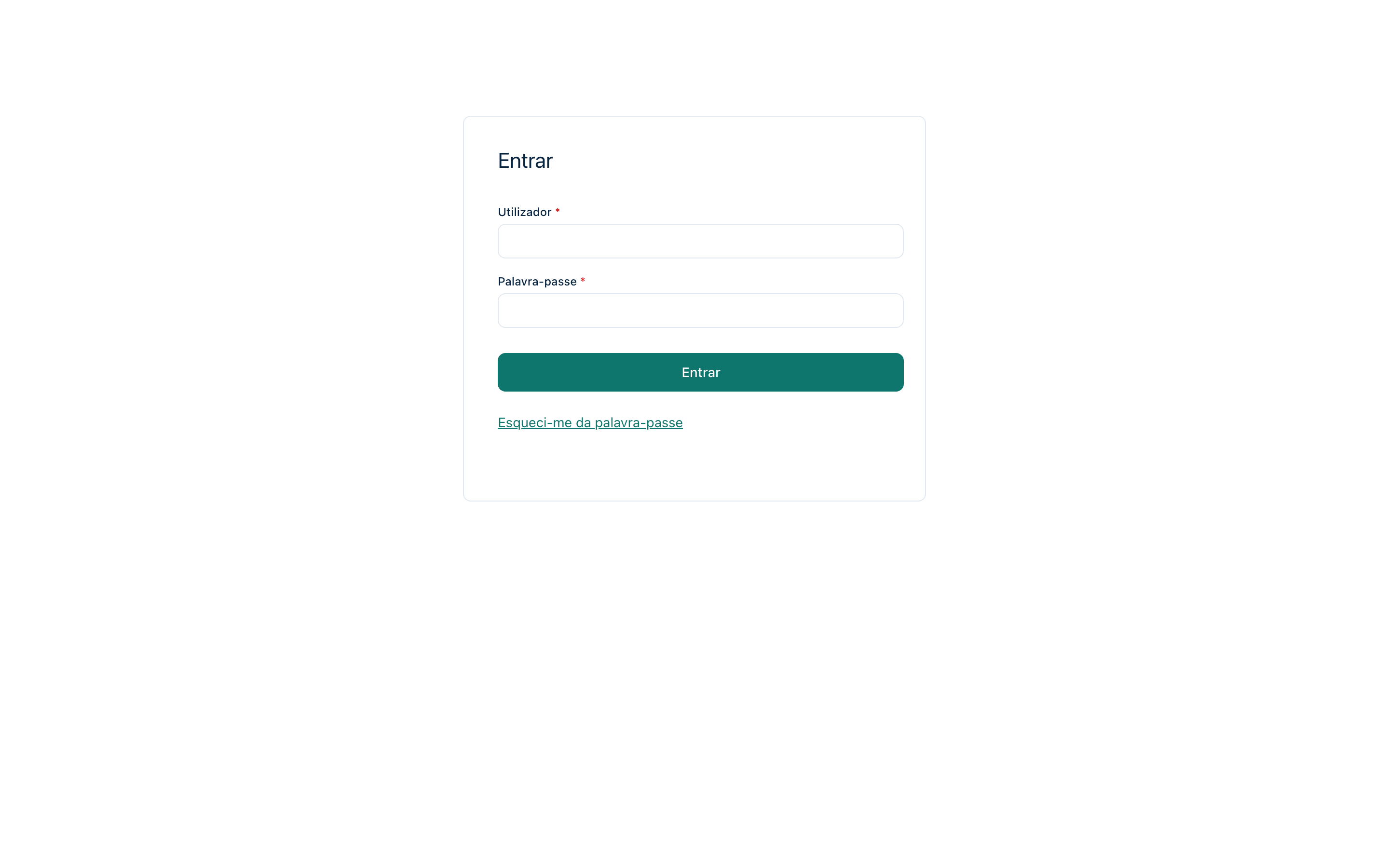
Personen skriver Bruker og Passord og trykker på Logg inn. Kontoene er kontoene i appen — se Brukere av appen.
Modusen OAuth / OpenID Connect er ikke tilgjengelig ennå: innloggingen skjer alltid med brukernavn og passord.
Tilbakestille passordet
Lenken Jeg har glemt passordet fører til /recover:
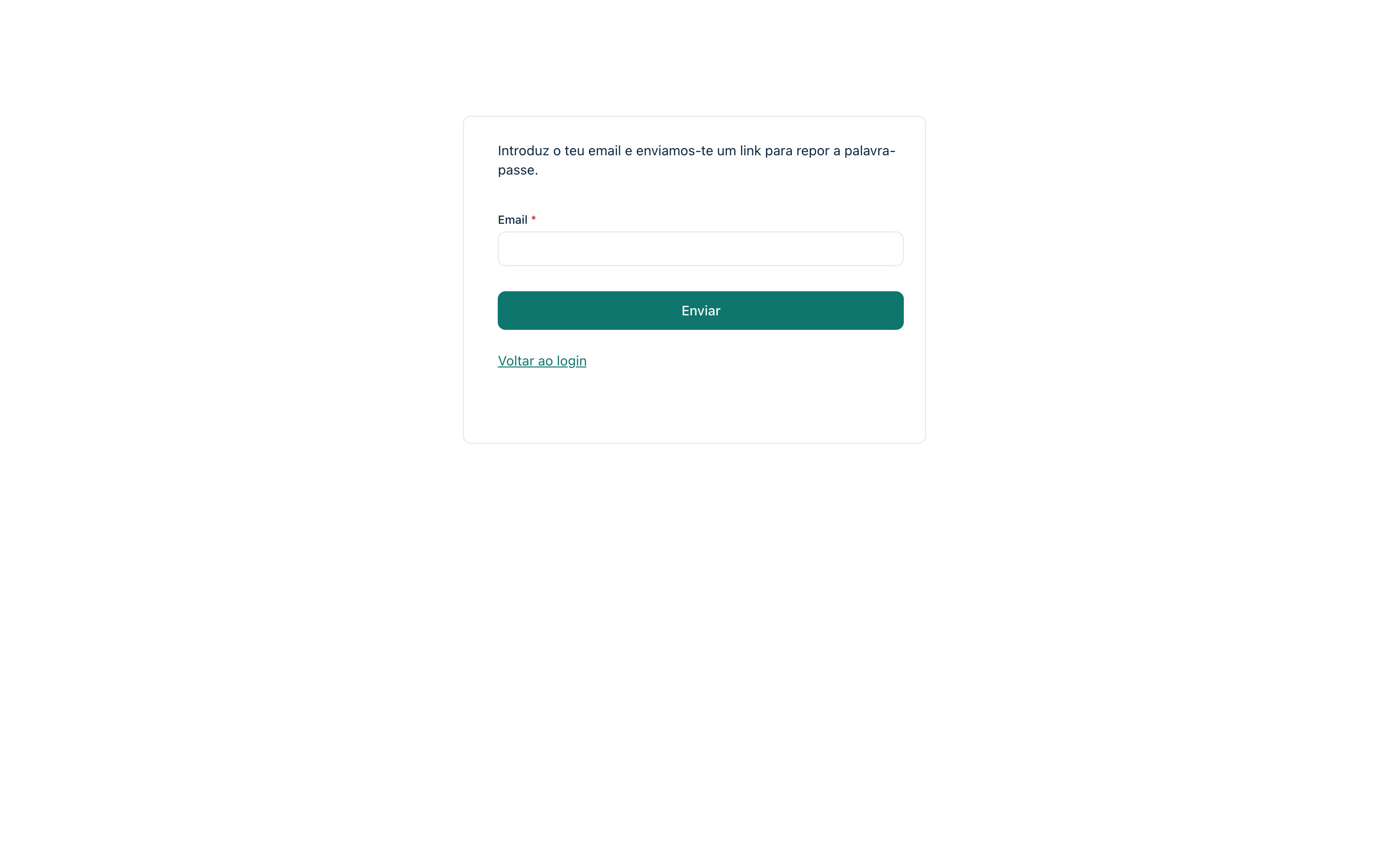
Personen skriver e-postadressen, trykker på Send, og mottar en lenke for å tilbakestille passordet.
Feltet godtar e-postadressen eller brukernavnet. En identifikator med «@» slås først opp på e-postadressen, slik at en konto med et navn som er noen andres e-postadresse aldri kommer foran riktig konto.
Advarsel
«Gjenoppretting av passord sender lenken via e-postkanalen i innstillingene for Varsler (den må være aktiv og ha komplett SMTP).» Uten den kanalen satt opp finnes skjermen uten å tjene til noe — ingen mottar e-posten. Og kontoen må ha e-post fylt inn i registreringen sin.
Lenken i e-posten peker alltid til en adresse installasjonen kjenner: appens eget domene, når forespørselen kom den veien, eller den Offentlige adressen i Plattforminnstillingene (i multitenant tenantens adresse). Uten noen av dem sender gjenopprettingen ingen e-post, og skjermen viser en feil.
Offentlig registrering
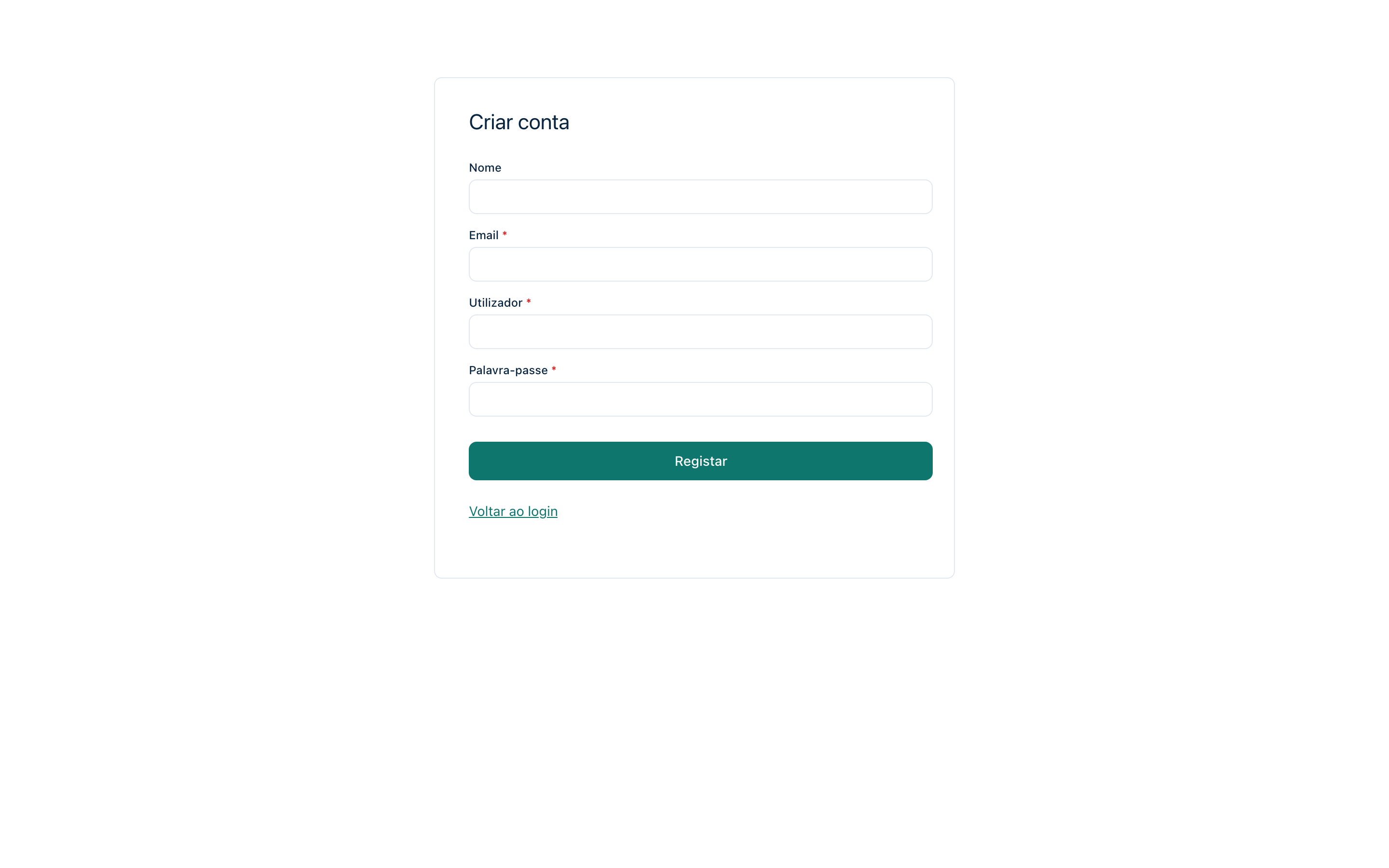
Skjermen ber om Navn, E-post, Bruker og Passord og oppretter kontoen med Registrer. Tilbake til innlogging tar personen tilbake til inngangen.
Registreringen avviser et brukernavn som er e-postadressen til en annen konto, og en e-postadresse som er brukernavnet til en annen: det er de to identifikatorene passordgjenopprettingen slår opp kontoen på, og de kan ikke peke på ulike personer.
Slå på (eller av) offentlig registrering
Bryteren ligger under Appinnstillinger → Autentisering, i seksjonen Registrering og gjenoppretting — «offentlige systemskjermer i runtime: registrering av brukere og gjenoppretting av passord».
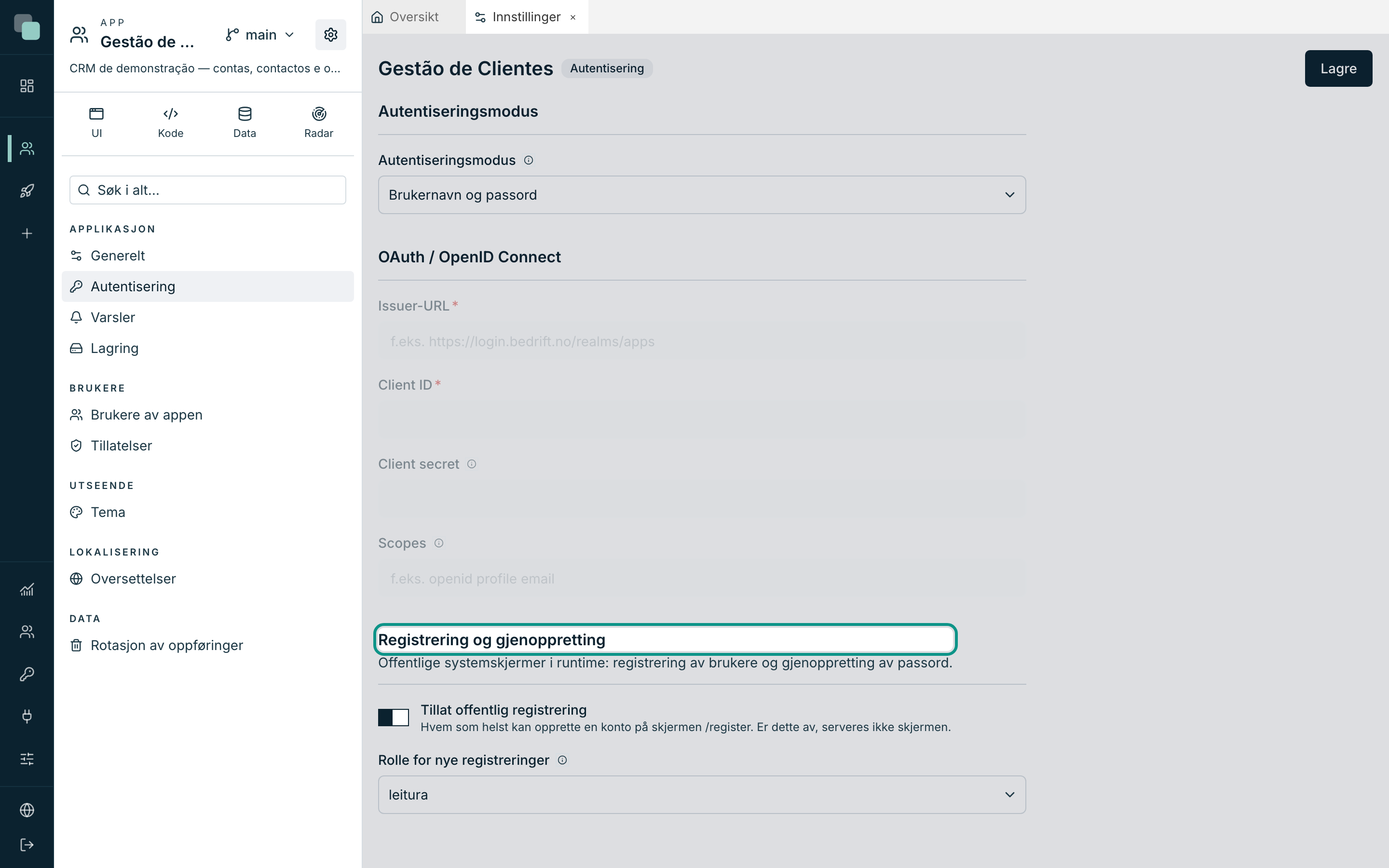
| Felt | Hva det gjør |
|---|---|
| Tillat offentlig registrering | Slått på, «kan hvem som helst opprette en konto på skjermen /register. Slått av, serveres ikke skjermen». |
| Rolle for nye registreringer | «Rollen som automatisk tildeles den som registrerer seg.» Eller Ingen rolle. |
Lagre med Lagre («Autentiseringen er lagret.»).
Advarsel
La aldri Rolle for nye registreringer stå på «Ingen rolle» i en app
med åpen registrering. Den som registrerer seg, kommer inn og ser
ingenting — og kommer til å rapportere det som en feil i applikasjonen.
Lag en inngangsrolle (for eksempel leitura, med minimale tillatelser)
og pek på den her.
Og det motsatte er også sant: en åpen registrering er en åpen dør. I en intern applikasjon er det normale å ha offentlig registrering slått av og opprette kontoene for hånd i innstillingene. Slå den på først når publikummet virkelig er offentlig — en kundeportal, et påmeldingsskjema.
Åpne en vanlig skjerm for offentligheten
I tillegg til de tre systemskjermene kan enhver skjerm i appen serveres uten økt. Åpne skjermen i editoren, klikk på et tomt område på lerretet for å velge skjermen, og slå på Offentlig skjerm (uten økt) i seksjonen Tilgang i egenskapene.
Varselet som dukker opp etterpå, er hele regelen: «Serveres uten pålogging. Dataene kommer bare fra offentlige API-er.»
Hva dette innebærer, i praksis:
- Skjermen serveres til den som kommer via adressen, uten autentisering.
- Dataene den viser, må komme fra API-er merket som offentlige. Et API som ikke er offentlig, returnerer ingenting: «denne API-en har ikke offentlig lesing — på en skjerm uten økt laster den ikke data.»
- I tabell-API-ene slår seksjonen Offentlig tilgang (uten økt) på operasjon for operasjon — «operasjoner som de offentlige skjermene (uten pålogging) kan kalle. Slå bare på det du trenger.»
Typiske tilfeller: en statusside, et kontaktskjema, en katalog. Se Offentlige API-er.
Advarsel
En offentlig skjerm pluss et offentlig API er akkurat det: data åpne mot Internett. Slå på offentlig lesing bare for operasjonene og feltene du godtar å se publisert, og aldri skriving uten en svært god grunn.
Vanlige spørsmål
Hvor er skjermen for «velg nytt passord»? Det er andre halvdel av gjenopprettingen, og den serveres via lenken som går i e-posten. Skjermen du designer, er den som ber om e-postadressen.
Jeg endret Login-skjermen, og den gamle vises fortsatt. Skjermen som serveres, er den fra versjonen den adressen serverer. Redigerte du i en annen versjon, fortsetter den publiserte adressen å servere den som er knyttet til den — se Versjoner og publisering.
Kan jeg skjule gjenopprettingslenken?
Ja — Login-skjermen er din. Slett lenken på lerretet. Skjermen /recover
fortsetter å finnes, men mister døren fra inngangen.
Registreringen oppretter kontoen, men personen kommer ikke inn. Sjekk om kontoen ble stående Aktiv og om Rolle for nye registreringer peker på en rolle som finnes. En aktiv konto uten rolle kommer inn og ser ingenting, noe som gjerne leses som «jeg kom ikke inn».