Skrive skript
Lage et Python-skript, forstå kontrakten main(input), kjøre det for hånd og lese historikken over kjøringer.
Et skript er logikk i Python som kjører på serveren, inne i appen. Det er den rette brikken for alt som verken er en skjerm eller en enkel spørring: synkronisere data med et annet system, regne ut indikatorer på nytt hver morgen, lage en Excel-fil og sende den på e-post, validere en fil som er lastet opp av et API.
Det samme skriptet kan utløses på tre måter — og koden endrer seg ikke:
| Utløser | Slik skjer det |
|---|---|
| Manuell | Knappen Kjør nå i editoren, med valgfrie argumenter. |
| Cron | En tidsplan (kapittelet Tidsplaner) — på faste klokkeslett, med intervaller, eller i et overvåkingsvindu. |
| API | Som trinn i et API i appen — skriptet får argumentene fra forespørselen og resultatet fra det forrige trinnet. |
Gjennom hele denne siden bruker vi skriptet atualizar_indicadores i appen
Kundeadministrasjon, som regner ut de kommersielle indikatorene i CRM-et
på nytt hver morgen.
Hvor skriptene bor
Inne i appen har skriptene sin egen seksjon i sidetreet — gruppen Skript. Hvert skript er en node i treet: klikk på navnet, så åpnes editoren i en fane i arbeidsområdet, og pilen til venstre utvider noden og viser Filer, Avhengigheter og Tidsplaner som hører til det (de neste sidene i dette kapittelet).
Det finnes også en listevisning — siden Skript — med én linje per skript:
| Kolonne | Hva den viser |
|---|---|
| Navn | Navnet og beskrivelsen av skriptet. |
| Runtime | Kjørespråket (Python). |
| Status | Aktiv eller Utkast — bare de aktive kjører etter tidsplan. |
| Tidsplaner | Hvor mange tidsplaner som finnes, hvor mange som er aktive, og Neste: med datoen for den neste planlagte kjøringen. |
| Siste kjøring | Statusen (Vellykket, Feil, …) og klokkeslettet for den siste kjøringen. |
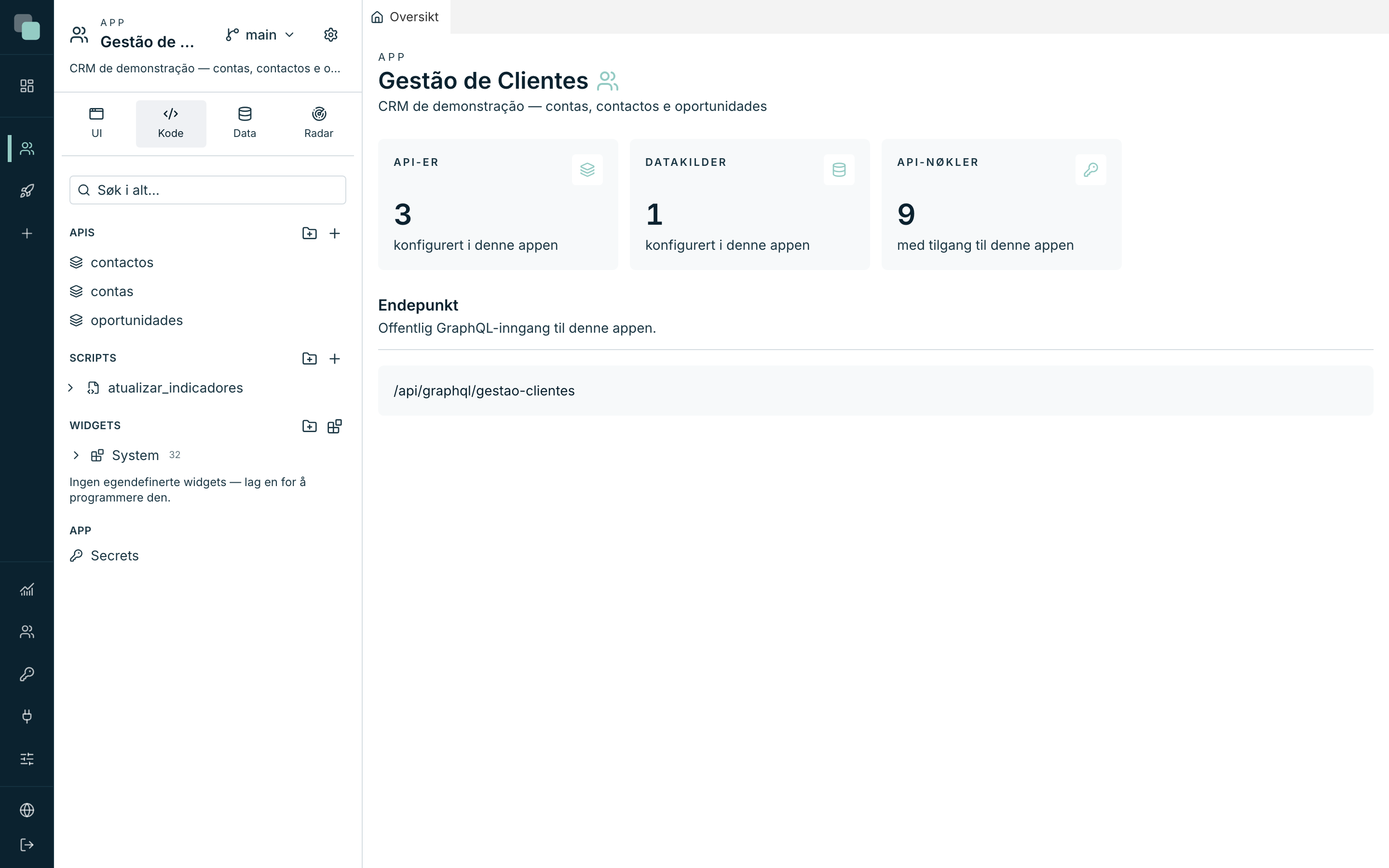
Opprette et skript
I sidetreet holder du markøren over linjen til gruppen Skript og klikker på knappen + (Nytt skript).
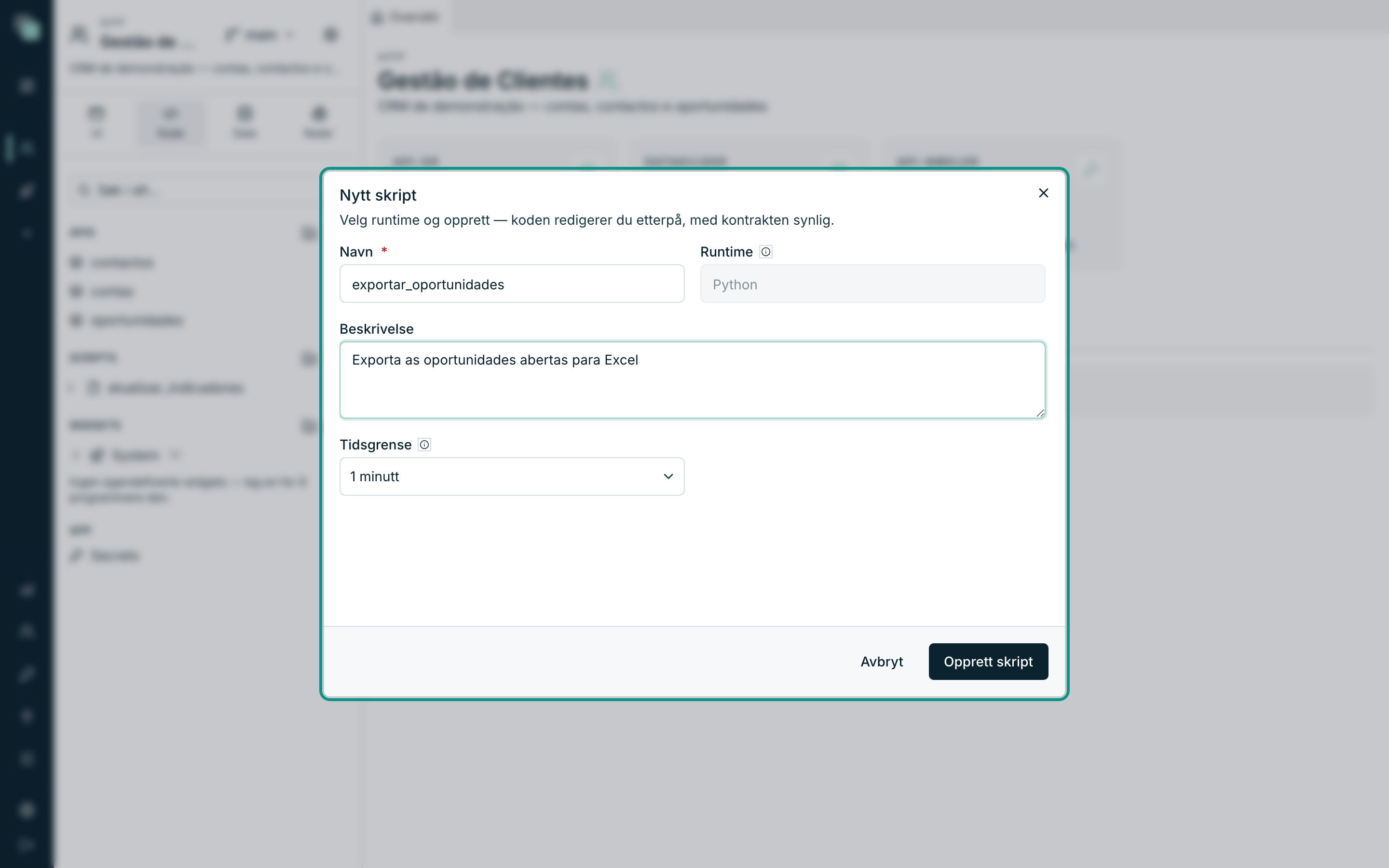
Fyll ut modalen Nytt skript:
Felt Merknader Navn Påkrevd. F.eks.: sincronizar-clientes. Det er med dette navnet skriptet refereres til i tidsplaner og API-er.Runtime Fast: Python. Kjøring på serveren er bare Python. Beskrivelse Valgfritt — «Hva gjør dette skriptet?» vises i listen og i treet. Tidsgrense 30 sekunder, 1 minutt, 2 minutter, 5 minutter eller 10 minutter. Når grensen overskrides, avsluttes prosessen og kjøringen merkes som tidsavbrudd. Klikk på Opprett skript. Skriptet blir født med startkoden (kontrakten synlig, i kommentarer), og editoren åpnes med én gang i en fane.
Merk
Runtime settes når skriptet opprettes og endres ikke etterpå. Navn, beskrivelse, versjon og tidsgrense kan endres når som helst i Innstillinger for skriptet.
Kontrakten: main(input)
Hvert skript har en inngangsfil, main.py, med en funksjon main.
Plattformen kaller den ved hver kjøring, og verdien som returneres er
resultatet av skriptet:
def main(input):
    return {"ok": True}
Parameteren input inneholder alltid tre nøkler:
| Nøkkel | Innhold |
|---|---|
input["args"] |
Ordbok med argumentene for kjøringen — de du skrev i modalen Kjør nå, de som er definert i tidsplanen, eller de API-et sendte med. Verdiene kommer som tekst. |
input["prev"] |
Resultatet fra det forrige trinnet, når skriptet kjører inne i et API. Ved manuelle og planlagte kjøringer er det None. |
input["context"] |
Metadata om kjøringen: navnet og identifikatoren til skriptet, utløseren ("manual", "cron", "api" eller "catchup"), nummeret på kjøringen, og hvem som kalte den. |
Regler for resultatet:
- Det må være serialiserbart som JSON: ordbøker, lister, tekster, tall,
booleaner eller
None. Objekter av andre typer får kjøringen til å feile. - Maksimal størrelse på resultatet er 32 MB.
- Et unntak som ikke fanges opp avslutter kjøringen med Feil, og hele sporingen (traceback) havner i loggene.
Alt du skriver ut — med print eller med log(...) fra SDK-en — vises i
loggene for kjøringen, linje for linje. For å komme til data, HTTP-kall,
hemmeligheter, varsler og mer, bruker du SDK-en api_manager, som er
beskrevet på siden SDK-en for skript.
Editoren
Editoren fyller fanen til skriptet i hele bredden. På linjen over koden ser
du stien til den aktive filen (main.py til å begynne med) med en
statusprikk ved siden av — Lagret eller Ulagrede endringer. Det
finnes ingen knapp for å lagre koden: endringene lagrer seg selv omtrent
ett sekund etter at du slutter å skrive.
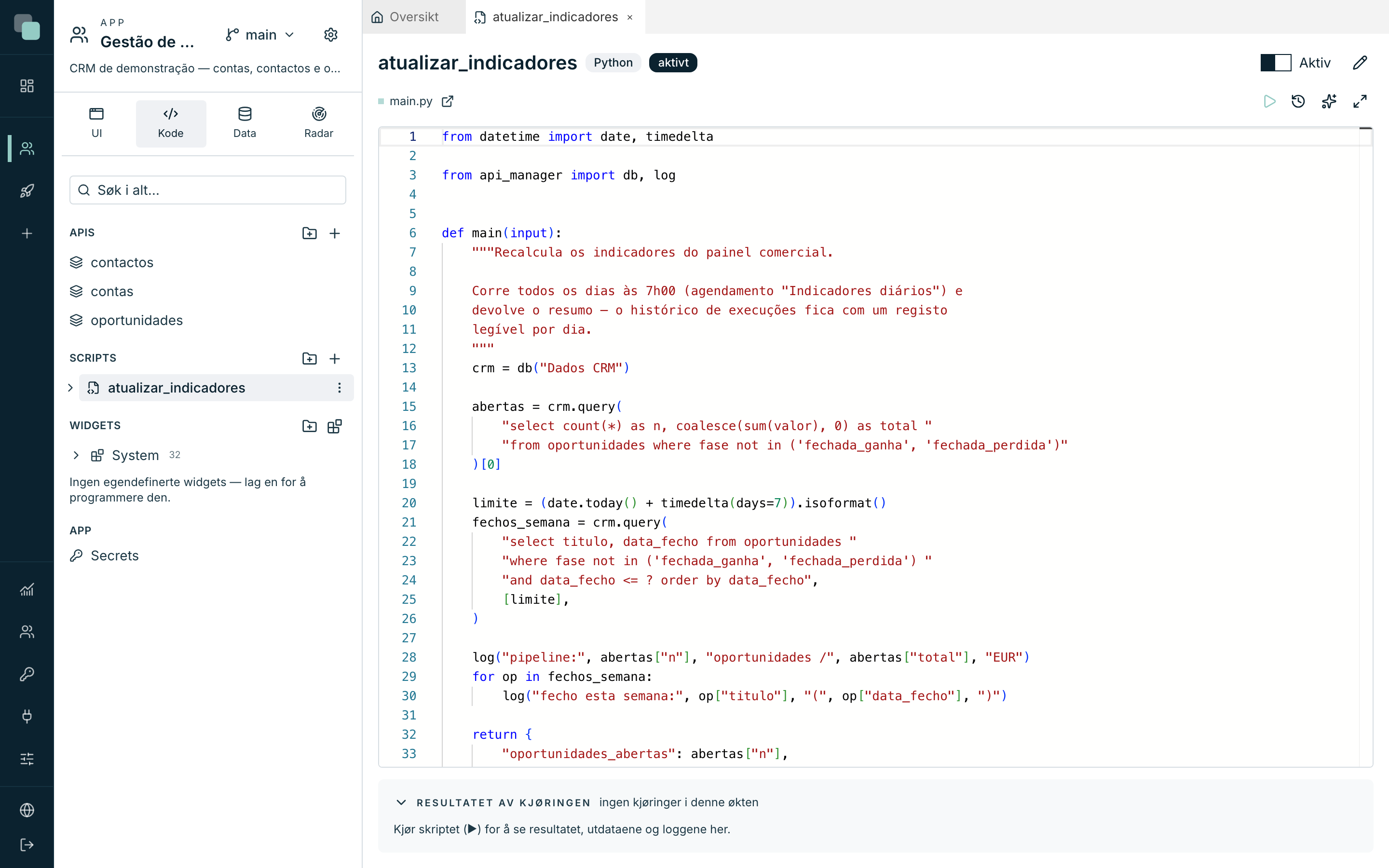
Til høyre på linjen finner du knappene:
| Knapp | Hva den gjør |
|---|---|
| Kjør nå (▶) | Lagrer alt og åpner dialogen for manuell kjøring. |
| Kjøringer | Åpner historikken over kjøringer for skriptet. |
| Prompt til LLM | Åpner en ferdig tekst du kan kopiere, med hele kontrakten til SDK-en, slik at du kan be en KI-assistent om skriptet — se SDK-en for skript. |
| Maksimer editoren | Editoren fyller hele skjermen; Esc eller Minimer editoren tar deg tilbake. |
Mens du skriver Python, fullfører editoren automatisk: den foreslår
modulene og funksjonene i SDK-en (db, http, log, …), dine egne filer og
pip-pakkene som er installert i miljøet til skriptet, den viser signaturen
til parameterne mens du fyller ut et kall, og dokumentasjon når du holder
markøren over et navn.
Tips
Ikonet Åpne i egen fane ved siden av stien åpner den aktive filen i en fane bare for den — nyttig når du vil se to filer i skriptet side om side. Filen forlater hovededitoren: en fil har alltid bare én editor.
Python-filer lagres formatert av ruff, som plattformen installerer i et eget
miljø første gang det trengs (det krever tilgang til pypi.org). Editoren rører
ikke det du skriver mens du skriver: den formaterte koden vises når du åpner
filen igjen, eller med en gang med Formater kode (Shift+Alt+F).
Kjøre for hånd
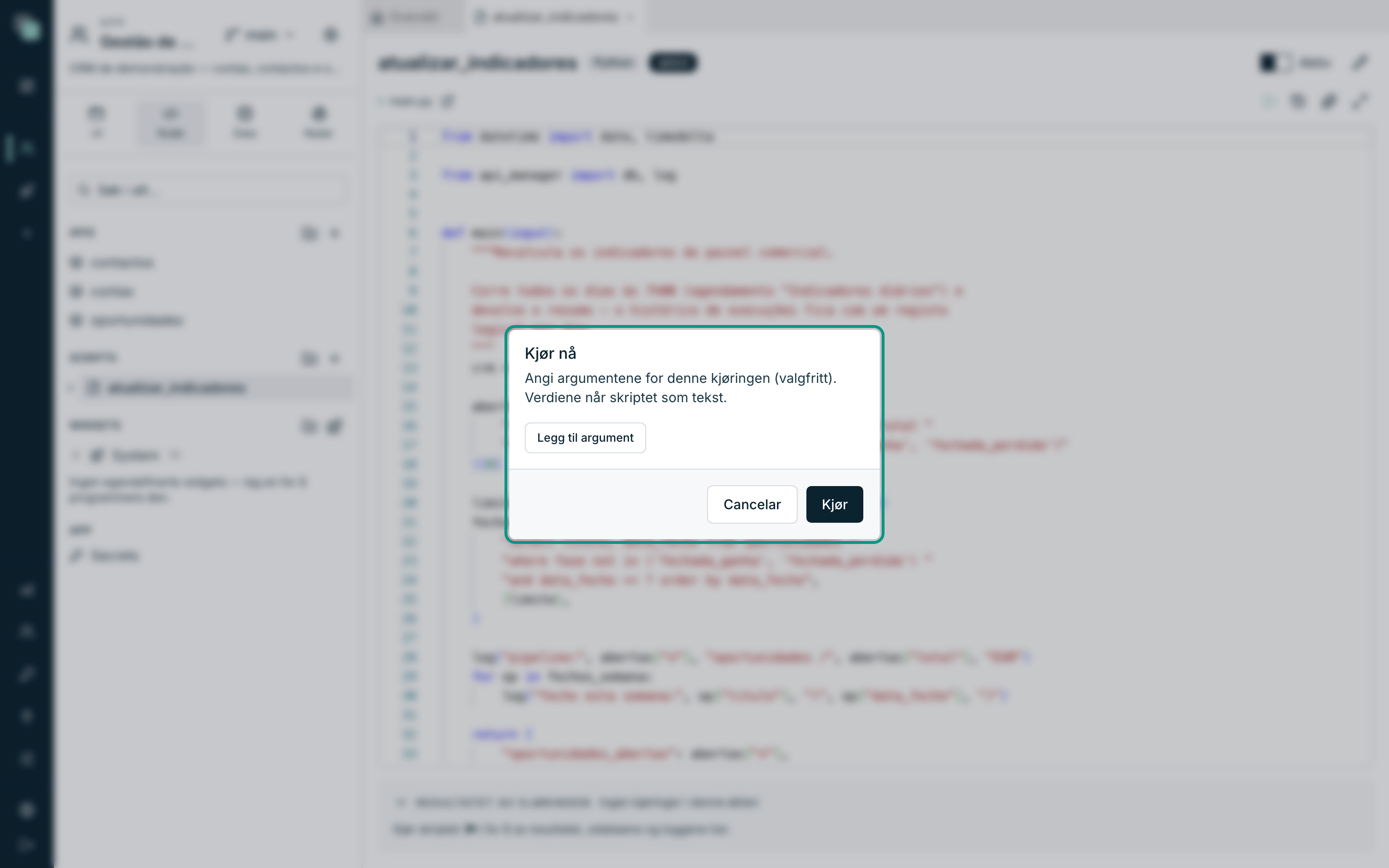
- Klikk på Kjør nå (▶). Det som ikke er lagret ennå, lagres først.
- I dialogen angir du argumentene for denne kjøringen (valgfritt): klikk på
Legg til argument og fyll ut Navn (f.eks.:
clienteId) og Verdi. Verdiene når skriptet som tekst, iinput["args"]. - Klikk på Kjør.
Panelet Resultatet av kjøringen, under editoren, viser med én gang:
- statusen — Vellykket eller Feil — og varigheten i millisekunder;
- verdien som
mainreturnerte, formatert som JSON; - Logger, med hver linje skrevet av
log(...)ellerprint.
Hvis kjøringen feiler, vises feilmeldingen i stedet for resultatet, og hele sporingen havner i loggene.
Panelet har to soner, Resultat og Logger, med en flyttbar deler mellom dem; hver sone foldes sammen med et klikk på tittelen, og fordelingen huskes. Høyden på panelet dras også, i overkanten.
For å se koden og resultatet side om side klikker du Åpne konsollen i en annen fane: konsollen åpnes i en egen fane til høyre for redigeringsvinduet, som du kan dra dit du vil. Så lenge fanen finnes, erstattes panelet under redigeringsvinduet av en linje med knappen Vis, som fokuserer den; kjøringen gjøres fortsatt fra redigeringsvinduet og resultatet vises i konsollen. Å lukke fanen bringer panelet tilbake til redigeringsvinduet, med det siste resultatet.
Historikken over kjøringer
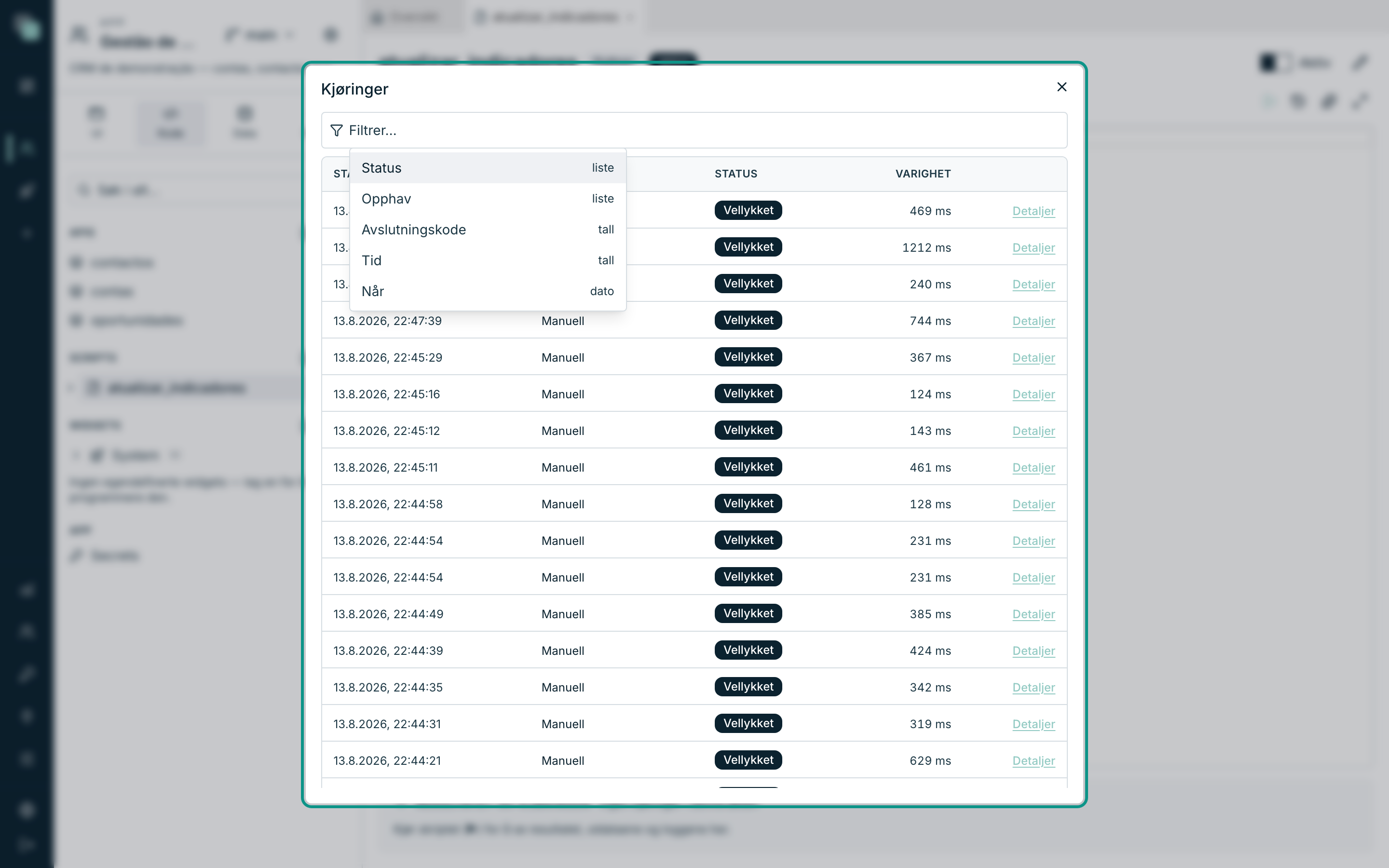
Klikk på Kjøringer på linjen i editoren. Modalen lister opp alle kjøringene av skriptet, med filtre på status, opphav, varighet og dato:
| Kolonne | Innhold |
|---|---|
| Start | Dato og klokkeslett da kjøringen begynte. |
| Opphav | Manuell, Cron, API eller Innhenting (kjøring som er hentet inn fra en tidsplan som ikke ble kjørt). |
| Status | Se tabellen nedenfor. |
| Varighet | I millisekunder. |
De mulige statusene:
| Status | Betyr |
|---|---|
| Vellykket | main returnerte et resultat uten feil. |
| Feil | Et unntak som ikke ble fanget opp, eller et resultat som ikke lot seg serialisere. |
| Kjører | Kjøringen er ikke ferdig ennå. |
| Tidsavbrudd | Den overskred Tidsgrensen til skriptet og ble avsluttet. |
| Avbrutt | Prosessen ble avsluttet før den var ferdig (f.eks. fordi serveren stoppet). |
| Hoppet over (overlapp) | En tidsplan utløste mens den forrige kjøringen fortsatt pågikk — denne kom aldri i gang. |
Klikk på Detaljer på en linje for å utvide den: du ser Argumenter som den kjørte med, Resultat som ble returnert, Feil (hvis det var noen) og hele Logger.
Merk
Historikken tar vare på det vesentlige, ikke alt: svært lange resultater og logger blir kuttet i registreringen. Panelet Resultatet av kjøringen rett etter en manuell kjøring er det rette stedet å inspisere store utdata.
Aktiv eller utkast
I overskriften til skriptpanelet finnes en bryter Aktiv. Et skript med bryteren av står som Utkast:
- det kjører ikke etter tidsplan — de planlagte klokkeslettene registreres som Hoppet over, med merknaden «Skriptet er et utkast»;
- det kan fortsatt kjøres for hånd i editoren, så du kan teste i fred.
Det er måten å utvikle i ro på: skriv, test med Kjør nå, og slå først på Aktiv når skriptet er klart til å kjøre av seg selv.
Innstillinger for skriptet
Åpne Innstillinger for skriptet (fra handlingsmenyen til skriptet i treet, eller fra overskriften i panelet) for å endre:
| Felt | Merknader |
|---|---|
| Navn | Navnet som tidsplaner og API-er bruker for å referere til det. |
| Versjon | Vises der dette skriptet brukes som avhengighet for et annet (app/skript@versjon). |
| Beskrivelse | Fri tekst. |
| Tidsgrense | De samme alternativene som ved opprettelsen, fra 30 sekunder til 10 minutter. |
Runtime vises ikke for redigering — den settes når skriptet opprettes.
Vanlige spørsmål
Hvorfor står kjøringen som Tidsavbrudd? Skriptet brukte lengre tid enn den Tidsgrensen som er satt. Øk grensen i Innstillinger for skriptet (maksimum: 10 minutter) eller del opp arbeidet — behandle for eksempel mindre partier per kjøring.
Jeg skrev i editoren og kjørte med én gang — kjørte den gamle versjonen? Nei. Kjør nå lagrer først alt som ikke er lagret; kjøringen bruker alltid det som står på skjermen.
Resultatet kommer riktig ut, men argumentene kommer «feil»?
Argumentene kommer alltid som tekst. Et argument limite = 10 kommer som
"10" — konverter det i koden: int(input["args"].get("limite", 0)).
Kan jeg ta vare på tilstand mellom kjøringer? Hver kjøring er en isolert prosess — variabler overlever ikke fra den ene til den andre. For å ta vare på noe skriver du en fil i mappen til skriptet (se Avhengigheter og filer) eller lagrer dataene i en datakilde.