Designe prosesser
Lerretet for arbeidsflyter — opprette en prosess, velge posten den handler om, dra inn trinn, deklarere variabler og lese advarslene i designet.
En arbeidsflyt er en forretningsprosess tegnet på et lerret: trinn koblet med piler, beslutninger som åpner veier, ventepunkter som kan vare i uker og oppgaver tildelt personer. Det er den rette brikken for alt som har tilstander og folk oppi det — en godkjenning av en utgift, avslutningen av en salgsmulighet, onboardingen av en ny kunde.
En arbeidsflyt skiller seg fra et skript på tidsplan på to punkter:
- Hver kjøring handler om ÉN post. Det er ikke valgfritt: hver kjøring er festet til én rad i en entitet i appen — mulighet 42, konto 17. Det er den posten trinnene leser og skriver til.
- En kjøring kan sove. Et skript kjører på sekunder; en prosess kan bli stående i tre uker og vente på at noen skal trykke på en knapp, og gjenopptar nøyaktig der den stoppet.
Gjennom hele dette kapittelet bruker vi prosessen Aprovação de oportunidade i appen Kundeadministrasjon: muligheter over 25 000 € innom ledelsen før de avsluttes; under det avsluttes de av seg selv.
Hvor arbeidsflytene bor
Arbeidsflytene hører til UI-siden av appen: åpne minifanen UI og gå nedover i treet til gruppen Arbeidsflyter, under skjermene og filene. Hver prosess er en linje; klikker du på navnet, åpnes designet i en fane i arbeidsområdet.
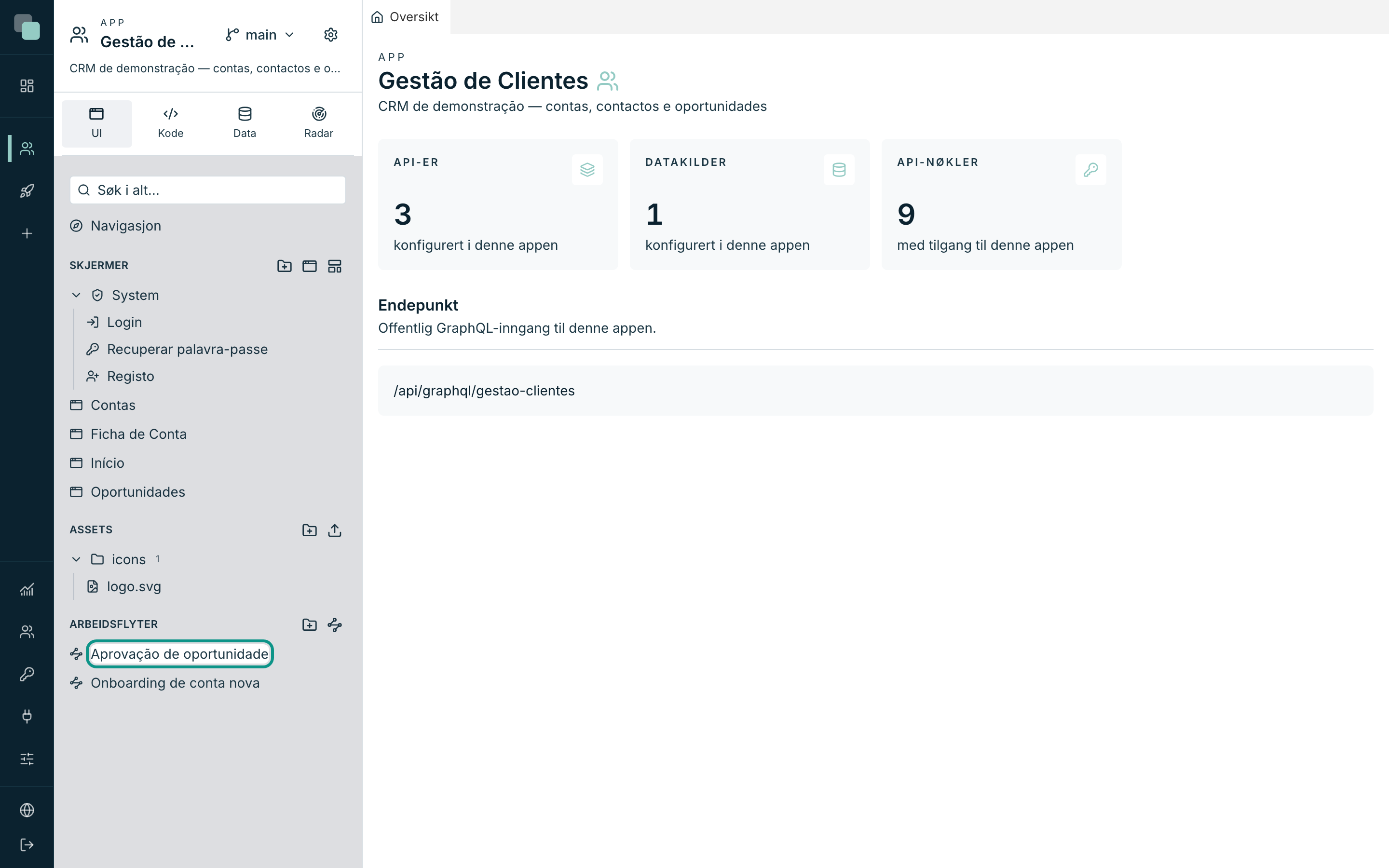
I en app som ennå ikke har noen, viser gruppen bare «Ingen arbeidsflyter ennå.».
Opprette en arbeidsflyt
- Hold markøren over linjen til gruppen Arbeidsflyter og klikk på knappen Ny arbeidsflyt (nodeikonet, til høyre for mappeikonet).
- Fyll ut Navn — for eksempel
Godkjenning av utgift. Det er navnet som vises i treet, i historikken over kjøringer og i listene der prosessen velges. - Klikk på Opprett.
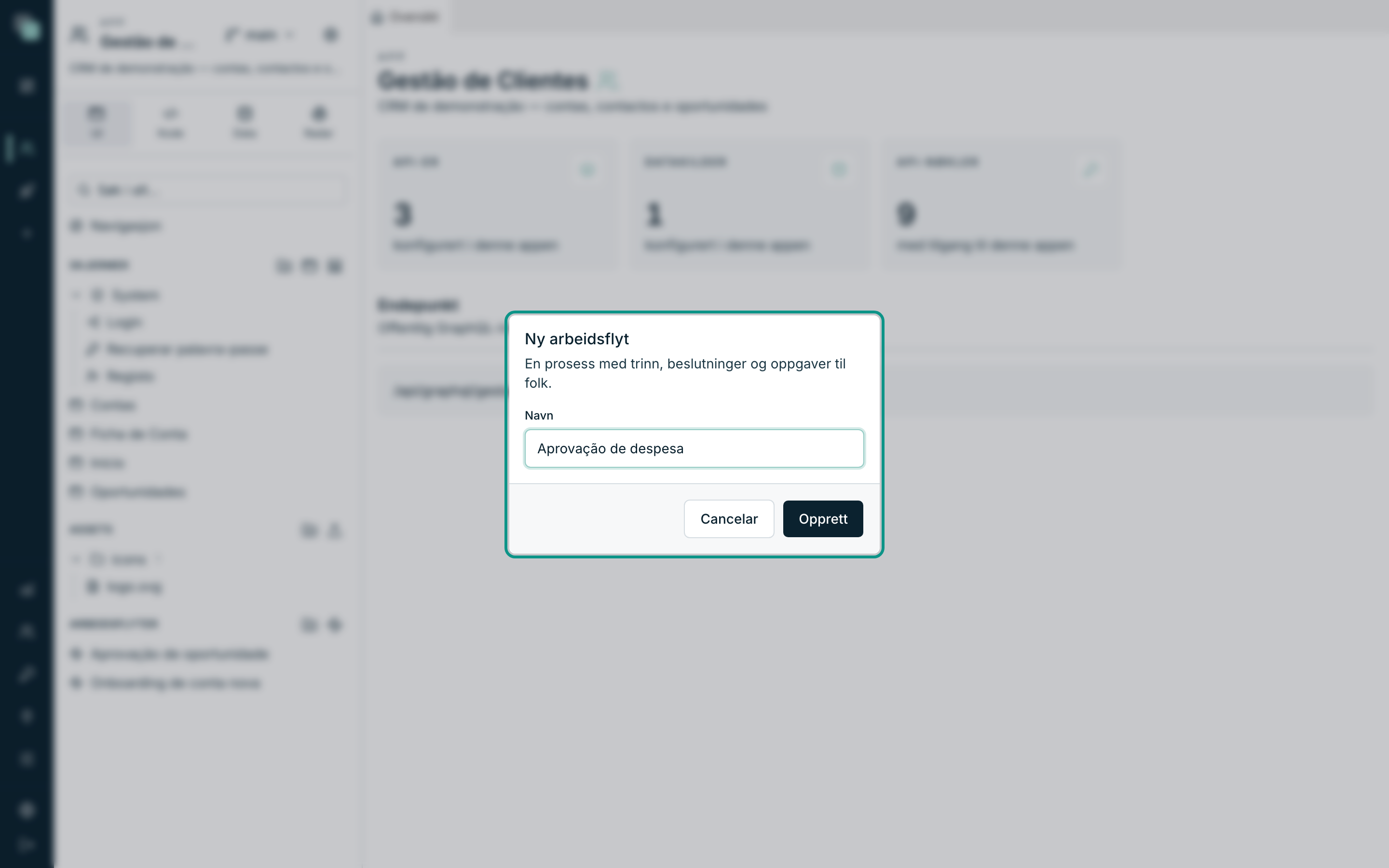
Prosessen blir født med en Start-node allerede på lerretet — uten den finnes det ingen vei inn — og designet åpnes med én gang.
Tips
Mappeknappen ved siden av oppretter mapper inne i Arbeidsflyter. I en
app med mange prosesser sparer du mye leting på å gruppere dem etter område
(comercial/, rh/).
Designet
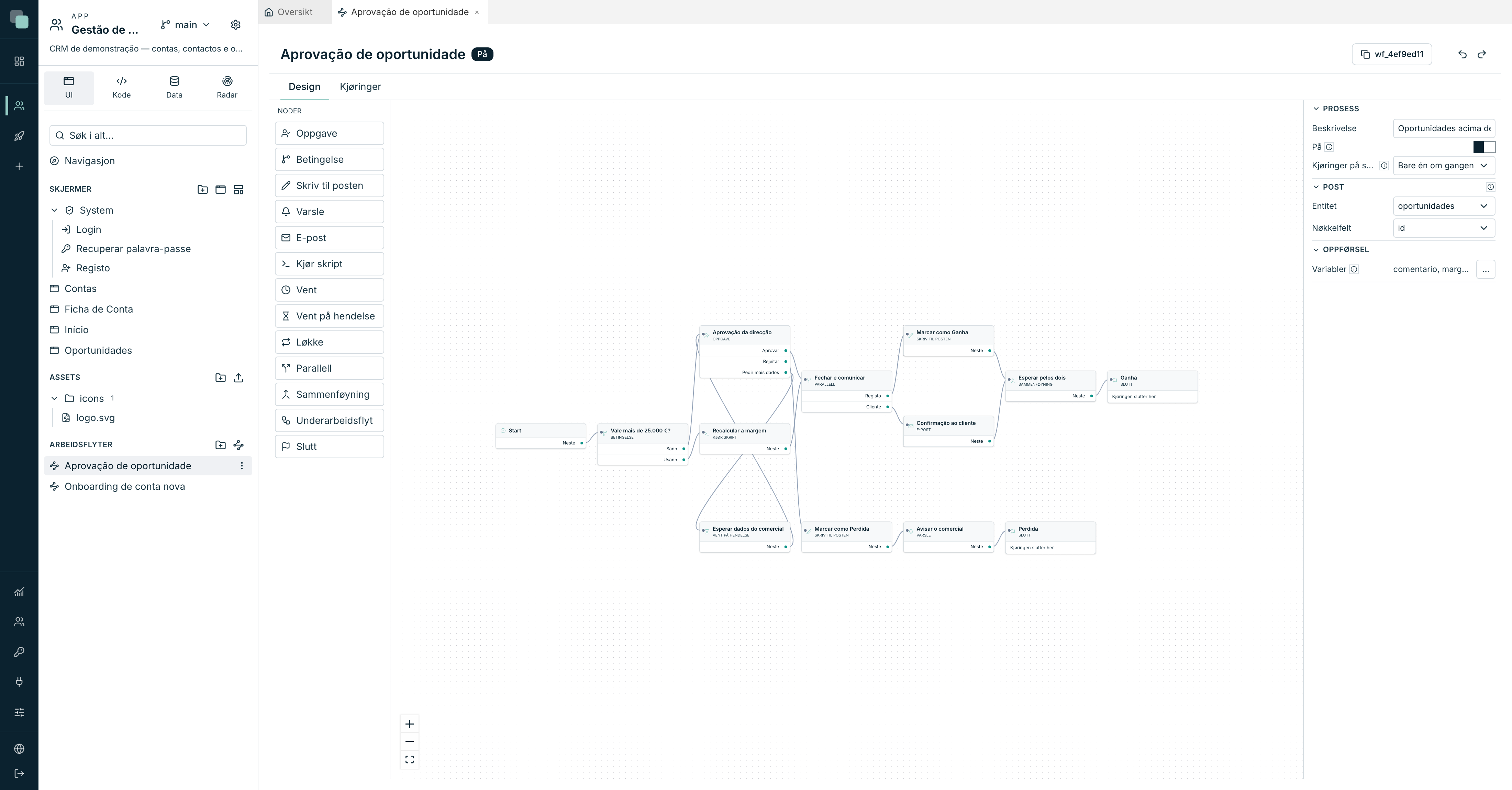
Fanen til en arbeidsflyt har to visninger, Design og Kjøringer, og Design deler seg i tre kolonner:
| Sone | Hva det er |
|---|---|
| Noder (til venstre) | Paletten med trinntypene. Du drar en av dem ut på lerretet. |
| Lerretet (i midten) | Prosessen slik den er tegnet. Du drar for å flytte, og kobler utgang til inngang for å lage piler. |
| Panelet til høyre | Egenskapene — til prosessen når ingenting er valgt, til trinnet når noe er det. |
I overskriften, til høyre for navnet, står identifikatoren til prosessen
(en kode som wf_4ef9ed11, som kopieres med ett klikk — det er den koden
bruker for å sette prosessen i gang), tilstanden til lagringen, og pilene for
angre og gjør om.
Det finnes ingen lagreknapp: designet lagrer seg selv, et øyeblikk etter hver endring.
Nodepaletten
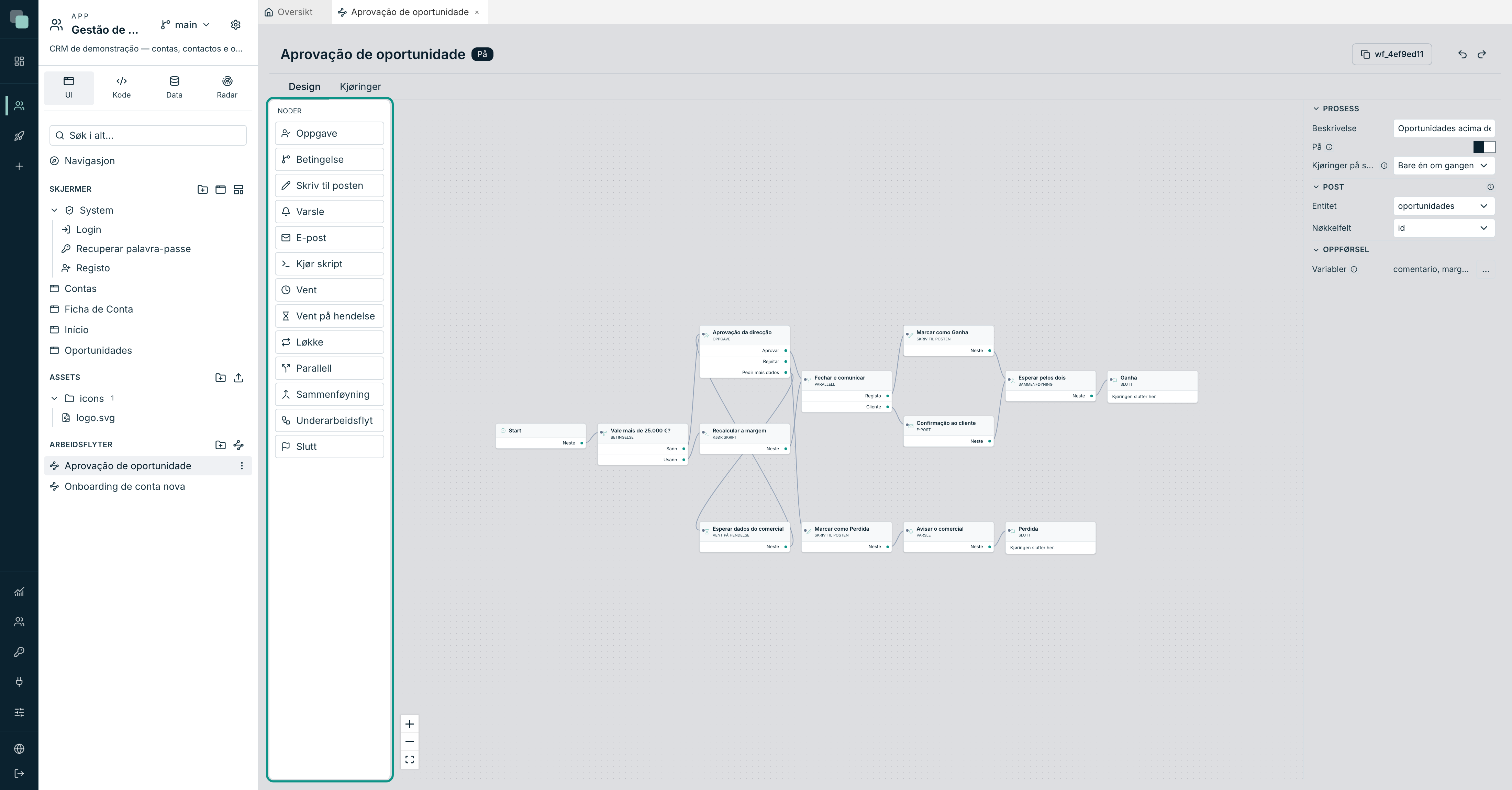
For å legge til et trinn drar du typen fra paletten ut på lerretet. For å
koble det puller du en pil fra utgangspunktet til ett trinn til
inngangspunktet på det neste. For å slette markerer du og trykker Delete.
Start-noden er unntaket: den finnes alltid, og den slettes ikke.
Hver type er beskrevet på den neste siden, Trinn, beslutninger og ventepunkter. Kortversjonen:
| Gruppe | Noder |
|---|---|
| Bestemme og forgrene | Betingelse, Parallell, Sammenføyning, Løkke |
| Vente | Vent, Vent på hendelse |
| Handle | Skriv til posten, Varsle, E-post, Kjør skript, Underarbeidsflyt |
| Folk | Oppgave |
| Avslutte | Slutt |
I paletten er nodene gruppert etter type (Personer, Handlinger, Flytkontroll og Slutt); hver gruppe foldes sammen med et klikk på tittelen, feltet Søk øverst filtrerer på navn, og bredden dras i høyre kant.
Under toppteksten ligger verktøylinjen, den samme som for skjermene: visningene Design og Kjøringer, angre og gjør om, Dupliser node og Slett node (med en node valgt), og til høyre Tilpass til visning (får hele prosessen inn på flaten) og zoom, med den klikkbare prosenten for å gjenopprette 100 %.
Egenskapene til prosessen
Klikk på et tomt sted på lerretet for å avmarkere det valgte trinnet — panelet til høyre viser da egenskapene til prosessen.
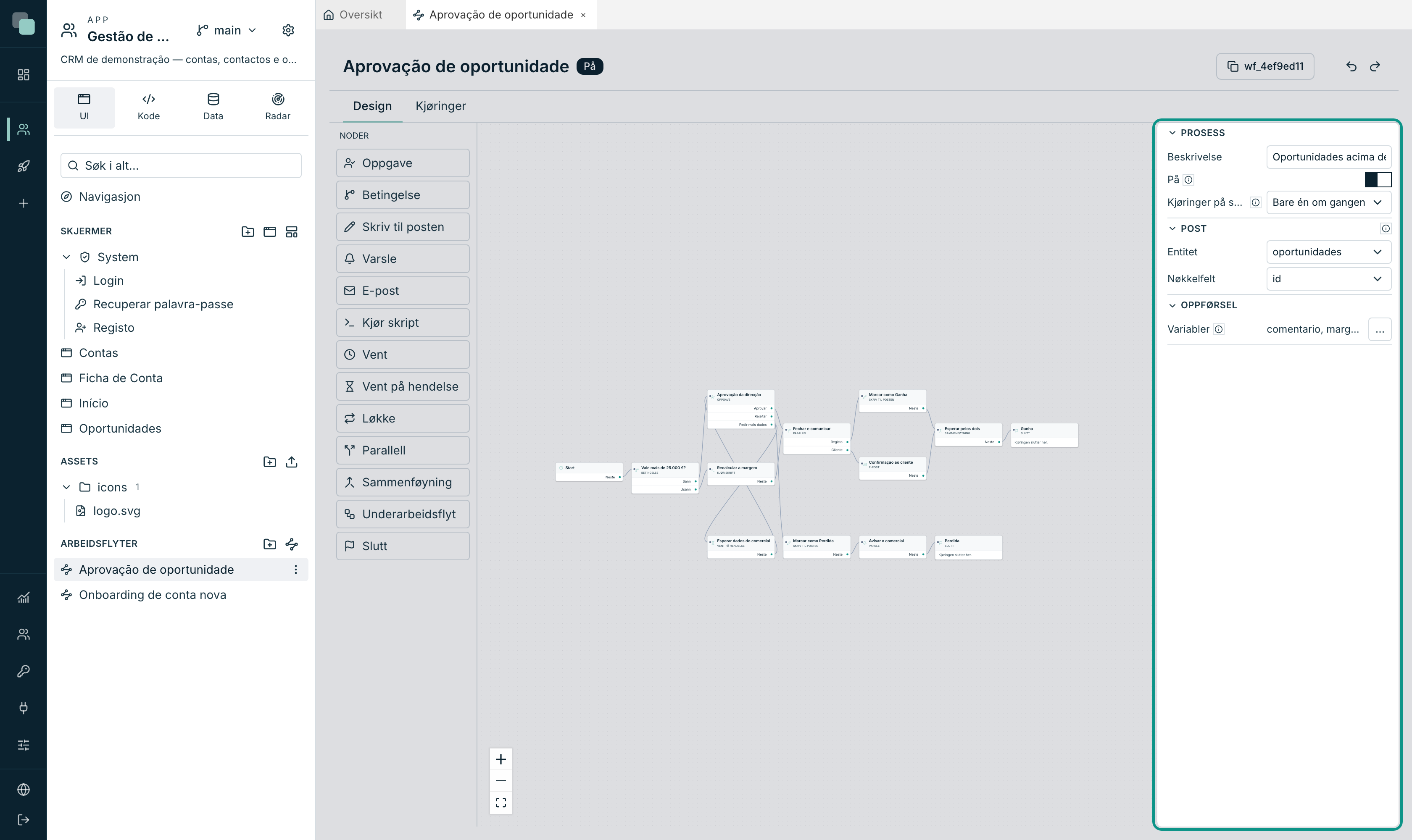
| Felt | Hva det gjør |
|---|---|
| Beskrivelse | «Hva denne prosessen er til for.» Fri tekst, bare for den som bygger. |
| På | Er den av, «starter prosessen aldri fra en hendelse — den finnes bare for design». Den kan fortsatt redigeres; den kjører bare ikke. |
| Kjøringer på samme post | Så mange som trengs eller Bare én om gangen. |
| Entitet | Entiteten hver kjøring handler om — en av tabell-API-ene i appen. |
| Nøkkelfelt | Feltet som identifiserer posten (som regel primærnøkkelen). |
| Variabler | Se den neste seksjonen. |
Om samtidighet: med Bare én om gangen «starter det ingenting å utløse hendelsen på nytt mens en kjøring lever». Det er det du vil ha i en godkjenning — den samme muligheten bør ikke ha to godkjenningsprosesser i gang samtidig. I en prosess av typen «feriesøknad», der den samme medarbeideren kan ha flere søknader, velger du Så mange som trengs.
Advarsel
Uten valgt Entitet melder designet feil, og prosessen kjører ikke: «Velg entiteten — hver kjøring handler om én post.» Det er det første du skal sette i en ny prosess.
Variabler i prosessen
Variablene er «det kjøringen bærer med seg: kommentarer, beregnede verdier, beslutninger». De lever så lenge kjøringen lever, og er uavhengige av posten — kommentaren ledelsen skrev trenger ikke å lagres i tabellen over muligheter for at prosessen skal kunne bruke den tre trinn senere.
Du åpner dem med knappen … på linjen Variabler:
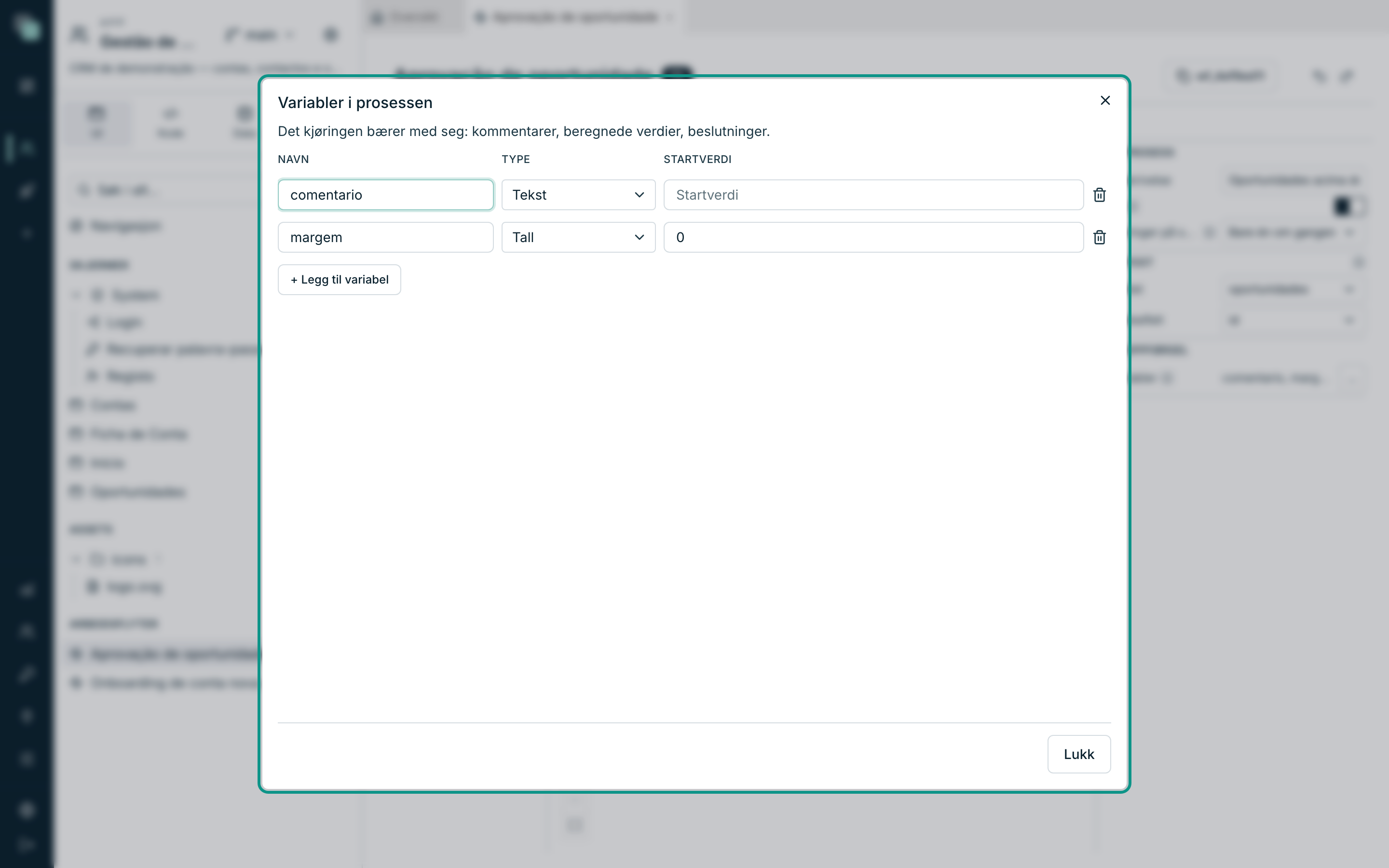
- Klikk på Legg til variabel.
- Gi den et Navn (uten mellomrom — det er slik trinnene omtaler den).
- Velg Type: Tekst, Tall, Ja/nei eller Dato.
- Eventuelt en Startverdi.
Fra da av kan hvilket som helst trinn som ber om en verdi hente den fra variabelen, og trinnene Kjør skript og Oppgave kan skrive til den.
Advarslene i designet
Under lerretet dukker det opp en linje hver gang det er problemer — «{n} feil, {n} advarsler i designet». Klikker du på den, åpnes listen; klikker du på en linje, markeres trinnet det gjelder.
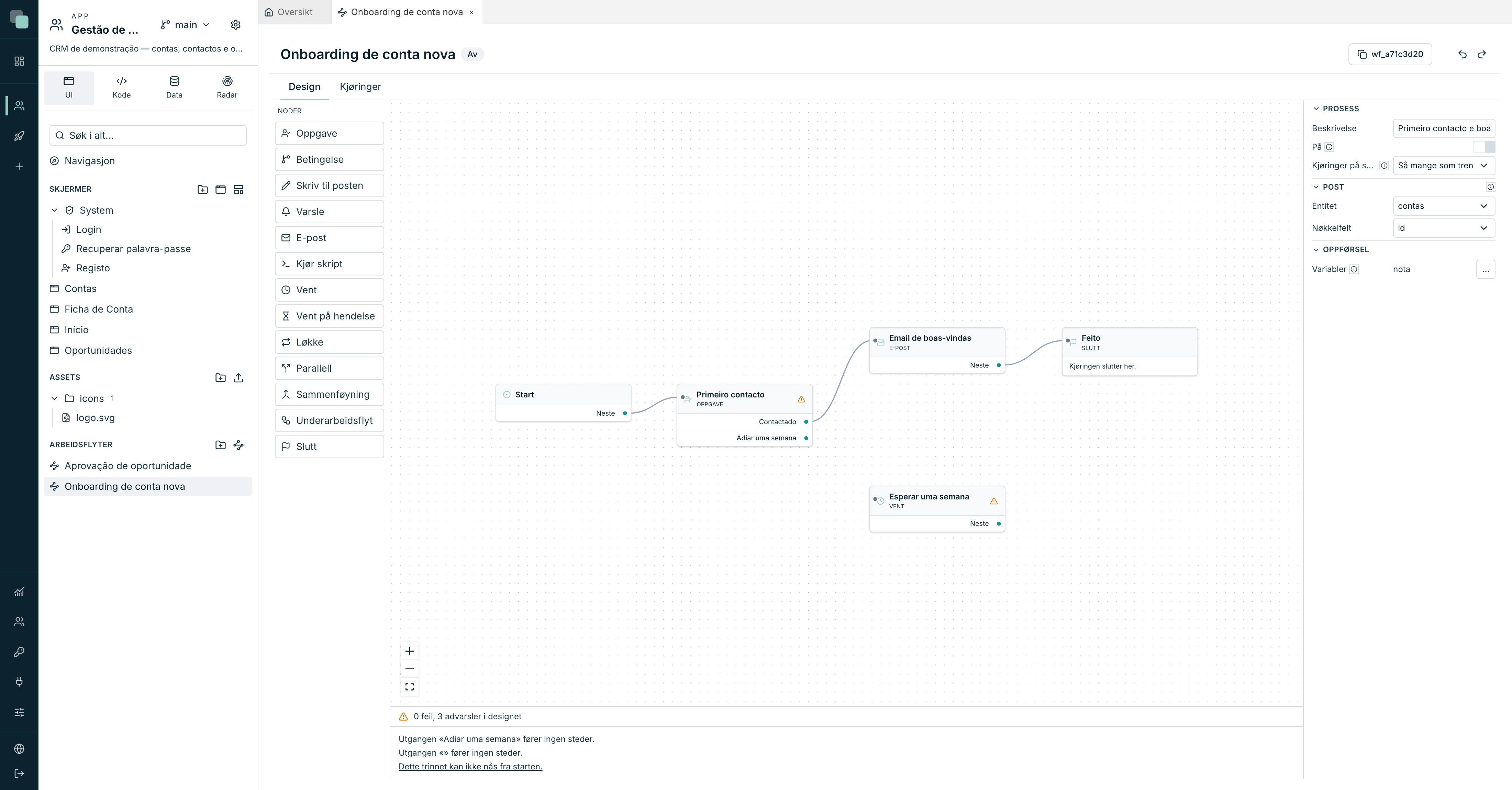
De vanligste problemene:
| Melding | Hva det betyr |
|---|---|
| «Prosessen har ingen startnode.» | Feil. Uten start går den ikke i gang. |
| «Velg entiteten — hver kjøring handler om én post.» | Feil. Entitet mangler i egenskapene. |
| «Denne oppgaven sier ikke hvem den er tildelt — kjøringen vil feile her.» | Feil. En oppgave uten mottakere når aldri fram til noen. |
| «Denne oppgaven har ingen beslutninger: personen ville ikke hatt noe å trykke på.» | Feil. Se Oppgaver til folk. |
| «Det kan bare være én Start: den som setter i gang navngir arbeidsflyten, ikke trinnet.» | Feil. Slett de overflødige startene. |
| «Utgangen «X» fører ingen steder.» | Advarsel. Det er en vei som ikke er koblet. |
| «Dette trinnet kan ikke nås fra starten.» | Advarsel. Et løst trinn på lerretet. |
| «Prosessen har ingen sluttnode.» | Advarsel. |
Merk
Advarslene hindrer aldri lagring. Det valideres når du bruker, ikke når du skriver — en prosess tar dager å designe, og ingen vil miste arbeidet sitt på grunn av en pil som mangler. Men en prosess med feil bør ikke slås på.
På eller av
Merket ved siden av navnet viser På eller Av. Det er bryteren På i egenskapene som styrer det, og regelen er enkel: er den av, starter prosessen ikke av noe som helst — verken av en knapp på en skjerm eller av et skript. Det er nyttig når du vil designe i ro, og når du vil stoppe en prosess med problemer uten å slette den.
Tips
Å slå av en prosess kansellerer ikke kjøringene som allerede går. De som lever, går sin gang; det som slutter å skje, er at nye starter.
En appbruker starter en prosess, eller sender den et signal, bare for en post vedkommende kan se (rollens omfang avgjør). Hver kjøring går fremover én runde om gangen: to oppgaver som fullføres samtidig, eller en tidtaker og et signal, stiller seg i kø i stedet for å gjenta steg. Hvis serveren starter på nytt midt i et steg, fortsetter kjøringen når planleggeren starter, og det steget kjører igjen.
Gi nytt navn, flytte og slette
I menyen ⋮ på linjen til arbeidsflyten, i treet:
- Gi nytt navn — endrer visningsnavnet. Identifikatoren til prosessen
(
wf_…) endres ikke, så ingenting av det som kaller den ryker. - Flytt — til en annen mappe inne i Arbeidsflyter.
- Slett — sletter designet. Kjøringene som allerede har vært, mister prosessen de hørte til.
Vanlige spørsmål
Jeg redigerte designet mens kjøringer var i gang. Hva skjer med dem som kjører? Ingenting. Hver kjøring tar vare på kopien av designet den startet med — den som er midt i en prosess ser ikke gulvet flytte seg. Den nye versjonen gjelder for kjøringene som starter fra da av.
Kan jeg ha to Start-noder? Nei. Det er skjermen, skriptet eller foreldreprosessen som setter prosessen i gang — ikke designet. En Start nummer to er en feil som meldes på advarselslinjen.
Prosessen er På, men den starter ikke. Sjekk tre ting: om Entitet er valgt; om samtidigheten står på Bare én om gangen og det allerede finnes en levende kjøring på den posten; og om den som skal sette den i gang virkelig kaller prosessen — se Oppgaver til folk, seksjonen «Måter å starte på».