Logge inn på plattformen
Logge inn i Keplin, løse et glemt passord, bytte språk og logge ut på en trygg måte.
Alt begynner på innloggingssiden. Denne siden forklarer hva du trenger for å komme inn, hva du gjør når passordet ikke samarbeider, og de to kontokontrollene du kommer til å bruke fra første dag: språket og Logg ut.
Før du begynner
Keplin installeres av organisasjonen din, og derfor finnes det ingen offentlig registrering: kontoen din opprettes av en administrator. Sjekk at du har:
| Hva du trenger | Hvor du får det |
|---|---|
| Adressen til installasjonen | Den som administrerer Keplin i organisasjonen din (f.eks.: keplin.bedrift.no). |
| E-postadressen din | Jobb-e-posten kontoen ble opprettet med. |
| Det første passordet | Overlevert av administratoren gjennom en sikker kanal. |
Merk
Denne siden handler om å logge inn på plattformen — døren for den som bygger. Den som bruker en ferdig applikasjon, logger inn på adressen til selve appen, med en konto i appen; den innloggingen er en annen, og den er beskrevet i kapittelet om publisering.
Logge inn
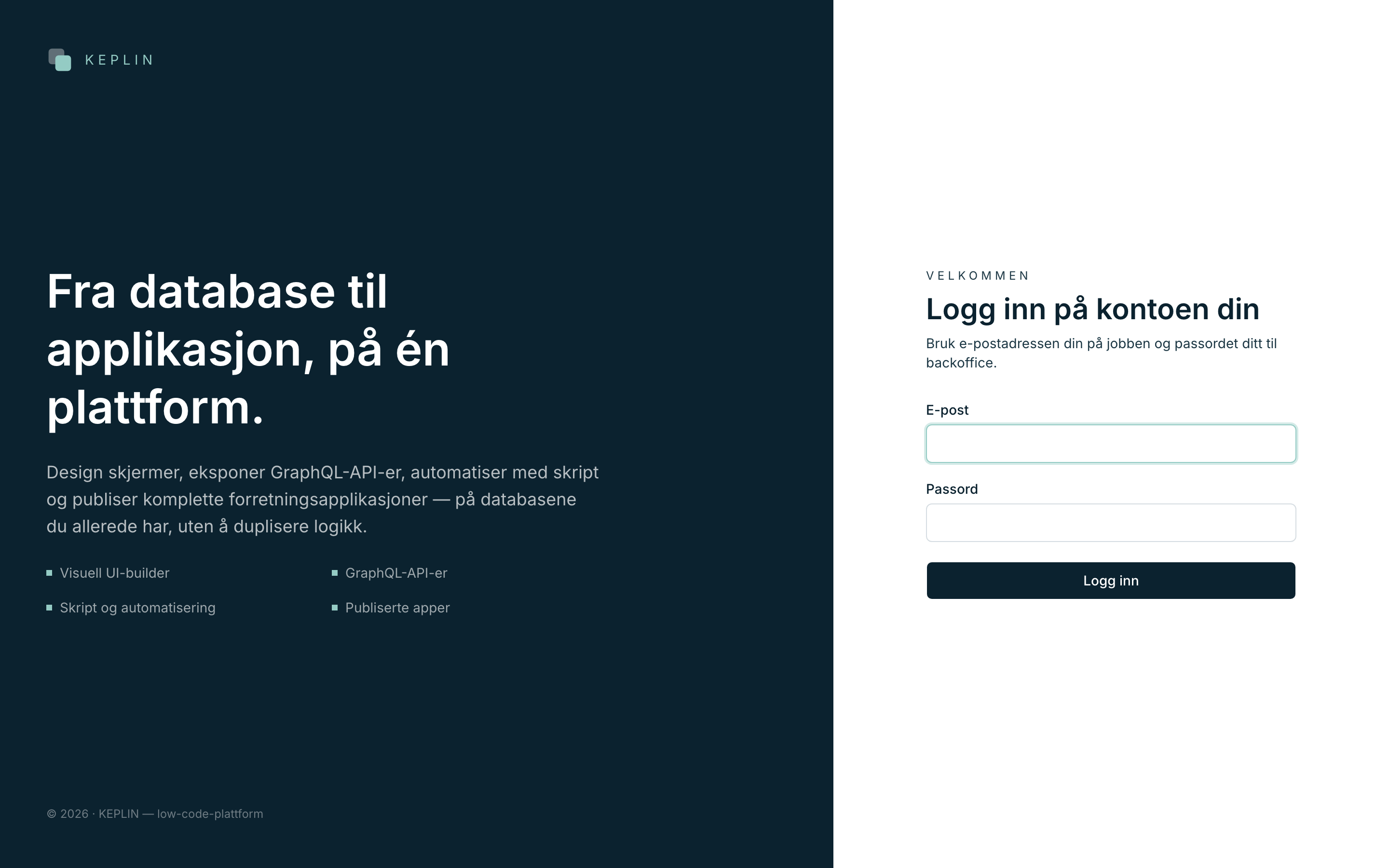
- Åpne adressen til installasjonen i nettleseren. Har du ingen økt, dukker innloggingssiden opp — presentasjonen av plattformen til venstre, skjemaet Logg inn på kontoen din til høyre.
- Fyll inn E-post med jobb-e-posten din.
- Fyll inn Passord.
- Trykk på Logg inn. Mens økten åpnes, viser knappen Logger inn….
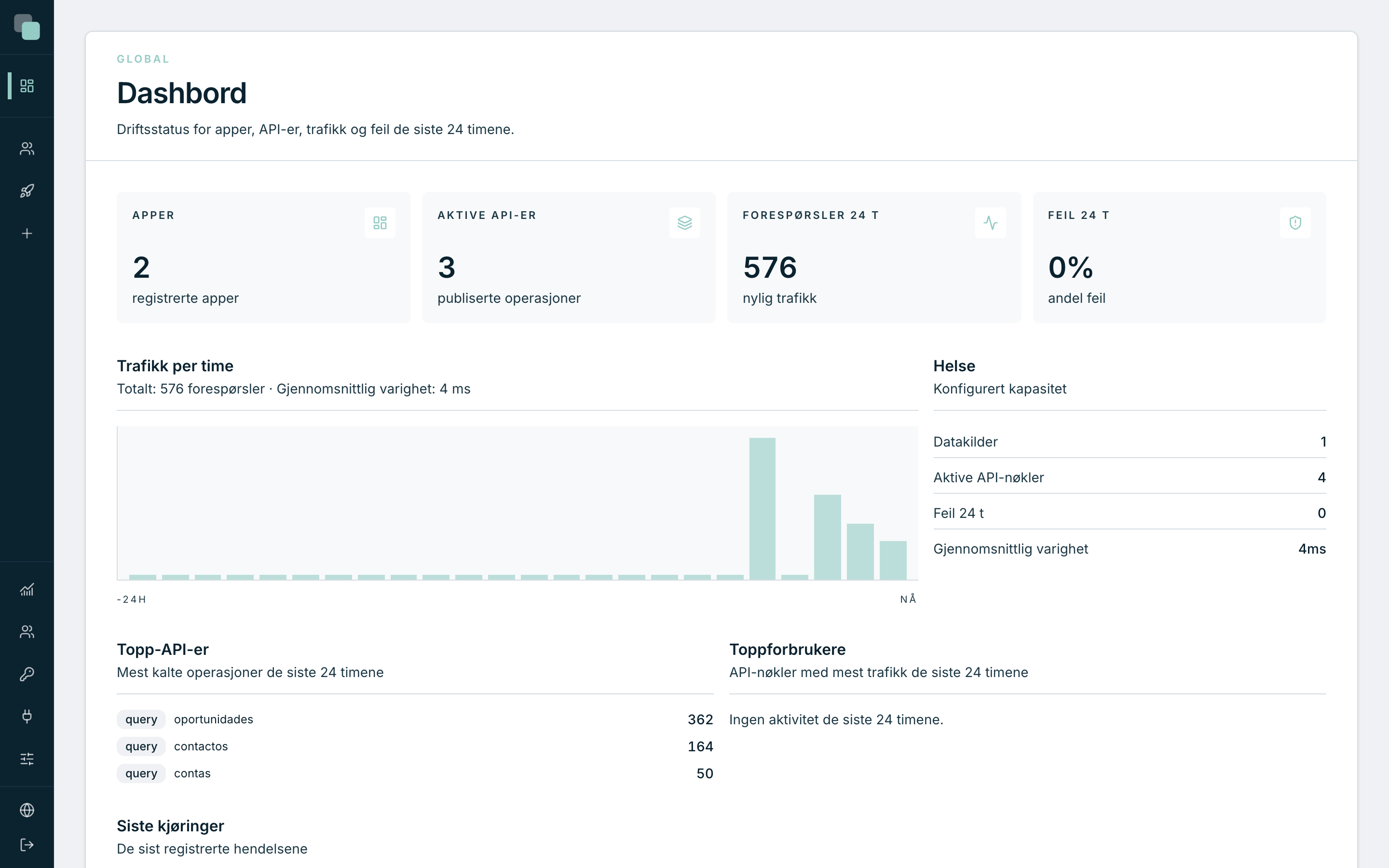
Er legitimasjonen riktig, kommer du rett inn:
- på Dashbord, startpanelet på plattformen; eller
- på siden du prøvde å åpne, hvis du havnet på innloggingen via en direkte lenke (for eksempel fordi en kollega sendte deg lenken til en app).
Går noe galt, viser skjemaet feilen på selve skjermen — med feil legitimasjon ser du Kunne ikke autentisere. Sjekk e-postadressen (uten ekstra mellomrom) og passordet, og prøv på nytt.
Advarsel
Er kontoen deaktivert av en administrator, kommer du ikke lenger inn, og du får den vanlige feilmeldingen — det finnes ingen egen beskjed om det. Er du i tvil, sjekk statusen på kontoen med den som administrerer.
Få tilgangen tilbake når passordet er borte
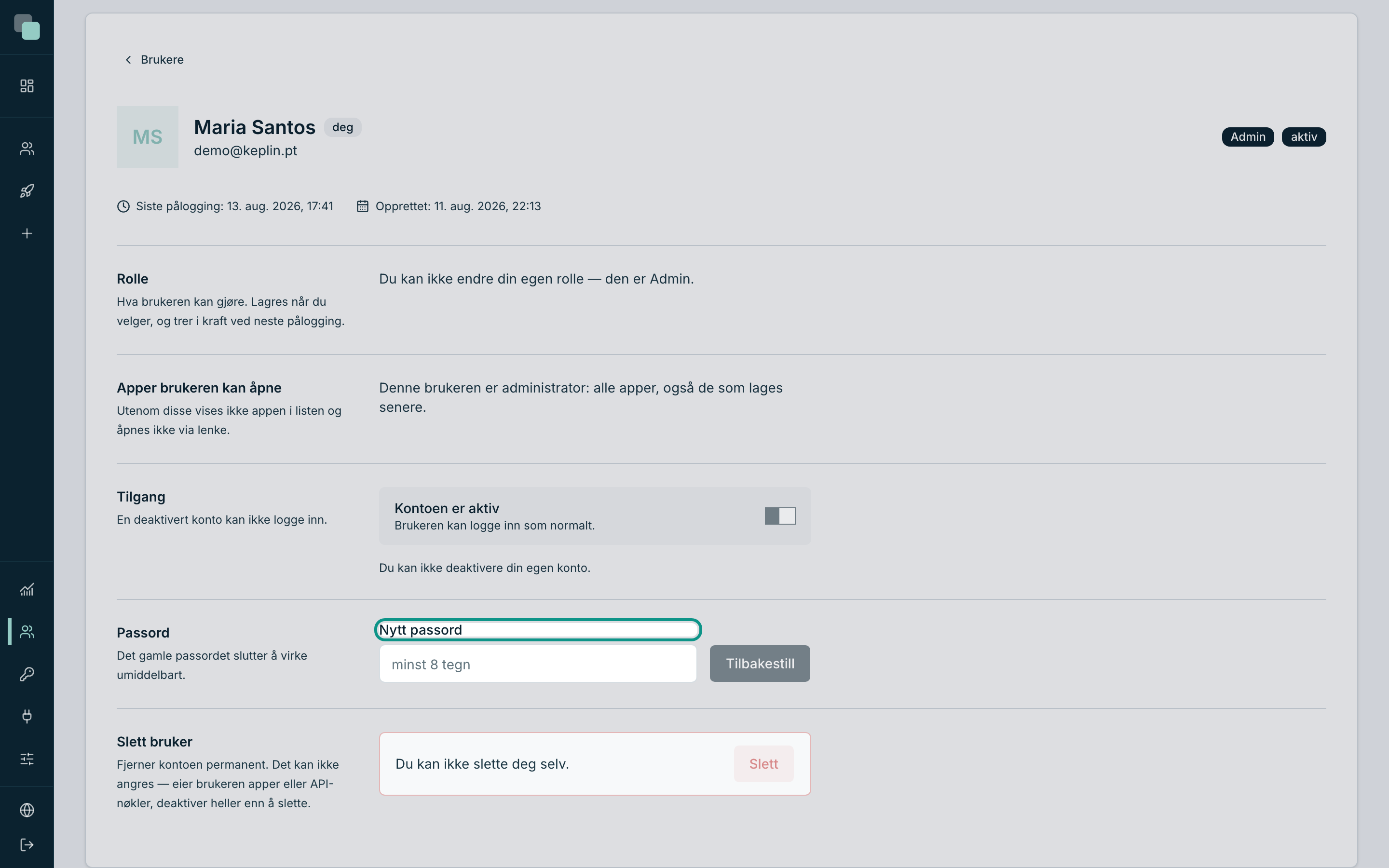
Innloggingssiden til plattformen har ingen «jeg har glemt passordet» — tilbakestillingen gjøres av en administrator, i menyen Brukere. Det er en sikkerhetsbeslutning: kontoene til dem som bygger, gir tilgang til hele apper og alle data, og tilbakestillingen blir alltid registrert og ligger i hendene på noen som er identifisert.
Har du mistet tilgangen, be en administrator om å gjøre følgende:
- Åpne Brukere i sidefeltet (bare administratorer ser denne menyen).
- Åpne kontoen til personen i listen.
- I kortet Passord, skriv inn Nytt passord.
- Trykk på Tilbakestill. Det gamle passordet slutter å virke umiddelbart.
- Overlever det nye passordet gjennom en sikker kanal — aldri skriftlig på et delt sted.
Merk
«Jeg har glemt passordet mitt», som du kanskje kjenner, finnes — men på skjermene til de ferdige appene, for brukerne av dem. Hver app har sin egen skjerm Tilbakestill passord, som sender en lenke på e-post når e-postkanalen til appen er satt opp. Den gjelder ikke for kontoer på plattformen.
Bytte språk på plattformen
Plattformen snakker ti språk, og valget er ditt — det påvirker ingen andre, og heller ikke de ferdige appene (de har sine egne oversettelser).
- Nederst i sidefeltet til venstre, trykk på knappen Språk (globusen, med koden til det gjeldende språket ved siden av).
- Velg ditt: Português, English, Español, Français, Italiano, Deutsch, Nederlands, Suomi, Svenska eller Norsk.
- Grensesnittet skifter med én gang, uten å laste på nytt og uten at du mister det du holdt på med.
Logge ut
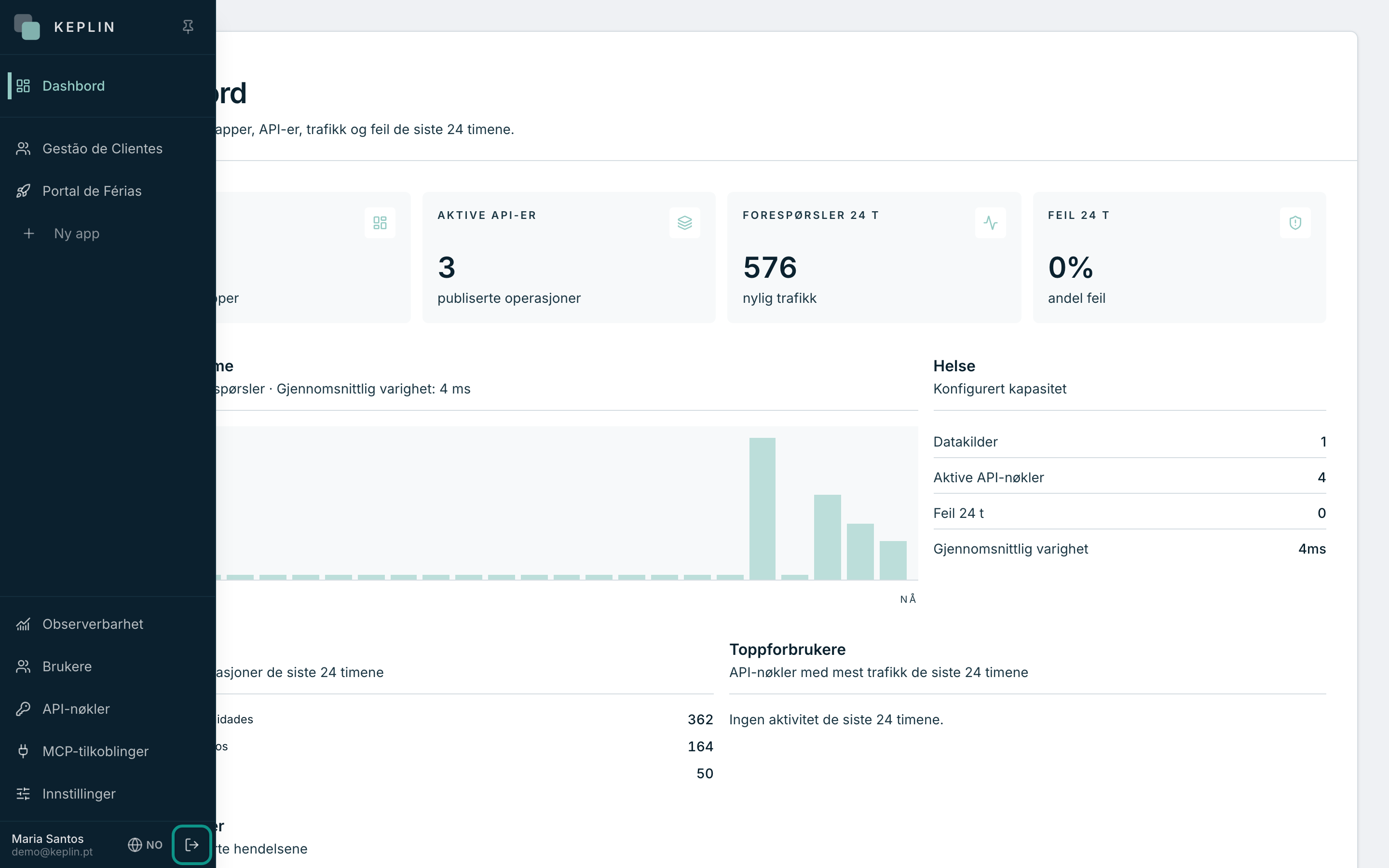
- Nederst i sidefeltet til venstre, ved siden av navnet og e-posten din, trykk på Logg ut.
- Du havner tilbake på innloggingssiden, med økten lukket.
Tips
På en delt maskin, gå alltid ut med Logg ut — å lukke nettleseren lukker ikke økten. En åpen økt varer i timevis: når en administrator deaktiverer en konto, for eksempel, kan økter som allerede er åpne, vare i opptil 12 timer.
Hvorfor ser jeg ikke …?
Hvorfor ser jeg ingen apper etter at jeg har logget inn? Kontoen din er developer og har ennå ingen apper tildelt — uten tildelte apper er listen tom. Be en administrator om å tildele deg appene under Brukere ▸ kontoen din ▸ Apper brukeren kan åpne.
Hvorfor ser jeg ikke menyene Brukere, API-nøkler eller Innstillinger? Det er administratormenyer. En developer-konto ser Dashbord, appene sine, Observerbarhet og MCP-tilkoblinger — og det holder: alt som handler om å bygge, ligger inne i appene.
Jeg kom inn, men havnet på en side som sier at jeg ikke har tilgang. Lenken du åpnet, peker til en app som ikke er tildelt deg. Appen dukker verken opp i listen din eller åpnes via en direkte lenke — det er forventet oppførsel, ikke en feil.