Kontoer på plattformen
Hvordan kontoene til dem som bygger apper opprettes, redigeres, deaktiveres og slettes — og hva som skiller en administrator fra en developer.
Det finnes to befolkninger i Keplin, og denne siden handler om den første: de som bygger. Det er kontoene som logger inn på plattformen, ser listen over apper, tegner skjermer, redigerer modellen og håndterer versjoner. De bor i menyen Brukere og har ingenting med kontoene til dem som bruker den ferdige applikasjonen å gjøre — de hører til hver app og opprettes i innstillingene til den.
Menyen Brukere vises bare for den som har administratorrolle. Det er derfra en konto opprettes, får rollen endret, får passordet tilbakestilt og mister tilgangen.
Listen over brukere
Åpne Brukere i sidefeltet til venstre, i administrasjonssonen (under
appene). Siden åpner med overskriften «Kontoer med tilgang til KEPLIN.
Endringer i rolle og status trer i kraft ved brukerens neste pålogging.» og,
rett under, antallet kontoer — 2 brukere.
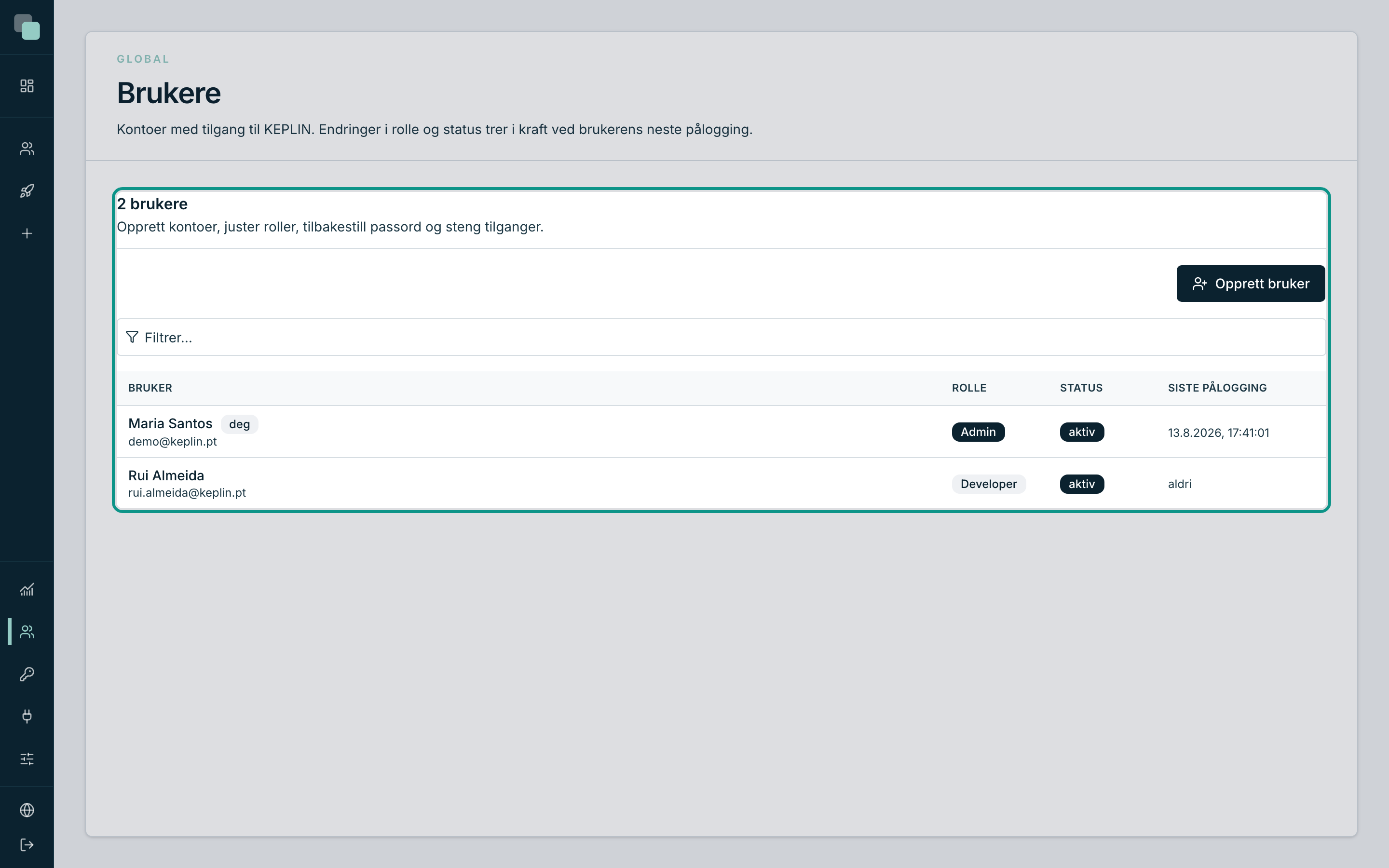
Tabellen har fire kolonner:
| Kolonne | Hva den viser |
|---|---|
| Bruker | Navnet og, under det, e-posten — som også er det du skriver for å logge inn. Din egen konto har merket deg. |
| Rolle | Rollen: Admin eller Developer. |
| Status | aktiv eller deaktivert. En deaktivert konto blir stående i listen, men kommer ikke inn. |
| Siste pålogging | Datoen og klokkeslettet for den siste innloggingen, eller aldri hvis kontoen ennå ikke er brukt. |
Klikk på en rad for å åpne kortet til den kontoen — det er der alt det andre gjøres. Det finnes også et søkefelt over tabellen, for å filtrere på navn eller e-post når kontoene blir mange.
Merk
Setningen i overskriften er ikke pynt: å endre rollen eller statusen til noen trer i kraft ved den personens neste pålogging. Den som allerede er inne, beholder det den hadde til den logger ut og inn igjen (og, senest, 12 timer senere, når økten utløper).
De to rollene
Det finnes bare to, og forskjellen mellom dem er enkel å si:
| Rolle | Hva den kan gjøre | Hvor |
|---|---|---|
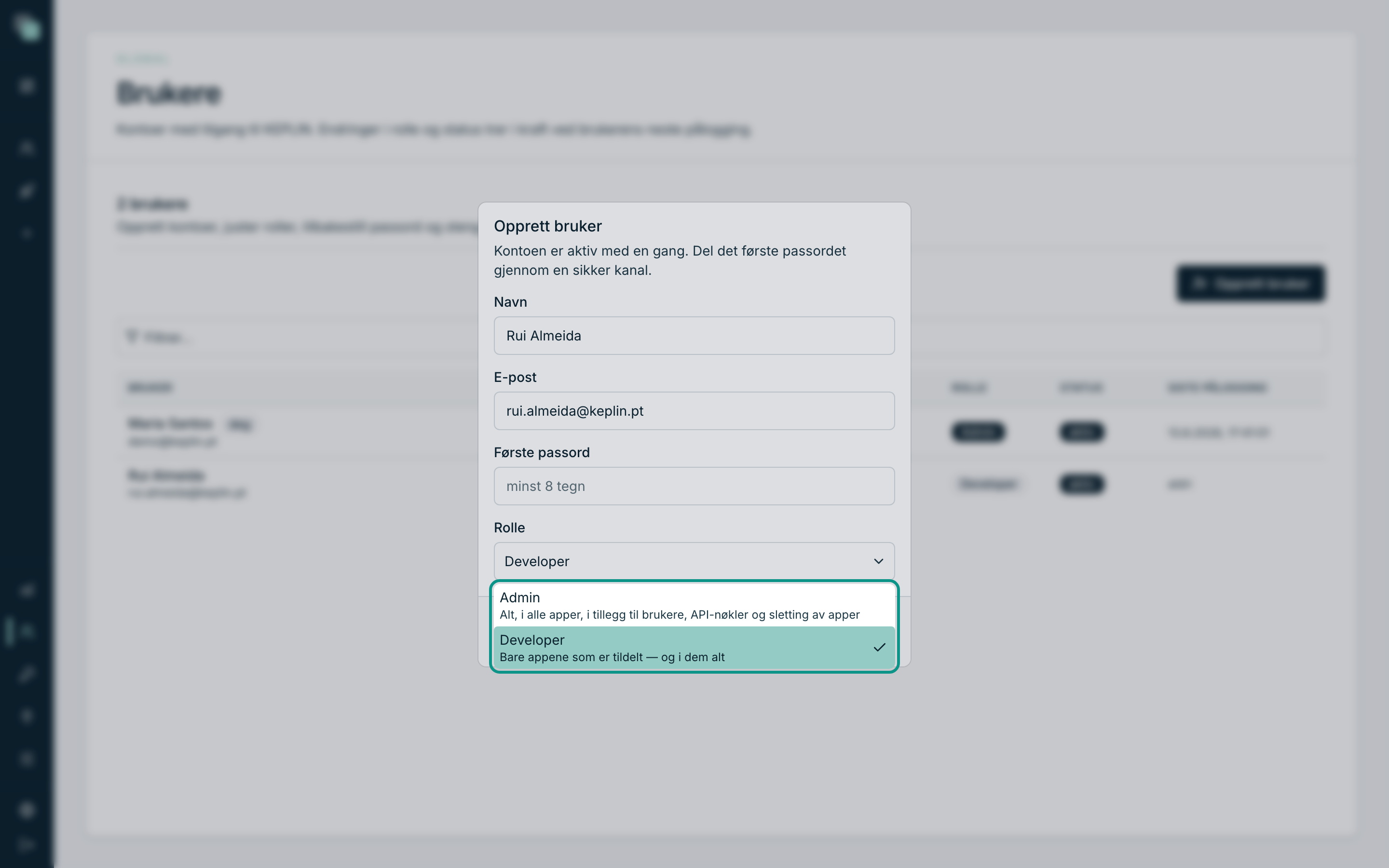
| Admin | «Alt, i alle apper, i tillegg til brukere, API-nøkler og sletting av apper» | Hele plattformen, også appene som lages senere. |
| Developer | «Bare appene som er tildelt — og i dem alt» | Bare appene som er merket på kortet til brukeren. |
En developer er ikke en begrenset rolle inne i en app: i en tildelt app gjør en developer nøyaktig det samme som en administrator — oppretter skjermer, endrer modellen, skriver skript, publiserer. Det som skiller, er rekkevidden: den ser ikke appene den ikke har fått, oppretter ikke nye apper, rører verken brukere eller innstillingene til plattformen.
Neste side i dette kapittelet — «Tilganger per app» — handler bare om det.
Opprette en konto
- I Brukere, klikk på Opprett bruker (øverst til høyre i panelet med listen).
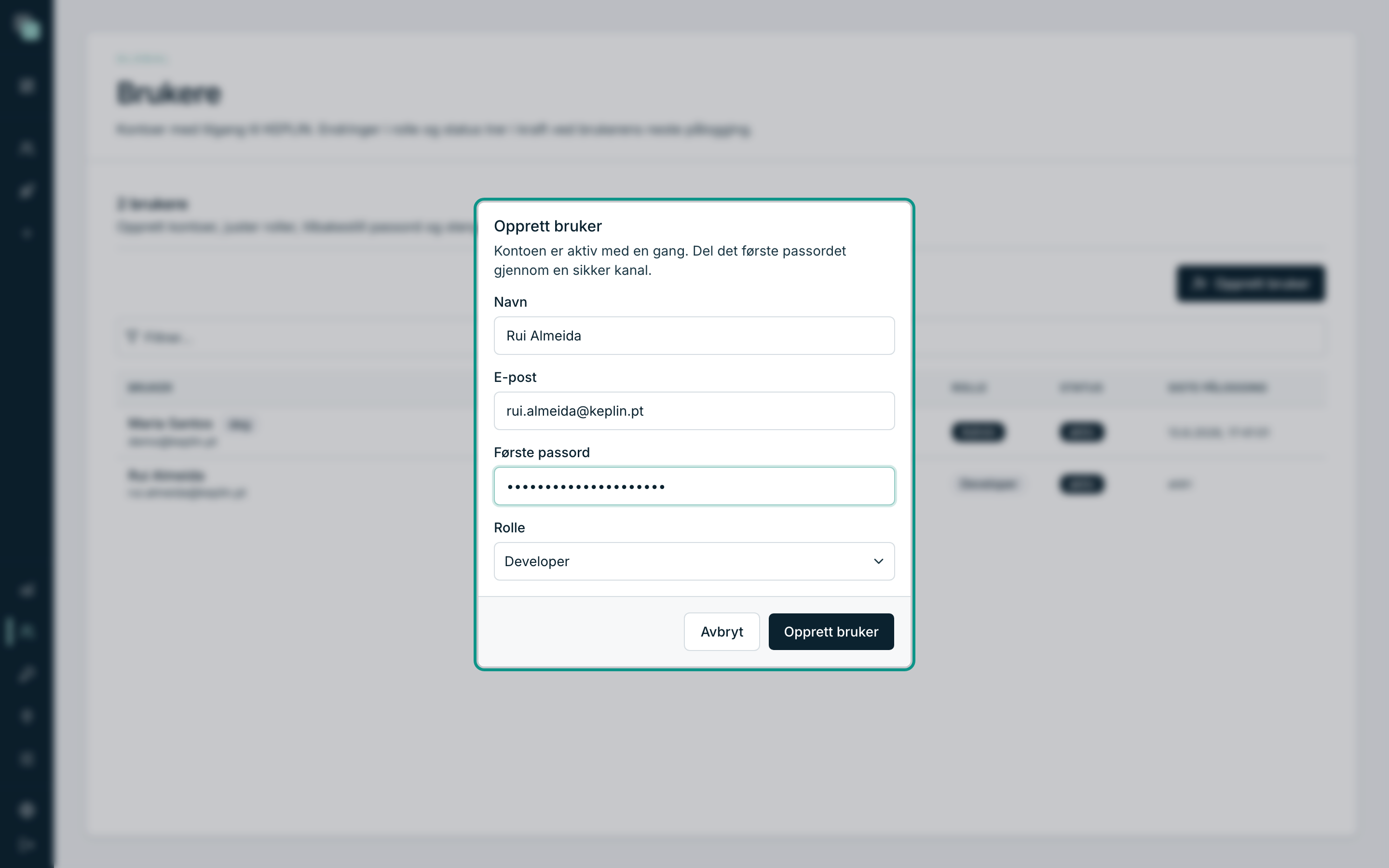
- Modalen Opprett bruker åpnes, med advarselen «Kontoen er aktiv med en gang. Del det første passordet gjennom en sikker kanal.»
- Fyll inn Navn — det er det som vises i listen, i historikken til appene og i revisjonsoppføringene.
- Fyll inn E-post. Den er identifikatoren ved innlogging og må være unik i installasjonen.
- Skriv inn Første passord. Feltet minner om grensen:
minst 8 tegn. - Velg Rolle — Developer er standardverdien, og nesten alltid den riktige.
- Klikk på Opprett bruker. Bekreftelsen «Brukeren er opprettet.» vises, og kontoen kommer inn i listen, allerede aktiv.
Velgeren Rolle viser, ved siden av hver rolle, setningen som oppsummerer den — det er der rekkevidden til kontoen avgjøres før den finnes.
Advarsel
Det første passordet skrives av deg og sendes ikke til noen. Gi det til personen gjennom en sikker kanal; den kan bytte det etterpå. Plattformen har ingen «invitasjon på e-post» for byggerkontoer.
Kortet til en konto
Klikk på en rad i listen, og du kommer inn på kortet. Øverst står
identifikasjonen (initialer, navn, e-post), merkene for Rolle og
Status, og to datoer: Siste pålogging: og Opprettet:.
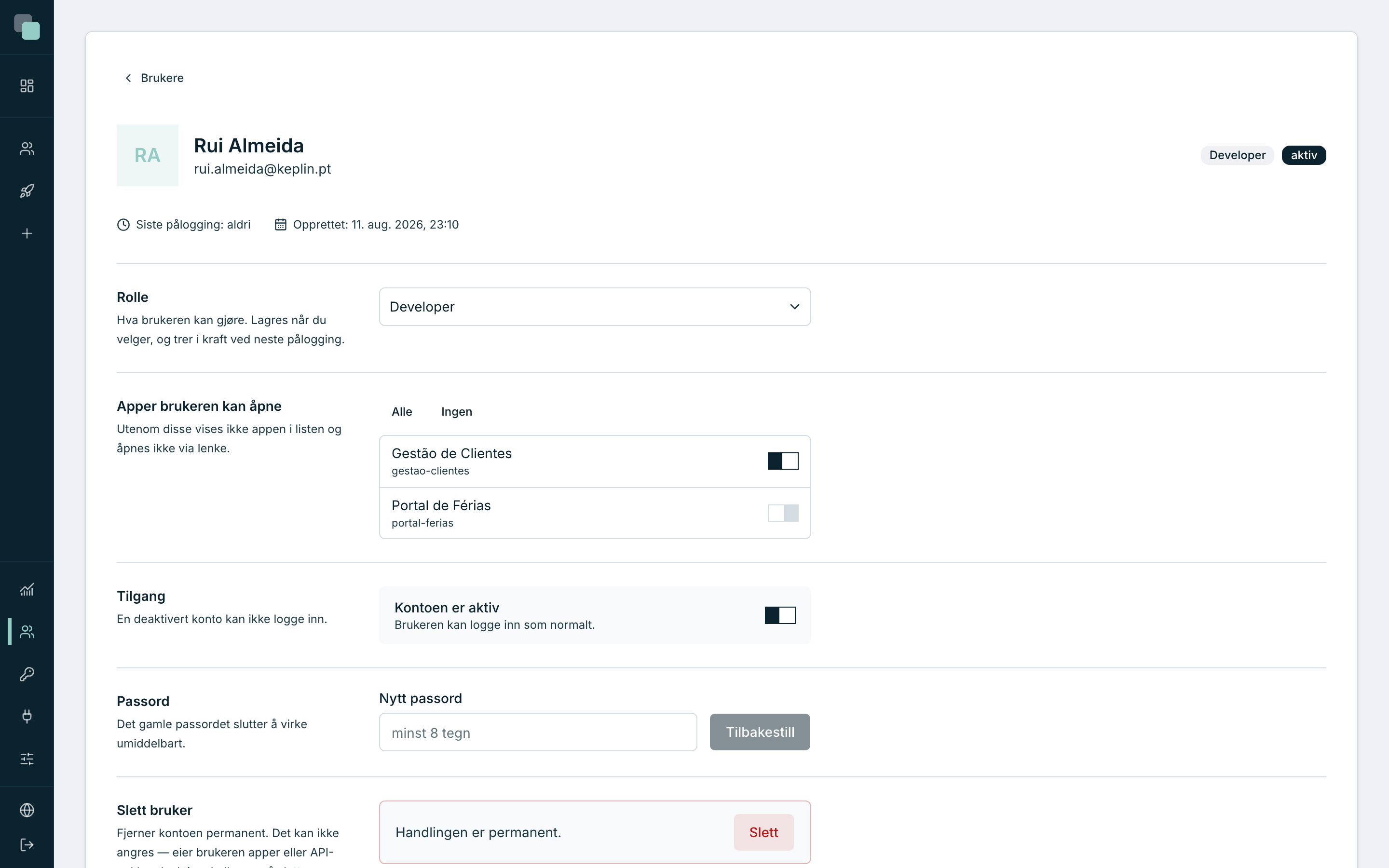
Under dem, fem paneler — hvert med ett ansvar:
| Panel | Hva det er til |
|---|---|
| Rolle | Bytte mellom Admin og Developer. |
| Apper brukeren kan åpne | Velge hvilke apper kontoen ser (se neste side). |
| Tilgang | Slå kontoen på og av. |
| Passord | Tilbakestille passordet. |
| Slett bruker | Fjerne kontoen for godt. |
Ingen av panelene har noen felles Lagre-knapp: hvert av dem lagrer sin endring i det øyeblikket du gjør den, og sier fra at det har lagret.
Bytte rolle
- Åpne kortet til kontoen.
- I panelet Rolle — «Hva brukeren kan gjøre. Lagres når du velger, og trer i kraft ved neste pålogging.» — åpne velgeren.
- Velg Admin eller Developer.
- Bekreftelsen «Rollen er nå Admin.» (eller Developer) vises med én gang.
Merk
På ditt eget kort vises velgeren låst, med forklaringen «Du kan ikke endre din egen rolle — den er Admin.» Det er med vilje: hvis den siste administratoren degraderte seg selv, sto installasjonen igjen uten noen som kunne forfremme noen som helst.
Tilbakestille passordet
Når noen mister passordet, er det en administrator som setter et nytt — det finnes ingen gjenoppretting på e-post for byggerkontoer.
- Åpne kortet til kontoen.
- Gå ned til panelet Passord — «Det gamle passordet slutter å virke umiddelbart.»
- Skriv inn Nytt passord (minst 8 tegn).
- Klikk på Tilbakestill. Mens operasjonen pågår, viser knappen «Tilbakestiller…», og til slutt vises «Passordet er tilbakestilt.»
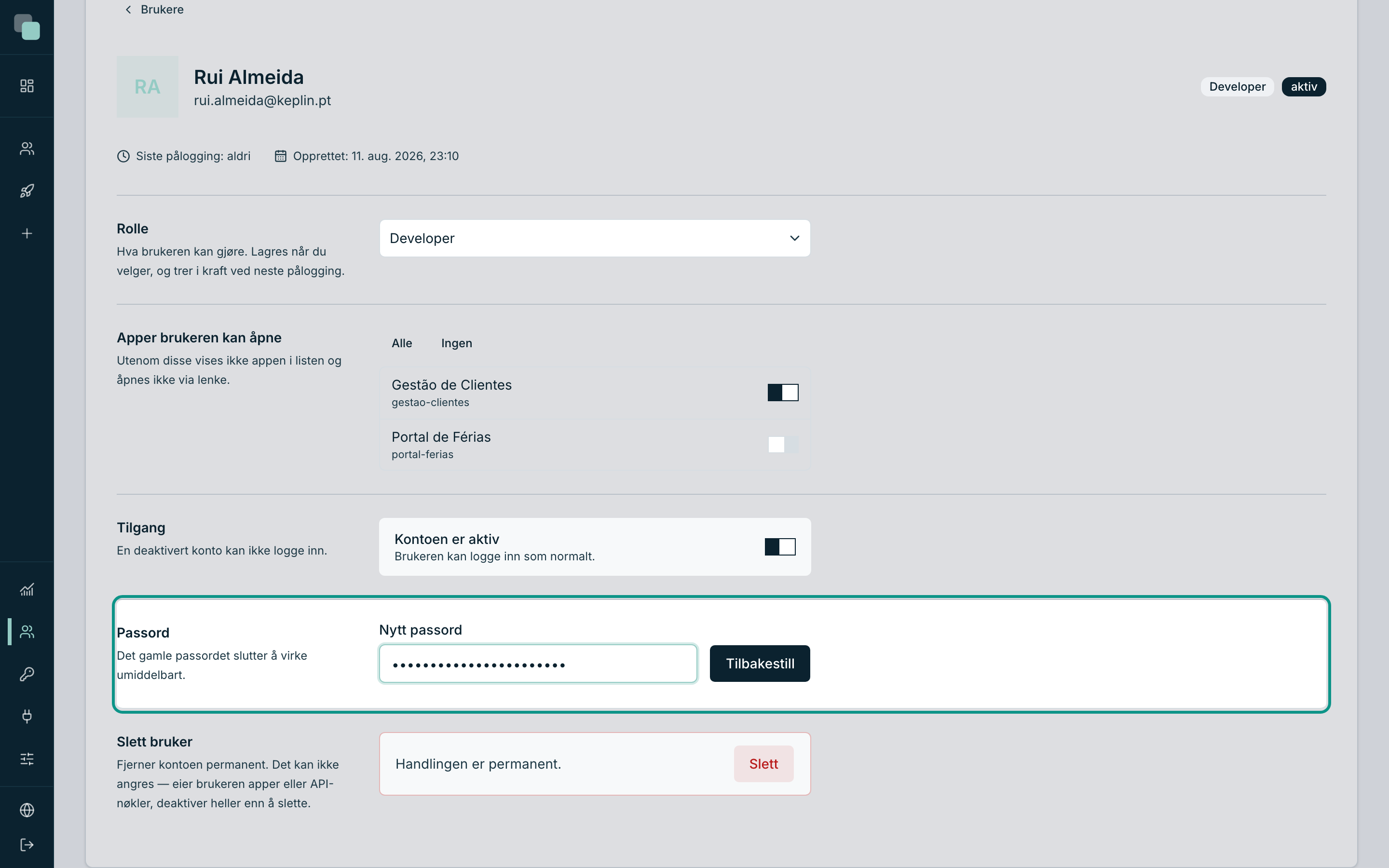
Det gamle passordet slutter å virke med en gang, og øktene personen hadde åpne, lukkes: ved neste forespørsel blir vedkommende bedt om å logge inn igjen, med det nye passordet.
Deaktivere og aktivere igjen
Å deaktivere er den riktige måten å ta tilgangen fra noen som har forlatt teamet. Kontoen blir stående, historikken over det den personen gjorde fortsetter å gi mening, og tilgangen tar slutt.
- Åpne kortet til kontoen.
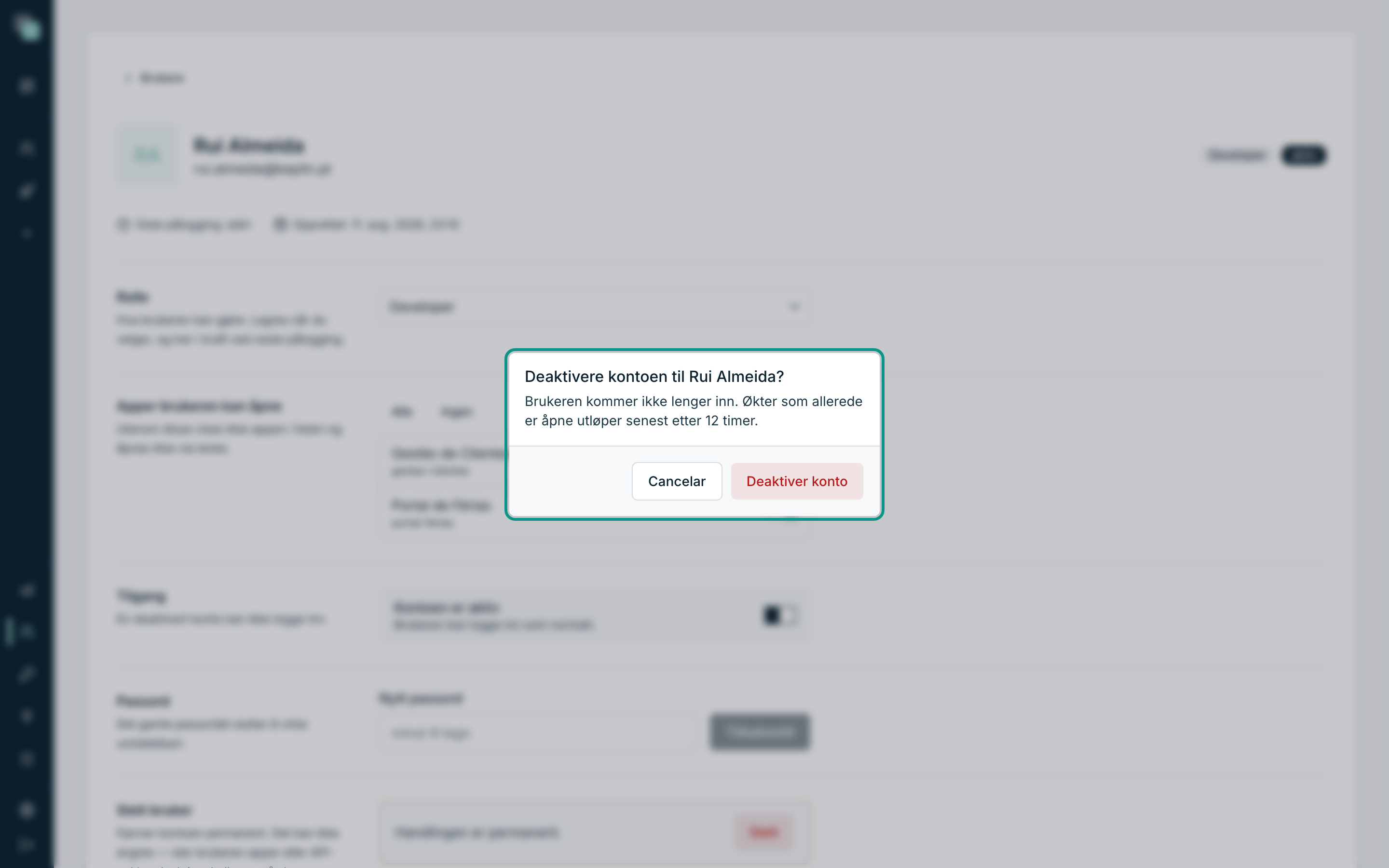
- I panelet Tilgang — «En deaktivert konto kan ikke logge inn.» — klikk på bryteren Kontoen er aktiv.
- Bekreftelsen «Deaktivere kontoen til Rui Almeida?» åpnes og advarer: «Brukeren kommer ikke lenger inn. Økter som allerede er åpne utløper senest etter 12 timer.»
- Klikk på Deaktiver konto. Kortet viser nå Kontoen er deaktivert og setningen «Brukeren kan ikke logge inn.», og bekreftelsen «Kontoen er deaktivert.» vises.
For å aktivere igjen, gå tilbake til den samme bryteren og slå den på — denne gangen uten bekreftelse, med meldingen «Kontoen er aktivert igjen.»
Merk
Du kan ikke deaktivere deg selv: panelet sier «Du kan ikke deaktivere din egen konto.» og bryteren svarer ikke.
Slette en konto
- Åpne kortet til kontoen.
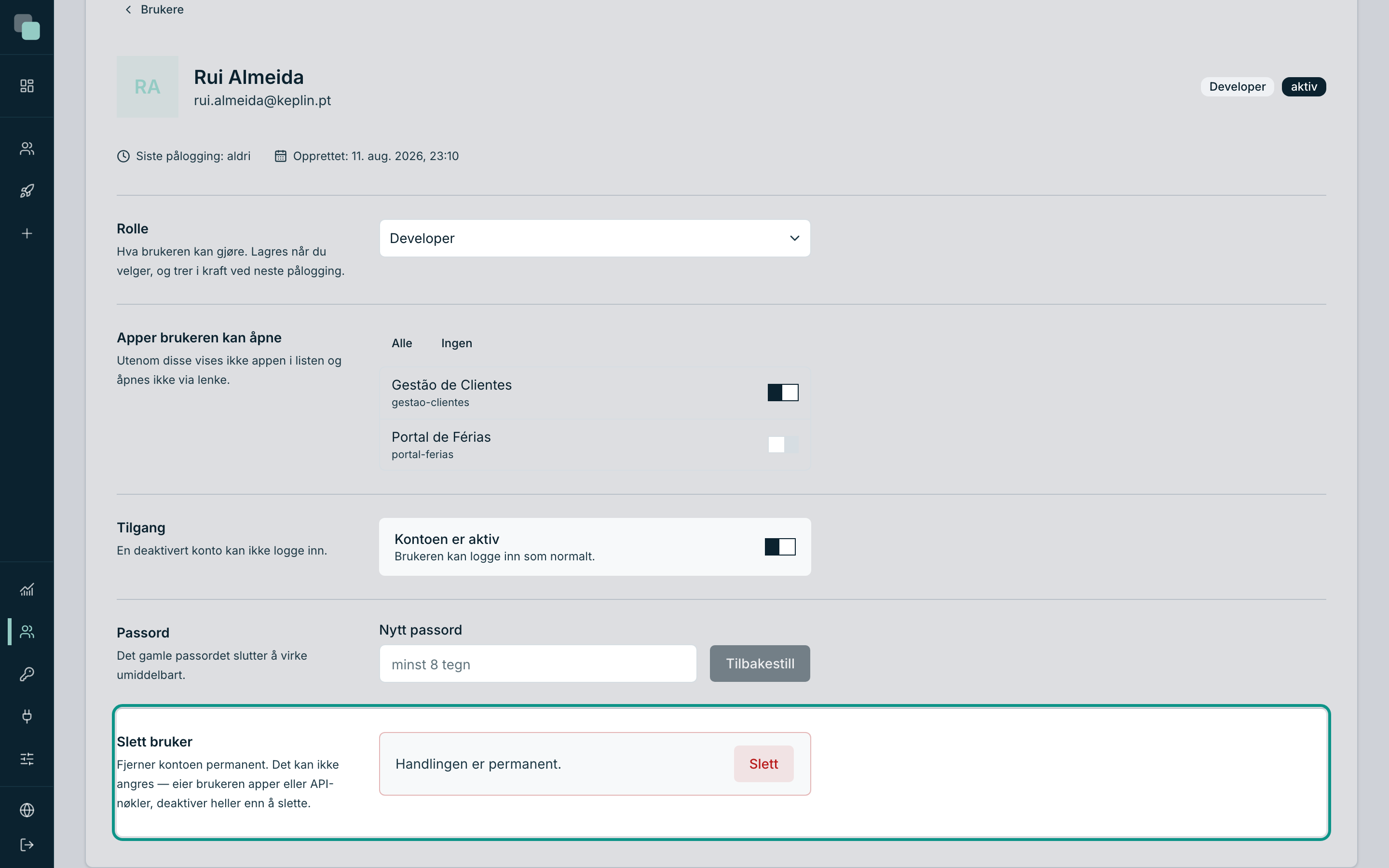
- Gå ned til panelet Slett bruker — «Fjerner kontoen permanent. Det kan ikke angres — eier brukeren apper eller API-nøkler, deaktiver heller enn å slette.»
- Klikk på Slett.
- Bekreft i «Slette kontoen til Rui Almeida?» — «Kontoen fjernes permanent. Handlingen kan ikke angres.» — med Slett bruker.
- Du er tilbake i listen, nå uten kontoen, med bekreftelsen «Rui Almeida er slettet.»
Advarsel
Foretrekk å deaktivere framfor å slette. Å slette er permanent og gir ingenting tilbake; kortet sier det selv. Det personen bygde blir i appene, men navnet dens er ikke lenger knyttet til en konto — og den dagen du trenger å forstå hvem som gjorde hva, kommer du til å foretrekke å ha den der, deaktivert.
Hvorfor ser jeg ikke …?
- …menyen Brukere? Bare administratorene har den. Med developer-rolle viser administrasjonssonen i sidefeltet bare det som angår kontoen selv.
- …knappen Opprett bruker? Samme grunn: å opprette kontoer er forbeholdt administratorene.
- …at rolleendringen får virkning? Den har ikke fått det ennå: den trer i kraft ved personens neste pålogging. Be den om å logge ut og inn igjen.
- …kontoen jeg deaktiverte, ute av listen? Den forlater ikke listen — den blir deaktivert i kolonnen Status. Ut av listen går bare den som blir slettet.