Lage appen
Lage appen Kundehåndtering fra bunnen av og bli kjent med arbeidsområdet der alt det andre skal skje.
Alt i Keplin bor inne i en app: datamodellen, skjermene, API-ene, skriptene, temaet, brukerne. Det første steget i veiledningen er derfor å lage appen Kundehåndtering — det tar under ett minutt — og å forstå arbeidsområdet som åpner seg etterpå, for det er der du kommer til å tilbringe resten av veiledningen.
Lage appen Kundehåndtering
- I sidefeltet på plattformen, klikk på Ny app.
- Dialogen Ny app åpnes, med to faner: Lag fra bunnen av og Importer pakke. Bli stående på Lag fra bunnen av — import brukes til å installere en app som noen har eksportert, og det er ikke vårt tilfelle.
- I feltet Navn, skriv
Kundehåndtering. - Legg merke til notisen ved siden av navnet: sluggen utledes automatisk
fra navnet. Sluggen er identifikatoren til appen i adressene — for dette
navnet blir den
gestao-clientes, og det er på den appen skal svare på/app/gestao-clientessenere i veiledningen. - I Beskrivelse, skriv noe slikt som
CRM med kontoer, kontakter og salgsmuligheter. Det er valgfritt, men det vises i applisten og i sidefeltet — om et halvt år er du takknemlig. - I Ikon, velg et ikon du liker — det er symbolet til appen i listen og i menyene på plattformen.
- Klikk på Opprett app.
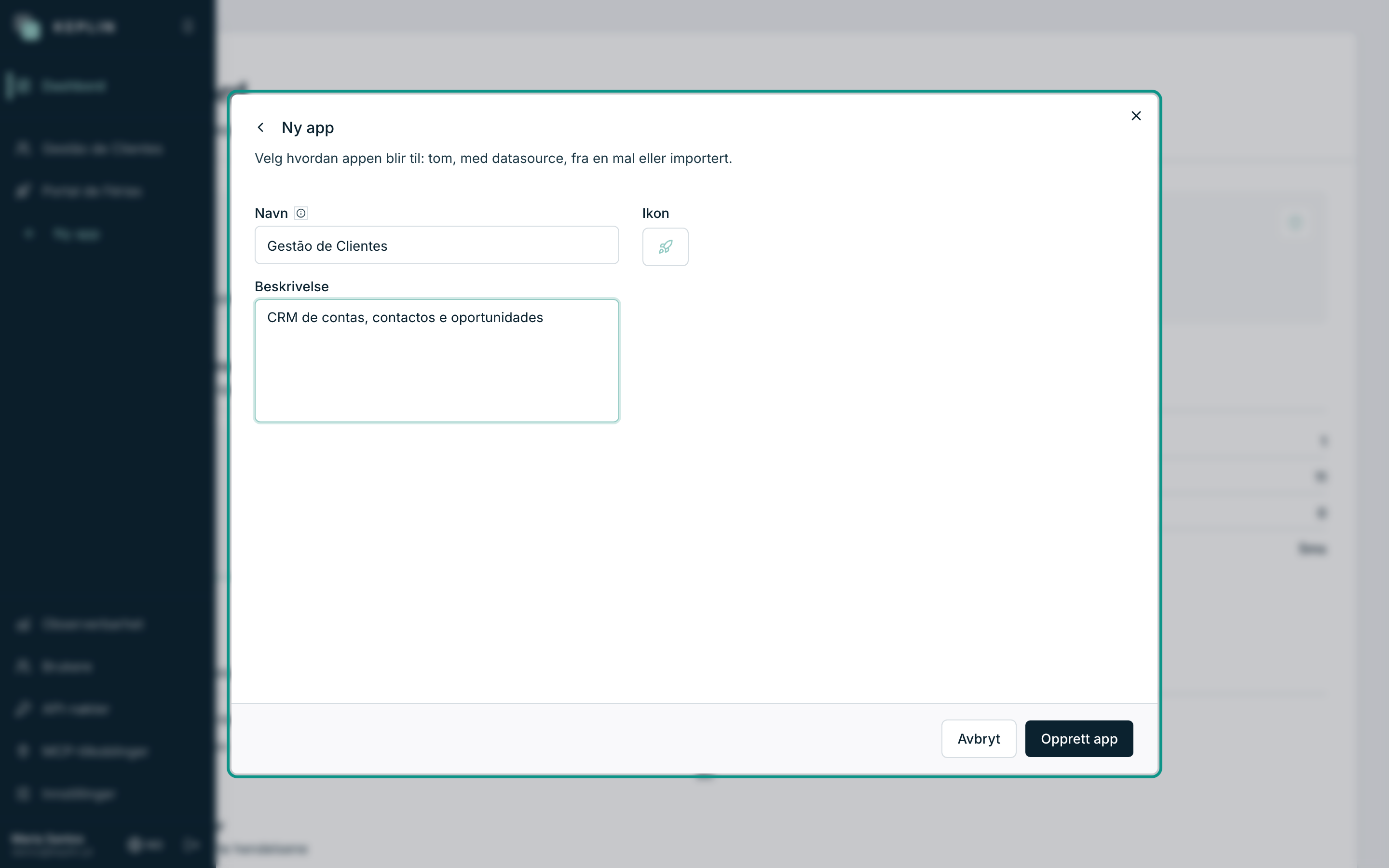
Appen opprettes og åpnes med én gang i sitt eget arbeidsområde, med fanen Oversikt fremst.
Merk
Bare administratorer og developere på plattformen lager apper. Ser du ikke knappen Ny app, be en administrator om å gi deg riktig profil under Brukere.
Arbeidsområdet i en app
Arbeidsområdet er der en app bygges: et tre til venstre med alt appen har, og et faneområde til høyre der hver ting åpnes og redigeres. Det er verdt å se på delene før du går videre:
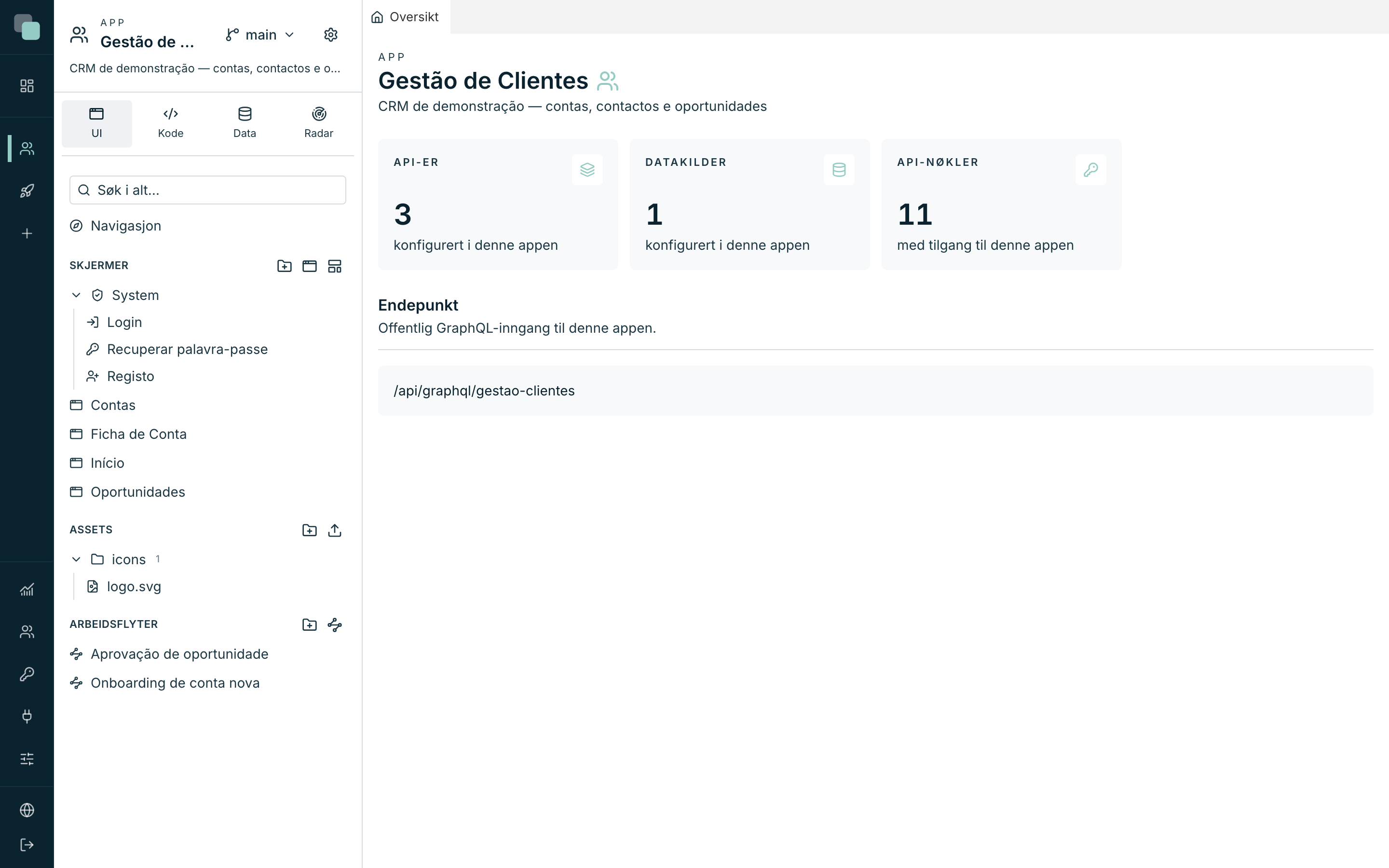
| Sone | Hva den gjør |
|---|---|
| Sidefeltet i appen | Innholdstreet i appen. Det endrer seg med panelet du velger nederst. |
| Panelene UI, Kode, Data, Radar | De fire panelene i treet: skjermer og navigasjon (UI); API-er, skript og tidsplaner (Kode); datakilder og modell (Data); aktivitet og feil (Radar). |
| Appinnstillinger | Tannhjulikonet ved siden av panelene — åpner innstillingene (generelt, tema, brukere av appen, tillatelser …). |
| Faneområdet | Hver tabell, skjerm, API eller skript åpnes her i sin egen fane. Du kan ha flere åpne side om side. |
| Søk | Feltet Søk i alt… øverst i treet finner hvilket som helst element i appen etter navn. |
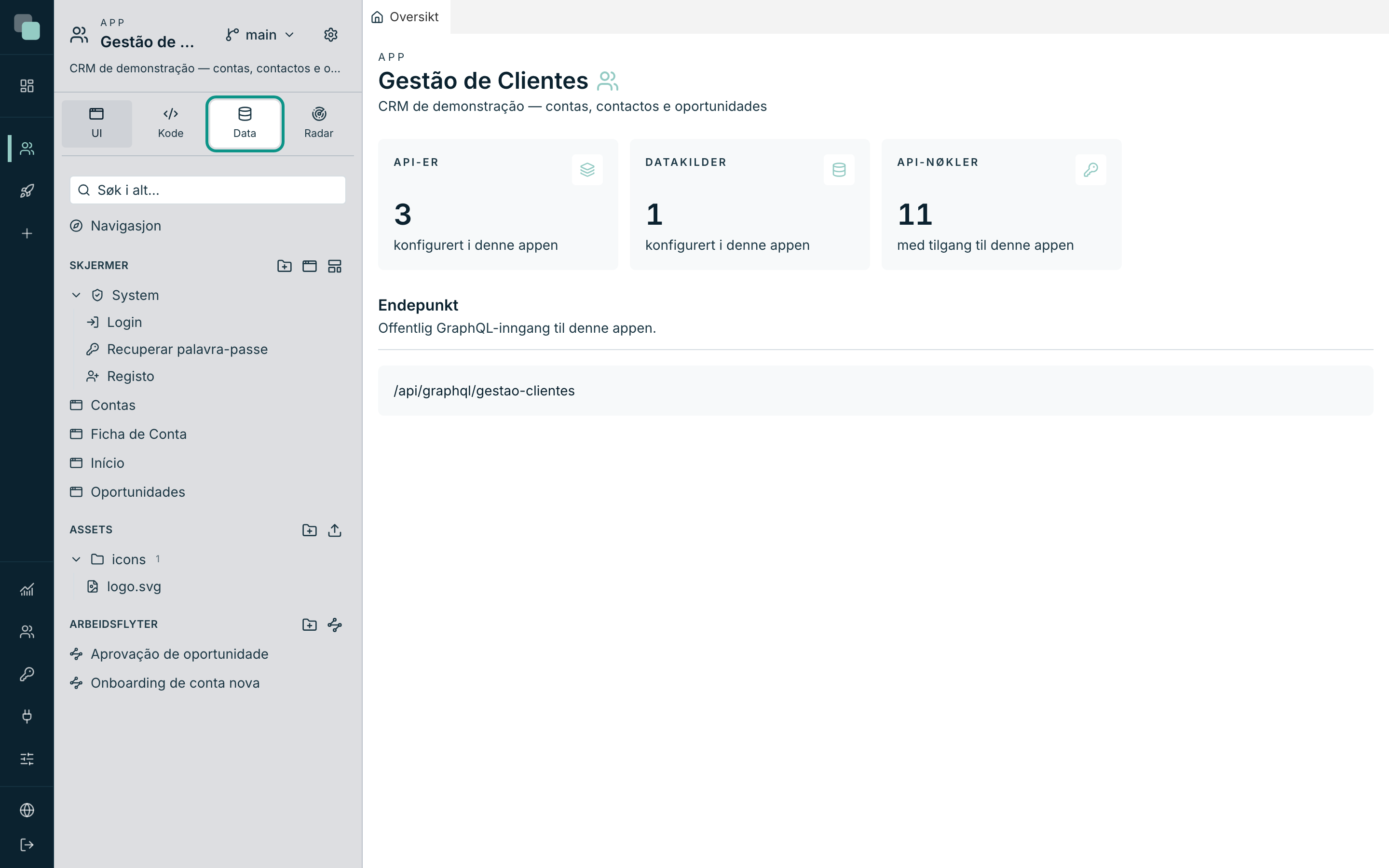
Fanen Oversikt oppsummerer statusen til appen: det offentlige GraphQL-Endepunktet dens, og opptellingene av API-er, Datakilder og API-nøkler. I en nyopprettet app står alt på null — det er utgangspunktet vårt.
To ting ved arbeidsområdet det er greit å vite med én gang:
- Ingenting går tapt av at du lukker faner. Har en fane ulagrede endringer, varsler plattformen (Ulagrede endringer) og spør før den lukker.
- Alt du lagrer, havner i historikken. Hver lagring blir registrert og kan reverseres — kapittelet Versjonering forklarer hvordan du går tilbake.
Hvor du finner appen igjen etterpå
Appen ligger i applisten i sidefeltet på plattformen. Klikk på den når som helst for å åpne arbeidsområdet på nytt, nøyaktig slik du forlot det — de åpne fanene huskes per app.
Tips
Gjennom veiledningen kommer du til å hoppe mange ganger mellom panelene Data, Kode og UI. Venn deg til bevegelsen: panel nederst, element i treet, fane til høyre. Det er alltid denne veien.
Appen finnes, men den er tom. Neste etappe: å gi den datamodellen.