Appmaler
Hva en mal er, hvordan du oppretter en app fra en mal, hvordan du lagrer en app som mal, hvordan du sletter en mal, og hvordan en mal fra denne plattformen blir en systemmal.
En mal er en app som fungerer som utgangspunkt: datamodellen, skjermene, skriptene og rapportene, det vil si alt som er design, klare til å få et nytt navn og begynne å arbeide. Det er forskjellen mellom å åpne en tom app og å åpne en app som allerede vet hva den er.
I galleriet står to familier side om side, merket med en etikett:
| Etikett | Hvor den kommer fra |
|---|---|
| System | Installert av den som forvalter installasjonen. Det er grunntilbudet, likt for alle. |
| Fra denne plattformen | Lagret her, fra en app på denne plattformen. Bare denne plattformen ser den. |
Opprette en app fra en mal
- Klikk på Ny app, i toppteksten på Dashbord eller i sidefeltet, og velg kortet Fra en mal.
- Galleriet viser de tilgjengelige malene med bilde, navn, beskrivelse og versjon. Velg én.
- Skriv Navn på den nye appen. Slugen avledes fra det, som ved all oppretting.
- Hvis malen har datatabeller, velger du Hvor dataene bor:
- SQLite styrt av Keplin, uten konfigurasjon: appen har sin egen datafil, og du kan koble den til en ekstern server senere;
- eller en databaseserver (PostgreSQL, MySQL, MariaDB, SQL Server eller Oracle), med tilkoblingsopplysningene. Velg en tom database: tabellene opprettes i den motoren, og hvis de allerede finnes, stopper opprettingen før noe endres.
- Hvis malen har data, velger du Språk for appens data (statusene, fasene og prioritetene som appen har med seg, opprettes på det språket) og slår eventuelt på Inkluder eksempeldata.
- Klikk på Opprett fra mal.

Den nye appen er din fra første sekund: det du endrer i den, påvirker ikke malen, og en senere oppdatering av malen påvirker ikke appene som ble laget fra den.
Merk
En mal har med seg APPLIKASJONEN, aldri personene: ingen brukerkontoer, ingen postboks og ingen opplastede filer. Og planleggingene kommer avslått: en nyopprettet app begynner ikke å arbeide av seg selv.
Lagre en app som mal
Alle apper på denne plattformen kan fungere som utgangspunkt:
- Åpne appens Innstillinger, delen Generelt, og klikk på Lagre som mal under Ta med denne appen.
- Gi den et Navn, en Beskrivelse (hva malen gir den som begynner med den) og en Versjon.
- Valgfritt: klikk på Velg et bilde (PNG eller JPEG) under Forhåndsvisning (valgfri). Bildet vises på kortet i galleriet.
- Klikk på Lagre. Malen havner i galleriet til denne plattformen.

Å lagre samme app på nytt erstatter malen dens: identifikatoren er appens slug, og slik holdes tilbudet oppdatert uten at kopier hoper seg opp.
Se og slette malene til denne plattformen
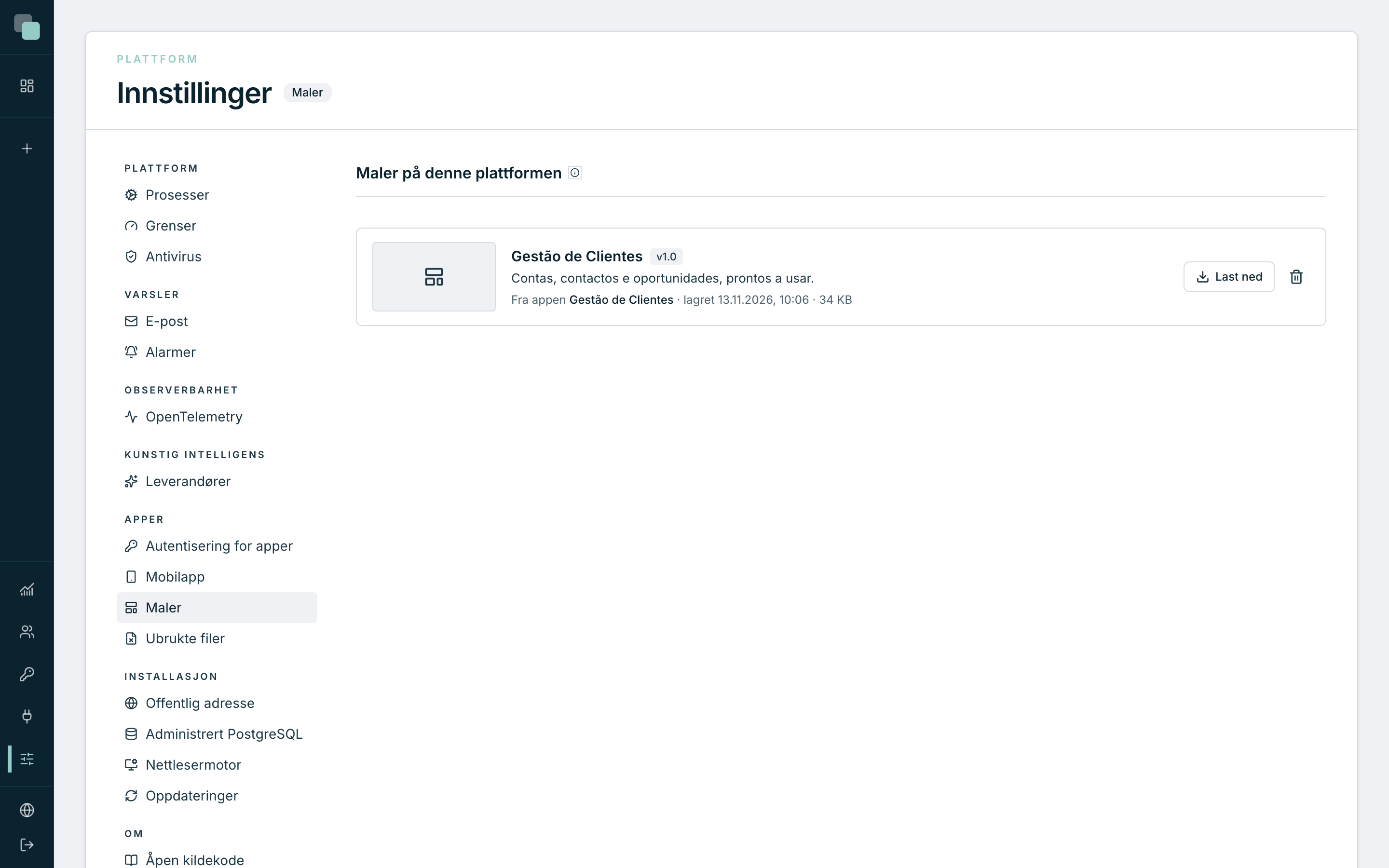
Malene til denne plattformen er oppført i plattformens Innstillinger, i gruppen Apper, i delen Maler: navn, versjon, beskrivelse, appen malen kommer fra, datoen den ble lagret og størrelsen.
Slik sletter du en mal:
- Klikk på søppelkasseikonet på malens rad.
- Bekreftelsen vises på selve raden. Klikk på Slett.
Malen forsvinner fra galleriet i Ny app. Apper som allerede er opprettet fra den, endres ikke. Systemmaler vises ikke i denne listen og slettes ikke her.
Gjøre en mal til systemmal
En mal som er lagret her, kan bli en del av installasjonens grunntilbud:
- Klikk etter lagringen på Last ned .keplintemplate i dialogboksen, eller på Last ned i delen Maler i Innstillinger.
- Send filen til den som forvalter installasjonen. Den personen laster den opp i backoffice og gjør den synlig for alle plattformer.
Den samme filen kan også installeres på en hvilken som helst annen installasjon: det er en komplett pakke uten nettverksavhengigheter.
Hvorfor ser jeg ikke …?
- … kortet Fra en mal med maler? Galleriet er tomt så lenge ingen systemmaler er installert og ingen maler er lagret på denne plattformen. Lagre en app som mal, eller snakk med den som forvalter installasjonen.
- … dataene fra den opprinnelige appen i malen? Det er med vilje: en mal er designet, aldri dataene til dem som bruker den opprinnelige appen.
- … knappen Lagre som mal? Den er for administratorer, som alt som oppretter og administrerer apper.
- … en måte å slette malen på i galleriet i Ny app? Galleriet er bare for å velge. Maler slettes under Innstillinger › Maler.