Trinn, beslutninger og ventepunkter
Katalogen over noder i en arbeidsflyt — betingelser, skriving til posten, varsler, e-post, skript, ventepunkter, løkker, parallellitet og sammenføyninger.
Denne siden går gjennom alle trinntypene som dras fra paletten Noder ut på lerretet. For hver av dem: hva den gjør, hva du fyller ut og hva som skjer under kjøringen.
Først en brikke som går igjen i nesten alle: hvor en verdi kommer fra.
Hvor en verdi kommer fra
Hver gang et trinn ber om en verdi — høyresiden i en betingelse, det som skrives til et felt — tilbyr grensesnittet de samme fire kildene:
| Kilde | Hva den gir |
|---|---|
| Fast verdi | En tekst skrevet for hånd («Ganha», «25000»). |
| Felt i posten | Et felt i posten kjøringen handler om. |
| Variabel | En av variablene i prosessen. |
| Den som startet | Den som satte prosessen i gang — Brukernavn (brukernavnet) eller Bruker-id. |
Det er derfor en prosess ikke trenger kode for det meste av det den gjør: beslutningene og skrivingene settes sammen av disse fire brikkene.
Betingelse
Åpner to veier ut fra et spørsmål. Den har alltid to faste utganger: Sann og Usann.
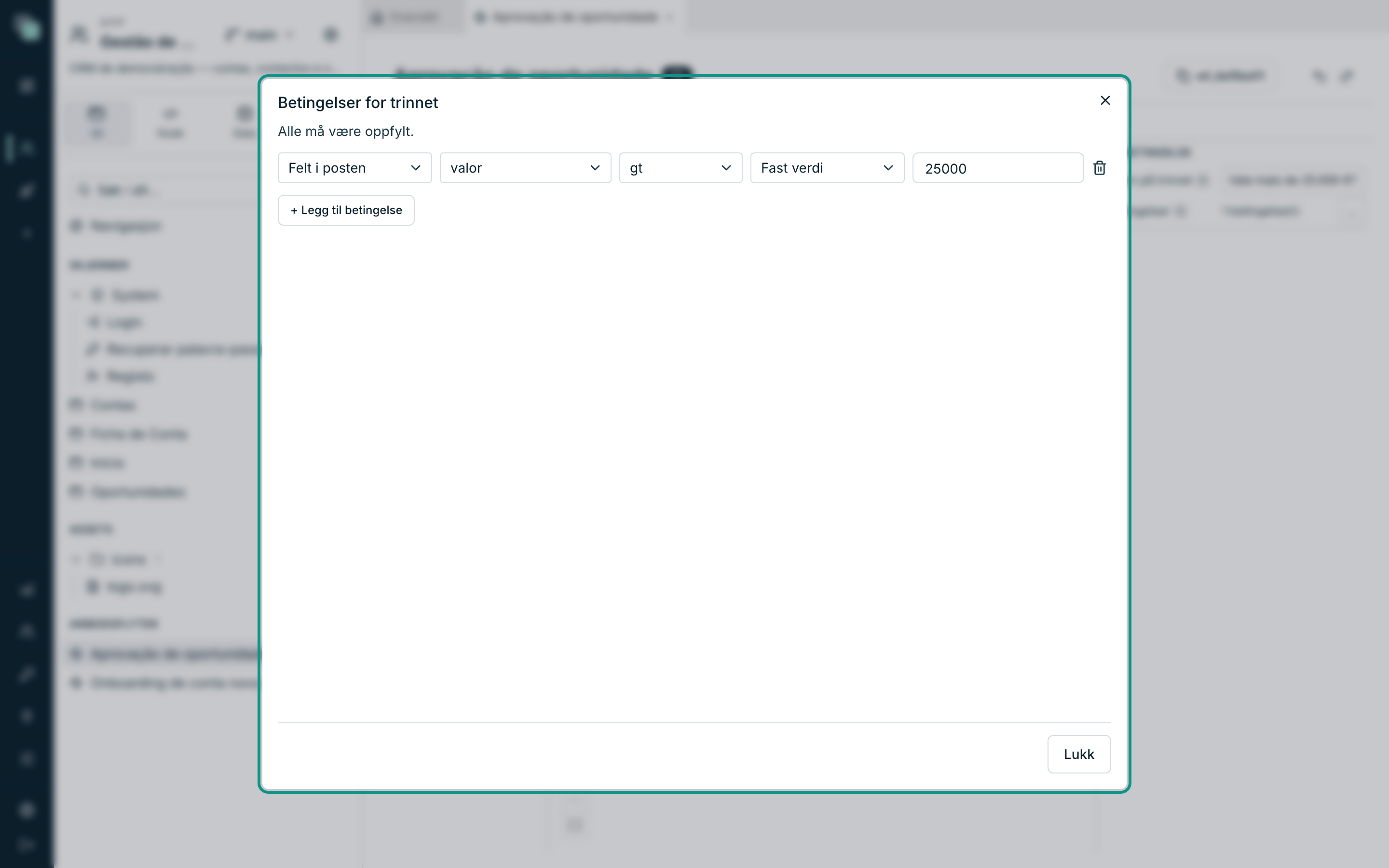
- Marker trinnet og åpne Betingelser med knappen ….
- Klikk på Legg til betingelse.
- Velg kilden på venstre side (som regel Felt i posten), feltet, operatoren og høyre side.
Operatorene er de samme som i filtrene og formateringsreglene ellers på plattformen:
| Operator | Betyr |
|---|---|
eq / neq |
Lik / ulik |
gt / gte |
Større enn / større enn eller lik |
lt / lte |
Mindre enn / mindre enn eller lik |
contains |
Inneholder teksten |
startsWith / endsWith |
Begynner med / slutter på |
isEmpty / isNotEmpty |
Er tom / er ikke tom |
«Alle må være oppfylt» — flere betingelser i samme trinn kombineres med OG, aldri med ELLER. For et ELLER bruker du to betingelsestrinn etter hverandre.
Uten noen betingelser «går den alltid via «Sann»» — nyttig mens du designer, farlig hvis det blir stående slik.
Skriv til posten
Lagrer felt i posten kjøringen handler om. Det er trinnet som lukker sirkelen: prosessen har bestemt seg, nå må kortet i CRM-et vise det.
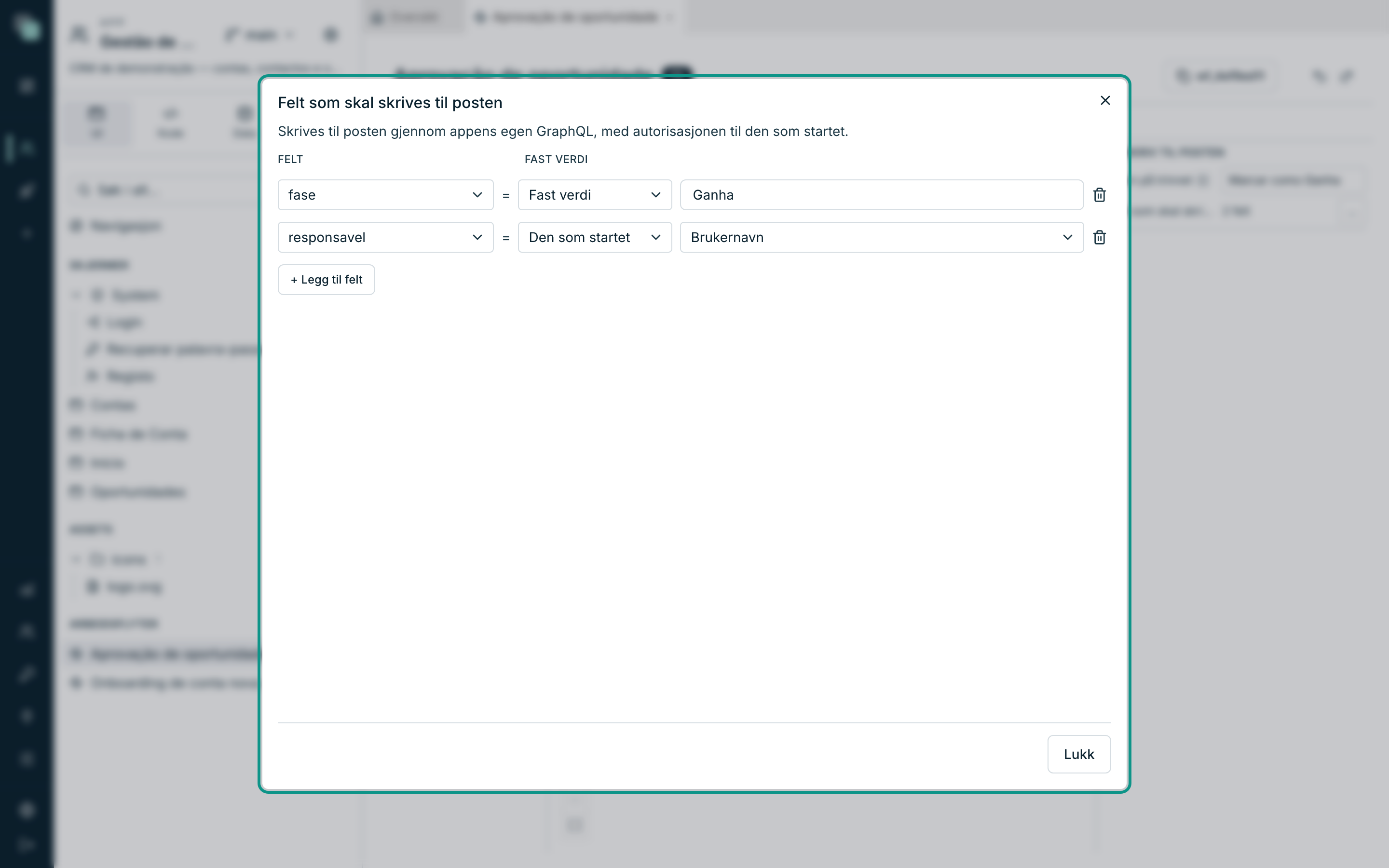
- Åpne Felt som skal skrives med knappen ….
- Klikk på Legg til felt.
- Velg Felt og kilden til verdien.
I eksempelet skriver trinnet Marcar como Ganha fase = "Ganha" (fast
verdi) og responsavel = Den som startet (brukernavnet til den som startet
prosessen).
Merk
Skrivingen skjer «gjennom appens egen GraphQL, med autorisasjonen til den som startet». Det vil si: tillatelsene teller. Hvis den som startet prosessen ikke har lov til å endre den entiteten, feiler trinnet — og det feiler med god grunn, for en prosess er ingen bakdør rundt tillatelsene.
Et trinn uten noen felt «gjør ingenting» — grensesnittet sier det i stedet for å skjule det.
Varsle
Sender et varsel inne i appen — bjellen i navigasjonen, i sanntid til dem som har en åpen økt, og i innboksen til dem som ikke har det.
| Felt | Merknader |
|---|---|
| Brukere | Kontoer i appen, valgt for hånd. |
| Roller | Alle brukere med den rollen. Det overlever at folk kommer og går. |
| Tittel | Linjen som vises i varselet. |
| Tekst | Meldingsteksten. |
I tittelen og teksten kan du sette inn verdier fra posten eller fra variabler
mellom krøllparenteser: Muligheten {titulo} ble avslått.
E-post
Som Varsle, men målet er e-post, gjennom kanalen som er satt opp i innstillingene til appen. Den har to felt til: meldingsteksten er HTML, skrevet i en egen editor, og den kan ha en rapport som vedlegg.
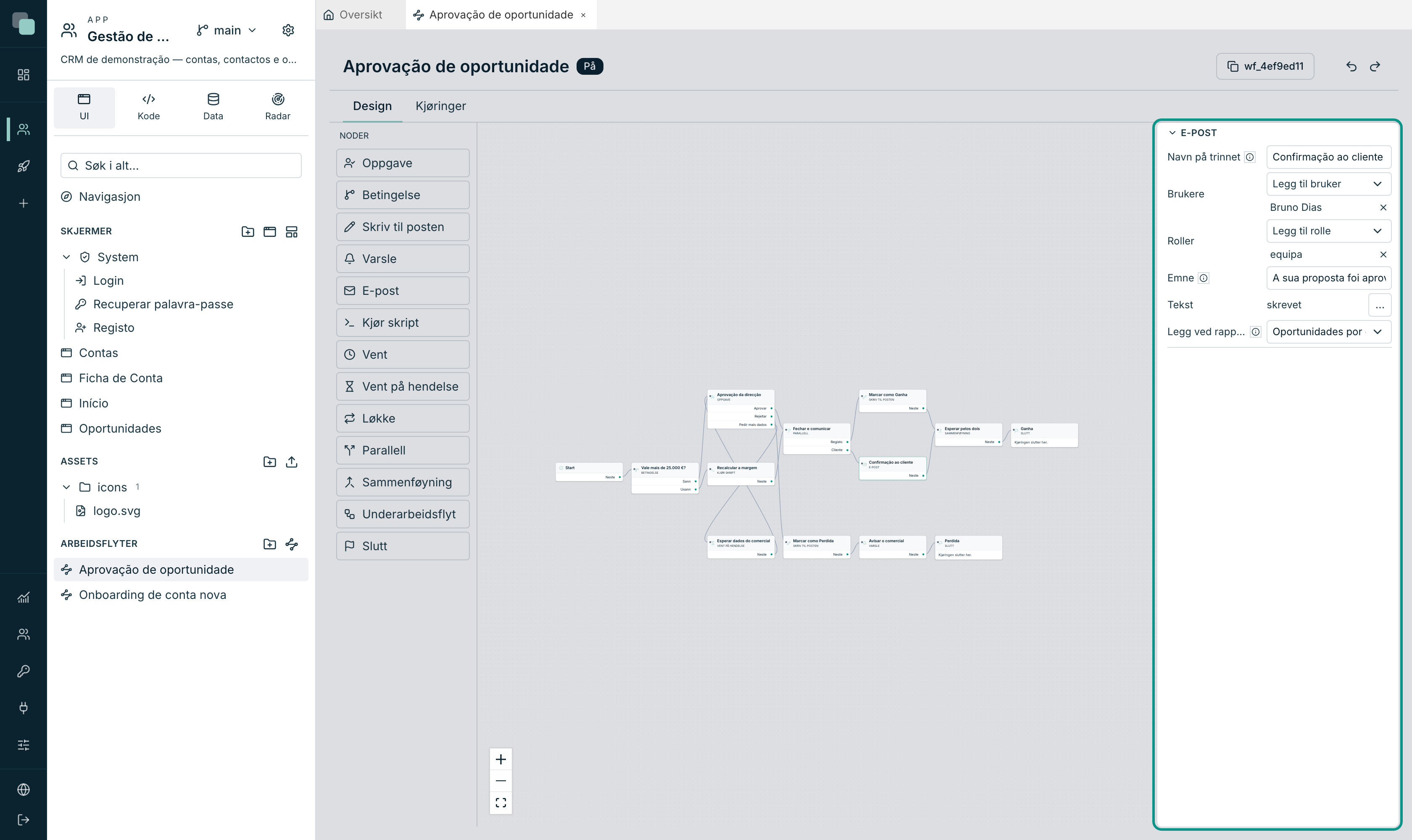
| Felt | Merknader |
|---|---|
| Brukere / Roller | Mottakerne. Den som ikke har e-post, faller utenfor. |
| Emne | Tar imot {felt} som resten av meldingene. |
| Tekst | Åpner en HTML-editor med knappen … (Meldingstekst i e-posten). |
| Legg ved rapport | En av rapportene i appen, eller Uten vedlegg. |
Om vedlegget: «PDF-en genereres i det e-posten sendes, for posten i denne kjøringen» — det er ikke en lagret fil, det er dokumentet for akkurat det tilfellet, laget i akkurat det øyeblikket. Se kapittelet Rapporter.
Advarsel
Uten en aktiv e-postkanal og fullstendig SMTP i innstillingene til appen får trinnet ikke sendt noe. Sett det opp i Appinnstillinger → Varsler før du setter prosessen i gang.
Kjør skript
Kaller et Python-skript i appen, midt i prosessen. Det er nødventilen for alt designet ikke gjør: å kalle en ekstern tjeneste, regne ut en margin, validere mot et annet system.
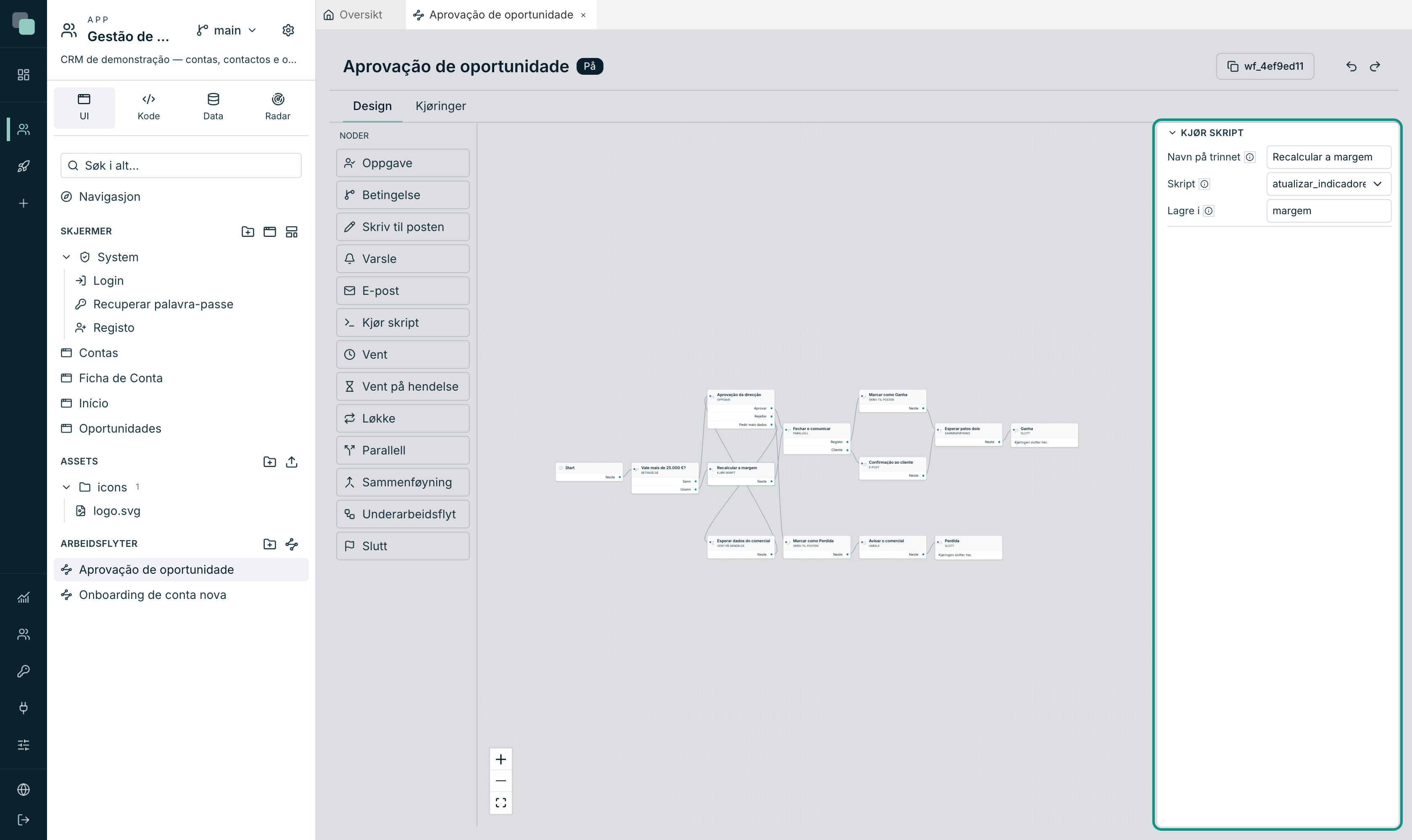
| Felt | Merknader |
|---|---|
| Skript | Et av skriptene i appen. |
| Lagre i | Variabelen der det skriptet returnerer havner. Tomt = «kastes». |
Skriptet «mottar posten, nøkkelen og variablene som argumenter» — du trenger ikke sende dem for hånd. Det det returnerer havner i den oppgitte variabelen og blir tilgjengelig for de neste trinnene.
Feiler skriptet, blir kjøringen stående i Mislyktes på det trinnet, med feilen lagret i historikken.
Vent
Utsetter prosessen en fast tid: Dager og Timer. «Null i begge = ingen venting.»
Det er brikken for «si fra om tre dager hvis det fortsatt ikke er noe svar». Kjøringen sover og gjenopptas automatisk til rett tid, selv om serveren har startet på nytt underveis.
Vent på hendelse
Utsetter prosessen til noen sender et signal med et avtalt navn.
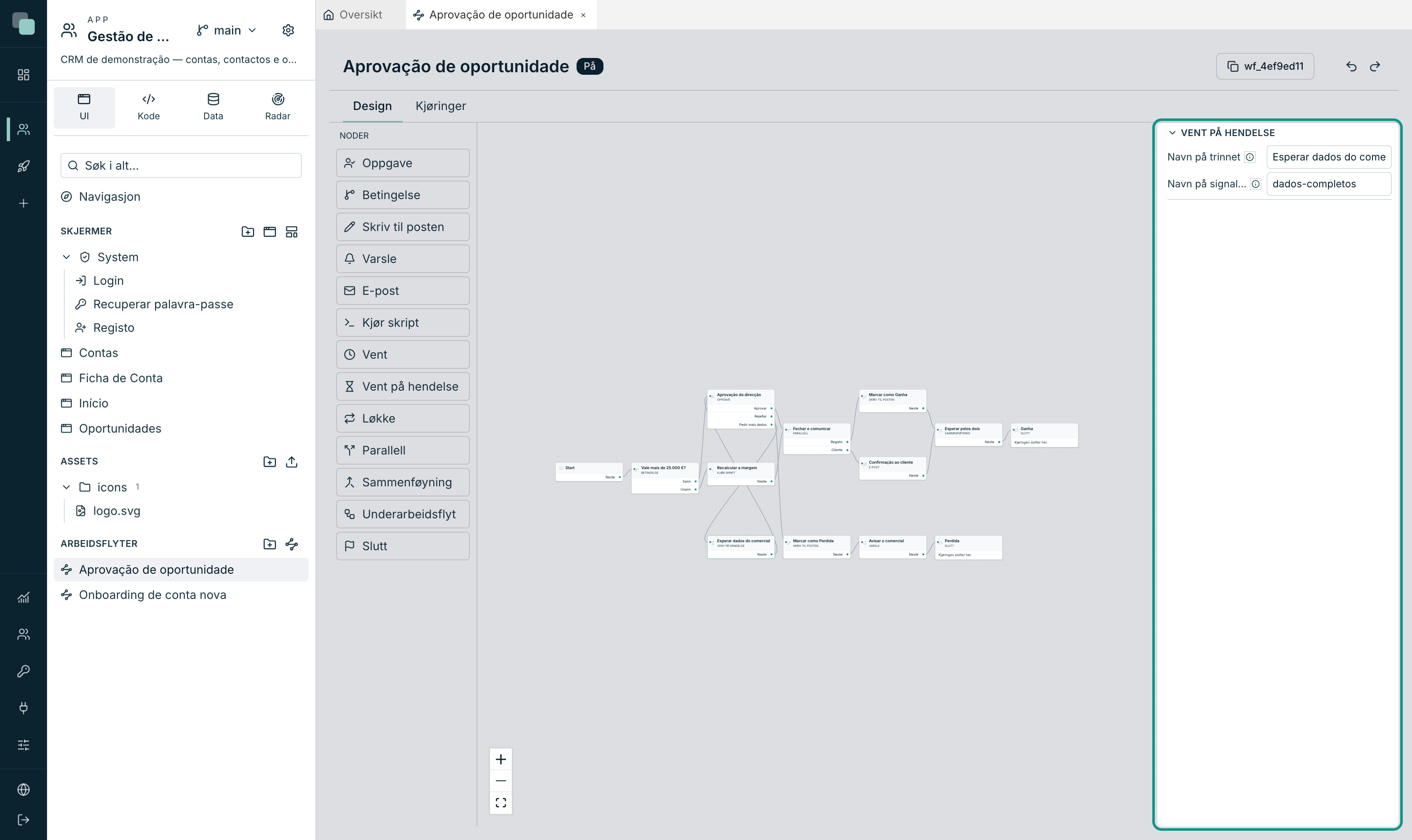
Det eneste feltet er Navn på signalet (i eksempelet dados-completos).
«Den som sender signalet skriver dette navnet. Uten frist: sender ingen det,
blir prosessen stående og vente.»
Signalet sendes på to måter:
- fra en skjermhendelse (TypeScript):
keplin.workflow.signal("dados-completos", id) - fra et skript (Python):
workflow.signal("dados-completos", key=id)
Uten å oppgi posten vekker signalet alle prosessene som står stille på det navnet; med posten bare de som gjelder den. Null vekkede er ikke en feil — det betyr at ingen sto og ventet.
Tips
Det er vanlig å kombinere Vent på hendelse med en pil tilbake til en oppgave: personen sender saken tilbake og ber om flere data, prosessen blir stående og vente på signalet, og når selgeren fyller ut kortet bringer signalet saken tilbake til den samme oppgaven. Det er nøyaktig det eksempelet i denne dokumentasjonen gjør.
Løkke
Går gjennom en liste, én verdi om gangen. Den har to utganger: Hver (kroppen i løkken, som kjører én gang per verdi) og Når den er ferdig (når listen er slutt).
| Felt | Merknader |
|---|---|
| Liste | Variabelen med verdiene som skal gjennomgås. «Som regel er det et skript-trinn som lager den.» |
| Lagre hver i | Variabelen som får verdien for denne runden. |
Uten valgt liste sier designet fra: «Denne løkken sier ikke hvilken liste den skal gå gjennom: den går rett ut via «Når den er ferdig».»
Parallell
Setter i gang flere veier samtidig. Hver gren er en utgang fra noden.
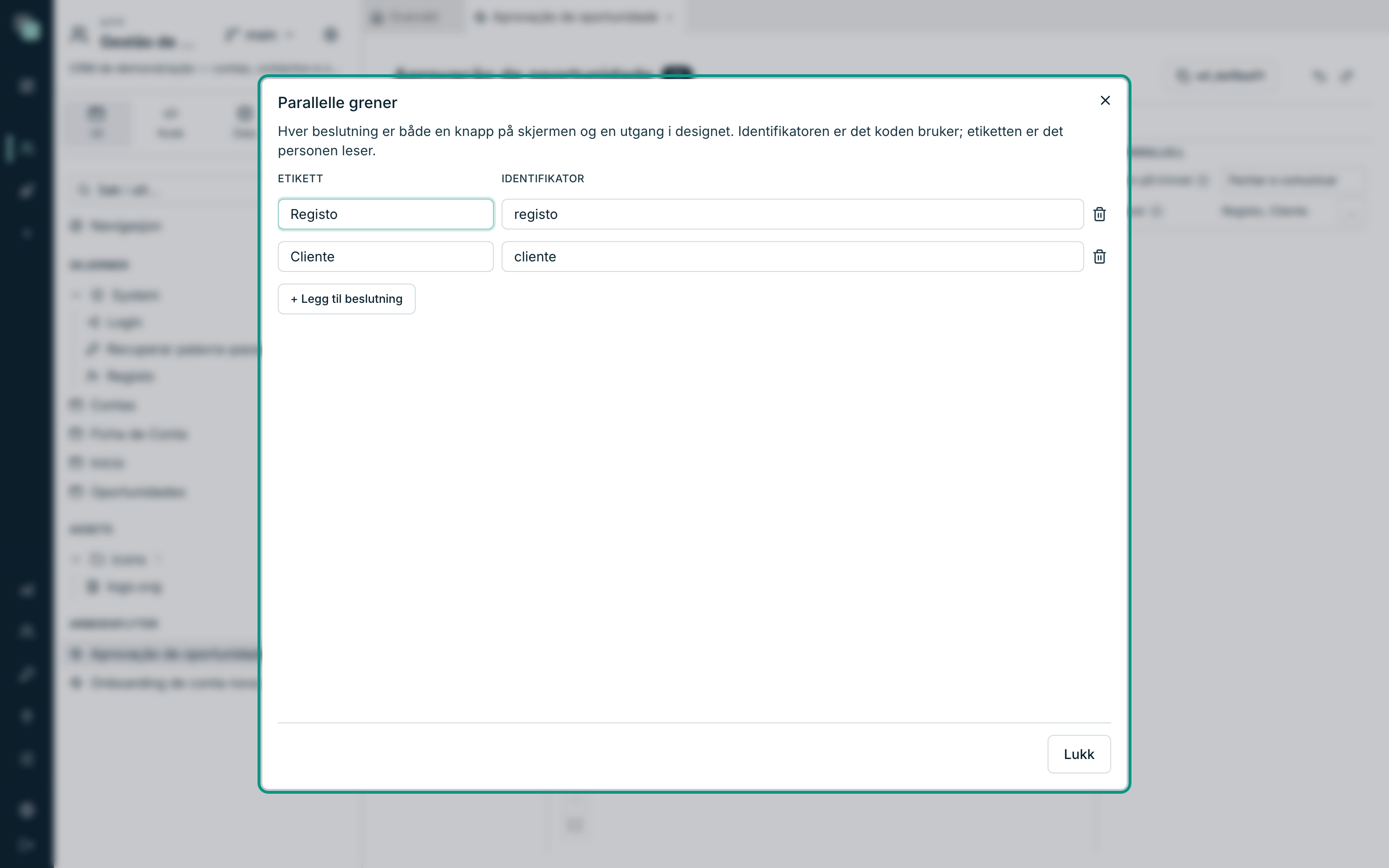
- Åpne Parallelle grener med knappen ….
- Hver linje er en gren, med en Etikett (det du leser i designet) og en Identifikator.
- Koble hver utgang til det første trinnet i den tilhørende grenen.
I eksempelet åpner trinnet Fechar e comunicar to grener: Registo (som lagrer fasen) og Cliente (som sender e-posten). Ingen av dem venter på den andre.
Sammenføyning
Fører grenene fra en Parallell sammen igjen. Det er trinnet som svarer på «hvor mange venter vi på?».
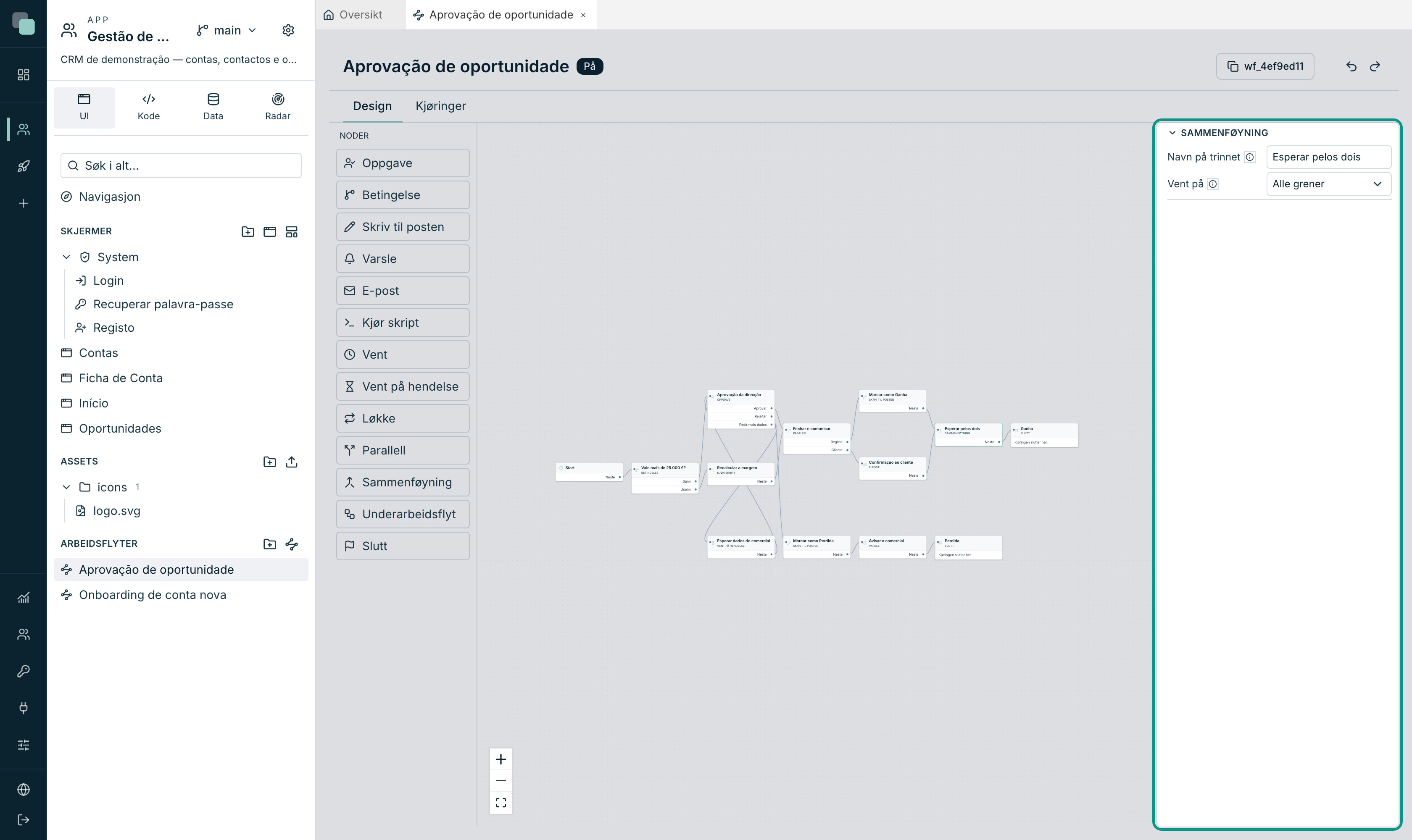
| Vent på | Hva den gjør |
|---|---|
| Alle grener | Prosessen går først videre når den siste grenen kommer fram. |
| Den første avgjør | Den går videre med den første som kommer fram — «de andre grenene kanselleres så snart én kommer fram». |
| Et visst antall av dem | Den går videre etter så mange grener som du oppgir i Hvor mange. |
Underarbeidsflyt
Kaller en annen prosess, på samme post.
| Felt | Merknader |
|---|---|
| Prosess som skal kjøres | En av arbeidsflytene i appen. |
| Vent til den er ferdig | Slått på stopper denne prosessen til den andre er ferdig. «Er dette av, går denne prosessen videre og den andre kjører for seg selv.» |
«Den kjører på SAMME post, og må derfor handle om samme entitet» — en prosess om muligheter kan ikke kalle en prosess om kontoer. Og en prosess kan ikke kalle seg selv: «det ville blitt en uendelig rekursjon», og designet melder fra om det.
Med Vent til den er ferdig slått på går denne prosessen videre når den andre slutter — via Slutt-noden, ved å gå tom for veier, eller ved å feile. Historikken til denne prosessen sier hvordan den andre sluttet; en kalt prosess som feiler, får ikke den som kalte den til å feile.
Slutt
Avslutter kjøringen. Den har ett eneste felt, Resultat, en kort tekst som
aprovado, ganha eller perdida. «Det blir stående i historikken og er det
statuswidgeten viser.»
En prosess kan ha flere Slutt-noder — én per utfall — og det er det du bør gjøre: i stedet for én generisk Slutt, én per resultat, så historikken sier noe til den som leser den måneder senere.
Slik leser du et trinn på lerretet
Hver boks på lerretet viser tre ting: navnet på trinnet (det du skrev i Navn på trinnet, og det som vises i historikken), typen med små bokstaver under, og utgangene til høyre, med navnet på hver av dem. En gulbrun trekant i hjørnet markerer et trinn med problemer.
Tips
Gi trinnene navn fra forretningen — «Aprovação da direcção», «Marcar como Ganha» — og ikke tekniske navn. Det er den teksten du kommer til å lese i historikken for hver kjøring når noen spør «hvor står denne saken fast?».