Testmiljøet
Hvor testene skriver i hver database, testdatasourcen for eksterne databaser med skrivetilgang, testbrukerne, de simulerte HTTP-svarene, sammenslåingskontrollen, den planlagte kjøringen og grensene.
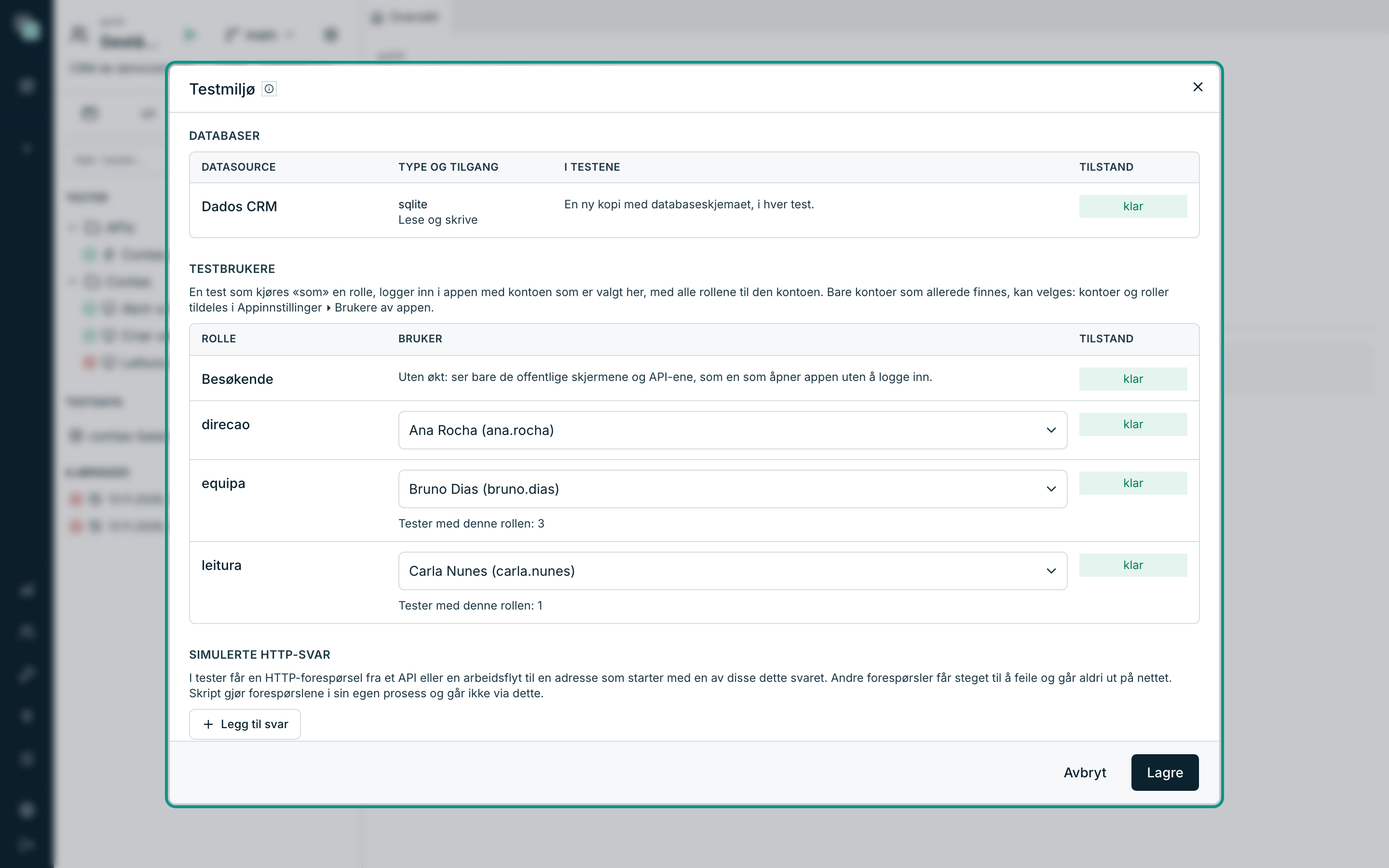
Testmiljøet angir hvor testene skriver, hvilke kontoer de logger inn i appen med, og hva som skjer med virkninger utenfor appen. Det åpnes i minifanen Tester, med knappen Testmiljø.
Merk
Bare en administrator endrer testmiljøet. En developer ser det.
Databaser
Hver datasource i appen vises med type, tilgang og hva som skjer i testene:
| Datasource | I testene |
|---|---|
| Appens interne database | En ny kopi med databasens skjema, i hver test. |
| Intern PostgreSQL | En midlertidig database på den forvaltede serveren, med den ekte databasens skjema, i hver test. |
| Ekstern database med skrivetilgang (Lese og skrive eller Beskyttet struktur) | Den valgte testdatasourcen, obligatorisk. Tabellene til testdataene tømmes før hver test. |
| Ekstern database med Kun lesing | Den ekte databasen, bare for lesing. Testene leser den og skriver aldri i den. |
Testdatasourcen for eksterne databaser
En ekstern database med skrivetilgang kan ikke kopieres for hver test. Testene bruker en annen datasource i appen, koblet til en testdatabase med samme struktur. Tilkoblinger opprettes alltid i datasourcene, i delen Data, og testmiljøet velger bare hvilken som brukes.
- Opprett i delen Data en datasource av samme type, med skrivetilgang, koblet til testdatabasen. Det kan også være en intern datasource.
- Åpne Testmiljø.
- Klikk på Velg testdatasource på raden til den eksterne databasen og velg den i listen.
- Klikk på Lagre.
Statusen blir klar. På raden til den valgte datasourcen viser miljøet hvilken database den er testdatasource for, og testene bruker den som den er.
Advarsel
Så lenge en ekstern database med skrivetilgang ikke har valgt testdatasource, kjøres ingen tester i appen, heller ikke de som ikke ser ut til å bruke den databasen. En test når alle appens databaser via en skjerm, et API eller et skript, og det finnes ingen sikker måte å vite på forhånd hvilke databaser den når. Kjøringen blir Blokkert og oppgir hvilken database som mangler.
En ekstern database med Kun lesing trenger ingen testdatasource: testene leser den ekte databasen, og plattformen avviser all skriving, slik den også gjør utenfor testene. Full sikkerhet får du ved å koble databasen til med en bruker som bare har lesetilgang.
Testbrukere
En test som starter som en rolle, logger inn i appen med kontoen som er valgt her for rollen, med alle kontoens roller.
- Klikk på Velg brukeren på rollens rad under Testbrukere.
- Søk og velg en aktiv konto som har rollen. Ingen bruker angrer valget.
- Klikk på Lagre.
Bare eksisterende kontoer kan velges: kontoer og roller tildeles under Appinnstillinger › Brukere av appen. Raden Besøkende har ingen konto: en test uten rolle har ingen økt og ser bare de offentlige skjermene og API-ene, som den som åpner appen uten å logge inn.
Hver rad viser hvor mange tester som bruker rollen. En test med en rolle uten valgt konto feiler med «Rollen … har ingen testbruker».
Simulerte HTTP-svar
I testene går en HTTP-forespørsel fra et API eller en arbeidsflyt aldri ut på nettet: den får det simulerte svaret der adressen er begynnelsen av forespørselens adresse (og metoden, hvis den er oppgitt). En forespørsel uten simulert svar får steget til å feile, med adressen, slik at det er klart hva som mangler.
Legg til et ved å klikke på Legg til svar og fylle ut metoden, adressen
(for eksempel https://api.exemplo.pt/v1/), koden og kroppen.
Merk
Skript gjør forespørslene sine i sin egen prosess og går ikke via de simulerte svarene.
Når de kjøres av seg selv
- Før sammenslåing i main: med kontrollen slått på kjører en sammenslåing av en versjon i main først testene med de angitte etikettene (eller alle, uten etiketter) i kildeversjonen. Hvis de ikke består, slås ingenting sammen. Se Kjøre og lese resultater.
- Kjør alle tester på tidspunktet i dette cron-uttrykket: den planlagte
kjøringen, for eksempel
0 2 * * *(hver natt kl. 02.00). Plattformens planlegger må være slått på.
Grenser
- Sekunder per steg: hvor lenge et steg kan ta (og hvor lenge en skjermkontroll venter). Standard 30.
- Minutter per kjøring: hvor lenge en kjøring kan ta. Standard 10.