Hva vi skal bygge
Appen Kundehåndtering fra ende til ende — sluttresultatet, delene den består av og kartet over etappene i veiledningen.
Denne veiledningen bygger, fra bunnen av og uten å hoppe over noen steg, appen Kundehåndtering — et CRM med kontoer, kontakter og salgsmuligheter. Det er den samme appen som illustrerer hele denne dokumentasjonen: hver figur du ser i de andre kapitlene, kommer fra den.
Når veiledningen er ferdig, har du en applikasjon som virker på en egen adresse, med sin egen innloggingsskjerm, sine egne brukere og sine egne data — klar til å brukes av folk som aldri har hørt om Keplin.
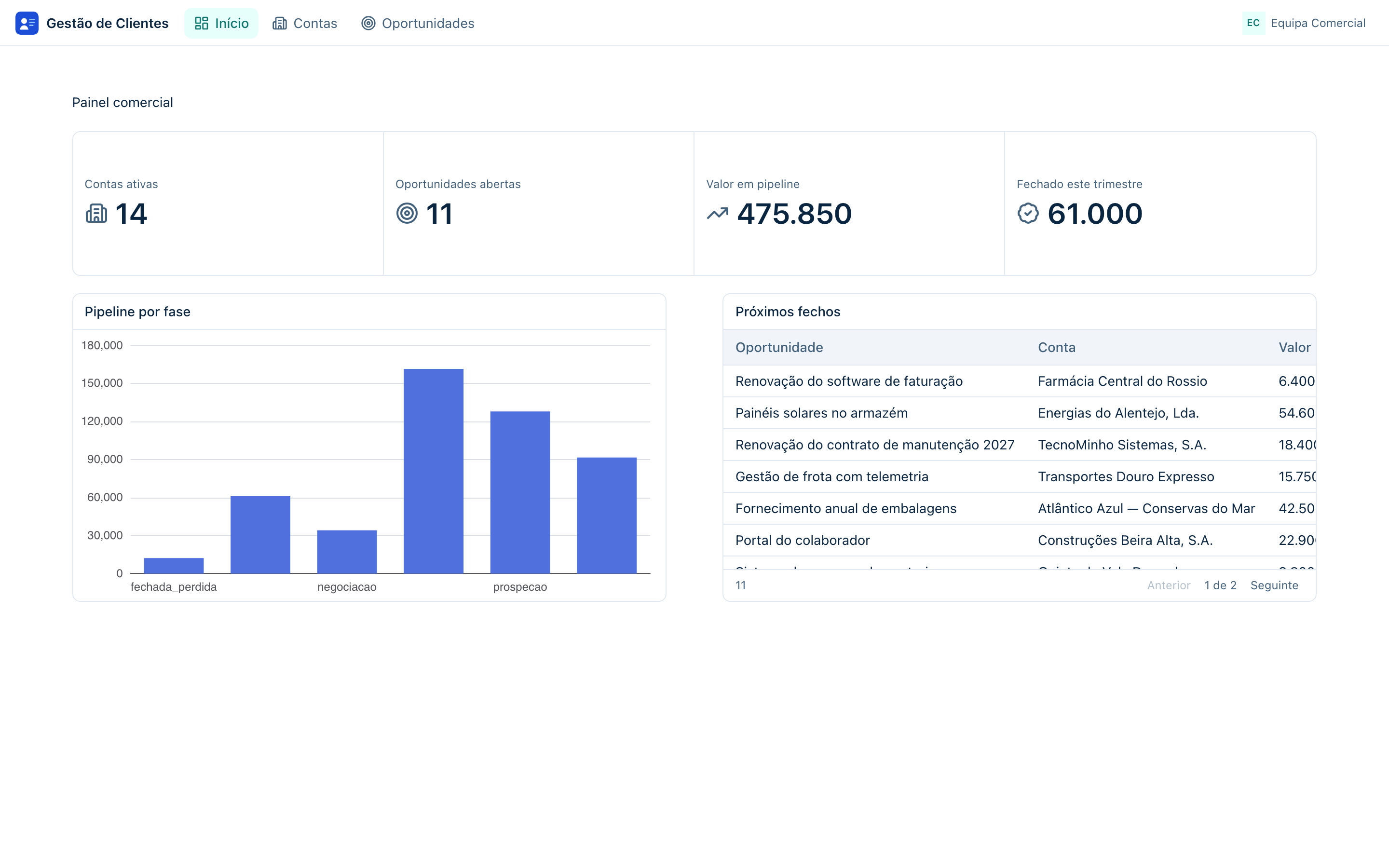
Appen i to setninger
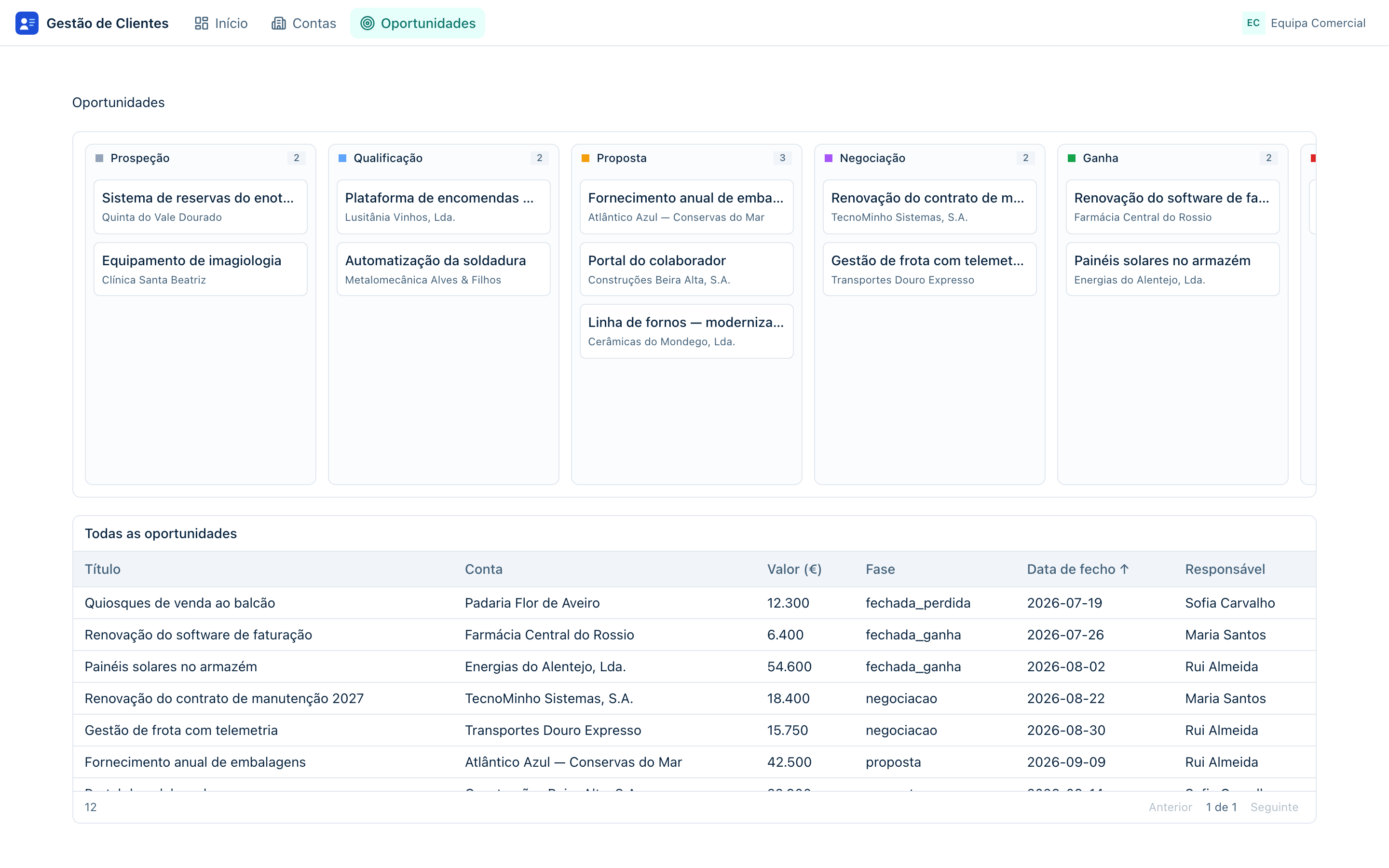
Kundehåndtering håndterer bedrifter (contas), personene i disse bedriftene (contactos) og de pågående avtalene med dem (oportunidades). Salgsteamet ser på og redigerer alt i fire skjermer — et dashbord, en liste over kontoer, et kontokort og en kanban-tavle over salgsmuligheter — og får hver morgen et automatisk sammendrag av det som gjenstår å kvalifisere.
Hva som blir ferdig, etappe for etappe
Veiledningen er delt i seks etapper. Hver av dem er en side i dette kapittelet, og hver av dem ender med at noe virker — du kan stoppe mellom etappene og fortsette senere.
| Etappe | Hva du bygger | Hva du lærer på veien |
|---|---|---|
| Lage appen | Den tomme appen, med navn, ikon og beskrivelse. | Arbeidsområdet: treet i sidefeltet, fanene og Oversikt. |
| Datamodellen | En database i appen med 3 tabeller og 2 relasjoner. | Å lage tabeller og kolonner, importere tabeller til modellen og koble sammen entiteter. |
| Skjermene | Tabell-API-ene og de 4 skjermene: dashbord med KPI-er, tabell over kontoer, kontokort og kanban. | Datastores, widgets, datatilkoblinger, tabellhandlinger og ruteparametere. |
| Navigasjon og tema | Menyen i appen, logoen og fargene til merkevaren. | Navigasjonseditoren per enhet og temaeditoren. |
| Logikk og automatisering | Et Python-skript som teller salgsmuligheter som gjenstår å kvalifisere og varsler teamet, satt på tidsplan til virkedagsmorgener. | Skripteditoren, kjøringer og tidsplaner med gjenopphenting. |
| Publisere og bruke | Appen publisert, med den første brukeren og den første innloggingen. | Versjoner, publisering på verter, appbrukere og roller. |
Datamodellen i korte trekk
Tre tabeller holder til et CRM som virker — og til å ta i nesten alt datamodellen i Keplin kan gjøre:
| Tabell | Hva den lagrer | Kobles til |
|---|---|---|
contas |
Bedriftene: navn, organisasjonsnummer, bransje, by, generell kontaktinfo. | — |
contactos |
Personene i hver bedrift: navn, stilling, e-post, mobil. | Hver kontakt hører til én konto. |
oportunidades |
Avtalene: tittel, verdi, fase (kanban) og forventet sluttdato. | Hver salgsmulighet hører til én konto. |
Feltet fase i salgsmulighetene er det som gir liv til kanban-tavlen: hver
verdi er en kolonne på tavlen, og å dra et kort fra kolonne til kolonne
lagrer den nye fasen i posten. De seks fasene i vårt CRM er
prospecao, qualificacao, proposta, negociacao, fechada_ganha og
fechada_perdida.
Hva du trenger før du begynner
- En konto på plattformen med profilen administrator eller developer — har du ikke logget inn ennå, viser kapittelet Første steg hvordan.
- Ingenting mer. Databasen til appen opprettes inne i selve appen, underveis i veiledningen — du trenger verken databaseserver, filer eller ekstern legitimasjon.
Merk
Navnene som brukes i veiledningen — tabeller, felter, skjermer, ruter — er de samme som i figurene. Endrer du dem, må du tilpasse de neste stegene deretter: veiledningen viser alltid til de opprinnelige navnene.
Tips
Følg etappene i rekkefølge. Hver av dem forutsetter det den forrige gjorde ferdig — skjermene trenger API-ene, API-ene trenger modellen, modellen trenger appen.
Klar? Gå videre til neste side — Lage appen.