Koble mobilen til en app
Tilkoblingen med QR, tilkoblingen skrevet for hånd, hva som skjer ved første pålogging, og hva som virker (og ikke virker) på mobilen.
En nyinstallert KeplinGo vet ingenting: verken hvilken installasjon den kobler seg til, eller hvilken app den skal åpne. Den konfigurasjonen gjøres én gang, ved første åpning, og etterpå blir den aldri spurt om igjen.
Det finnes to måter å gjøre den på. QR-varianten er den du bruker når du gjør klar mobiler for andre; den håndskrevne er den du bruker når ingen gjør klart noe.
Tilkoblingen med QR
QR-koden genereres på plattformen og bærer allerede i seg adressen til installasjonen og den valgte appen.
- Åpne Innstillinger i sidefeltet.
- Bla ned til panelet Mobilapp og finn Tilkobling med QR.
- Åpne velgeren Velg appen… og velg appen — for eksempel Kundeadministrasjon.
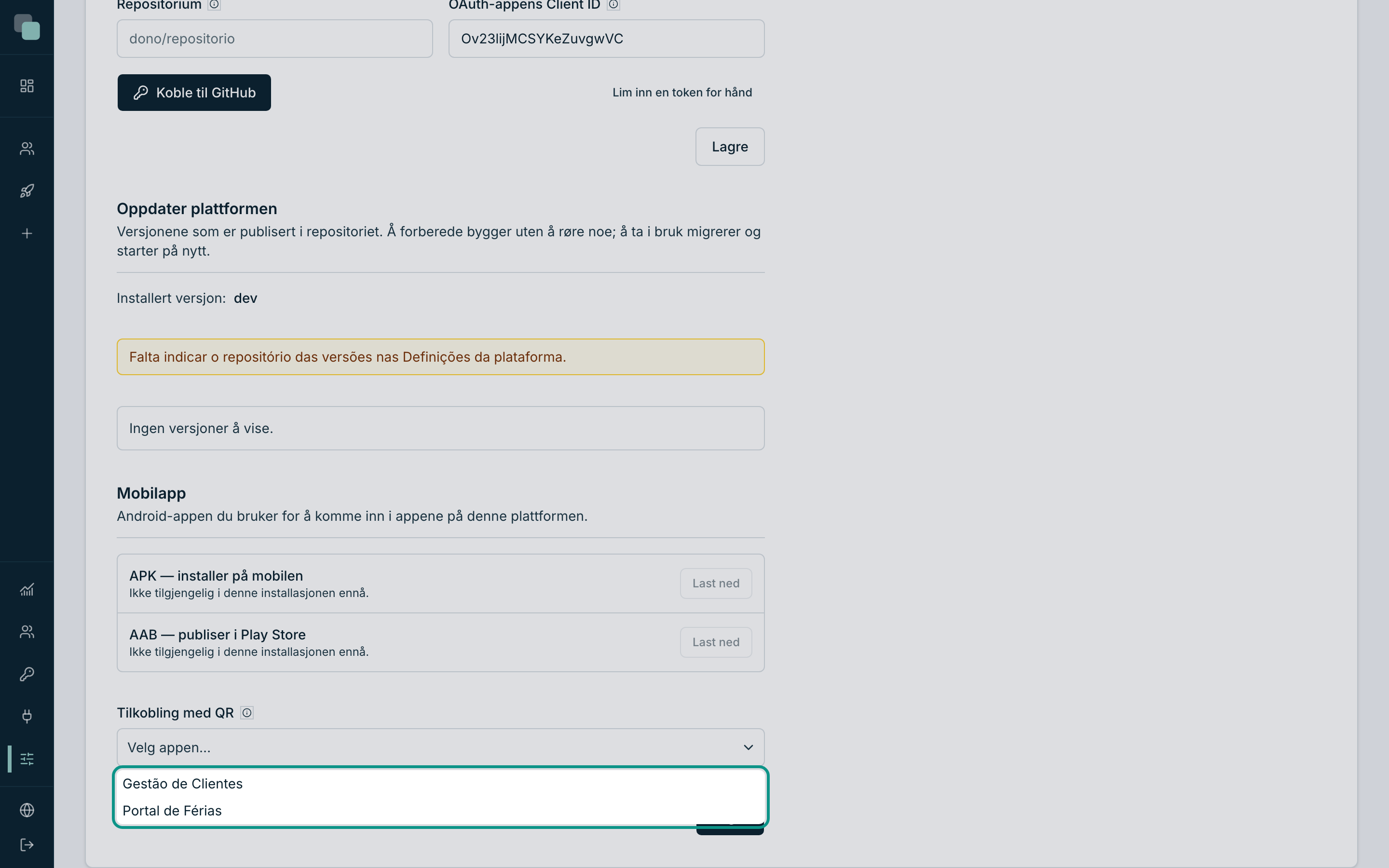
- Koden dukker opp rett under, med lenken skrevet ved siden av og en knapp Kopier lenken.
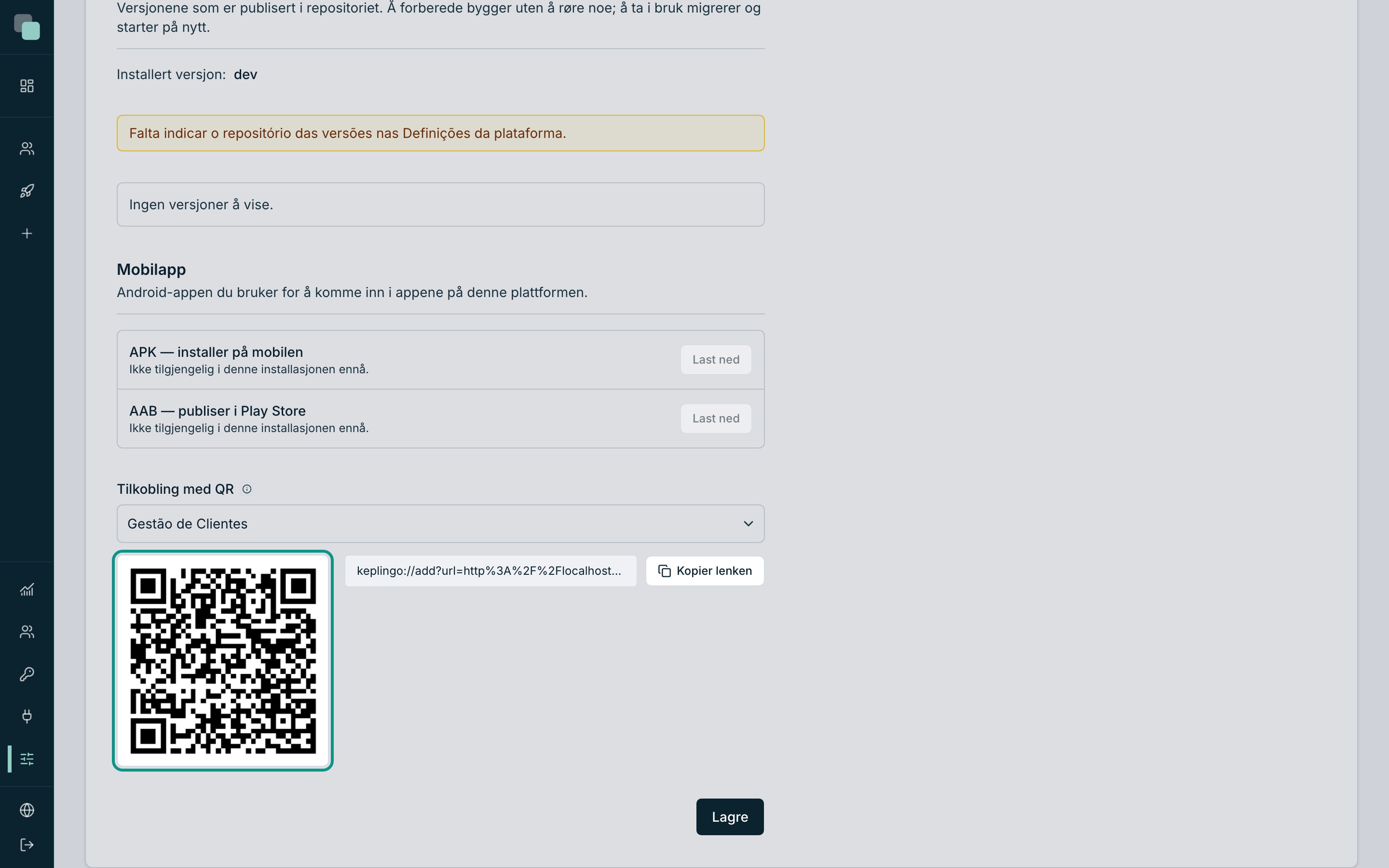
- På mobilen, med KeplinGo installert, rett kameraet mot koden.
Hjelpen i panelet sier nøyaktig hva det gjør: «Med KeplinGo installert fyller du ut oppstarten med adressen til denne installasjonen og den valgte appen ved å rette kameraet mot koden.»
Fyller ut — logger ikke inn. QR-en sparer skrivingen; bekreftelsen og legitimasjonen er fortsatt en handling fra den som bruker mobilen.
Tips
QR-en er den praktiske måten å gjøre klar et helt team på: vis den fram på et møte, eller legg den utskrevet ved siden av mobilene. Hver person retter kameraet mot den og trenger bare å logge inn med sin egen legitimasjon.
Tilkoblingen skrevet for hånd
Uten QR skrives de samme to verdiene inn på mobilen:
- Åpne KeplinGo. Skjermen Koble til applikasjonen dukker opp.
- Skriv inn Serveradresse — adressen plattformen svarer på, som
https://a-tua-app.exemplo.pt. - Skriv inn App — den korte identifikatoren til applikasjonen, som
gestao-clientes. Det er den samme som står i adressene dens og i tilgangspanelet til hver bruker. - Trykk på Valider adressen.
Appen spør serveren om det finnes, og svarer på en av to måter:
| Svar | Hva du gjør |
|---|---|
| «Du kobler deg til «Kundeadministrasjon»» | Det stemmer — gå videre til legitimasjonen. |
| «Den serveren har ikke den appen.» | Adressen er god, identifikatoren til appen er det ikke. |
| «Kunne ikke koble til den adressen.» | Adressen er feil, eller mobilen når ikke serveren. |
| «Den adressen er ikke en app på denne plattformen.» | Adressen svarer, men er ikke en Keplin-installasjon. |
Merk
Valideringen finnes for at du skal lese navnet på appen før du gir legitimasjon til noen. Det er derfor den fortsatt er et uttrykkelig trykk, selv når QR-en alt har fylt ut alt.
Logge inn
Når navnet på appen er bekreftet, dukker to felt opp — bruker og passord — og knappen Logg inn.
Legitimasjonen er applikasjonens, ikke plattformens. Det er kontoene som administreres i innstillingene til appen — nøyaktig de samme du logger inn med i nettleseren, på påloggingsskjermen til applikasjonen:
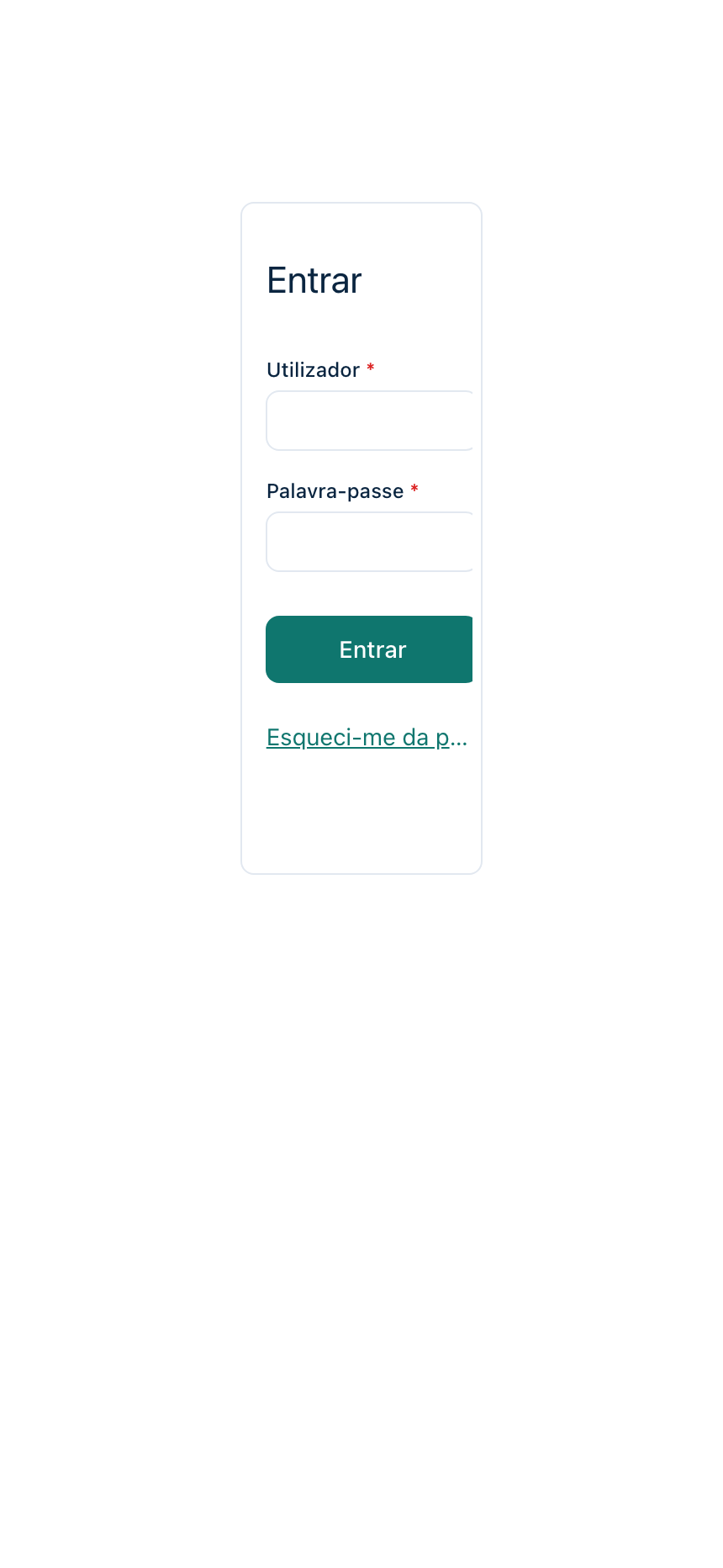
Når du er inne:
- adressen og appen blir lagret og blir ikke spurt om igjen;
- økten oppbevares trygt på enheten;
- ved senere åpninger starter appen rett på startskjermen.
Hva du ser på mobilen
Appen åpner med navigasjonen du tegnet for mobil — som sidemeny eller bunnlinje, alt etter hvordan du konfigurerte den — og med skjermen du merket som startskjerm.
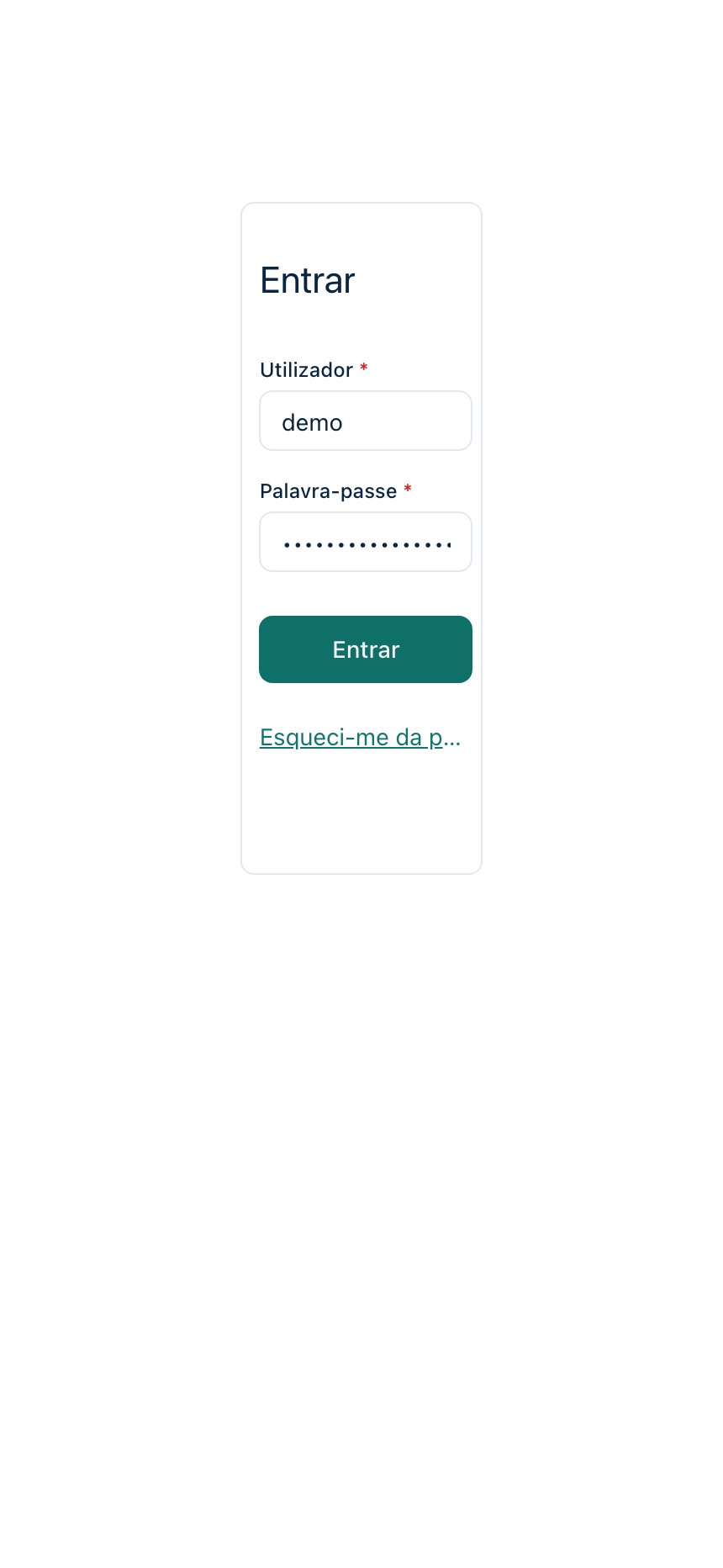
Skjermene er de samme som du tegnet — mobilappen tegner dem i native Android-komponenter, med den samme geometrien som de har i nettleseren. Det finnes ingen annen versjon av applikasjonen å vedlikeholde.
Det mobilappen respekterer, uten ekstra konfigurasjon:
| Del | Hvordan den oppfører seg |
|---|---|
| Tema | Fargene i appen er dem du satte i temaet dens. |
| Navigasjon | Mobilmenyen, med startskjermen du valgte. |
| Tillatelser | De samme som i nettleseren: en skjerm uten tilgang for den personen tegnes ikke engang. |
| Oversettelser | Ordboken til appen, på språket dens. |
| Varsler | Varselsenteret i appen, med tellingen av uleste. |
Komponentene som tegnes i editoren, tegnes også her — tekster, paneler, knapper, tekst- og tallfelt, valg, lister og kort, tabeller, diagrammer, indikatorer, kalendere, oppgavetavler, Gantt-kart, formatert tekst, datoer, farger, filopplasting, rapporter og tilstanden til prosessene.
Når nettet svikter
Appen oppbevarer en kopi av den siste skjermen den lastet inn med hell. Dør nettet, viser den den kopien med et varsel øverst — «Uten tilkobling — viser den lagrede kopien av denne skjermen.»
Regelen er streng, og den er den riktige: kopien kommer bare inn når nettet svikter. Svarer serveren — om så med en feil — er det svaret dens du ser. Cachen stiller seg aldri i veien.
Logge ut og bytte installasjon
I menyen i appen, nederst, finnes to utganger med svært ulik virkning:
| Valg | Hva det gjør |
|---|---|
| Logg ut | Går ut av kontoen. Adressen og appen er fortsatt lagret; du logger inn igjen bare med bruker og passord. |
| Bytt server | Tømmer alt — adresse, app og økt — og går tilbake til skjermen Koble til applikasjonen. |
Bytt server er det du bruker når den samme mobilen skal brukes i en annen installasjon, eller i en annen app i samme installasjon.
Hvorfor virker ikke …?
- … QR-en? Sjekk at mobilen alt har KeplinGo installert. Uten appen installert åpner ikke koden noe.
- … tilkoblingen, med riktig adresse? Mobilen må nå serveren. En intern firmaadresse svarer ikke utenfor nettverket til firmaet.
- … plattformpassordet mitt? Legitimasjonen er appens, ikke den til den som bygger. Den som bygger, logger inn på plattformen i nettleseren.
- … en skjerm som finnes i nettleseren? Tillatelsene er de samme: en skjerm uten tilgang for den kontoen vises ikke. Sjekk rollen dens i tillatelsene til appen.
- … appen — viser den gamle data? Du er uten nett og ser den lagrede kopien — varselet står øverst på skjermen.