Autorisere og tilbakekalle
Autorisasjonsskjermen, hva den sier før du gir tilgang, listen over aktive tilkoblinger og hvordan du kutter tilgangen til en klient.
Å koble til en agent er en uttrykkelig handling, gjort i nettleseren, av deg. Klienten ber; du godkjenner eller avslår. Det finnes ingen nøkler å kopiere og ingen hemmeligheter å oppbevare — og det er derfor beslutningen er én enkelt og skjer på én skjerm.
Slik autoriserer du
- Konfigurer KI-klienten din med MCP-adressen du kopierte på forrige side.
- Be klienten koble seg til. Den åpner nettleseren på plattformen.
- Har du ingen økt i gang, logg inn først — autorisasjonen fortsetter rett etterpå, samme sted som den var på vei.
- Skjermen Tilgangsautorisasjon dukker opp.
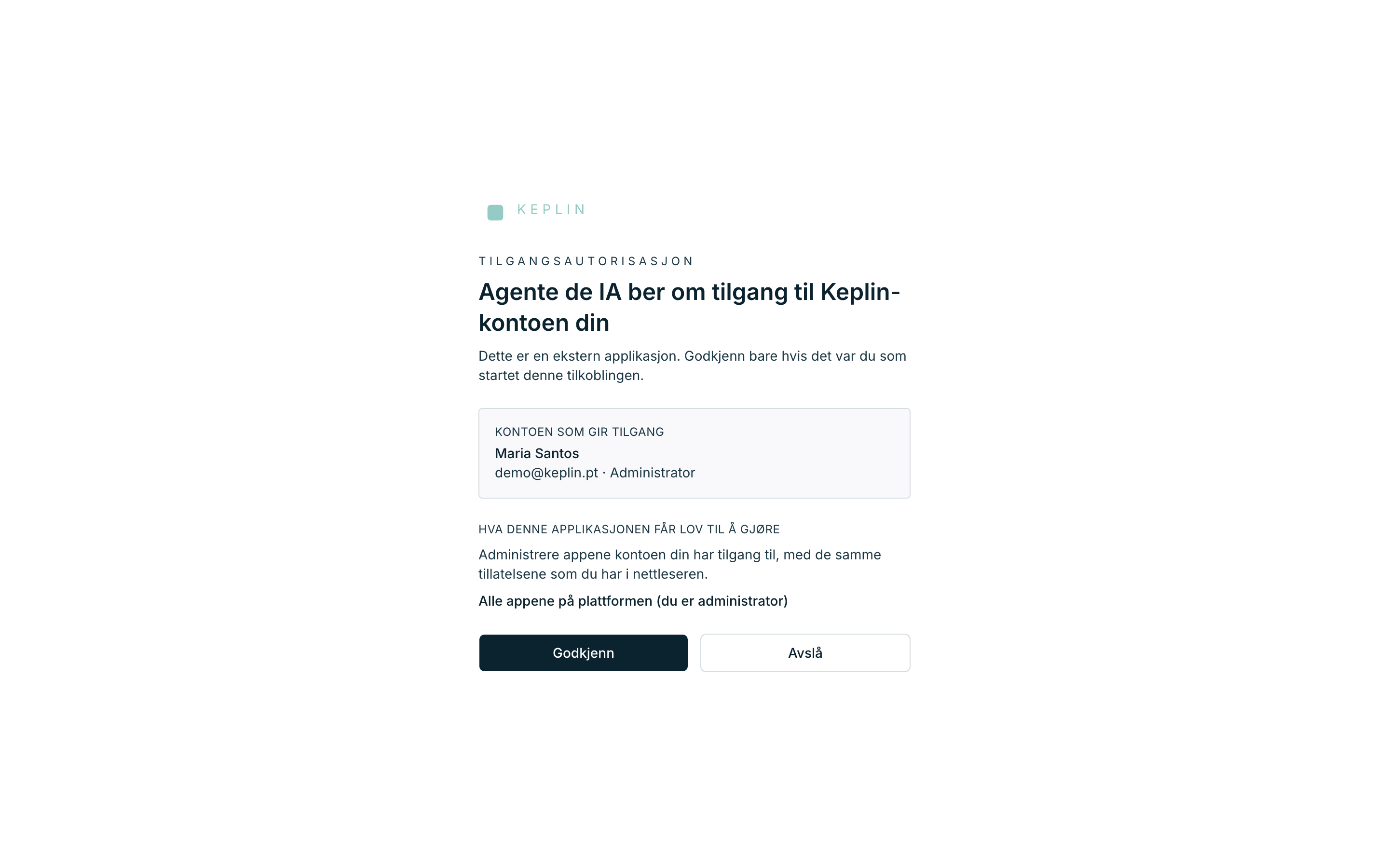
Skjermen sier tre ting, i denne rekkefølgen, og hver av dem finnes av en grunn.
Hvem som ber
Tittelen bærer navnet klienten registrerte — «KI-agent ber om tilgang til Keplin-kontoen din» — og under den, advarselen: «Dette er en ekstern applikasjon. Godkjenn bare hvis det var du som startet denne tilkoblingen.»
Advarsel
Navnet skrives av klienten selv. Et pent navn beviser ingenting. Spørsmålet du skal stille, er alltid det samme: var det jeg som startet denne tilkoblingen, nå? Dukker denne skjermen opp uten at du har gjort noe, trykk på Avslå.
Hvem som autoriserer
Panelet Kontoen som gir tilgang viser navnet, e-postadressen og profilen til økten du står i — Administrator eller Utvikler.
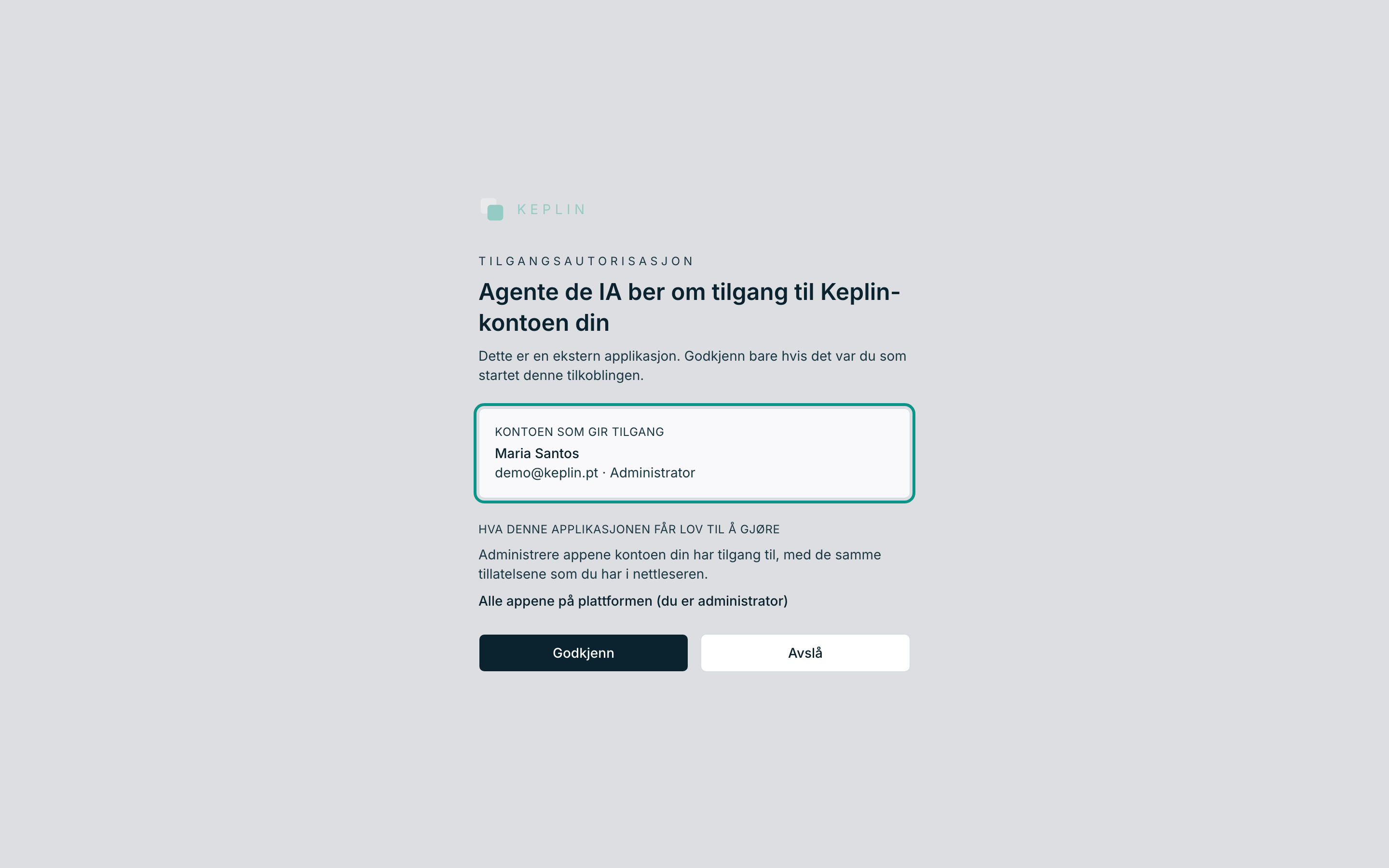
Det står der fordi å autorisere med feil økt er den klassiske tabben: noen som logget inn med administratorkontoen for en oppgave, glemte det, og gir en agent tilgang til hele plattformen i stedet for til én app. Les denne boksen før du trykker på knappen.
Hva tilgangen gir
Seksjonen Hva denne applikasjonen får lov til å gjøre forklarer rekkevidden: «Administrere appene kontoen din har tilgang til, med de samme tillatelsene som du har i nettleseren.» — og rett under, listen over appene, med navn.
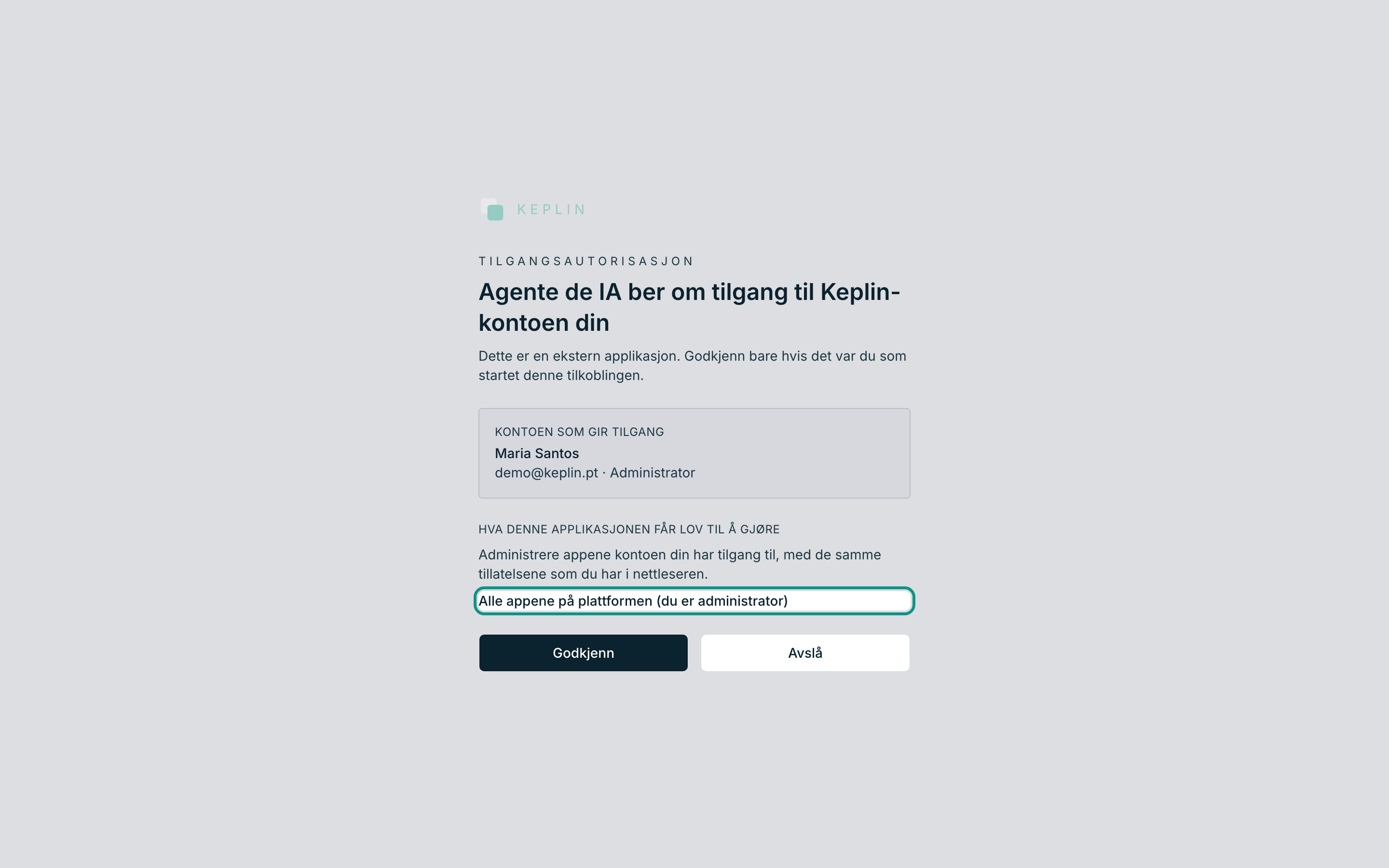
Tre mulige tilfeller:
| Det som vises | Hva det betyr |
|---|---|
| Listen over appene, én for én | Tilgangen er nøyaktig til disse. |
| «Alle appene på plattformen (du er administrator)» | Tilgangen er til alt, også det som blir laget senere. |
| «Ingen apper — kontoen din har ingen apper tildelt ennå» | Agenten kobler seg til og ser ingenting. Kontoen din mangler tildelte apper. |
- Klikk på Godkjenn for å gi tilgang, eller Avslå for å la være. Begge gir kontrollen tilbake til klienten; bare den ene gir den nøkkelen.
Når skjermen avslår før den spør
To situasjoner der plattformen ikke engang viser forespørselen:
| Tittel | Hva som skjer |
|---|---|
| «Ugyldig autorisasjonsforespørsel» + «Applikasjonen som sendte denne forespørselen er ikke registrert på denne plattformen.» | Klienten registrerte seg ikke før den ba. Konfigurer den på nytt og prøv igjen. |
| «Ugyldig autorisasjonsforespørsel» + «Returadressen stemmer ikke med den applikasjonen registrerte. Av sikkerhetshensyn stopper forespørselen her.» | Returadressen stemmer ikke med det klienten registrerte. |
Den andre er den viktigste: plattformen videresender aldri en forespørsel til en adresse som ikke er registrert. Det er det som hindrer at en forfalsket forespørsel leverer tilgangen til noen andre.
Se de aktive tilkoblingene
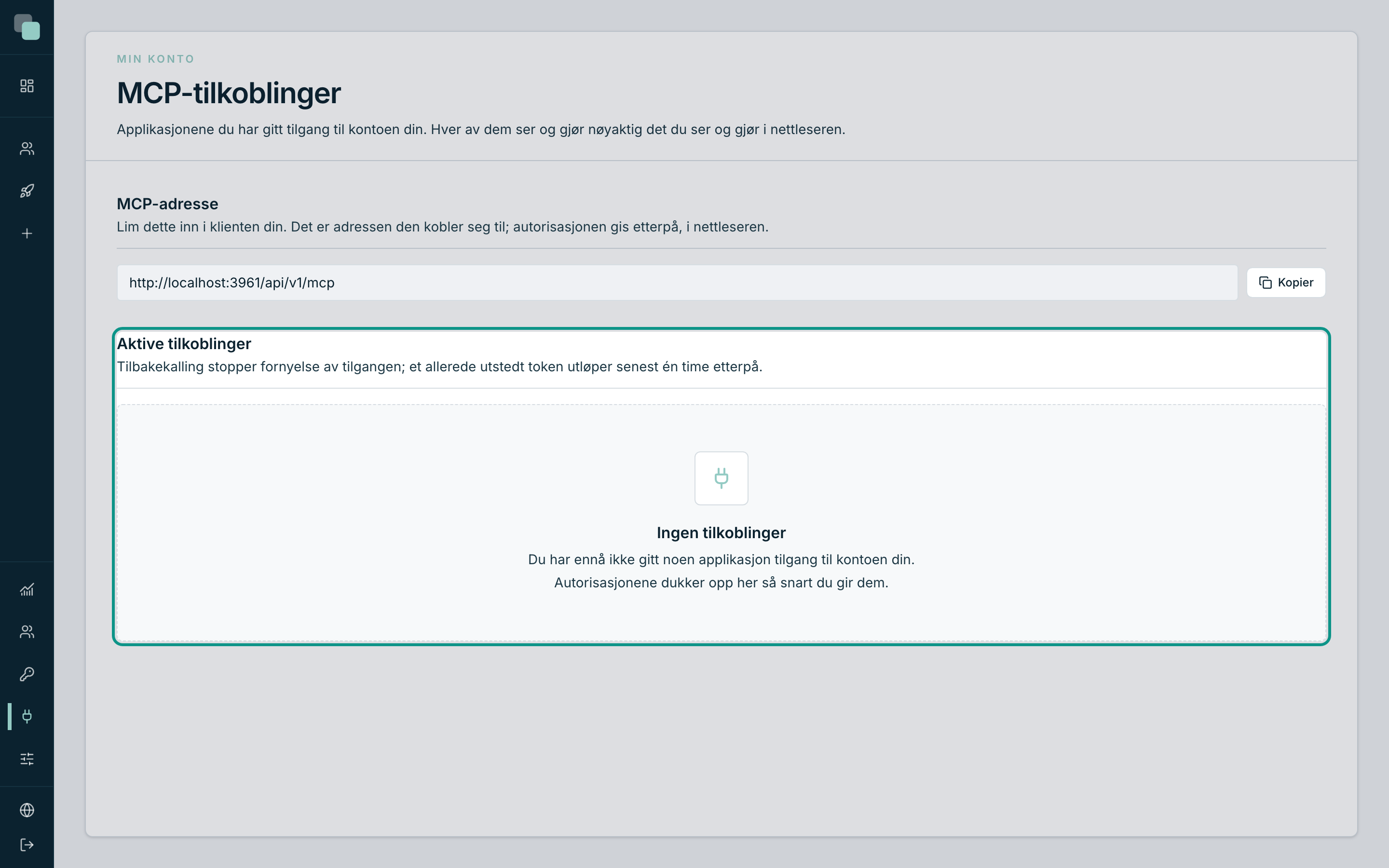
Åpne MCP-tilkoblinger i sidefeltet. Panelet Aktive tilkoblinger — «Tilbakekalling stopper fornyelse av tilgangen; et allerede utstedt token utløper senest én time etterpå.» — lister opp det du har autorisert.
| Kolonne | Hva den viser |
|---|---|
| Applikasjon | Navnet klienten registrerte. |
| Autorisert | Når du ga tilgangen. |
| Sist brukt | Siste gang klienten brukte tilkoblingen, eller Aldri. |
Så lenge du ikke har autorisert noe, sier panelet «Ingen tilkoblinger» og forklarer: «Du har ennå ikke gitt noen applikasjon tilgang til kontoen din. Autorisasjonene dukker opp her så snart du gir dem.»
Tips
Kolonnen Sist brukt er inventarlisten din. En tilkobling som ikke er brukt på måneder, er en åpen dør uten noen på den andre siden — tilbakekall den. Å autorisere på nytt er ett klikk.
Tilbakekalle en tilkobling
- I MCP-tilkoblinger, på linjen til klienten, klikk på Tilbakekall.
- Bekreft i «Tilbakekalle tilgangen til KI-agent?» — «Applikasjonen kan ikke lenger fornye tilgangen sin. For å komme inn igjen må den be om autorisasjon på nytt.»
- Bekreftelsen sier «Tilgangen til KI-agent er tilbakekalt.» og linjen forsvinner fra listen.
Hva som skjer etterpå, med presisjon:
| Umiddelbart | Klienten kan ikke lenger fornye tilgangen. |
| Opptil én time etterpå | En allerede utstedt tilgang fortsetter å virke til den utløper — maksimalt én time. |
| For å komme tilbake | Klienten må be om autorisasjon på nytt, og du må gi den på nytt på denne skjermen. |
Advarsel
Tilbakekalling gjør ikke om det agenten alt har gjort. Endringene dens ligger i appene, i historikken og i revisjonen, som alle andres. Gikk noe galt, er veien historikken til appen — Reverser denne endringen eller Tilbakestill appen til denne tilstanden.
Kutte alt på én gang
Tilbakekalling er per klient og per konto. Når det du vil, er å kutte tilgangen til en person — fordi hun har forlatt teamet, eller fordi kontoen hennes er kompromittert — er riktig sted et annet: Brukere → kortet hennes → Tilgang → slå av Kontoen er aktiv.
Det kutter plattformen, appene og alle MCP-tilkoblingene hennes på én gang, uten å avhenge av at noen husker å tilbakekalle dem én for én.
Hvorfor ser jeg ikke …?
- … tilkoblingen jeg nettopp autoriserte? Oppdater siden. Listen leses ved innlastingen.
- … tilkoblingene til en kollega? De finnes ikke for deg. Siden hører til din konto; ingen ser andres autorisasjoner.
- … knappen Tilbakekall? Den vises bare på linjene i listen. Uten tilkoblinger er det ingenting å tilbakekalle.
- … autorisasjonsskjermen? Klienten har kanskje ikke åpnet nettleseren. Mange viser adressen så du kan lime den inn for hånd — lim den inn, og autorisasjonen åpnes.