Vise og redigere data i en tabell
Hvordan du åpner en tabell i en egen fane, endrer verdier i rutenettet eller i postpanelet, legger til og sletter rader, og lagrer alt på én gang etter gjennomgang.
Fanen til en tabell viser databasens virkelige rader i et rutenett og lar deg endre dem uten å skrive SQL: endre en verdi, legg til en rad eller slett en annen, se gjennom hva som kommer til å endres, og lagre. Ingenting når databasen før du klikker på Lagre. Hver lagring tar vare på en kopi av radene slik de var før, slik at du kan gjenopprette dem i 30 dager (se Operasjonslogg og gjenoppretting).
For å endre mange rader på én gang, med en betingelse, bruker du operasjonene i Endre eller slette flere rader.
Åpne en tabell
- Åpne panelet Data i appens studio.
- Utvid datakilden og gruppen Tabeller.
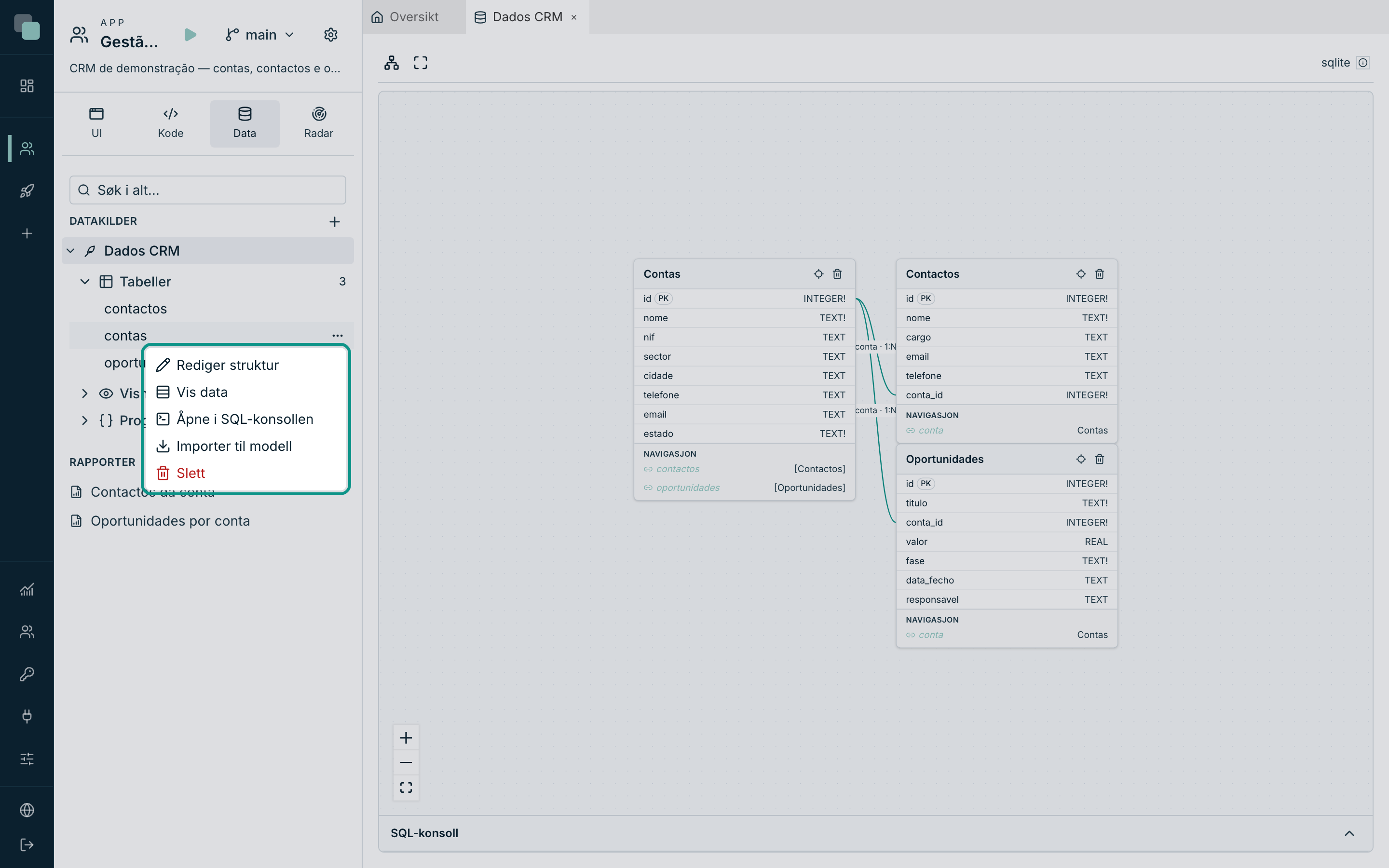
- Åpne tabellens meny ⋯ og velg Vis data. Du kan også dobbeltklikke på tabellnavnet.
Tabellen åpnes i en egen fane, ved siden av studioets andre faner. Den
samme menyen har Åpne i SQL-konsollen, som åpner konsollen under
modellen, med en ferdig select for tabellen.
Tabellens fane
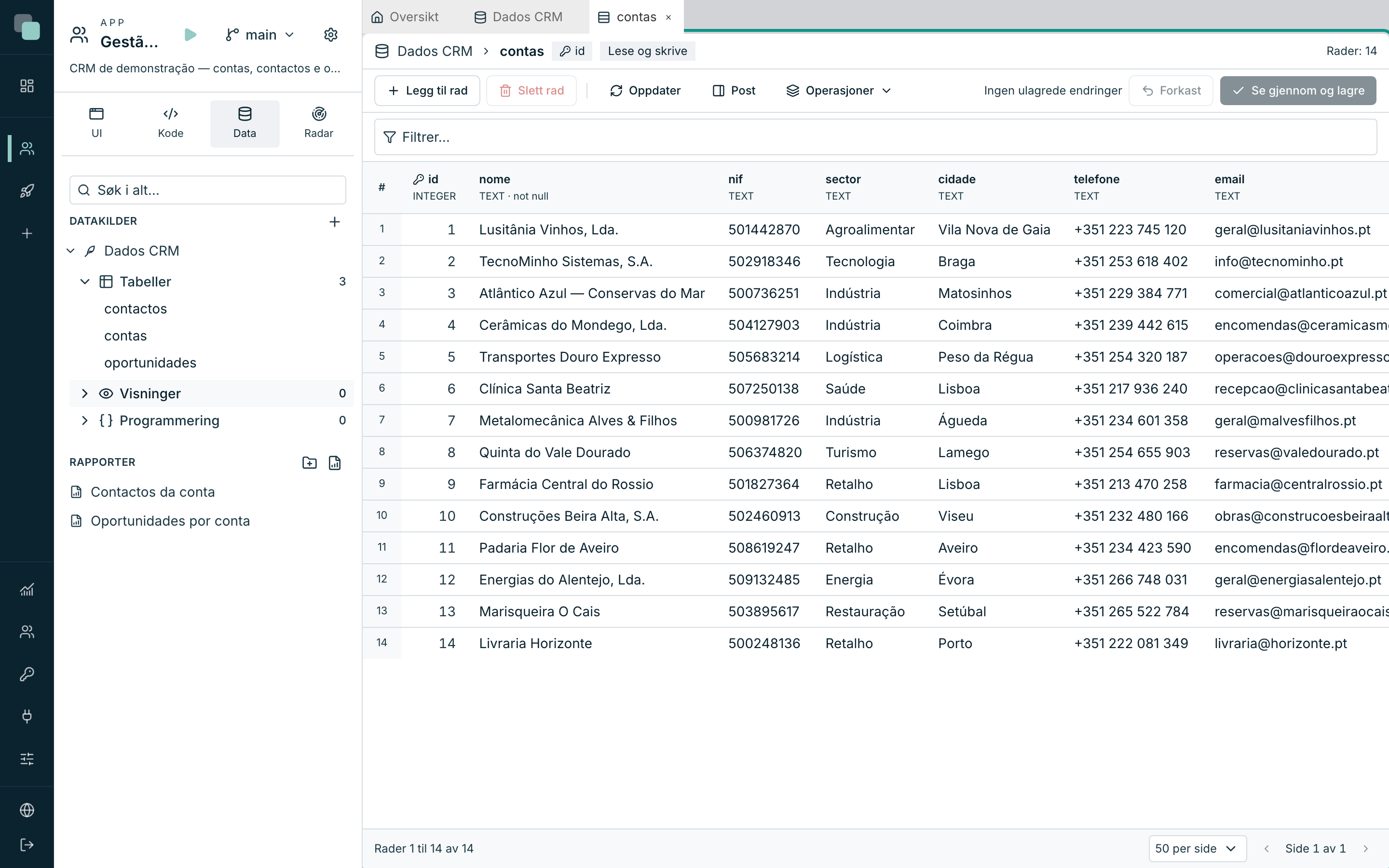
Fanen har fire deler:
- Overskriften: datakilden og tabellen, primærnøkkelen (med nøkkelikonet), tilgangen (Lese og skrive) og det totale antallet rader (Rader: 14).
- Handlingslinjen: Legg til rad, Slett rad, Oppdater, Post og Operasjoner. Til høyre antallet ulagrede endringer og knappene Forkast og Se gjennom og lagre.
- Rutenettet: én kolonne per kolonne i tabellen. Tittelen på hver
kolonne viser navnet, typen i databasen og
not nullfor obligatoriske kolonner. Feltet Filtrer… over rutenettet filtrerer radene etter betingelser på kolonnene. - Bunnteksten: de synlige radene (Rader 1 til 14 av 14), antall rader per side og navigeringen mellom sidene.
For å sortere klikker du på tittelen til en kolonne: første klikk sorterer stigende, andre synkende, og tredje fjerner sorteringen. Kolonner med lang tekst, JSON og binære data kan ikke sorteres.
Oppdater leser den gjeldende siden fra databasen på nytt. Bruk den for å se endringer som andre personer eller andre programmer har gjort.
Når tabellen åpnes skrivebeskyttet
I tre tilfeller viser rutenettet dataene, men tillater ingen endringer, og en melding øverst forklarer hvorfor:
| Tilfelle | Hvorfor |
|---|---|
| Tabellen er en visning | En visning viser data fra andre tabeller. Endre kildetabellene. |
| Tabellen har ingen primærnøkkel | Uten nøkkel finnes det ingen måte å identifisere hver rad på ved lagring. Dataene kan fortsatt endres i SQL-konsollen. |
| Datakilden har Kun lesing | Datakildens tilgang lar ikke Keplin endre data. Endre datakildens tilgang hvis du vil endre dette. |
Endre en verdi
- Klikk på cellen. Med tastaturet går du til cellen med piltastene og trykker Enter eller F2.
- Skriv den nye verdien.
- Trykk Enter for å bekrefte. Esc avbryter, og Tab bekrefter og går til neste celle (Skift+Tab til forrige).
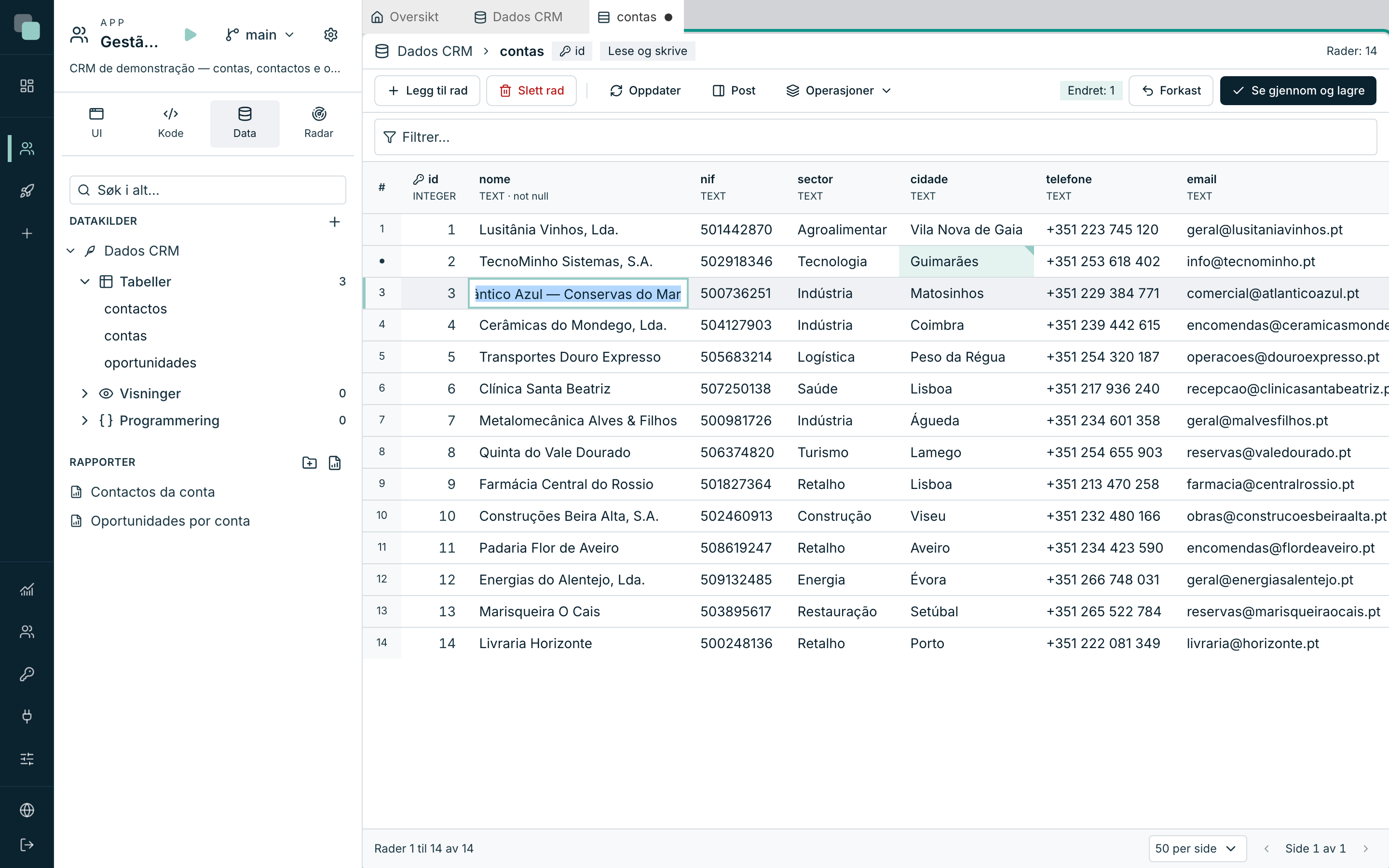
Den endrede cellen får et merket hjørne, radnummeret får en prikk, og handlingslinjen teller endringen (Endret: 1). Verdien er ennå ikke i databasen: den blir liggende i listen over ulagrede endringer til du klikker på Se gjennom og lagre.
Hvordan hver kolonnetype redigeres
| Kolonne | Hvordan den redigeres |
|---|---|
| Tekst | I cellen. Når kolonnen har en tegngrense, viser en teller hvor mange tegn du har brukt (for eksempel 16/120). |
| Tekst med linjeskift | I postpanelet. Et felt på én linje ville fjerne linjeskiftene. |
| JSON | I postpanelet. Lagringen avviser ugyldig JSON. |
| Sann eller usann | Et klikk på cellen (eller mellomromstasten) bytter verdien. |
| Verdiliste | En liste med verdien og navnet på hvert alternativ. Gjelder databasens egne enums og felt som er koblet til en oppramsing i appens modell. |
| Fremmednøkkel | Et søk i den overordnede tabellen (Søk i overordnet tabell), på nøkkelen eller på den første teksten i den overordnede raden. |
| Dato og tid | I cellen, i formatet ÅÅÅÅ-MM-DD, ÅÅÅÅ-MM-DD TT:MM:SS eller TT:MM:SS. |
| Binær | Redigeres ikke. Last ned lagrer innholdet i en fil. |
Primærnøkkelen, kolonner som databasen alltid genererer, og beregnede kolonner redigeres ikke. På en ny rad viser genererte kolonner genereres og kolonner med standardverdi standard: la dem stå tomme, så fyller databasen dem ut.
Merk
Når tabellen finnes i appens modell og et felt bruker en oppramsing, viser kolonnen listen til oppramsingen, og lagringen avviser en verdi utenfor listen. Hvis databasen selv allerede definerer kolonnens liste, gjelder databasens liste.
Verdier som må rettes
En verdi som ikke passer kolonnen, blir rød, med årsaken under. For eksempel:
- Påkrevd.
- Må være et heltall.
- Teksten er lengre enn kolonnen tillater.
- Flere sifre enn kolonnen tillater (med heltallssifrene og desimalene som kolonnen godtar).
- Verdien finnes ikke i kolonnens liste.
Så lenge en verdi er rød, viser linjen Noen verdier må rettes (i rødt)., og Se gjennom og lagre er deaktivert.
Postpanelet
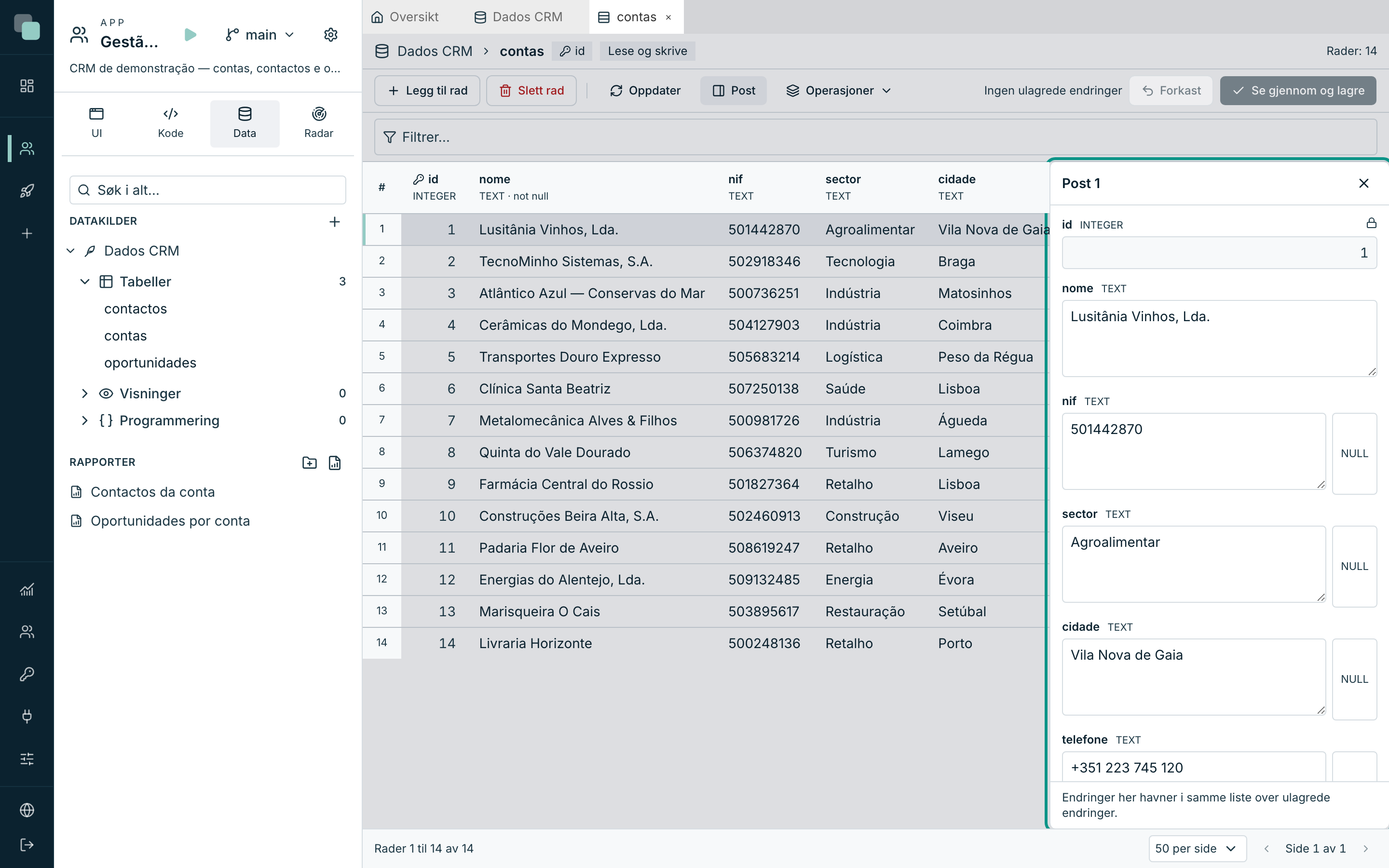
Postpanelet viser alle kolonnene i en rad under hverandre, og er stedet for lange verdier.
- Åpne det ved å klikke på Post i handlingslinjen, eller på knappen Åpne i postpanelet ved radnummeret.
- I kolonner som tillater NULL, tømmer knappen Sett til NULL verdien.
- I et endret felt viser Før: verdien som ligger i databasen.
- Lukk det ved å klikke på Lukk panelet.
Endringer i panelet havner i den samme listen over ulagrede endringer som endringene i rutenettet.
Legge til en rad
- Klikk på Legg til rad. Den nye raden åpnes i postpanelet med tittelen Ny rad.
- Fyll ut de obligatoriske kolonnene. Kolonner med standardverdi eller som databasen genererer, kan stå tomme.
- Handlingslinjen teller raden (Nye: 1).
For å droppe en ny rad før du lagrer, markerer du den og klikker på Fjern ny rad.
Slette en rad
- Marker raden (klikk på en av cellene i den).
- Klikk på Slett rad. Raden merkes som slettes, og linjen teller den (Slettes: 1).
Raden forlater databasen først når du lagrer. Avbryt ved å markere raden og klikke på Gjenopprett rad.
Hvis andre tabeller peker på denne med kaskadesletting, advarer gjennomgangen om at også de radene forsvinner. Lagringens kopi inneholder dem, og gjenopprettingen setter dem inn igjen.
Se gjennom og lagre
- Klikk på Se gjennom og lagre. Dialogboksen Se gjennom endringer viser endringene gruppert i Endrede rader, Nye rader og Rader som slettes, med verdien før og etter.
- Les eventuelle advarsler (for eksempel om kaskaden eller tabellens triggere). Når en advarsel sier at lagringen ikke kan gjenopprettes helt, merker du av for Jeg kjører vel vitende om at operasjonen ikke kan gjenopprettes helt.
- Klikk på Lagre (knappen viser antall endringer, for eksempel Lagre (1)).
Lagringen kjøres i én transaksjon: alt eller ingenting lagres. Til slutt vises meldingen Lagrede endringer: 1., og lagringen havner i datakildens operasjonslogg.
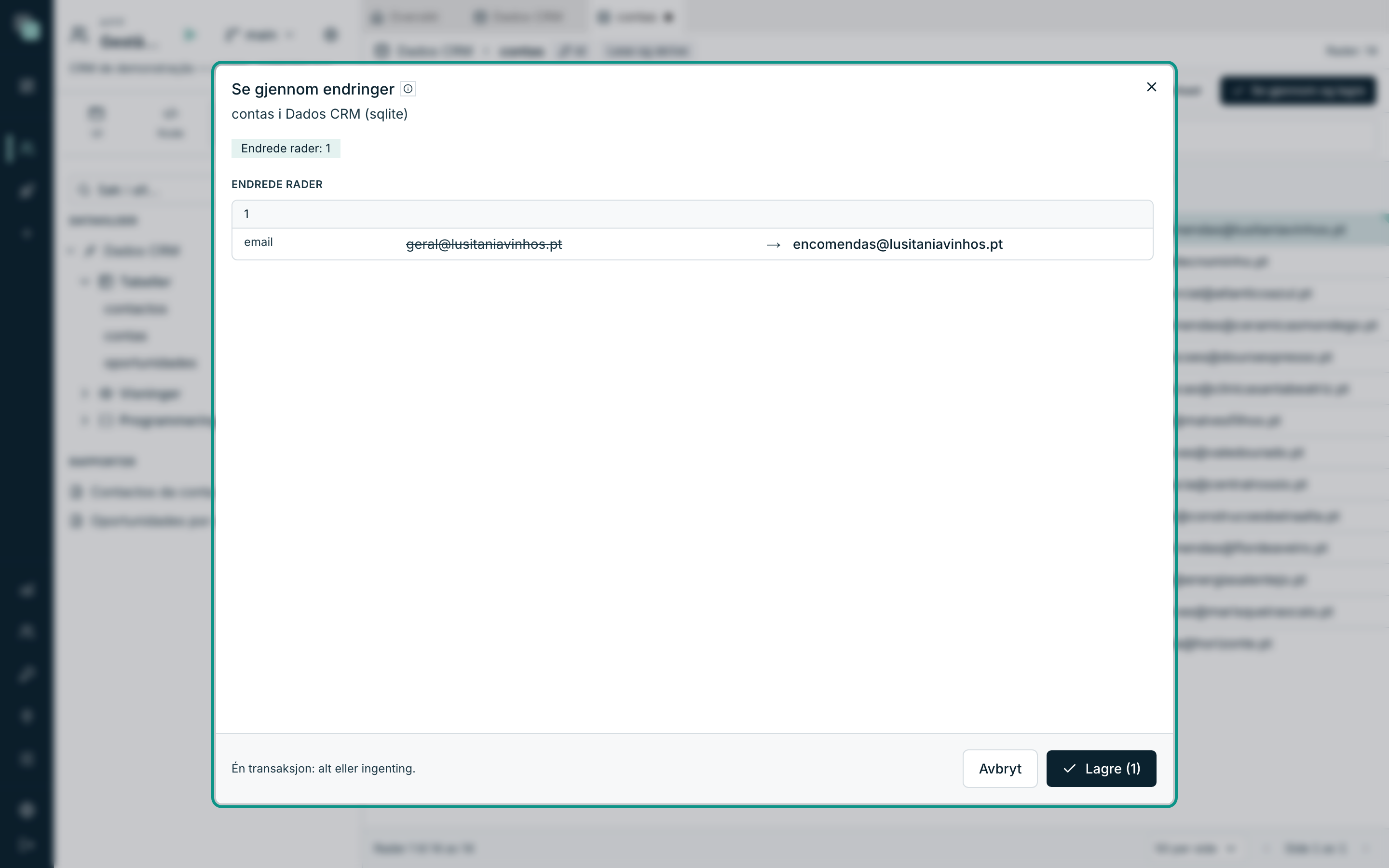
For å fjerne en endring fra listen uten å forlate gjennomgangen klikker du på Fjern denne endringen. For å kaste alle ulagrede endringer lukker du gjennomgangen og klikker på Forkast: rutenettet viser databasens verdier igjen.
Når raden er endret i databasen
Før noe skrives, sammenligner Keplin hver rad med det du leste. Hvis en annen person eller et annet program har endret den samme raden i mellomtiden:
- Ingenting lagres. Gjennomgangen viser Konflikt: raden ble endret i databasen, med din verdi og verdien som databasen har nå.
- Velg Behold min verdi eller Bruk databasens verdi for hver konflikt.
- Klikk på Lagre igjen.
Hvis raden ikke lenger finnes, viser gjennomgangen Denne raden finnes ikke lenger i databasen.
Hvem som kan redigere
Å vise og redigere data i tabeller hører til appens profil Developer (og profilene over). Hver lagring havner i plattformens revisjonslogg og i datakildens operasjonslogg, med forfatter og dato.
Vanlige spørsmål
- Hvorfor åpner en celle postpanelet i stedet for å redigeres i rutenettet? Verdien har linjeskift, eller kolonnen er JSON. Begge redigeres i panelet, slik at linjeskiftene ikke går tapt.
- Lagres en endret celle med en gang i databasen? Nei. Endringene forblir ulagrede til du klikker på Se gjennom og lagre og Lagre.
- Hva skjer hvis jeg lukker fanen med ulagrede endringer? Fanens tittel viser en prikk så lenge det finnes ulagrede endringer. Når du lukker, ber Keplin om en bekreftelse (Ulagrede endringer), og en bekreftelse forkaster endringene.
- Kan jeg angre en lagring? Ja, i 30 dager, i operasjonsloggen.
- Hvorfor er Legg til rad og Slett rad deaktivert? Tabellen åpnes skrivebeskyttet (en visning, en tabell uten primærnøkkel eller en datakilde med Kun lesing).