Innstillinger for plattformen
Administrasjonspanelet til installasjonen — bakgrunnsarbeid, e-post for varslene, terskler, grenser, oppdateringer og mobilappen.
Innstillinger er kontrollpanelet for hele installasjonen. Det er ikke innstillingene til en app — de bor inne i hver app og reiser med den. Her bestemmes hva plattformen gjør av seg selv, hvor den sender varslene, fra hvilke verdier den bekymrer seg, og hvor lenge en økt varer.
Det åpnes med elementet Innstillinger nederst i sidefeltet. Bare kontoer med administratorprofil kommer inn.
Merk
Alle innstillingene på denne siden lagres med knappen Lagre nederst på skjermen. Å gå ut uten å lagre lagrer ingenting.
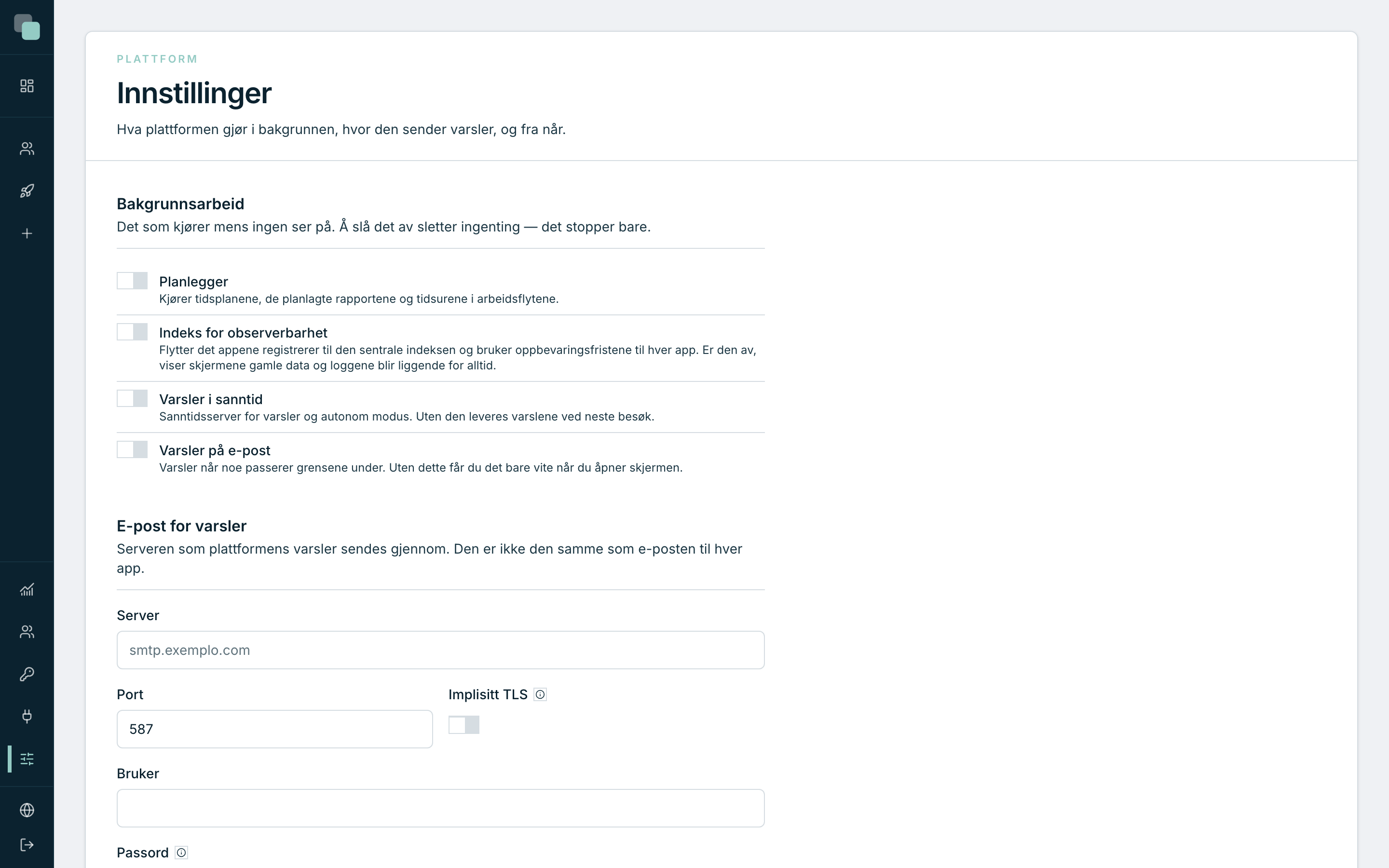
Bakgrunnsarbeid
Den første seksjonen slår på og av det som kjører av seg selv mens ingen ser på. Det er fire uavhengige brytere:
| Bryter | Hva som skjer når den er på | Hva du mister når du slår den av |
|---|---|---|
| Planlegger | Kjører tidsplanene, de planlagte rapportene og tidsurene i arbeidsflytene. | Ingenting slettes: de avtalte klokkeslettene kjører rett og slett ikke før du slår den på igjen. |
| Indeks for observerbarhet | Flytter det appene registrerer til den sentrale indeksen og bruker oppbevaringsfristene til hver app. | Radar-skjermene viser gamle data, og loggene blir liggende for alltid. |
| Varsler i sanntid | Varslene når skjermen til den som jobber, i øyeblikket. | Varslene opprettes og leveres fortsatt — men de dukker først opp ved neste besøk. |
| Varsler på e-post | Varsler når noe passerer grensene som er angitt lenger ned. | Ingen blir varslet; problemene oppdages først når noen åpner Radar. |
Advarsel
Å slå av Planlegger er årsak nummer én til «skriptene mine har sluttet å kjøre». Ser en tidsplan død ut, sjekk denne bryteren før du gransker skriptet. Det samme gjelder planlagte rapporter og ventetrinn i arbeidsflyter — alle avhenger av den samme motoren.
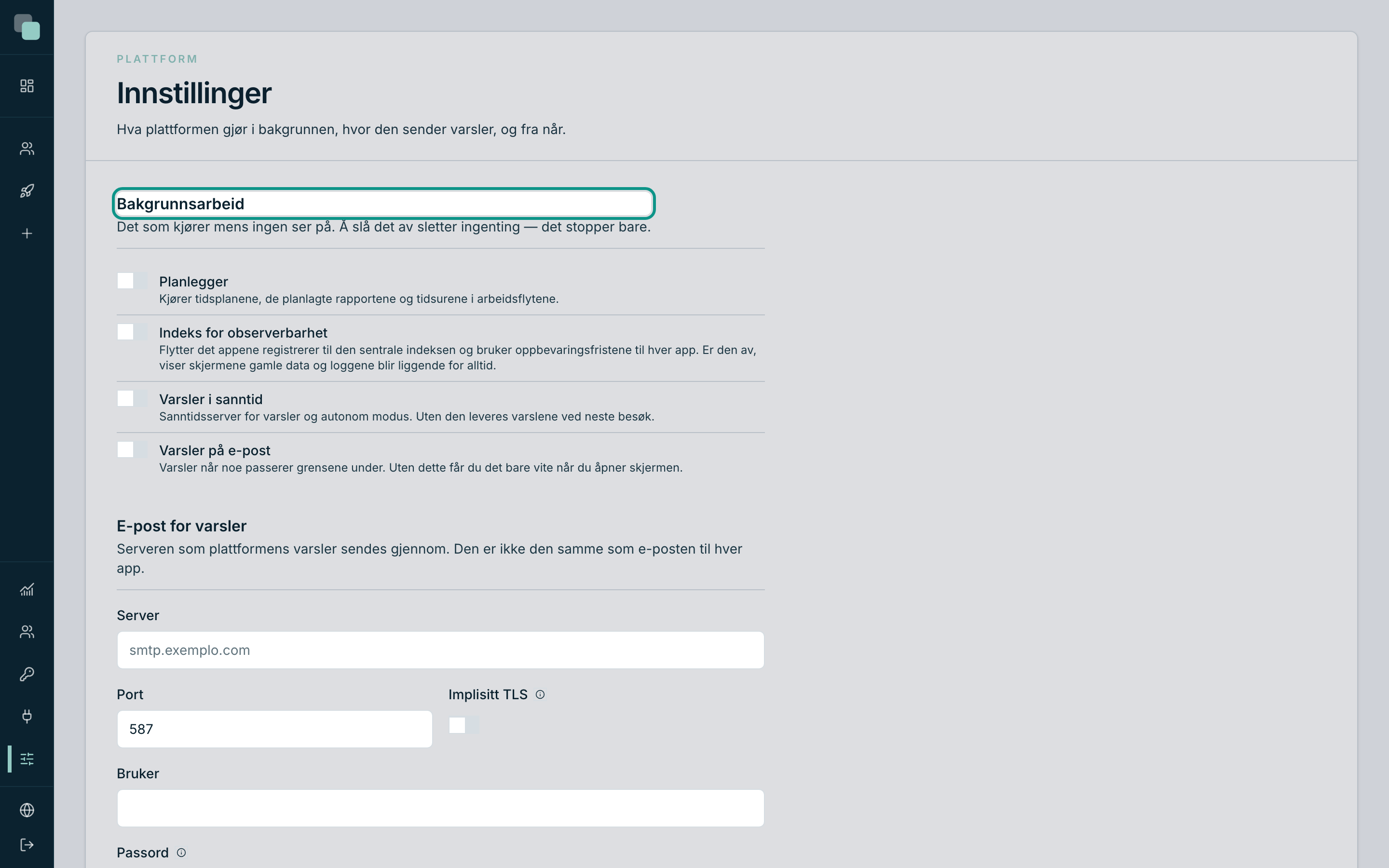
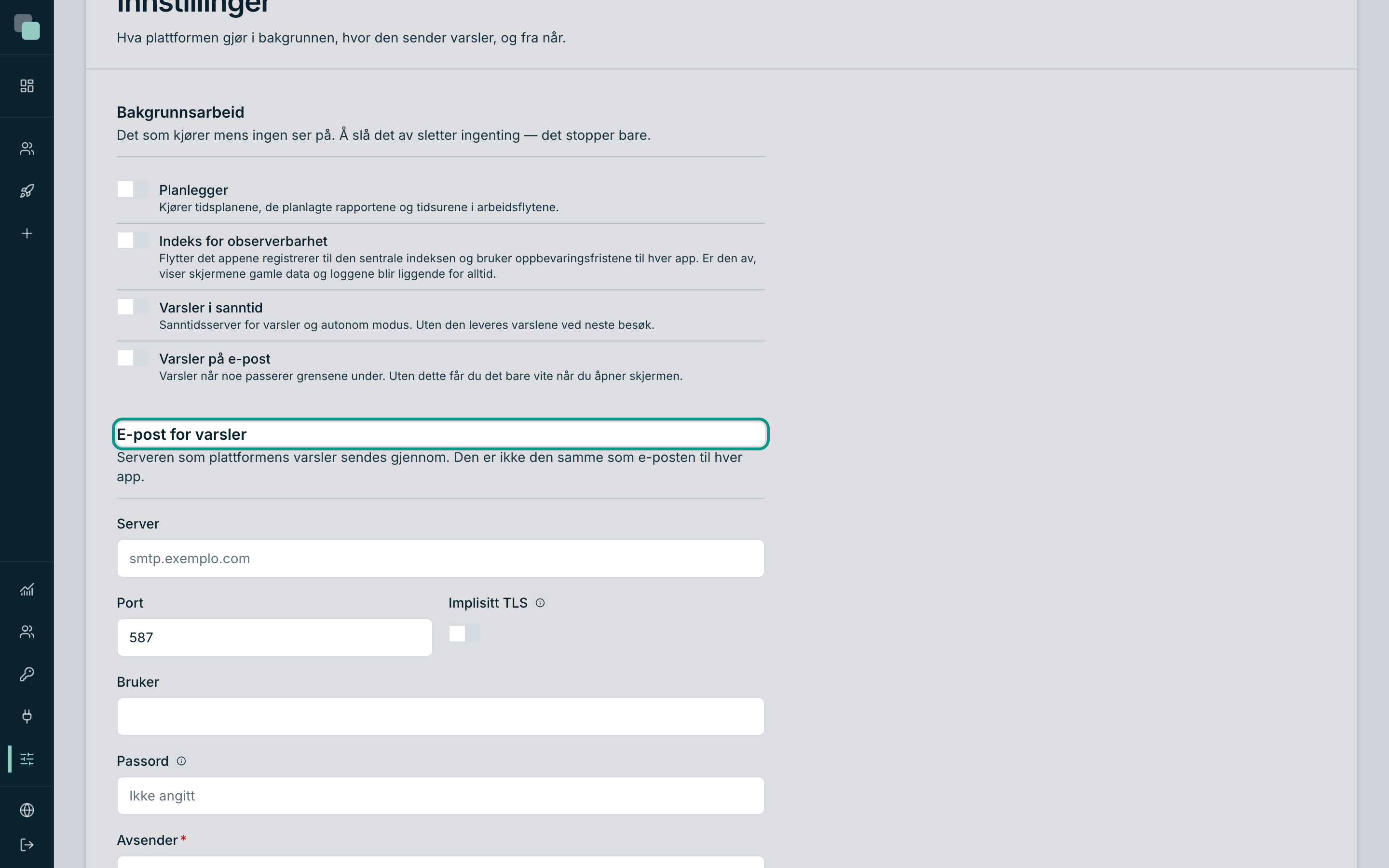
E-post for varslene
Det er her plattformen sender sine egne alarmer — ikke å forveksle med e-posten hver app sender til brukerne sine, som konfigureres i varselkanalene til appen.
Fyll ut:
- Server og Port til e-posttjenesten.
- Implisitt TLS — slå på for SMTPS (port 465); av for STARTTLS (port 587).
- Bruker og Passord til utsendingskontoen. Passordet skrives én gang og vises aldri igjen på skjermen: feltet sier fra at det er angitt, og å la det stå tomt betyr «ikke rør», aldri «slett».
- Avsender — adressen mottakeren ser.
- Mottakere — hvem som får alarmene, kommaseparert.
Når det skal varsles
Tersklene forteller plattformen hva som er normalt og hva som fortjener en e-post. Alle vurderes innenfor vinduet som angis sist i seksjonen.
| Verdi | Hva den betyr |
|---|---|
| API-feil (%) | Prosenten forespørsler med feil som åpner en alarm når den overskrides. |
| Minste antall forespørsler | Under dette antallet forespørsler teller ikke prosenten. Én feil av tre forespørsler er 33 % og betyr ingenting. |
| Mislykkede skript | Hvor mange mislykkede kjøringer som åpner en alarm. |
| Forsinkelse i køen (s) | Hvor lenge bakgrunnsarbeidet kan henge etter før det regnes som forsinket. |
| Ledig diskplass (%) | Under denne prosenten varsles det. |
| Vindu (min) | Perioden alt det over telles innenfor. |
Tips
I en installasjon med lite trafikk, sett opp Minste antall forespørsler. Det er feltet som hindrer falske alarmer i apper som bare brukes om morgenen.
Økter og grenser
To innstillinger som gjelder for hele plattformen:
- Øktens varighet (t) — hvor lenge en økt varer uten aktivitet. Mens du jobber, fornyer økten seg selv; bare langvarig inaktivitet tvinger deg til å logge inn på nytt.
- Største fil (MB) — den største størrelsen på en fil som lastes opp i en hvilken som helst app i installasjonen. Den gjelder også for filer som lastes opp til en apps assets. Den går opp til 100 MB. Import av apper avhenger ikke av denne verdien: den tar imot pakker på opptil 1 GB (se Importere og eksportere apper).
Offentlig adresse
Den Offentlige adressen er adressen folk åpner plattformen med, for
eksempel https://plattform.eksempel.no. Den brukes i lenkene i e-poster,
for eksempel lenken for å gjenopprette passordet til appkontoer. Delen vises
bare i en installasjon med én tenant; i multitenant gjelder adressen til hver
tenant.
Den fylles ut ved en administrators første pålogging, med adressen administratoren logget på via. Hvis det ikke er adressen folk bruker (for eksempel hvis administratoren logget på via IP-en til det interne nettverket), retter du den og klikker på Lagre.
Uten Offentlig adresse fungerer gjenoppretting av passord bare for apper som er publisert på et eget domene. Adressen som følger med en forespørsel, brukes aldri til lenken, fordi den som sender forespørselen velger den.
Plattformens PostgreSQL-server
For interne PostgreSQL-datakilder (se Koble til databaser) trenger installasjonen en PostgreSQL-server der plattformen oppretter databasene. Konfigurasjonen tilhører installasjonen, ikke en app: i en installasjon for én organisasjon ligger den i Innstillinger under Administrert PostgreSQL-server; i en installasjon med flere kunder ligger den i installasjonens backoffice. Fyll inn adresse, port, administrasjonskonto og grensen for databaser per kunde, lagre og bruk Test serveren for å bekrefte at plattformen kan opprette databaser på den serveren. Til den er konfigurert, er valget PostgreSQL under fanen Intern deaktivert når du oppretter en datakilde.
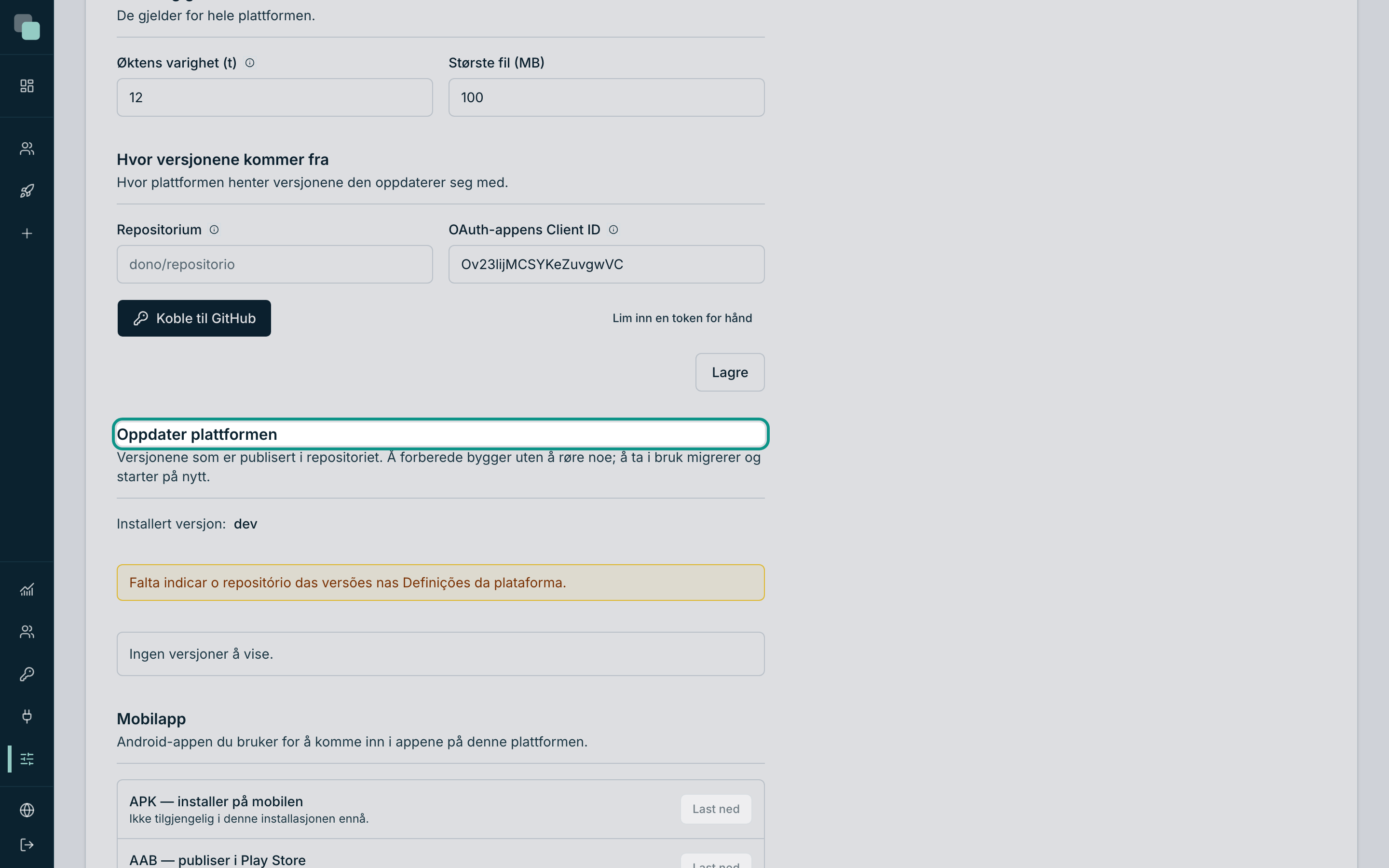
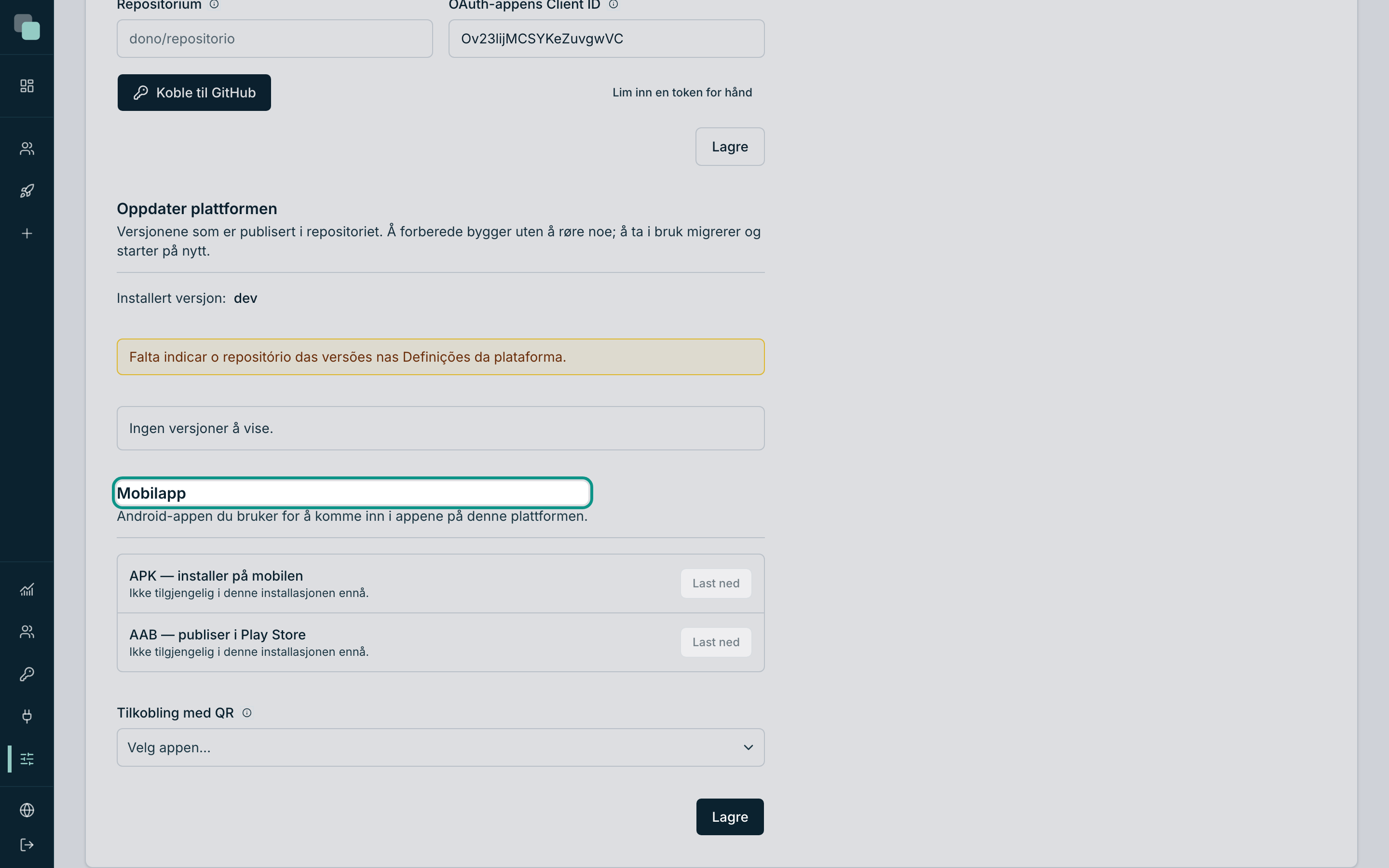
Oppdatere plattformen
Hvor og hvordan du oppdaterer avhenger av installasjonens modus:
- Installasjon for én organisasjon: ingen oppdatering via grensesnittet. Seksjonen Oppdater plattformen i Innstillinger viser Installert versjon: og kommandoen som skal kjøres i serverens konsoll med zip-filen for den nye versjonen, med en knapp for å kopiere den. Installasjonsprogrammet beholder innstillingene og dataene og kjører migreringene; for å gå tilbake til en tidligere versjon installerer du zip-filen for den versjonen.
- Installasjon med flere kunder: oppdateringen gjøres i installasjonens backoffice, under Oppdateringer, og det er den skjermen resten av denne seksjonen beskriver. Innstillingene til hver kunde har ingen oppdateringer.
Oppdateringsseksjonen viser den installerte versjonen og listen over tilgjengelige versjoner. Prosessen har to knapper, med vilje:
- Forbered — henter den valgte versjonen og gjør den klar uten å røre noe av det som betjenes. Plattformen fortsetter å virke.
- Når forberedelsen er ferdig, kommer planen: hvor mange databaser som skal migreres, hvilke appfiler som skrives om og i hvor mange versjoner, pluss beskjeden om at databasene kopieres før noe røres.
- Ta i bruk denne oppdateringen — først etter at du har lest planen. Plattformen er utilgjengelig under omstarten og kommer tilbake i den nye versjonen.
Merk
Har en app endringer på disken som ennå ikke er i historikken, sier planen det, og oppdateringen lagrer dem først, i en egen oppføring, før den skriver filene på nytt. Filer som plattformen skriver selv, som kopiene av skriptavhengigheter som en tidsplan lager, teller ikke.
Går noe galt underveis, gjenopprettes den forrige versjonen automatisk, og skjermen sier det — inkludert loggen over hva som feilet.
Gjenopprettingen fører databasene, og også appfilene som migreringene hadde skrevet om, tilbake til tilstanden før oppdateringen.
Mobilapp
Den siste seksjonen betjener Android-appen du bruker for å logge inn i appene på denne plattformen. Den har to filer å laste ned og en QR-kode per app — det er forklart i detalj i kapittelet Mobilappen.
Ubrukte filer
Filer som er lastet opp i appene, slettes ikke av seg selv: verken når posten som hadde dem slettes, når et vedlegg erstattes eller når et skjema blir liggende halvferdig. Vis ubrukte filer åpner siden der du finner dem og bestemmer hva som fjernes.
- Klikk på Søk etter ubrukte filer. Søket leser alle appene, og i en app med store databaser kan det ta litt tid.
- Hver app vises med filene som ingen kjent referanse bruker: navn, størrelse, dato og versjoner. Ikonet ved siden av navnet laster ned filen, slik at du kan bekrefte hva den er.
- Velg filene og klikk på Slett valgte. Siden ber om bekreftelse; før noe slettes, søker plattformen på nytt, og en fil som i mellomtiden er tatt i bruk, beholdes.
En fil regnes som brukt når tokenet dens finnes i appens design, i appens SQLite-databaser (inkludert prosesser og varsler) eller i en tekstkolonne i en modelltabell, i hvilken som helst versjon. En tabell utenfor modellen eller et eksternt system blir ikke sett: bekreft før du sletter. Filer fra de siste 24 timene er ikke med, og en app med en database som ikke kan leses, holdes utenfor listen.
Advarsel
En slettet fil kommer ikke tilbake. Bytene fjernes fra appens lagring, og filen fjernes fra registeret i alle versjoner.
Vanlige spørsmål
Jeg endret en terskel og fikk ingenting. Alarmene vurderes bare minutt for minutt og bare innenfor det angitte vinduet. Sjekk også at bryteren Varsler på e-post er på og at det er fylt ut mottakere.
Kan jeg ha ulike e-postservere per app? Ja — og det er det normale. E-posten på denne siden er bare den for plattformens varsler; hver app konfigurerer sine kanaler i sine egne innstillinger.
Hvem kan se denne siden? Bare kontoer med administratorprofil. En developer ser den verken i sidefeltet eller kommer inn via en direkte adresse.