AI-leverandører
Registrer tenantens AI-tjenester og velg modellene appene kan bruke, med legitimasjonen kryptert på serveren.
Skriptene i appene kaller modeller for kunstig intelligens gjennom SDK-et for skript. Før det registrerer en administrator leverandørene: AI-tjenesten, legitimasjonen og modellene appene kan bruke.
Legitimasjonen forblir kryptert på serveren. Den når aldri nettleseren, koden i skriptene eller pakken til en eksportert app.
Merk
Leverandørene tilhører tenanten: de gjelder for alle apper. Hver app velger i sine egne innstillinger hvilke av modellene som er tillatt her, den bruker (se Appens AI-modeller).
Hvor de er
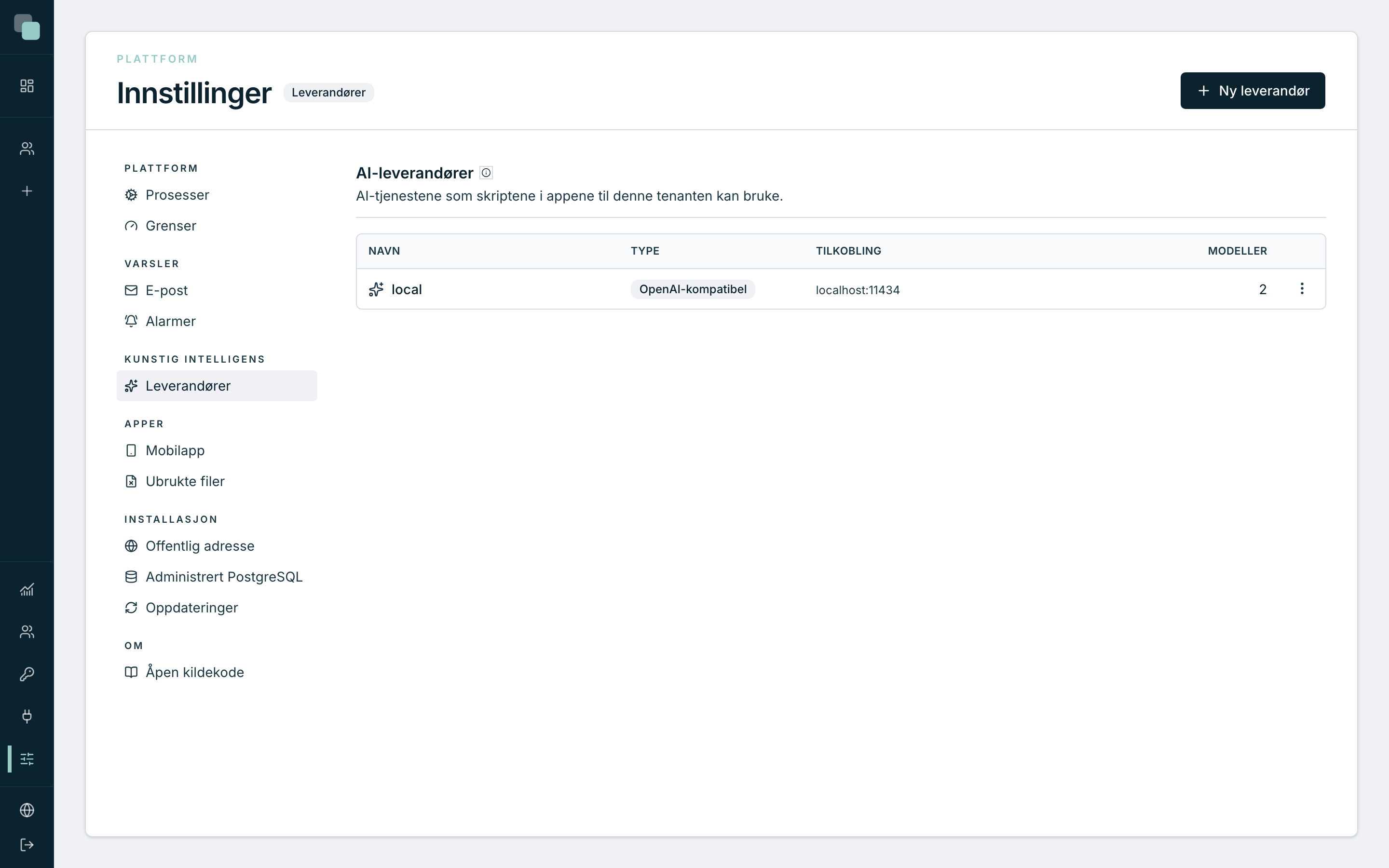
Åpne Innstillinger nederst i sidefeltet, og velg Leverandører i gruppen Kunstig intelligens. Bare kontoer med administratorprofil kommer inn.
Listen viser navnet på hver leverandør, typen, tilkoblingen (adressen eller regionen, aldri legitimasjon) og hvor mange modeller som er tillatt.
Leverandørtypene
| Type | Hva du fyller ut | Merknader |
|---|---|---|
| OpenAI | API-nøkkel; Organisasjon og Prosjekt er valgfrie | OpenAIs modeller. |
| Anthropic | API-nøkkel | Claude-modellene. Anthropic har ingen innbyggingsmodeller. |
| Microsoft Foundry | Ressursens adresse og API-nøkkel | Navnet på hver modell er navnet på distribusjonen i ressursen. Claude-modeller fungerer bare på en services.ai.azure.com-adresse. |
| Amazon Bedrock | Region, ID for tilgangsnøkkel og Hemmelig tilgangsnøkkel | IAM-nøkkelen trenger tillatelse til å kalle modellene. For at testen skal kunne liste modellene, trenger den også bedrock:ListFoundationModels. |
| Google Cloud | Tjeneste: med Gemini API, API-nøkkel; med Vertex AI, Google Cloud-prosjekt, Plassering og Tjenestekonto (JSON) | Tjenestekontoen trenger rollen Vertex AI User. Claude-modeller fungerer bare via Vertex AI. |
| OpenRouter | API-nøkkel; Navn på applikasjonen er valgfritt | Modeller fra flere produsenter med én nøkkel. |
| OpenAI-kompatibel | Baseadresse og, hvis serveren krever det, API-nøkkel (valgfri) | Ollama, LM Studio, vLLM og andre servere med OpenAIs API. |
Advarsel
For en OpenAI-kompatibel leverandør må adressen kunne nås fra
plattformens server, ikke fra datamaskinen til den som bruker appen.
localhost er selve plattformens server.
Opprette en leverandør
- Klikk på Ny leverandør under Leverandører.
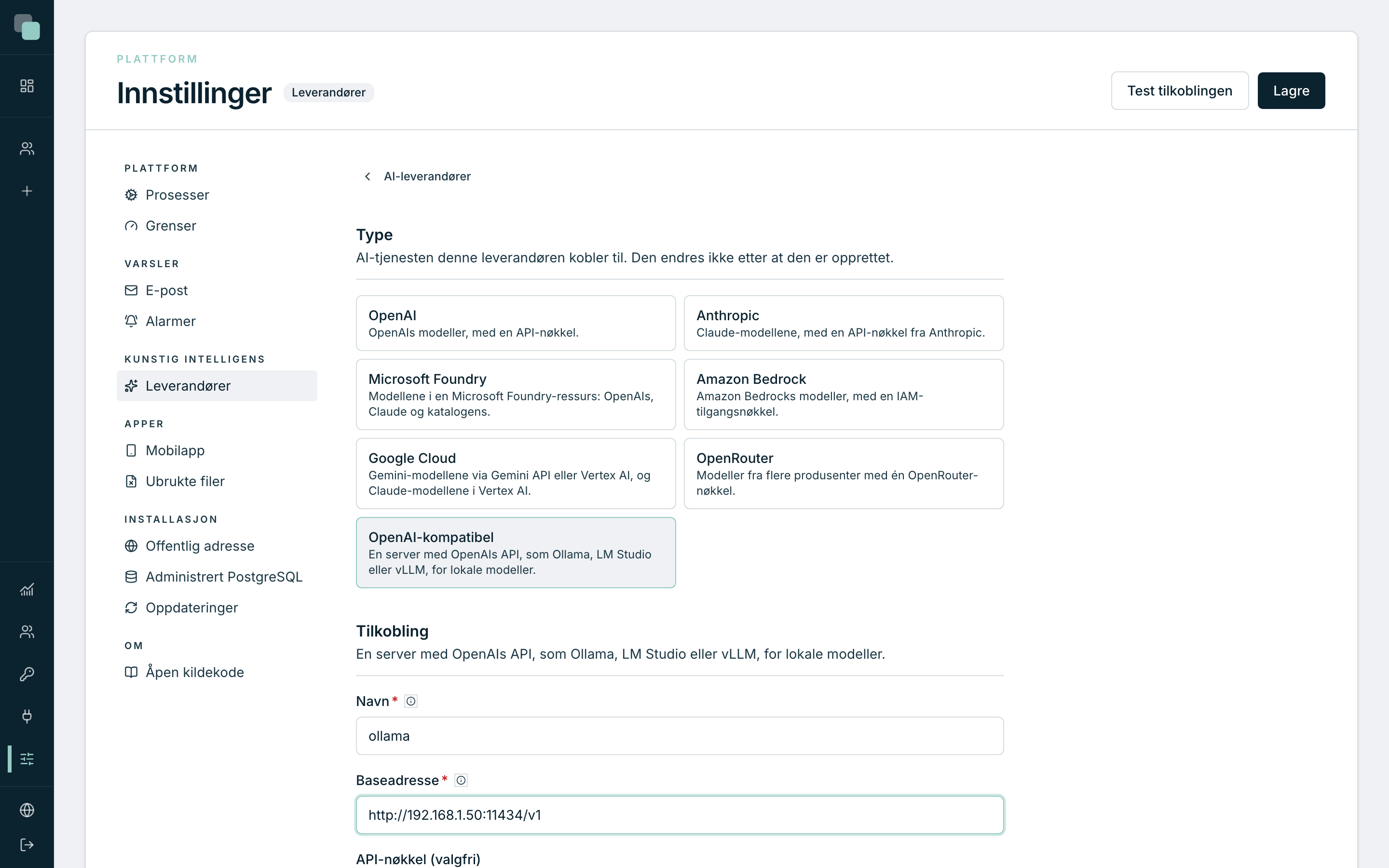
- Velg Type. Typen endres ikke etter at leverandøren er opprettet.
- Skriv Navn. Appene velger leverandøren med dette navnet: små bokstaver, sifre, bindestrek og understrek. Heller ikke navnet endres etter at leverandøren er opprettet.
- Fyll ut feltene under Tilkobling, som avhenger av typen.
- Klikk på Test tilkoblingen i toppfeltet. Testen bruker det som er skrevet inn, uten å lagre noe, og sier om tilkoblingen og nøkkelen ble godtatt. Når leverandøren har en modelliste, vises den under Tillatte modeller.
- Under Tillatte modeller merker du modellene appene kan bruke, eller klikker på Legg til modell og skriver navnet. Velg bruken av hver modell: Tekst, Innbygginger, Bilder, Transkripsjon eller Tale. I Microsoft Foundry velger du også format: OpenAI-format eller Anthropic-format (Claude).
- Gå gjennom Grenser og klikk på Lagre.
Legitimasjonen
- Den skrives inn og vises aldri igjen på skjermen. Feltet viser Angitt — skriv for å bytte eller Ikke angitt.
- Lar du feltet stå tomt når du lagrer, beholdes den lagrede legitimasjonen.
- Hvis du endrer adressen (Ressursens adresse i Microsoft Foundry eller Baseadresse for en kompatibel server), følger ikke den lagrede legitimasjonen med til den nye adressen: du må skrive den inn på nytt. Slik kan ingen sende en nøkkel de ikke ser, til en egen server.
- Revisjonsloggen lagrer hvilken legitimasjon som ble skrevet inn, aldri verdien.
Grensene
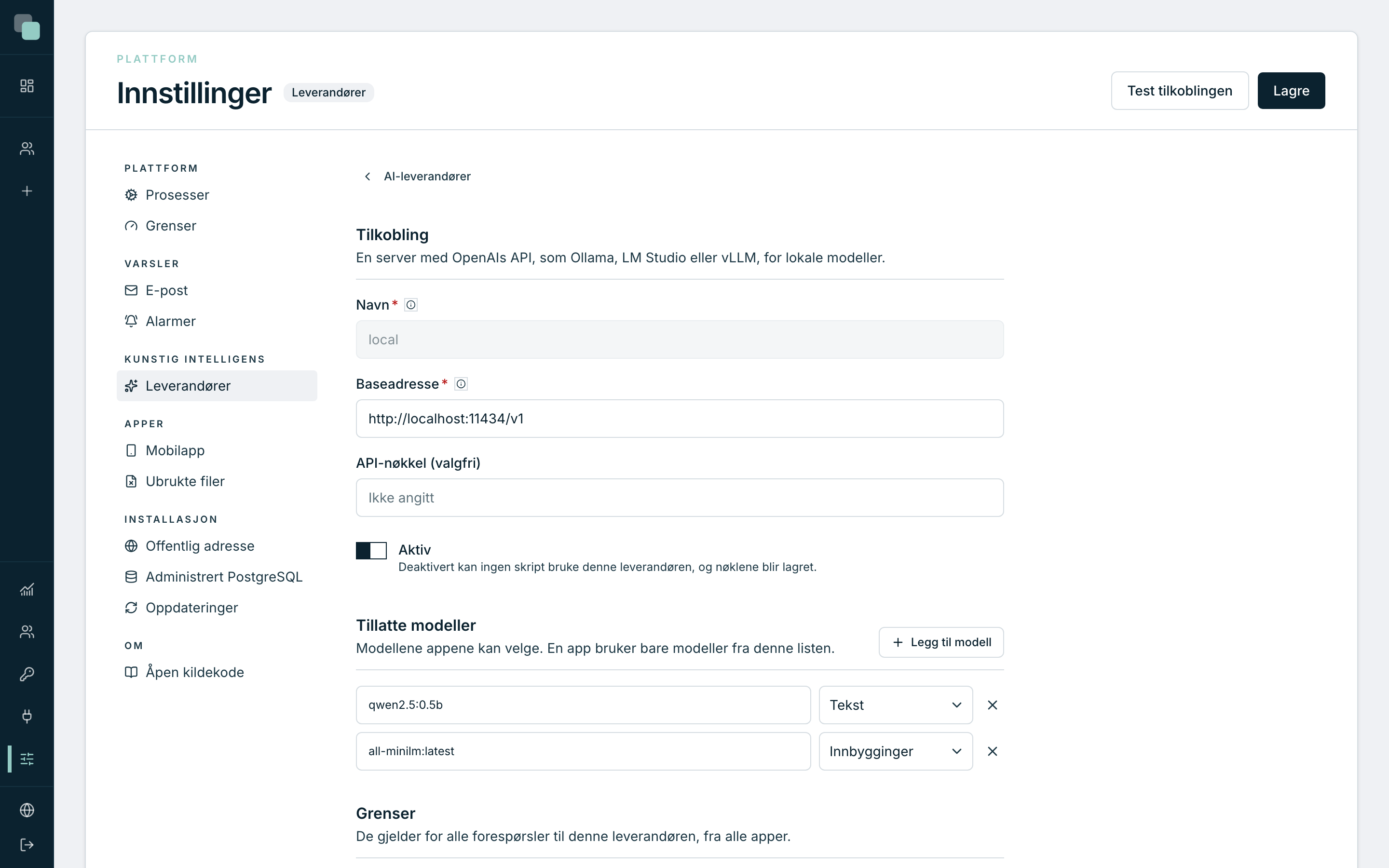
- Maksimal tid (s): hvor lenge en forespørsel kan ta, fra 5 til 600 sekunder (120 som standard). En resonneringsmodell kan trenge mer enn ett minutt.
- Samtidige forespørsler: hvor mange forespørsler til denne leverandøren som kjører samtidig, til sammen for alle apper (4 som standard). De andre venter på tur.
- Aktiv: deaktivert kan ingen skript bruke leverandøren, og legitimasjonen blir lagret.
Redigere og slette en leverandør
- Rediger ved å klikke på navnet til leverandøren, eller åpne ⋮-menyen på raden og klikke på Rediger.
- Slett ved å åpne ⋮-menyen på raden og klikke på Fjern. Bekreftelsen vises over listen. Appene som bruker leverandøren, kan ikke kalle AI før de velger en annen leverandør.
Vanlige spørsmål
Testen sier «Kunne ikke koble til leverandøren» for en lokal server. Adressen må kunne nås fra plattformens server. Kontroller adressen og porten, og at serveren tar imot tilkoblinger fra andre maskiner.
Testen for Microsoft Foundry viser ingen modeller. I Foundry kaller man distribusjonene i ressursen, som API-et ikke lister. Testen bekrefter nøkkelen; skriv navnene på distribusjonene under Legg til modell.
Hvem kan se nøklene? Ingen. Skjermen viser bare om hver legitimasjon er angitt, skriptene får dem aldri, og eksporten av en app tar dem ikke med.