Arbeidsområdet
En guidet omvisning på plattformen — den globale navigasjonslinjen, apptreet med minifanene, innstillingene og fanene i arbeidsområdet.
Keplin er organisert i to nivåer: en global navigasjonslinje til venstre, alltid til stede, og — når du åpner en app — arbeidsområdet til den: apptreet ved siden av en sone med faner der alt redigeres. Denne siden går gjennom begge nivåene, del for del, slik at ingenting dukker opp for første gang midt i en oppgave.
Den globale navigasjonslinjen
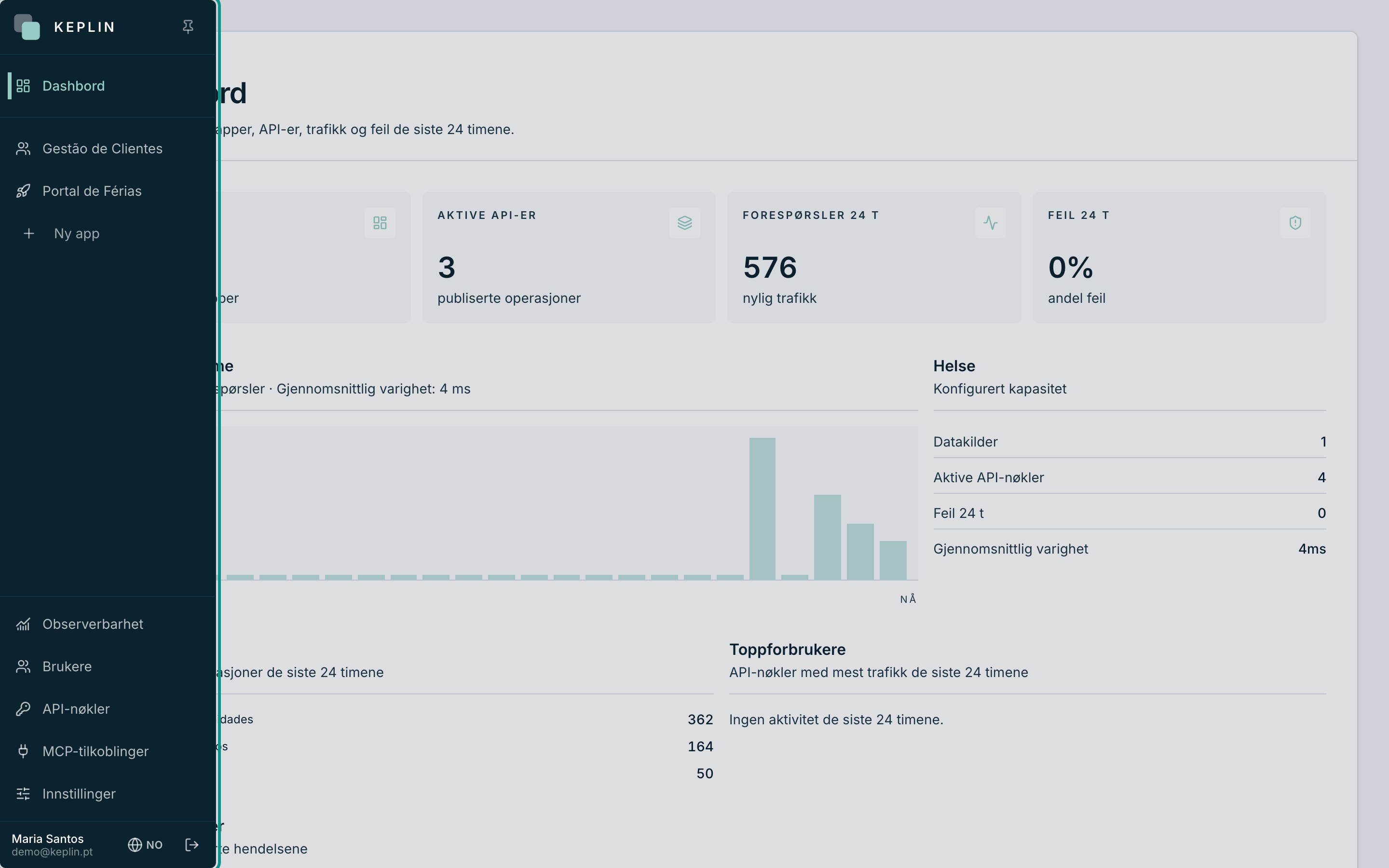
Den smale linjen helt til venstre på skjermen er alltid der, på hvilken som helst side. Som standard viser den bare ikoner og utvider seg når du holder musen over; vil du ha den permanent åpen, utvid den og trykk på nålen øverst (Fest sidefeltet — den samme knappen løsner den igjen).
Ovenfra og ned har den fire soner:
| Sone | Hva den inneholder | Hvem som ser den |
|---|---|---|
| Toppen | Dashbord — startpanelet: statusen til appene, trafikken og feilene de siste 24 timene. | Alle |
| Midten | Appene dine, én per linje, og knappen Ny app. Det er den eneste sonen som ruller — den vokser med installasjonen. | De tildelte appene; Ny app kun administratorer |
| Administrasjon | Observerbarhet (alle), Brukere, API-nøkler, MCP-tilkoblinger (alle) og Innstillinger for plattformen. | Se kolonnen |
| Bunnen | Navnet og e-posten din, knappen Språk og knappen Logg ut. | Alle |
Merk
Applisten i midten er ikke en favorittmeny — det er alt kontoen din kan røre. En app som ikke er tildelt deg, dukker ikke opp her, og åpnes heller ikke via en lenke.
Åpne en app
Trykk på en app i den globale linjen for å gå inn i arbeidsområdet til den. Skjermen deles i to: apptreet til venstre og sonen med faner til høyre.
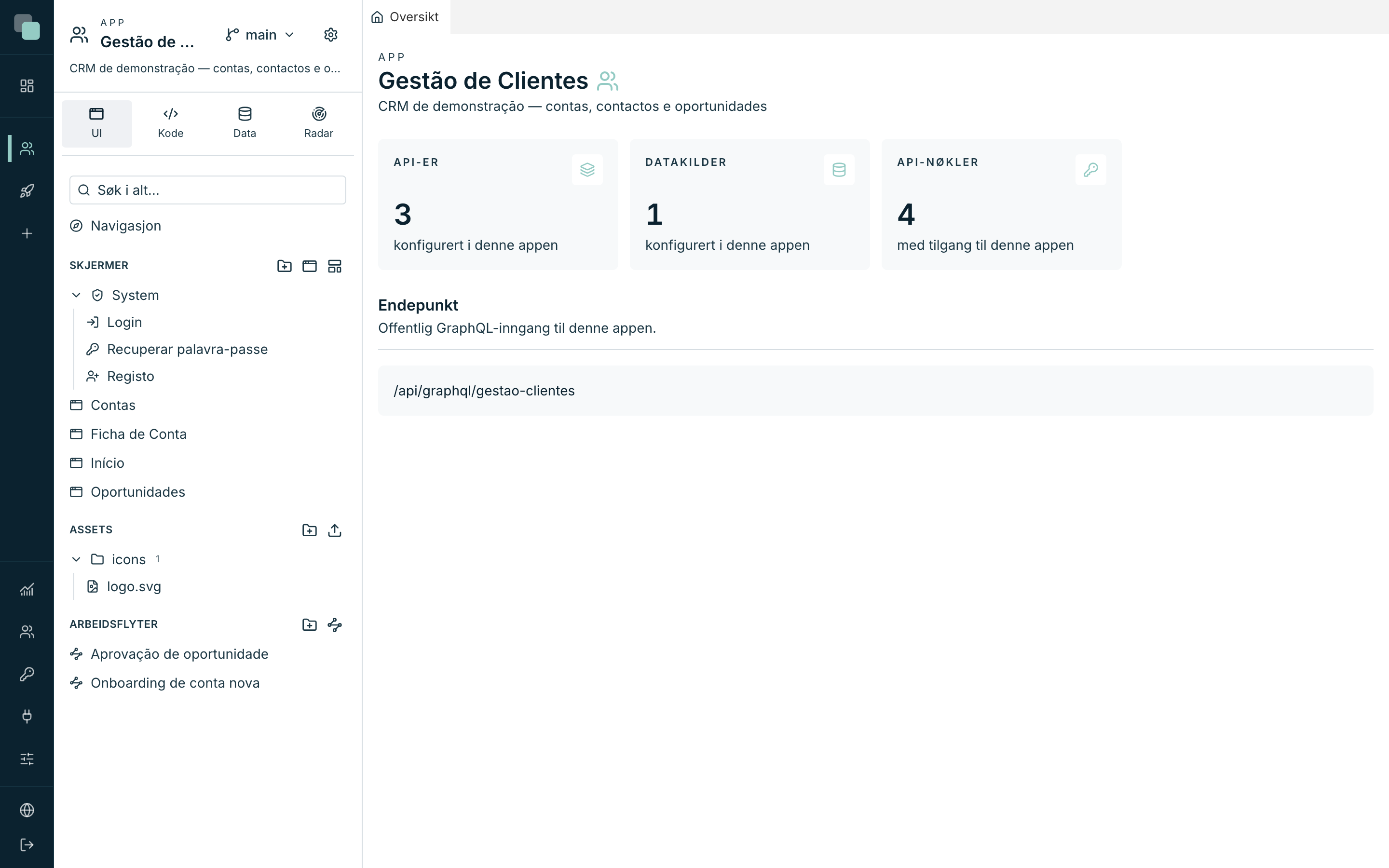
Øverst i treet ligger toppteksten til appen:
- Ordet App, ikonet og navnet på appen.
- Menyen Versjoner — viser arbeidsversjonen din (i en ny app, main) og lar deg bytte versjon, lage en ny eller åpne historikken. Den ligger i toppteksten fordi det å bytte versjon endrer hva ALLE åpne faner viser.
- Tannhjulet Appinnstillinger — åpner innstillingspanelet (se nedenfor).
- Beskrivelsen av appen, på én linje; trykk på den for å utvide og trekke den sammen igjen.
Apptreet og minifanene
Rett under toppteksten ligger linjen med minifaner: fire knapper som bytter innholdet i treet. Det er ryddesystemet for alt en app har:
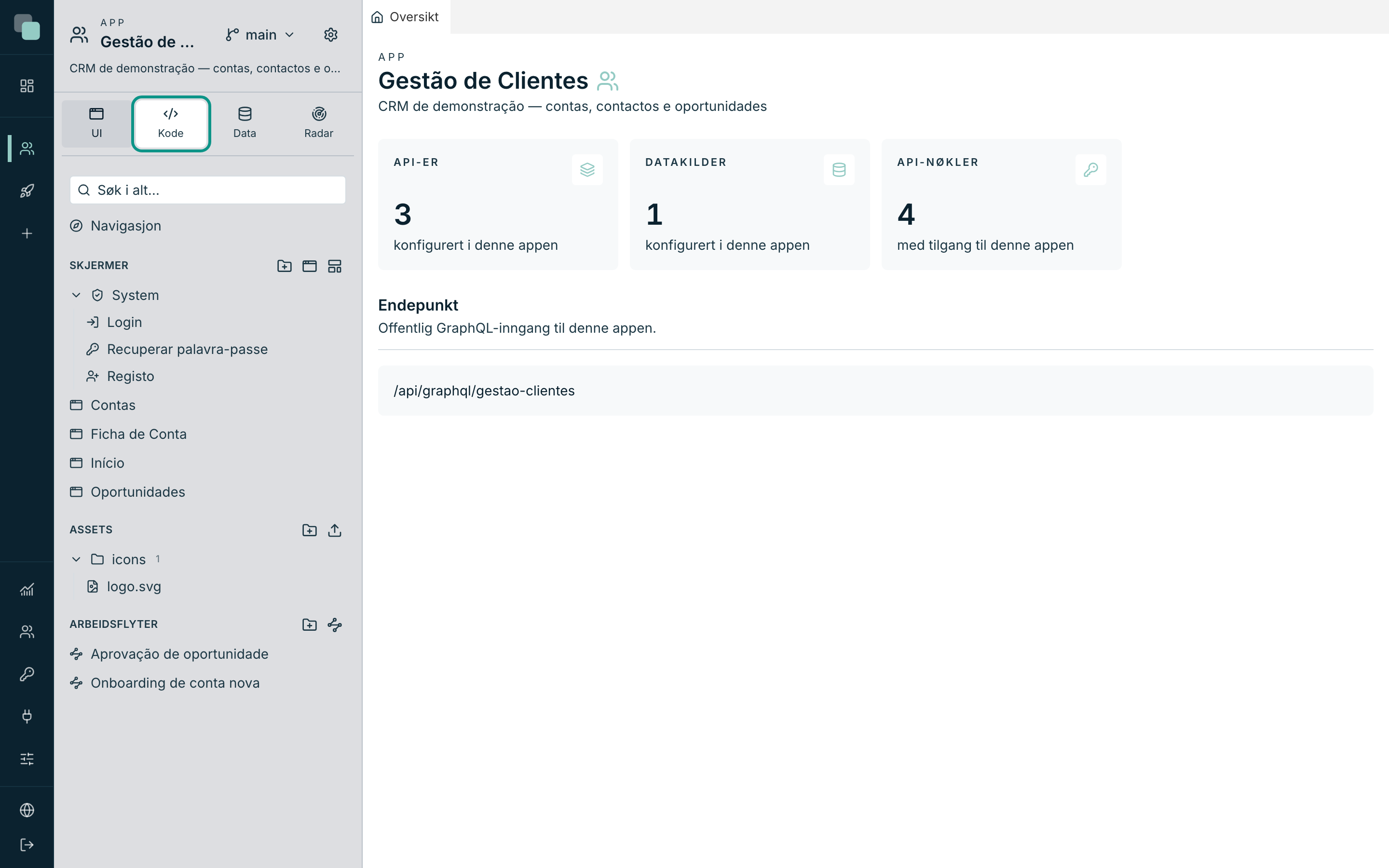
| Minifane | Hva den inneholder |
|---|---|
| UI | Navigasjon (menyen i appen), Skjermer — inkludert gruppen System med Login, Tilbakestill passord og Registrering —, Assets og Arbeidsflyter. |
| Kode | API-er og Skript, begge kan organiseres i mapper; Widgets (de fra System og dine egne); og gruppen App med Hemmeligheter. |
| Data | Datakilder — hver av dem utvides til tabellene, visningene og objektene sine, pluss Modell — og Rapporter. |
| Radar | Helsen til appen sett innenfra: kall til API-ene, kjøringer av skript, økter til brukerne og problemer. |
Vaner det er verdt å ta med seg fra første dag:
- Søk først. Hver minifane har sin egen boks Søk i alt… øverst — den filtrerer hele treet og beholder mappestrukturen.
- Hver seksjon oppretter der den står. Knappene for å opprette ligger i toppteksten til hver seksjon (for eksempel Ny skjerm og Ny layout under Skjermer, Ny API under API-ene, Nytt skript under Skript, Ny datakilde under Datakilder) — de dukker opp når du holder musen over.
- Organiser med mapper. Ny mappe finnes i seksjonene som vokser; dra elementer og mapper for å flytte dem. Å slette en mappe sletter ikke innholdet — det flyttes ett nivå opp.
- Bredden er din. Dra i høyre kant av treet for å endre størrelsen; plattformen husker den.
- Dobbeltklikk gir nytt navn. På de fleste elementene i treet åpner et dobbeltklikk på navnet redigering direkte i treet — Enter lagrer, Escape avbryter.
Tips
Et element med hengelås er Sjekket ut av noen: den personen har reservert det for redigering. ⋮-menyen på hvert element har Sjekk ut — lås for meg og Sjekk inn — frigi.
Innstillingene til appen
Tannhjulet i toppteksten bytter treet ut med et innstillingstre, organisert i grupper — hvert klikk åpner panelet til riktig seksjon i en fane:
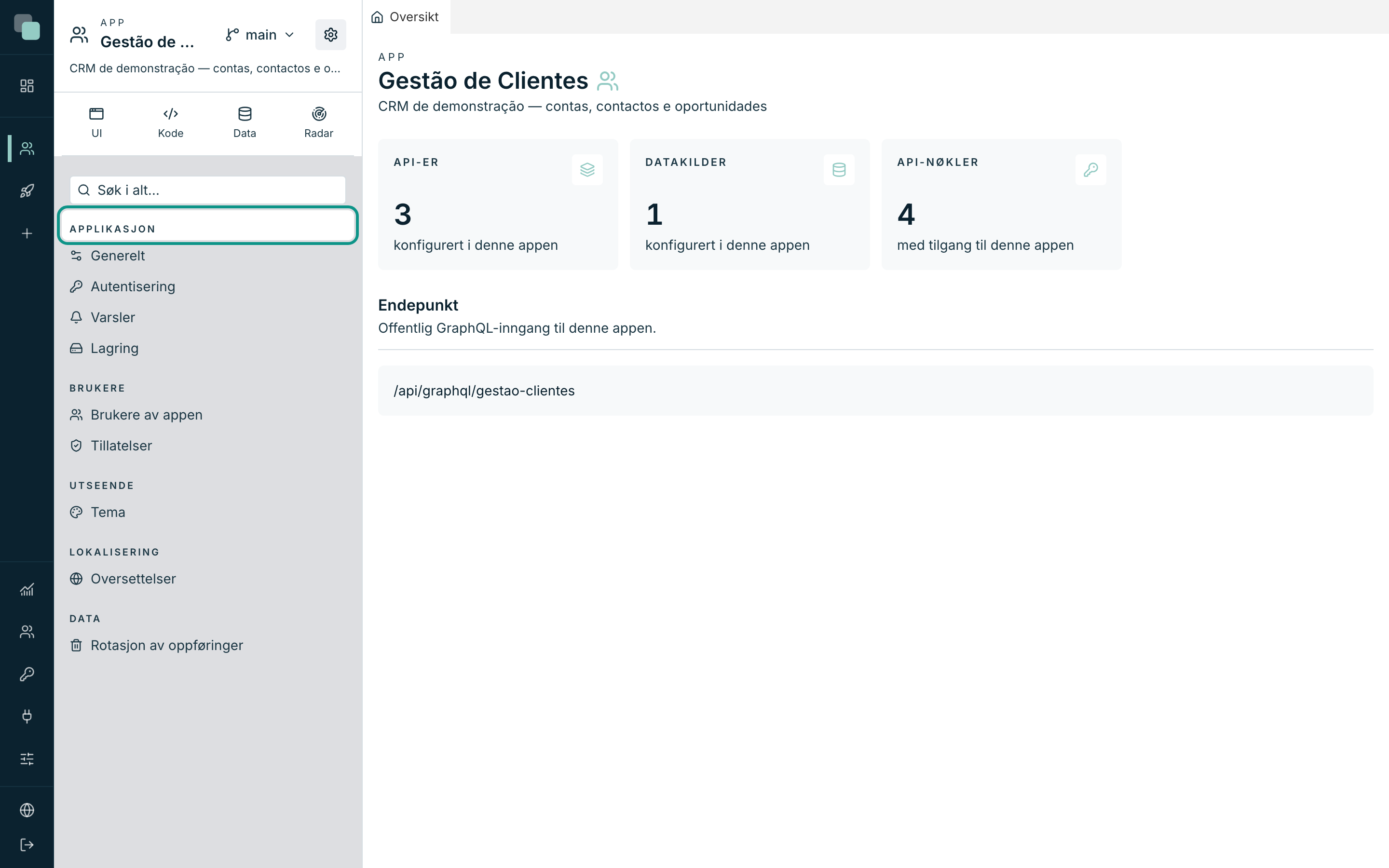
| Gruppe | Seksjoner |
|---|---|
| Applikasjon | Generelt (identifikasjon, publisering, eksport, sletting), Autentisering, Varsler, Lagring |
| Brukere | Brukere av appen, Tillatelser |
| Utseende | Tema |
| Lokalisering | Oversettelser |
| Data | Rotasjon av oppføringer |
For å komme tilbake til det vanlige treet, trykk på en hvilken som helst minifane (UI, Kode, Data eller Radar).
Fanene i arbeidsområdet
Sonen til høyre fungerer som en profesjonell editor: hver ting du åpner i treet — en skjerm, et API, et skript, en tabell — blir en fane, og fanene legger seg oppå hverandre i stedet for å erstatte hverandre.
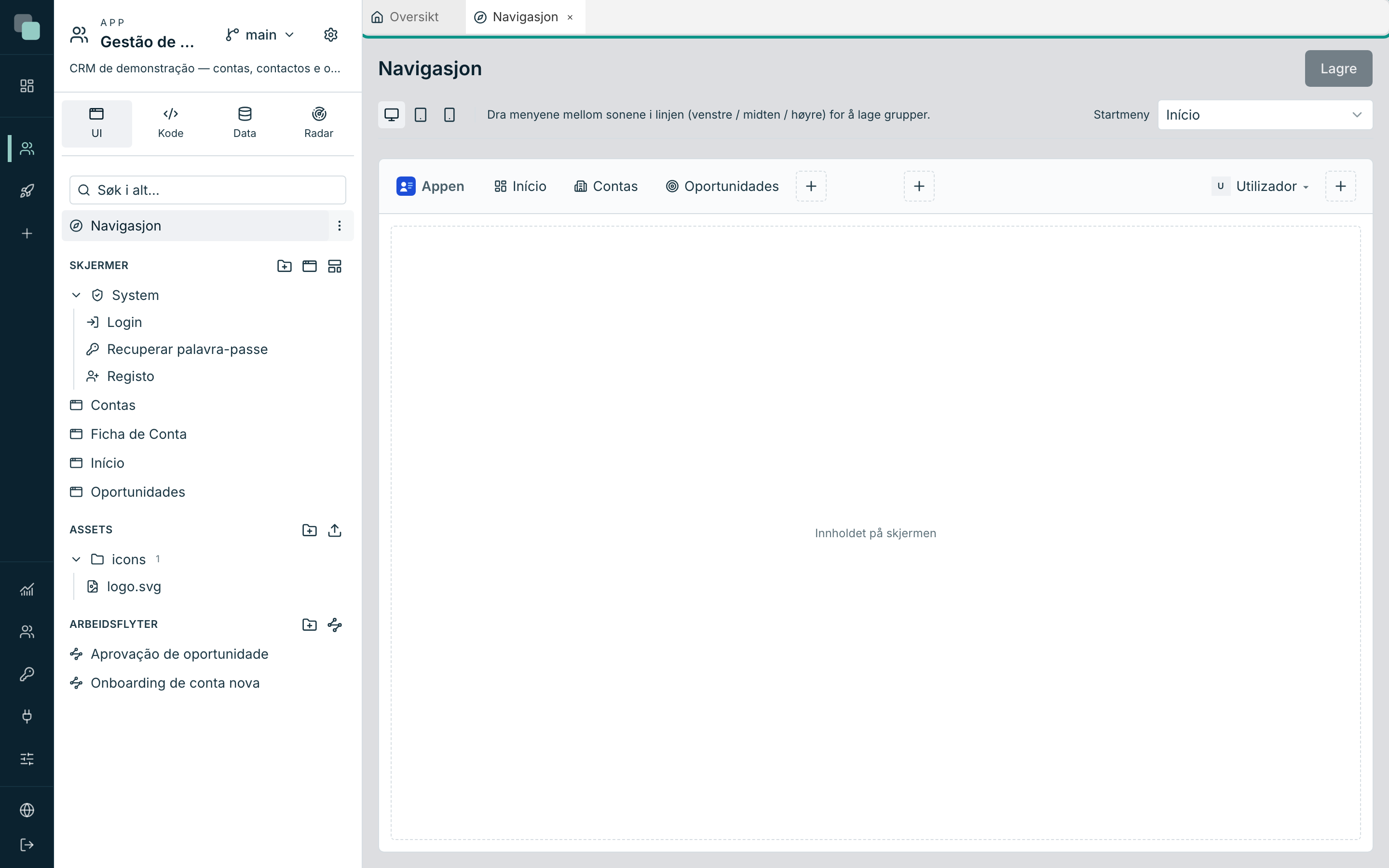
Det viktigste:
- Oversikt er hjemmefanen: navn og beskrivelse på appen, opptellinger (API-er, Datakilder, API-nøkler) og GraphQL-Endepunktet. Så lenge den er den eneste fanen, kan den ikke lukkes; med flere faner åpne lukkes den som alle andre.
- Klikk på et element i treet for å åpne det; er det allerede åpent, kommer fanen til det fram.
- Dra faner for å omorganisere dem — slipper du dem ved kanten av arbeidssonen, deles plassen og du får to editorer side om side (for eksempel en skjerm og API-et som mater den).
- Oppsettet av faner huskes per app: du lukker nettleseren, kommer tilbake, og alt er som du forlot det.
- Å lukke en fane med ulagrede endringer åpner varselet Ulagrede endringer — velg Lukk likevel for å forkaste eller Avbryt for å gå tilbake og lagre.
Høyreklikk på en fane åpner menyen dens: Lukk, Lukk andre, Lukk til høyre, Lukk til venstre, Lukk lagrede (de uten ulagrede endringer) og Lukk alle, talt i linjen til den fanen; og Lukk alle faner, for hele arbeidsområdet, delt eller ikke. Hvis puljen har ulagrede faner, spørres det én gang, med listen over dem.
Advarsel
Lukk likevel forkaster på ordentlig: de ulagrede endringene i den fanen går tapt. Er du i tvil, Avbryt og lagre først.
Når en fane mislykkes
Hvis en fane ikke kan vises (for eksempel en skjerm med et dokument redigeringsverktøyet ikke ventet), vises feilen inne i den fanen, med meldingen og Tekniske detaljer. Resten av arbeidsområdet fortsetter å virke.
Prøv igjen viser fanen på nytt, etter at du har rettet det feilen peker på; Lukk fanen lukker den; Kopier detaljer legger hele meldingen på utklippstavlen. En fane som mislyktes, åpnes ikke av seg selv neste gang du går inn i appen: åpne den igjen fra treet når du vil.
Hvis hele arbeidsområdet mislykkes, viser siden feilen med Tilbakestill oppsettet, som lukker alle de lagrede fanene i denne appen og åpner den igjen med bare oversikten. Ingenting som er lagret går tapt.
Hvorfor ser jeg ikke …?
Jeg byttet versjon, og alle fanene lastet på nytt. Det er riktig oppførsel: arbeidsversjonen endrer hva alle fanene viser, og derfor henter de alle innholdet fra den nye versjonen.
Treet viser ikke et API som en kollega nettopp opprettet. Bytt minifane (eller gå tilbake til den samme) — treet henter dataene på nytt for hvert bytte. Arbeidet til andre dukker opp uten at du laster nettleseren på nytt.
På mobilen ser jeg ikke treet. På små skjermer viker treet for en forenklet navigasjon med hovedseksjonene. Det komplette arbeidsområdet er laget for arbeidsskjermer.