Oppgaver til folk
Trinn tildelt appbrukere — beslutninger, frister og skjerm som skal åpnes — måtene å starte en prosess på, og hvordan du følger med på kjøringene.
En arbeidsflyt som bare skriver felt og sender e-post kunne like gjerne vært et skript. Det som gjør den til en forretningsprosess er Oppgaven: et trinn som blir stående og vente på et menneske, med egne knapper, frist og en skjerm der personen kan bestemme seg.
Denne siden handler om oppgavene, om hvem som setter prosessen i gang og om hvordan du følger med på det som kjører.
Trinnet Oppgave
Dra Oppgave fra paletten ut på lerretet og marker den. Panelet til høyre viser alt en oppgave trenger:
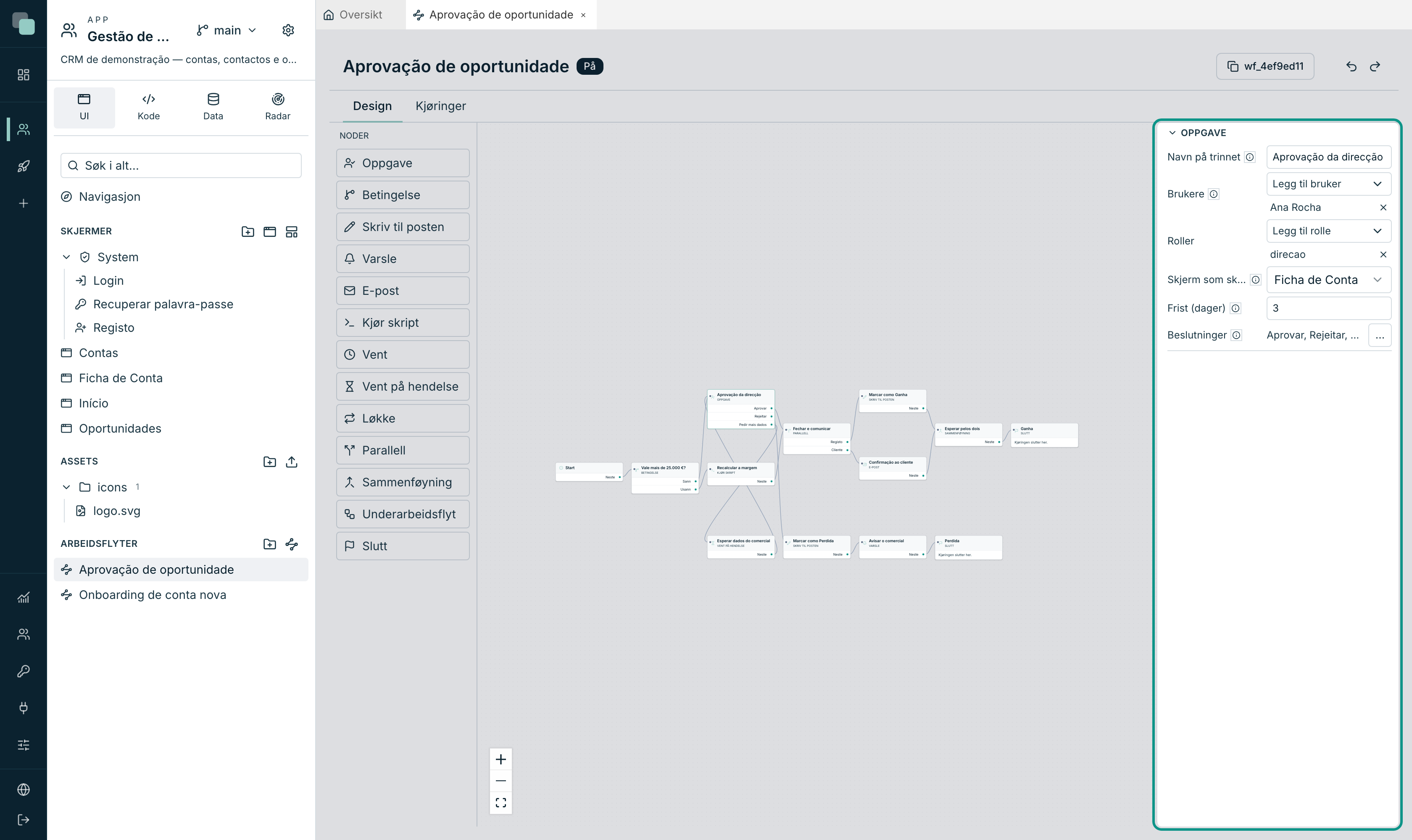
| Felt | Hva det gjør |
|---|---|
| Navn på trinnet | Det personen leser i oppgavelisten, og det som blir stående i historikken. |
| Brukere | Kontoer i appen, valgt for hånd. |
| Roller | Alle brukere med den rollen. |
| Skjerm som skal åpnes | Skjermen personen åpner for å bestemme seg. Den mottar nøkkelen til posten som parameter. Ingen = det avgjøres bare med knappene. |
| Frist (dager) | Dager regnet fra øyeblikket oppgaven opprettes. 0 = ingen frist. |
| Beslutninger | Knappene personen ser. Se nedenfor. |
Om mottakerne: «hvem som får oppgaven avgjøres når den opprettes — å endre
roller senere tar ikke oppgaven fra den som allerede hadde den». En oppgave
som ble tildelt på mandag til dem som hadde rollen direcao, blir hos de
personene selv om rollen endres på onsdag.
Advarsel
En oppgave uten brukere og uten roller er en designfeil: «denne oppgaven sier ikke hvem den er tildelt — kjøringen vil feile her». Og den feiler langt fra der feilen ble begått, noe som er verre — derfor sier designet fra tidlig.
Beslutninger — knappene og veiene
En beslutning er på samme tid en knapp på skjermen og en utgang i designet. Den deklareres én gang.
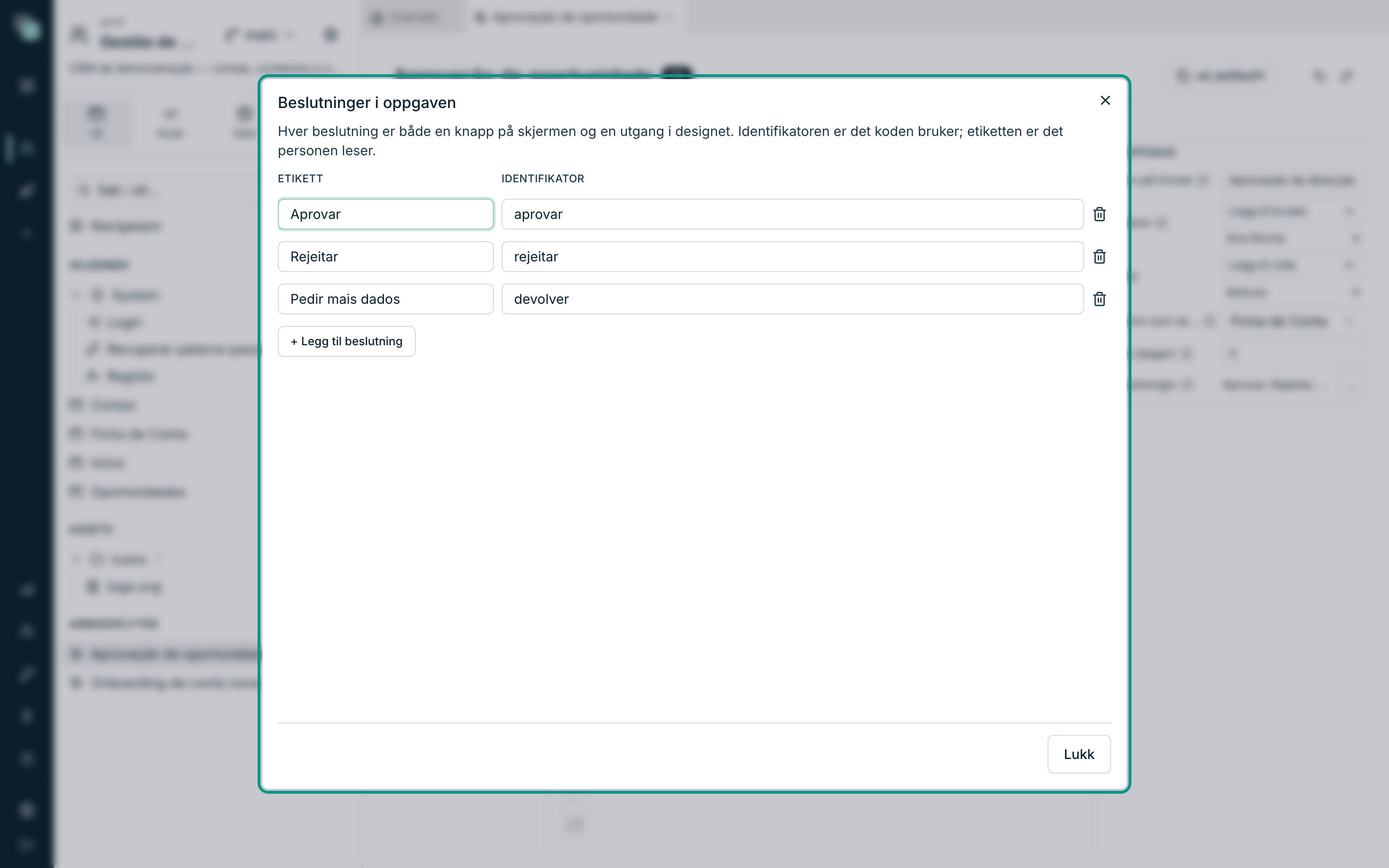
- Åpne Beslutninger med knappen ….
- Hver linje har en Etikett (det personen leser: «Aprovar») og en
Identifikator (det koden bruker:
aprovar). - Klikk på Legg til beslutning for dem som mangler.
- Lukk dialogen og koble, på lerretet, hver utgang til trinnet som hører til den.
I eksempelet har oppgaven Aprovação da direcção tre: Aprovar, Rejeitar og Pedir mais dados. Hver av dem fører prosessen en annen vei — den første avslutter avtalen, den andre merker den som tapt, den tredje sender saken tilbake til selgeren og venter på signalet derfra.
Tips
Endre Etikett som du vil — det er tekst for mennesker. Identifikatoren er det koblingene i designet og koden bruker: å endre den ryker pilen som går ut fra den beslutningen, og advarselslinjen begynner å si «Kobling fra en utgang som ikke finnes lenger».
Det personen ser i appen
For den som bruker applikasjonen, dukker en oppgave opp gjennom to widgeter i skjermbyggeren:
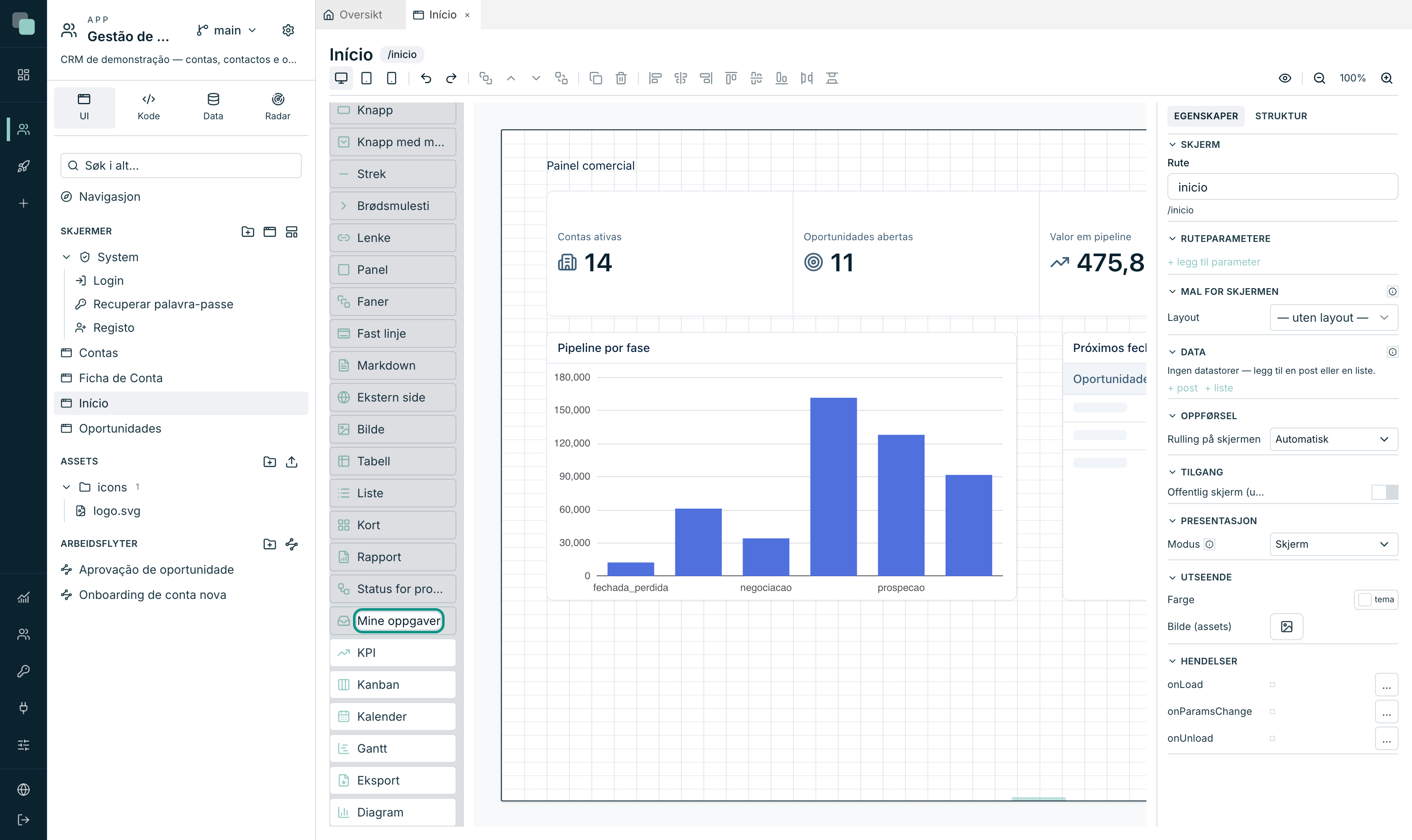
| Widget | Hva den viser |
|---|---|
| Mine oppgaver | Innboksen til den som har en økt: de åpne oppgavene til personen, med beslutningsknappene til hver av dem. |
| Status for prosessen | Hvor prosessen til en post står — «Nå i», de siste trinnene, og (valgfritt) beslutningsknappene. |
Egenskaper det er verdt å kjenne:
- Vis beslutningsknapper — «de vises bare når den åpne oppgaven er tildelt den som ser på». Ingen bestemmer på vegne av en annen.
- Åpne skjermen til oppgaven — når du klikker på en oppgave, åpnes skjermen den peker på, allerede med nøkkelen til posten.
- Trinn som skal vises (i Status for prosessen) — hvor mange trinn fra historikken som synes.
- Entitet og Nøkkel til posten — hvilken post widgeten følger.
Når personen trykker på en knapp, lukkes oppgaven og prosessen går videre via den tilhørende utgangen — med én gang, uten at noen må gå og «kjøre» noe.
I kode gjøres det samme med SDK-en for skjermer (TypeScript):
const minhas = await keplin.workflow.tasks();
await keplin.workflow.complete(minhas[0].id, "aprovar", { nota: "ok" });
Måter å starte på
En arbeidsflyt vet ikke hvem som starter den — og det er med vilje. Det er skjermen, koden eller foreldreprosessen som bestemmer. Det finnes fire måter:
| Måte | Slik gjør du det |
|---|---|
| Knapp eller hendelse på en skjerm | I en TypeScript-hendelse: await keplin.workflow.start("wf_4ef9ed11", id). |
| Python-skript | workflow.start("Aprovação de oportunidade", 42) — tar imot navnet eller identifikatoren. |
| Underarbeidsflyt | Et Underarbeidsflyt-trinn i en annen prosess, på den samme posten. |
| Signal | En prosess som allerede kjører, stoppet i et Vent på hendelse, gjenopptas med signal(...). |
Uansett måte er nøkkelen til posten påkrevd: hver kjøring handler om én post. Starten svarer «straks motoren når det første ventepunktet — den venter aldri på at prosessen skal bli ferdig», og returnerer identifikatoren til kjøringen som ble opprettet.
Identifikatoren til prosessen (wf_…) kopieres i overskriften til designet,
med ett klikk — det er den du limer inn i koden.
Merk
En prosess som er Av starter ikke på noen av disse måtene. Det er bryteren du bruker når du vil stoppe inngangene uten å slette noe.
Følge med på kjøringene
I fanen Kjøringer til prosessen ser du alt som har kjørt:
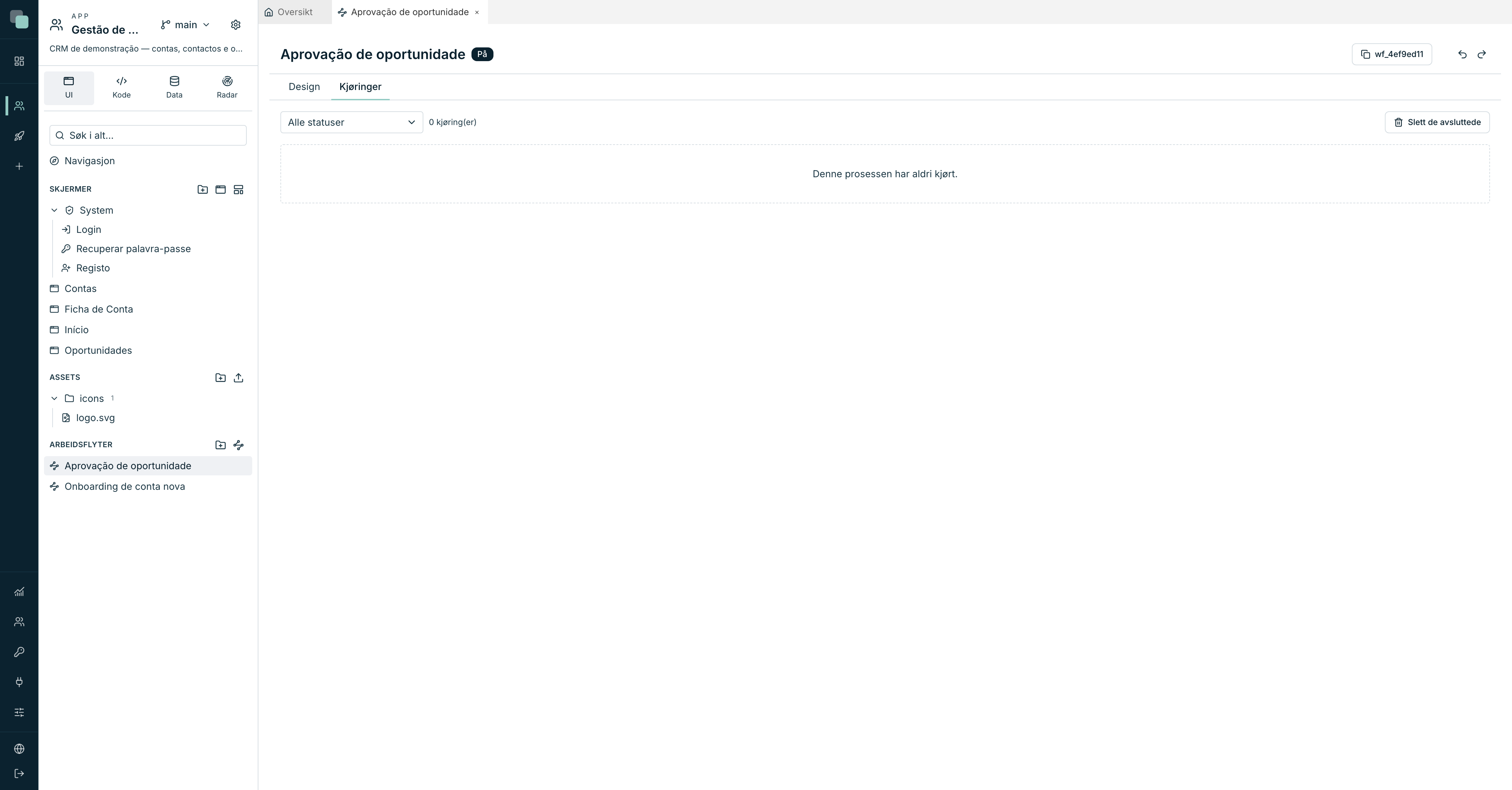
Øverst finner du et filter på status (Alle statuser), antall kjøringer og knappen Slett de avsluttede. En prosess som ennå ikke har kjørt viser «Denne prosessen har aldri kjørt.».
Statusene til en kjøring:
| Status | Betyr |
|---|---|
| Kjører | Den utfører trinn akkurat nå. |
| Venter | Den står stille — i en oppgave, i et Vent eller i et Vent på hendelse. |
| Fullført | Den nådde en Slutt. |
| Mislyktes | Et trinn ga feil (et skript som sprakk, en skriving som ble nektet). |
| Kansellert | Den ble avsluttet før den var ferdig. |
Hver linje viser posten, statusen, når den startet og hvor mange trinn den tok. Åpner du linjen, ser du historikken — én oppføring per hendelse, med navnet på trinnet slik det står i designet:
| Hendelse | Når den vises |
|---|---|
| startet | Ved starten av kjøringen. |
| trinn | Hvert trinn som ble utført. |
| beslutning | En betingelse som valgte en vei, eller en oppgave som ble avgjort. |
| ventet / gjenopptatt | Den gikk inn i en venting / den ble vekket. |
| avsluttet / mislyktes / kansellert | Utfallet. |
Knappen Vis veien i designet er den nyttigste av alle: den tenner, på lerretet, trinnene den kjøringen gikk gjennom, nummerert i den rekkefølgen de skjedde. Du går tilbake til det vanlige med fjern veien, ved siden av fanene.
Rydde i historikken
Slett de avsluttede «sletter de fullførte, mislykkede og kansellerte kjøringene av denne prosessen, sammen med historikken deres. Kjøringer som fortsatt går eller venter, beholdes. Dette kan ikke angres.»
Vil du ha en automatisk retningslinje, bruker du Rotasjon av oppføringer i innstillingene til appen: avsluttede arbeidsflytinstanser slettes etter fristen du angir, «instanser som fortsatt kjører eller venter på noen, slettes aldri», og «de som feilet, beholdes dobbelt så lenge».
Vanlige spørsmål
Personen ser ikke oppgaven sin. I rekkefølge etter sannsynlighet: skjermen der widgeten Mine oppgaver står er ikke tilgjengelig for personen; oppgaven ble tildelt en rolle personen ikke har; eller kontoen i appen er ikke den personen du tror — kontoene i appen er uavhengige av kontoene på plattformen (se Brukere av appen).
Kan jeg tildele en oppgave til en annen person? Tildelingen låses i det øyeblikket oppgaven opprettes. For tilfeller med vikarer designer du prosessen med Roller i stedet for brukere: da holder det å gi rollen til den som trer inn.
Gjør fristen noe av seg selv? Fristen merker oppgaven og vises til den som har den. Vil du gjøre noe med en forsinkelse — varsle sjefen, eskalere — designer du den veien: en Parallell med en gren som går til et Vent på N dager og derfra til et Varsle.
En kjøring mislyktes. Får jeg gjenopptatt den? En mislykket kjøring blir registrert med trinnet og feilen. Den vanlige veien er å rette årsaken (skriptet, tillatelsen) og starte prosessen på nytt på den samme posten — står samtidigheten på Bare én om gangen, bør du først bekrefte at den mislykkede kjøringen ikke lenger teller som levende.