Slik virker versjoneringen
Hva en versjon av en app er, hvordan den opprettes, hva den tar med seg, hvordan du bytter versjon og hvordan den slettes.
Hver app i Keplin har versjoner. En versjon er en levende kopi av appen — med designet dens (skjermer, modell, API-er, skript, rapporter, arbeidsflyter, innstillinger) og med dataene dens — der du kan arbeide uten å røre de andre. Det er det som gjør det mulig å forberede neste kvartals funksjonalitet uten å røre det som er i produksjon.
En app fødes med én eneste versjon, kalt main, og de fleste apper lever svært godt slik. Versjonene kommer inn når arbeid må skilles: en stor ombygging, et eksperiment som kanskje ikke slår an, eller to personer som jobber i ulike soner samtidig.
Hvor versjonene er
Åpne en app i sidefeltet. Øverst i toppteksten til appen, til høyre for
navnet, ligger versjonsknappen — den viser alltid versjonen du arbeider
i: main.
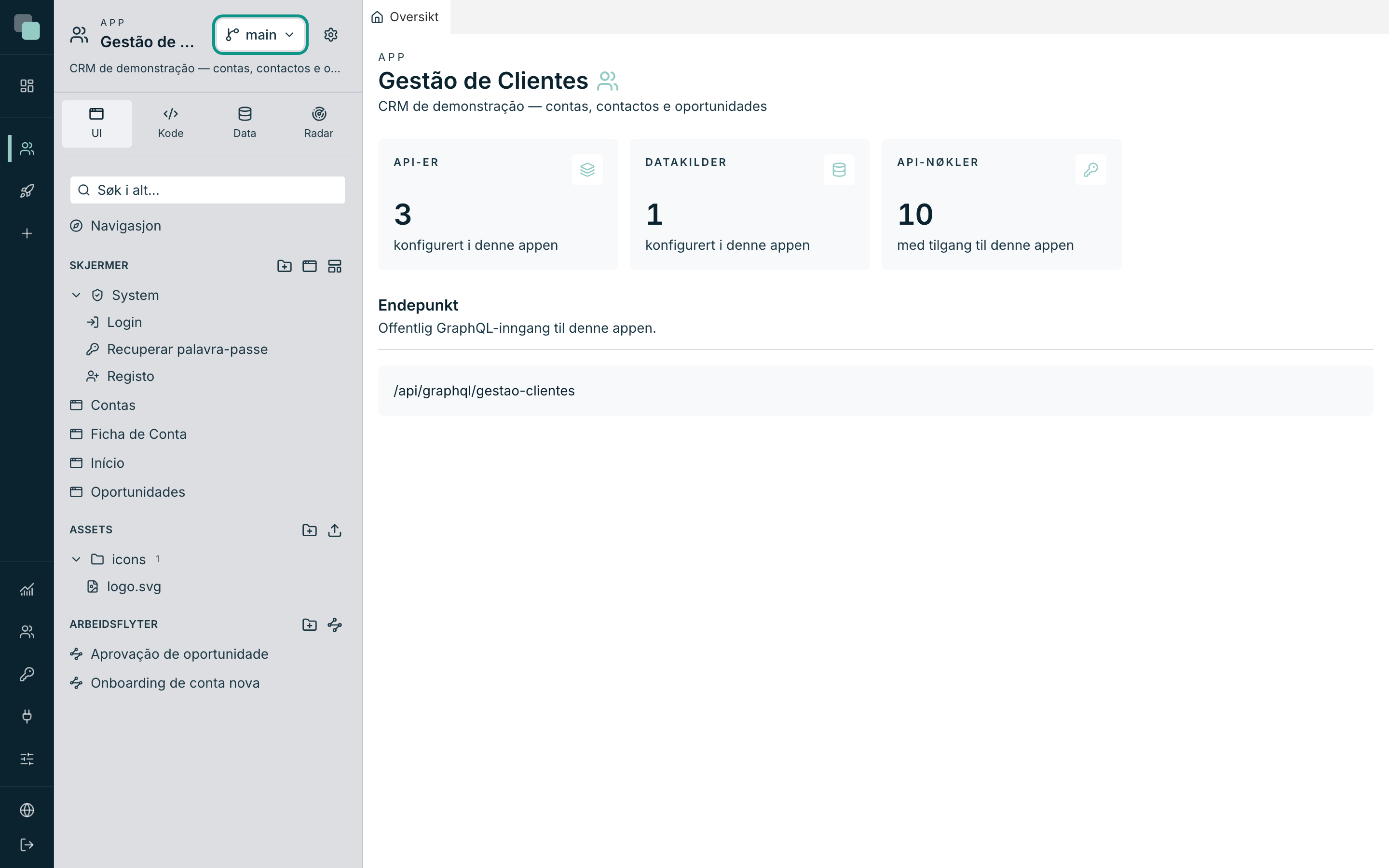
Klikk på den for å åpne menyen Versjoner:
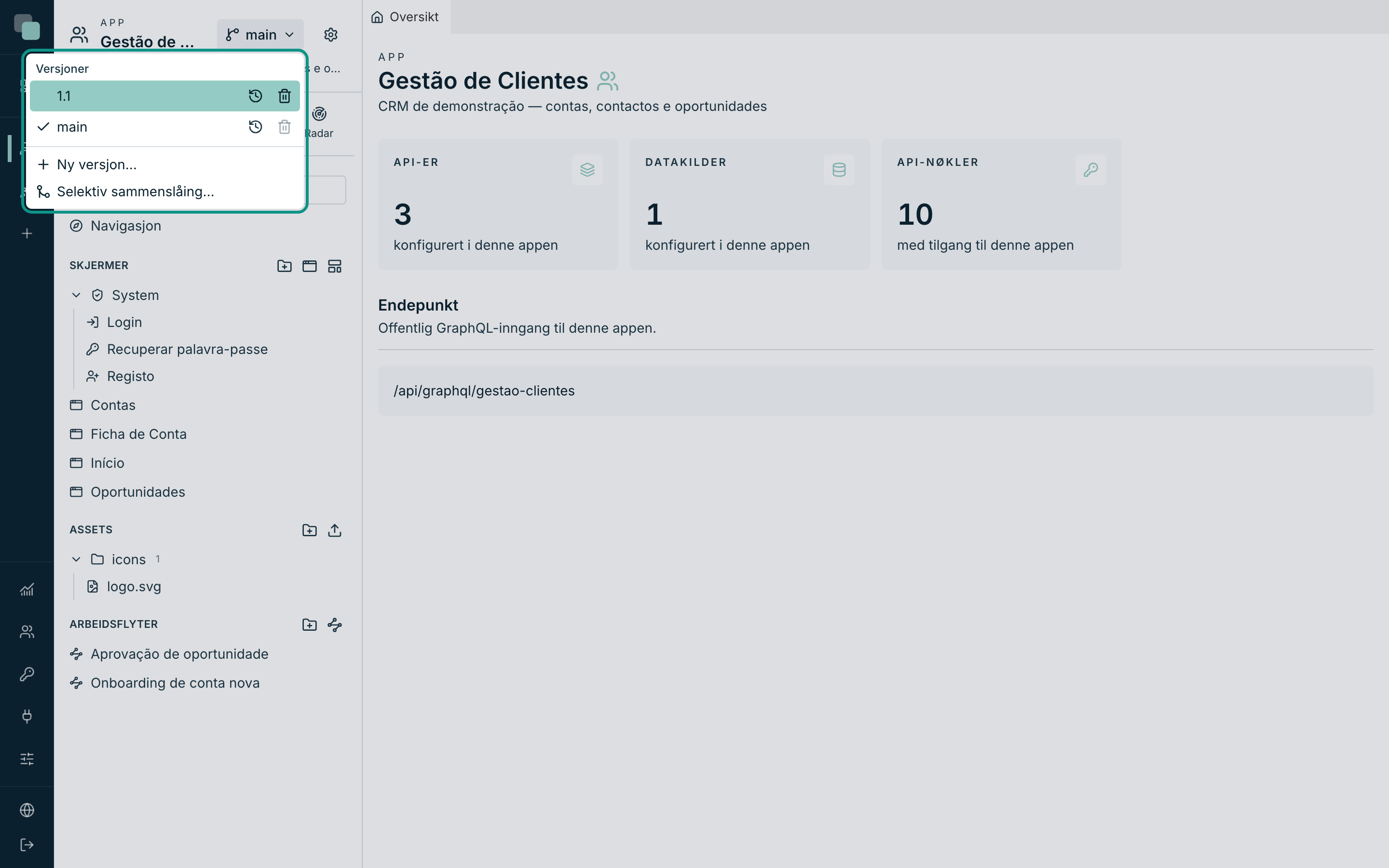
Menyen har, i denne rekkefølgen:
| Sone | Hva det er |
|---|---|
| Versjoner | Listen over versjonene i appen. Versjonen du står i har et merke til venstre. |
| Ikonene på hver linje | Til høyre for hver versjon: klokken åpner historikken dens, søppelbøtten sletter den. |
| Ny versjon… | Oppretter en versjon fra en annen. |
| Selektiv sammenslåing… | Henter elementer fra en versjon inn i den du står i (se siden «Historikk og sammenslåing»). |
Merk
I en app som aldri er lagret, sier menyen «Denne appen har ingen historikk ennå.» — den første versjonen fødes med den første lagringen. Lagre hva som helst (en skjerm, temaet, en innstilling), og versjonen main begynner å finnes.
Opprette en versjon
- Åpne menyen Versjoner i toppteksten til appen.
- Klikk på Ny versjon….
- Modalen Ny versjon åpnes, med forklaringen: «Lager en gren fra kildeversjonen, med dataene kopiert. Den nye versjonen serveres ikke av noen vert før en vert knyttes til den.»
- Skriv inn Navn. Bokstaver, tall, punktum, bindestrek og understrek er
gyldige — for eksempel
1.1,2026-q1ellerexperiencia-checkout. - Velg Fra — kildeversjonen. Standardvalget er den du står i, og det er nesten alltid det du vil.
- Klikk på Opprett versjon.
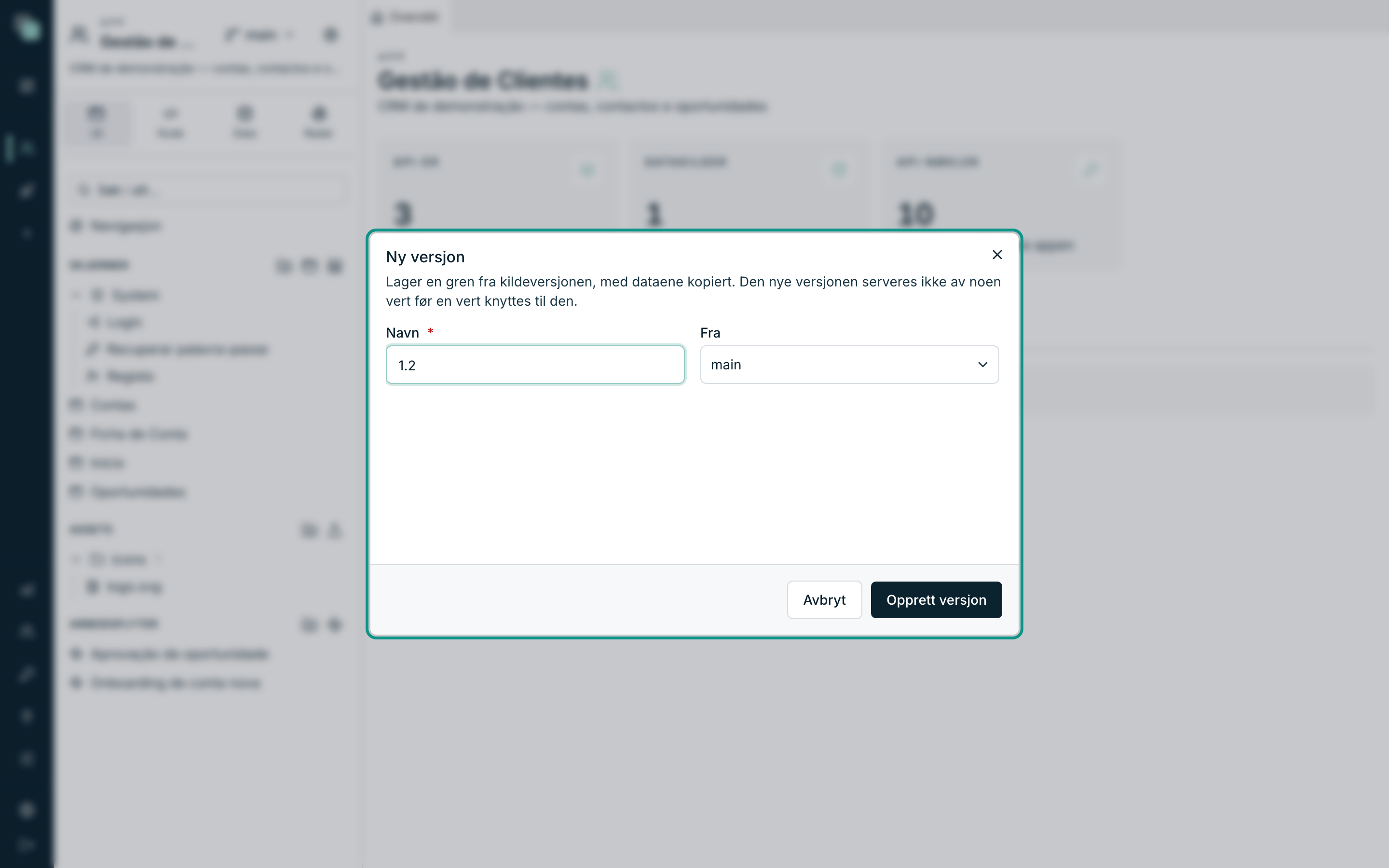
Bekreftelsen sier «Versjonen «1.1» er opprettet — du jobber i den nå.», og
den er bokstavelig: å opprette en versjon setter deg til å arbeide i den.
Det er ingen dekorativ bekvemmelighet — den som oppretter en versjon,
oppretter den for å endre den, og å bli stående i kilden ville vært den
perfekte invitasjonen til å redigere main i den tro at man sto i den nye.
Hva den nye versjonen tar med seg
| Tar med | Tar ikke med |
|---|---|
| Hele designet: skjermer, layouter, widgets, modell, API-er, skript, rapporter, arbeidsflyter, oversettelser, tema, tillatelser | Den offentlige adressen: versjonen fødes uten å bli servert av noen |
| Dataene fra kildeversjonen, kopiert — inkludert tilkoblingene til databaser og filene som er lastet opp | Øktene og brukerne som allerede er knyttet til den gamle versjonen |
Kopien av dataene fortjener en advarsel, for den er opphavet til den klassiske misforståelsen:
Advarsel
Tilkoblingene til databaser kopieres akkurat som de er. Pekte kildeversjonen på produksjonsdatabasen, peker den nye versjonen dit også — og det du skriver der, skrives på ordentlig. Å endre det er jobben til den som oppretter versjonen: åpne datakildene i den nye versjonen og pek dem dit de skal.
Å opprette er ikke å publisere
En ny versjon finnes, og ingen serverer den. Den blir først tilgjengelig når en adresse knyttes til den. Det har en svært god praktisk følge: tidsplanene og de planlagte rapportene i en versjon ingen serverer, utløser ikke. Du trenger ikke huske å slå dem av for at de ikke skal få kjøringer i duplikat.
Bytte versjon
I menyen Versjoner, klikk på linjen til versjonen du vil til. Arbeidsområdet lastes på nytt, og du ser trærne, skjermene og dataene til den versjonen.
Tre ting som er verdt å vite:
- Byttet er ditt og bare ditt. Ingen i teamet bytter versjon fordi du byttet; hver person velger sin.
- Valget bor på serveren, ikke i nettleseren. Å lukke fanen, bytte maskin eller komme tilbake i morgen etterlater deg nøyaktig i versjonen der du var.
- Knappen i toppteksten viser alltid den aktive versjonen. Er du i tvil om hvor du lagrer, er det der det leses.
Slette en versjon
- Åpne menyen Versjoner.
- På linjen til versjonen som skal slettes, klikk på søppelbøtte-ikonet (Slett).
- Bekreft i dialogen «Slette versjonen «1.1»?» — «Sletter designet, databasen og historikken til denne versjonen. De andre versjonene røres ikke.»
- Klikk på Slett. Bekreftelsen sier «Versjonen «1.1» er slettet.»
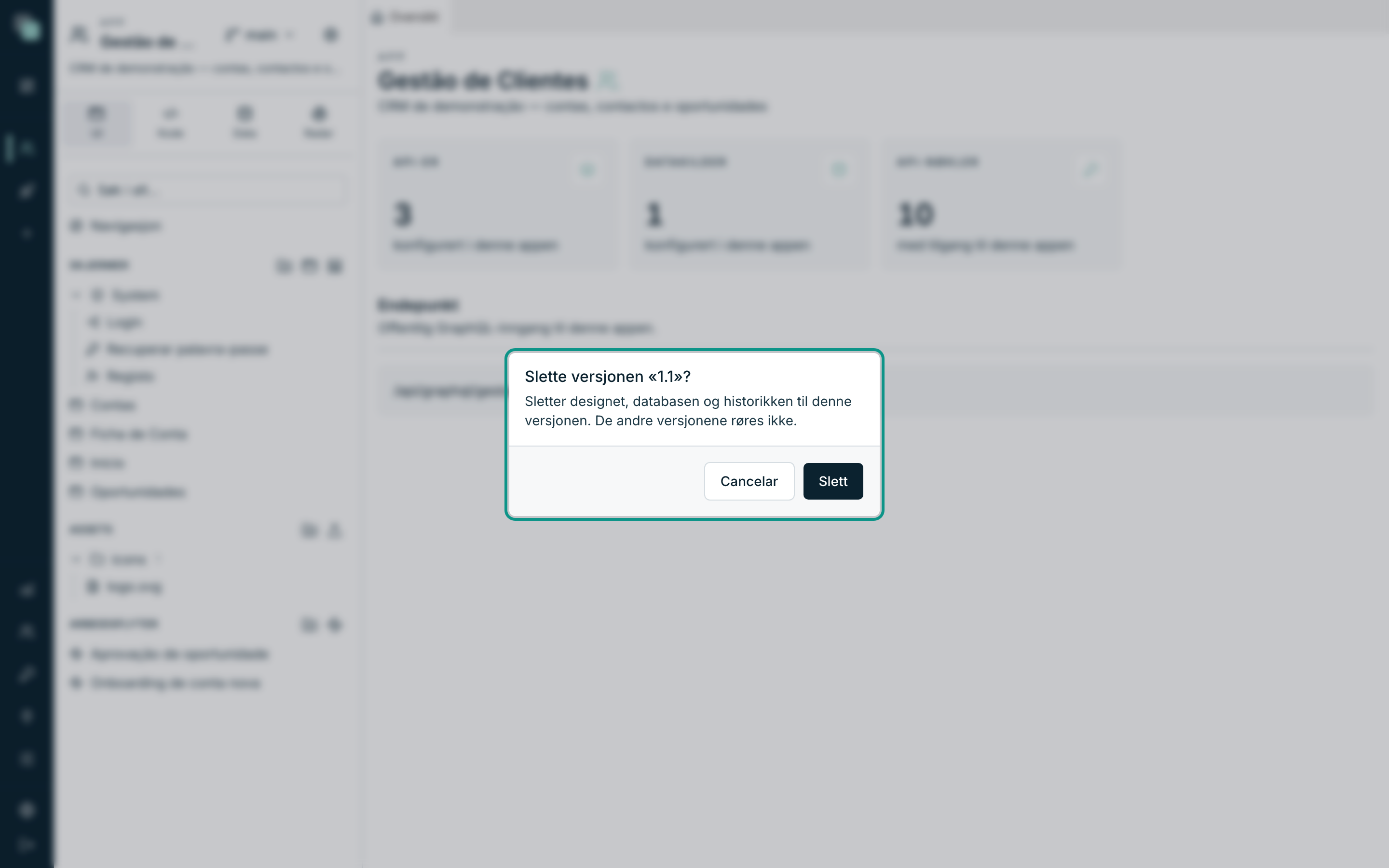
To versjoner kan aldri slettes, og knappen forklarer hvorfor når du holder musen over:
| Tilfelle | Hva knappen sier |
|---|---|
| Versjonen main | «Versjonen main kan ikke slettes.» |
| Versjonen du står i | «Dette er arbeidsversjonen — bytt til en annen før du sletter den.» |
Advarsel
Å slette en versjon sletter dataene dens. Hadde versjonen en egen database med oppføringer som betyr noe, ta dem ut derfra først — eller hent det som betyr noe inn i en annen versjon med den selektive sammenslåingen. Det finnes ingen papirkurv.
Vanlige spørsmål
- Er publisering å velge en versjon? Ja. Versjonene deler verken data eller design; å publisere er å bestemme hvilken versjon en adresse serverer. Så lenge ingen peker en adresse mot den nye versjonen, er den bare din.
- Hvor mange versjoner kan jeg ha? Det finnes ikke noe pålagt tak, men hver versjon er en hel kopi av dataene — ti versjoner av en app med tunge data tar ti ganger plassen. Slett dem som ikke lenger tjener til noe.
- Mister jeg arbeid som ikke er lagret, når jeg bytter versjon? Nei: det du lagret, ble værende lagret i versjonen der du sto. Det du ennå ikke hadde lagret, ja — lagre før du bytter.