Historikk og sammenslåing
Lese historikken til en app, oppheve en endring, gjenopprette en gammel tilstand, og hente elementer fra én versjon til en annen med den selektive sammenslåingen.
Alt som lagres i en app, blir registrert. Historikken svarer på tre spørsmål — hva som ble endret, hvem som endret og når — og gir to måter å gå tilbake på. Den selektive sammenslåingen gjør det motsatte: den tar endringer fra én versjon til en annen, element for element, uten å blande inn det du ikke vil ha.
Åpne historikken
- Åpne appen og klikk på versjonsknappen, i toppteksten til appen.
- På linjen til versjonen du vil inspisere, klikk på klokkeikonet — Se historikken til denne versjonen.
- En fane Historikk for … åpnes i arbeidsområdet.
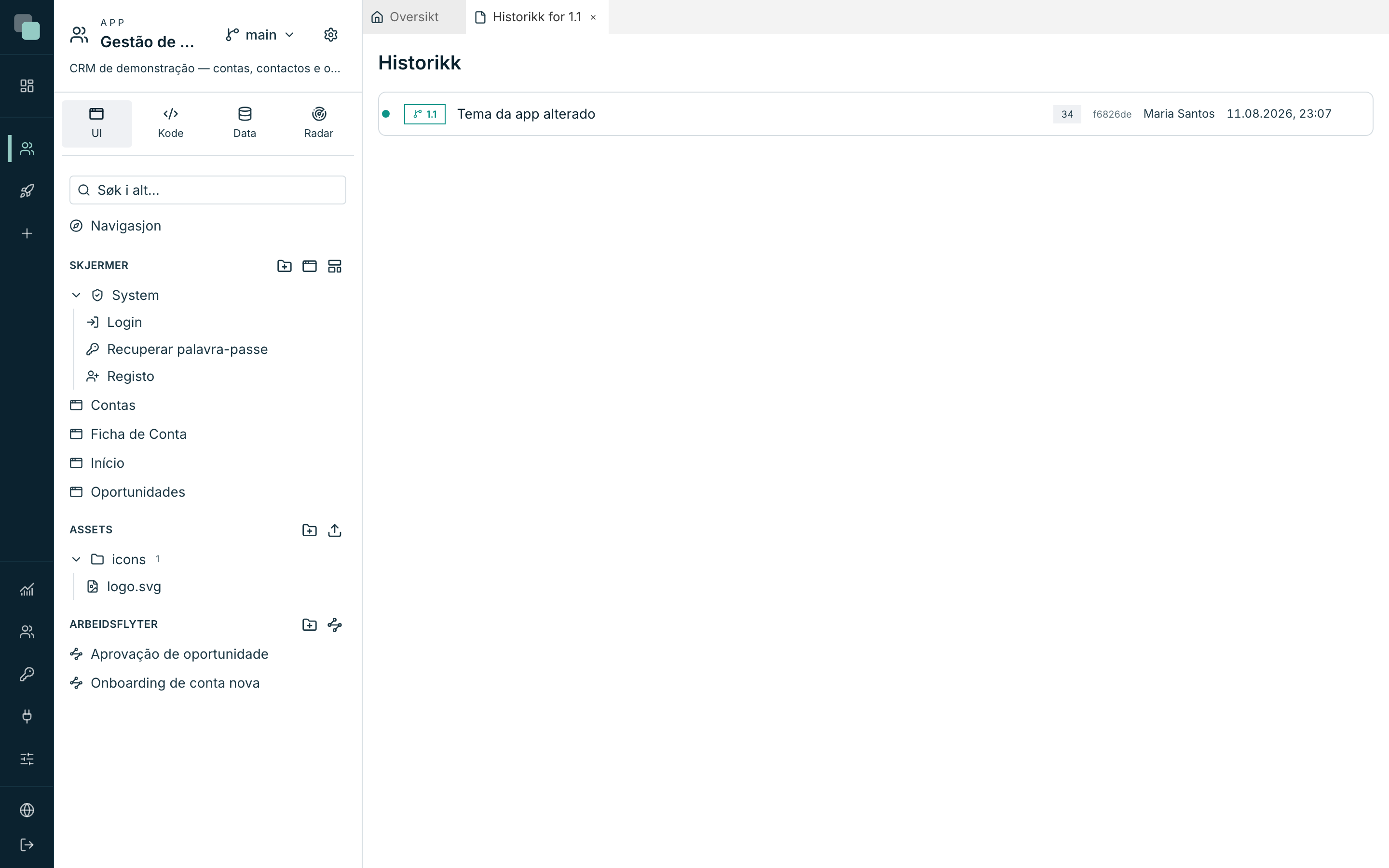
Hver linje er en lagring, og leses fra venstre mot høyre:
| Element | Hva det er |
|---|---|
| Den fargede streken | Grenen lagringen hører til. Ulike versjoner har ulike farger, og tegningen viser hvor de skilte lag. |
Merkene (main, 1.1) |
Versjonene den lagringen finnes i. En lagring fra før skillet vises i begge. |
| Setningen | Hva som ble lagret — «Temaet i appen er endret», «Skjermen «Contas» er lagret», «Skriptet «importar» er opprettet». |
| Tallet | Hvor mange filer lagringen rørte. |
| Den korte koden | Identifikatoren til lagringen. |
| Navnet | Hvem som lagret. |
| Datoen | Når. |
Klikk på en linje for å åpne den og se hva som ble rørt: listen over elementene, hvert med merket for hva som skjedde med det — opprettet, endret, slettet eller omdøpt. En lagring uten lagrede detaljer sier «Ingen filer er registrert i denne lagringen.»
Merk
Lagringene fra før en versjon ble opprettet, hører til alle versjonene som stammer fra den. Når de er mange på rad, grupperer panelet dem på én linje — «N endringer som er felles for alle versjoner — utvid» — for at tegningen ikke skal bli uleselig. Klikk for å åpne dem.
Se historikken til et element
Historikkpanelet åpner også fokusert på ett enkelt element, når du vil ha historien til en skjerm og ikke til hele appen. Der viser listen bare lagringene som rørte det, og en app uten endringer i det elementet sier «Dette elementet har ingen registrerte endringer.»
Angre: reversere en endring
Å reversere lager en ny lagring som opphever en gammel. Det er til å ta en endring ut av midten uten å kaste det som kom etter den.
- I historikken, hold musen over linjen til lagringen.
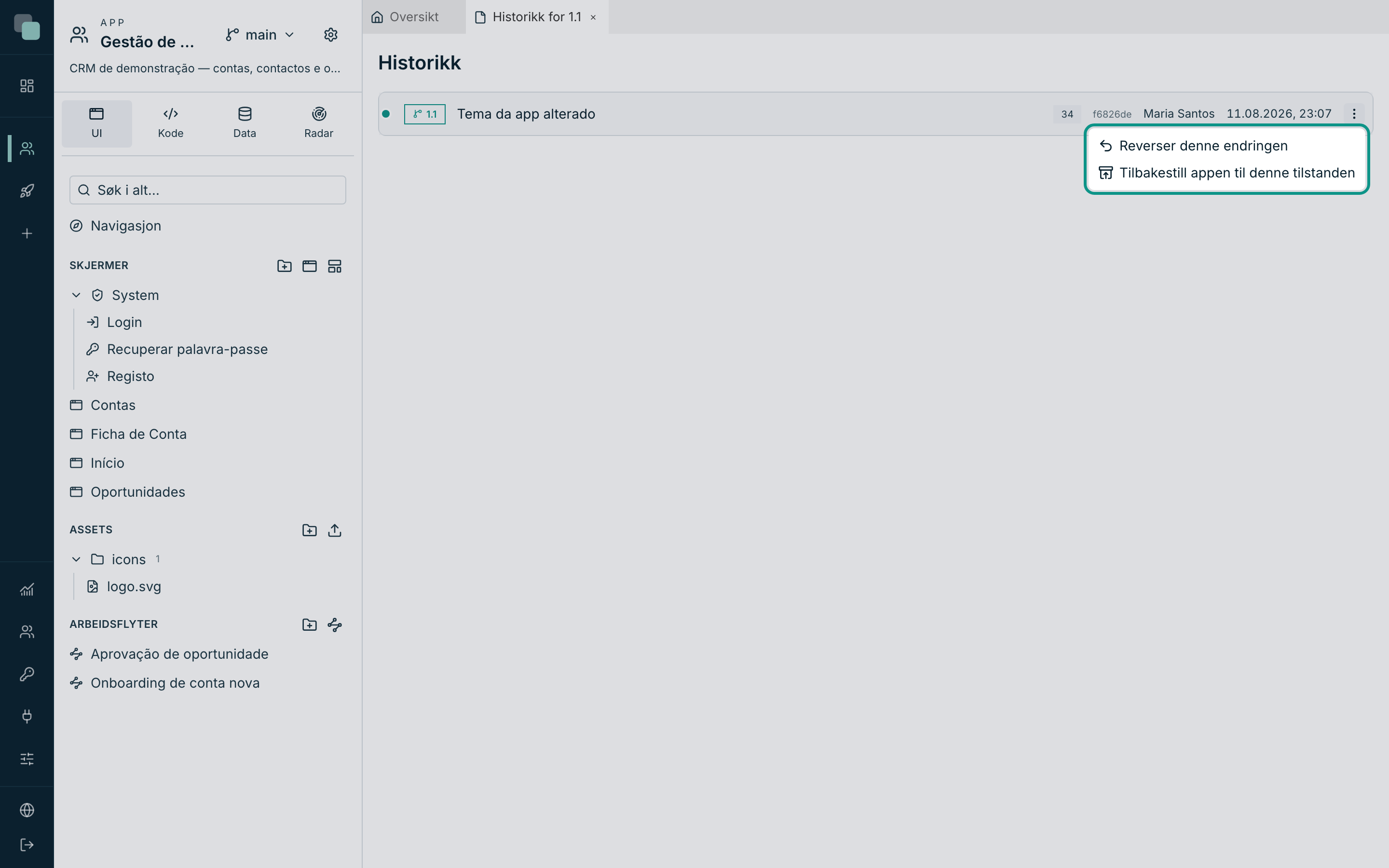
- Klikk på ikonet med tre prikker til høyre — Handlinger for lagringen.
- Velg Reverser denne endringen.
- Bekreft i «Reversere denne endringen?» — «Lager en NY lagring som opphever «…». Historikken skrives aldri om — å angre angringen er ett skritt videre.»
- Bekreftelsen sier «Endringen er reversert — ny lagring i historikken.»
Gå tilbake: tilbakestille en tilstand
Å tilbakestille er mer radikalt: det skriver innholdet fra et gammelt øyeblikk over dagens design.
- I den samme menyen Handlinger for lagringen, velg Tilbakestill appen til denne tilstanden.
- Bekreft i «Tilbakestille appen til denne tilstanden?» — «Skriver innholdet fra … over dagens design og lagrer PÅ NYTT. Alt som kom etterpå blir opphevet — men blir stående i historikken.»
- Bekreftelsen sier «Tilstanden er tilbakestilt — ny lagring i historikken.» Sto appen allerede nøyaktig i den tilstanden, lagrer ikke plattformen noe og sier fra: «Appen er allerede nøyaktig i den tilstanden — ingenting å lagre.»
Tips
Regelen gjelder begge handlingene: historikken skrives aldri om. Verken å reversere eller å tilbakestille sletter lagringer — begge legger til én. Det er derfor du alltid kan gå tilbake en gang til: å angre angringen er ett skritt videre.
Selektiv sammenslåing: hente fra en annen versjon
Når arbeidet i en versjon er klart til å gå inn i en annen, henter den selektive sammenslåingen elementene du velger — og bare dem.
- Åpne menyen Versjoner i toppteksten til appen.
- Klikk på Selektiv sammenslåing…. (Valget blir først aktivt fra og med to versjoner; med bare én finnes det ikke noe sted å hente fra.)
- Modalen Selektiv sammenslåing åpnes, med forklaringen: «Hent elementer fra en annen versjon inn i «main». Sammenslåingen henter og oppdaterer — den sletter aldri; referansene valideres før noe lagres.»
- Velg Kildeversjon i velgeren øverst.
- Listen fylles med elementene fra den versjonen, gruppert etter kategori.
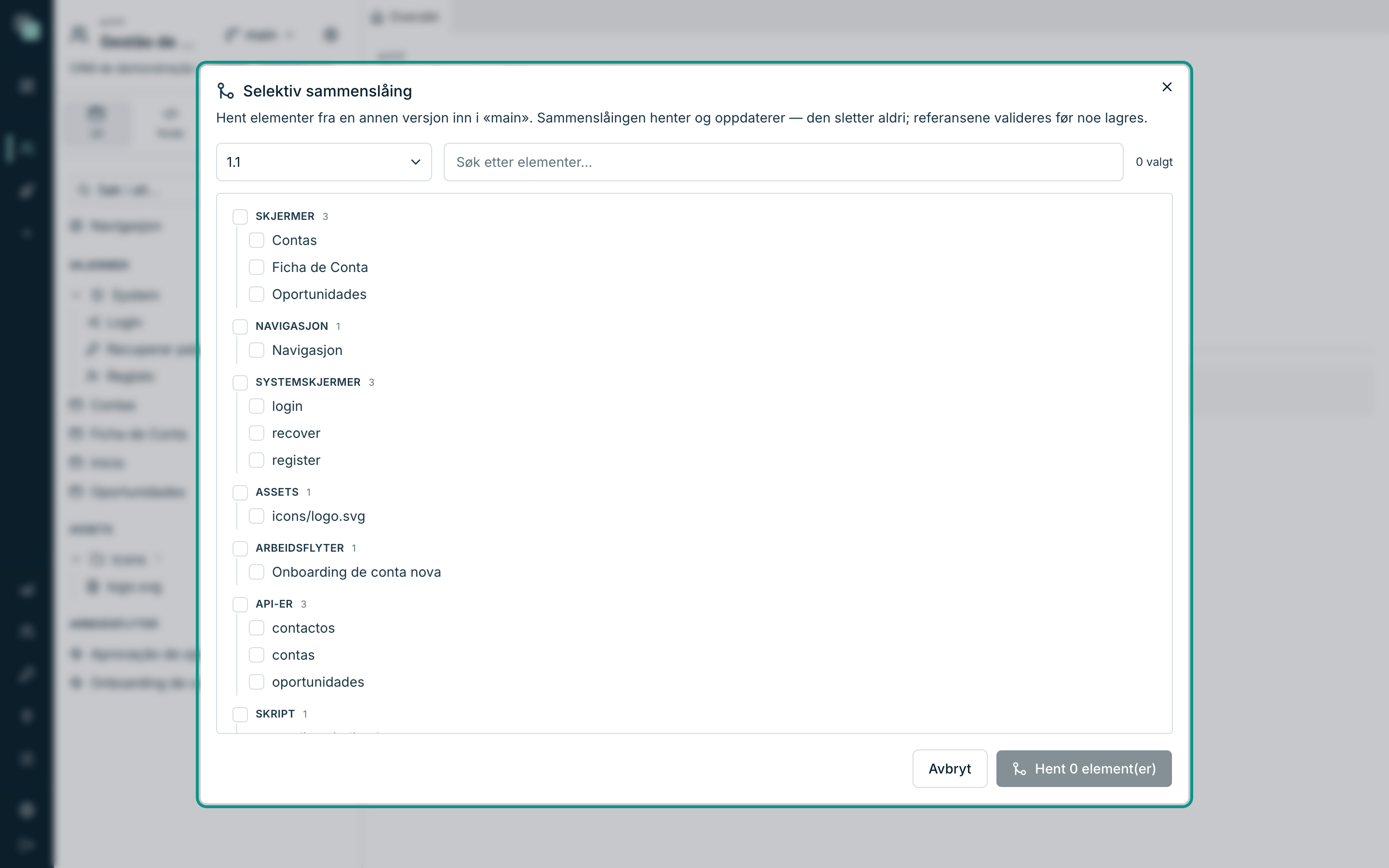
Kategoriene er delene av appen: Skjermer, Layouter, Widgets, Systemskjermer, Navigasjon, Modell, Enumer, API-er, Datakilder, Skript, Tidsplaner, Triggere, Rapporter, Arbeidsflyter, Tillatelser, Oversettelser, Tema, Assets, Lagringer, Kanaler og Appinnstillinger.
- Merk det du vil hente. Telleren øverst følger med — «3 valgt».
- Bruk feltet Søk etter elementer… for å filtrere når listen blir lang.
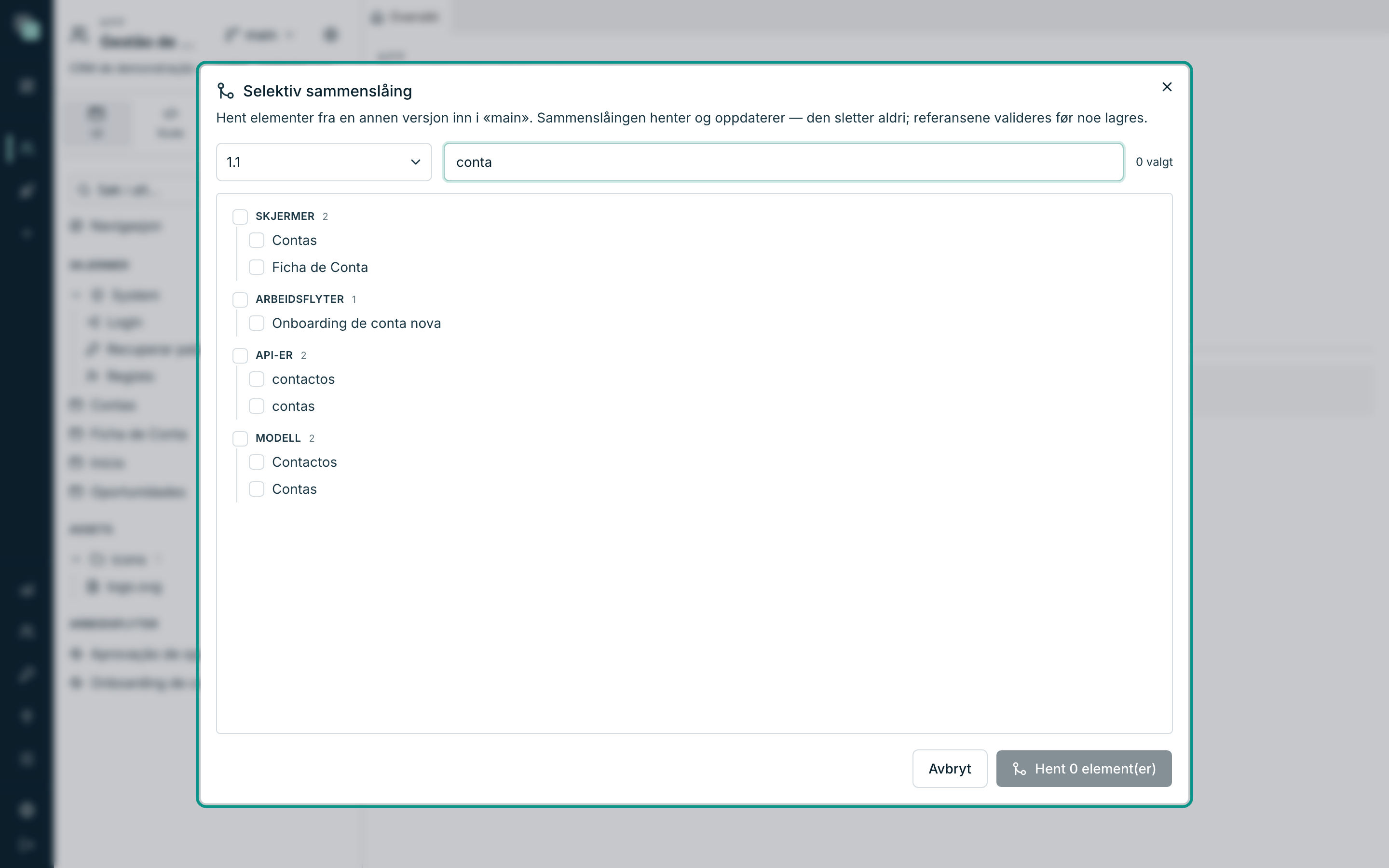
- Klikk på Hent 3 element(er).
- Bekreftelsen sier «Sammenslåingen fra 1.1 er ferdig — 3 element(er) hentet.», og arbeidsområdet lastes på nytt med det som kom.
Hva sammenslåingen gjør — og hva den aldri gjør
| Gjør | Gjør aldri |
|---|---|
| Henter elementer som ikke fantes i målversjonen | Sletter det som finnes i målversjonen og ikke ble valgt |
| Oppdaterer dem som allerede fantes, med utgaven fra kilden | Rører dataene — sammenslåingen gjelder designet, ikke tabellene |
| Validerer referansene før den lagrer | Blander versjoner automatisk: ingenting flytter seg uten at noen merker det av |
Den siste linjen er sikkerhetsnettet. Peker det du valgte på noe som ikke finnes i målet — en skjerm som bruker en widget som ikke ble hentet — lagrer sammenslåingen ikke, og forklarer: «Sammenslåingen ble ikke lagret — treet som kom ut hadde ødelagte referanser:», med listen over problemene. Hent også det som mangler, og gjenta.
Advarsel
Sammenslåingen sletter ikke. Slettet du en skjerm i kildeversjonen, sletter sammenslåingen den ikke i målet — den bare henter og oppdaterer. Å slette er fortsatt en eksplisitt handling, gjort i versjonen der det skal slettes.
Vanlige spørsmål
- Henter sammenslåingen dataene? Nei. Den henter designet. Tabellene, oppføringene og filene til hver versjon er dens egne.
- Kan jeg slå sammen begge veier? Ja. Sammenslåingen er alltid «hent inn i versjonen jeg står i» — bytt versjon og gå den motsatte veien.
- Reversere en endring gjort av noen andre? Det kan du: handlingene i historikken gjelder enhver lagring i versjonen du står i, uansett hvem som er opphavsperson. Navnet dens blir stående i historikken, og ditt i lagringen som opphever den.
- Hvorfor er valget Selektiv sammenslåing grått? Appen har bare én versjon. Opprett en til, og valget tennes.