Navigasjonen i appen
Navigasjonseditoren — menyer, grupper og kontekster, logoen, brukermenyen, verdimerkene, og et eget design for web, nettbrett og mobil.
Skjermene er sidene; navigasjonen er det som fører folk fram til dem. I Keplin bor den ikke inne i noen skjerm: den er et eget dokument i appen, tegnet i en visuell editor og servert rundt enhver skjerm som er åpen.
Og den tegnes per enhet: topplinjen på datamaskinen, skuffen på mobilen og handlingslinjen på nettbrettet er tre uavhengige design, hvert med sine menyer.
Åpne editoren
I sidefeltet til appen, fanen UI, heter det første elementet Navigasjon. Klikk, og den åpnes i en fane i arbeidsområdet.
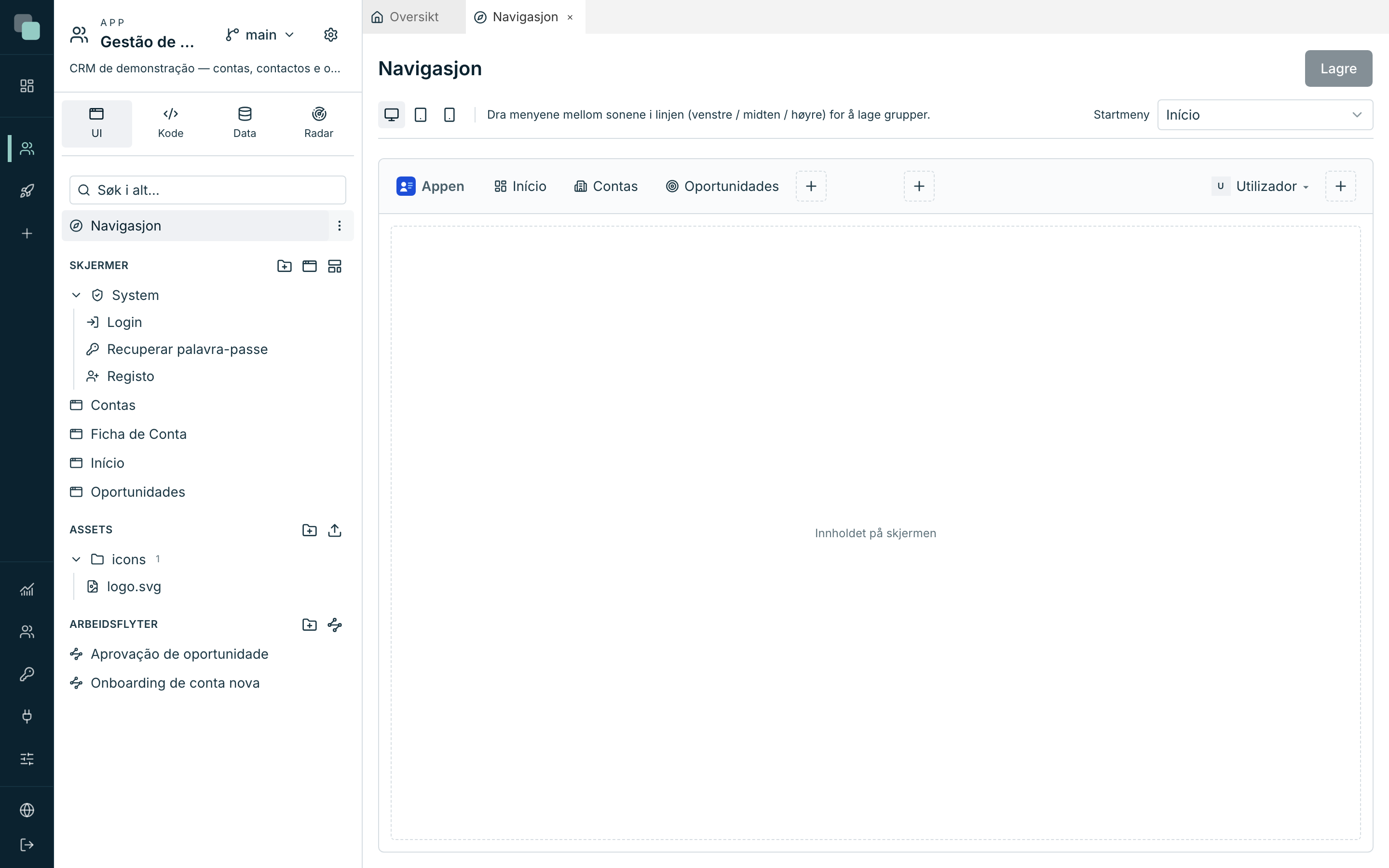
Det du ser i midten er ikke et skjema: det er siden i appen, tegnet slik den kommer til å se ut. Linjen øverst, innholdet på skjermen nederst (Innholdet på skjermen), merket til venstre. Du redigerer ved å røre den.
Advarsel
I motsetning til skjermdesigneren lagrer navigasjonen ikke seg selv. Knappen Lagre, øverst til høyre, blir aktiv når det finnes endringer — og plattformen bekrefter med Navigasjonen er lagret. Fanen markeres som «ulagret» så lenge du ikke har lagret.
Under tittelen ligger kontrollene som styrer det du ser:
| Kontroll | Hva den gjør |
|---|---|
| Web (1280px) / Nettbrett (768px) / Mobil (390px) | Velger enheten du tegner for. |
| Modus (bare nettbrett og mobil) | Formen på navigasjonen på den enheten. |
| Startmeny | Hvilken av menyene som åpnes når noen kommer inn i appen. |
Bevegelsene
| Bevegelse | Hva som skjer |
|---|---|
| Klikk på en meny | Velger den (og, i en kontekst, viser sidefeltet dens). |
| Dobbeltklikk på en meny | Åpner vinduet Valgt element, der alt redigeres. |
| Dra en meny | Flytter den mellom soner eller endrer rekkefølgen. Den slipper bare der det er gyldig. |
| + | Legger til en meny på det stedet. |
| × i hjørnet av en meny | Fjerner den. |
| Klikk på merket | Åpner vinduet Appens logo. |
Menytypene
Knappen + i hver sone viser typene det stedet godtar:
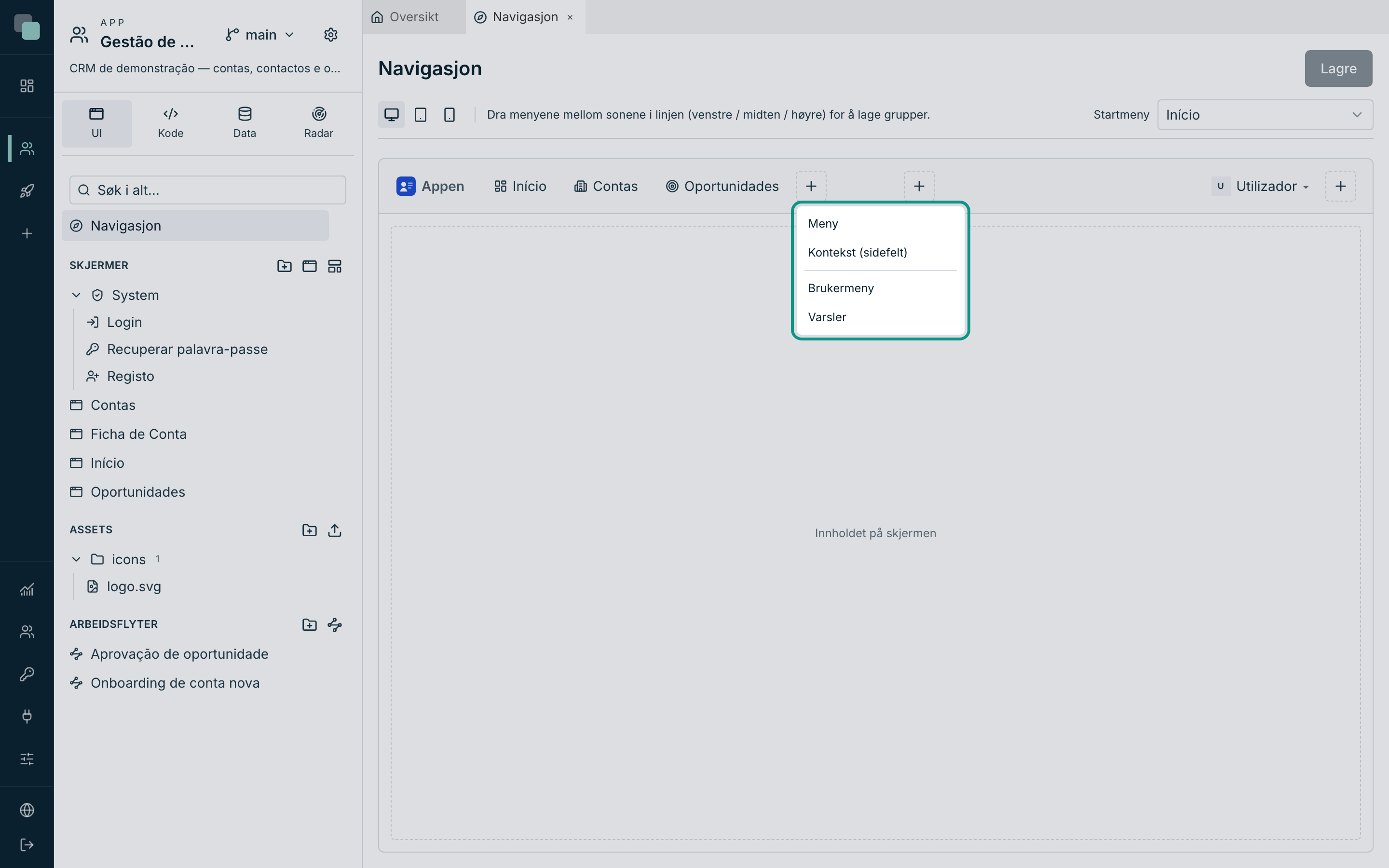
| Type | Hva det er |
|---|---|
| Meny | Fører til en skjerm i appen. Det er det vanlige elementet. |
| Undermeny | Grupperer andre menyer — i skuffen og i sidefeltene. |
| Kontekst (sidefelt) | En meny som, når den velges, slår på et eget sidefelt med barna sine. Det er som å dele appen i områder. |
| Skillelinje | En delestrek. |
| Brukermeny | Avataren til den som bruker appen, med sine oppføringer og Logg ut. |
| Varsler | Bjellen, med automatisk telling av uleste. |
| Språk | Språkvelgeren: appens språk, hvert med sitt eget navn. |
| Widgetområde | En linjeskjerm som tegnes inne i linjen: en nedtrekksliste for å velge firmaet, et sammendrag, et søk. |
Ikke alle typer passer alle steder, og editoren tilbyr bare de gyldige: en kontekst kan ikke inneholde en annen kontekst, en undermeny tar bare elementer, brukermenyen tar bare elementer, skillelinjer og språket, og skuffen på mobilen har ingen kontekster (bruk undermenyer).
Merk
En meny peker alltid på en skjerm i appen — det finnes ikke noe element for «ekstern lenke». For å ta noen ut, lag en skjerm med widgeten Ekstern side, eller en Lenke inne på en skjerm.
Sonene i linjen
I topplinjen ordner menyene seg i tre soner, og hintet i editoren sier det vesentlige: Dra menyene mellom sonene i linjen (venstre / midten / høyre) for å lage grupper.
| Sone | Vanlig bruk |
|---|---|
| Gruppe til venstre | Hovednavigasjonen, rett etter merket. |
| Gruppe i midten | En framhevet gruppe. Blir den stående tom, tar den ingen plass. |
| Gruppe til høyre | Brukermenyen, bjellen, snarveier. |
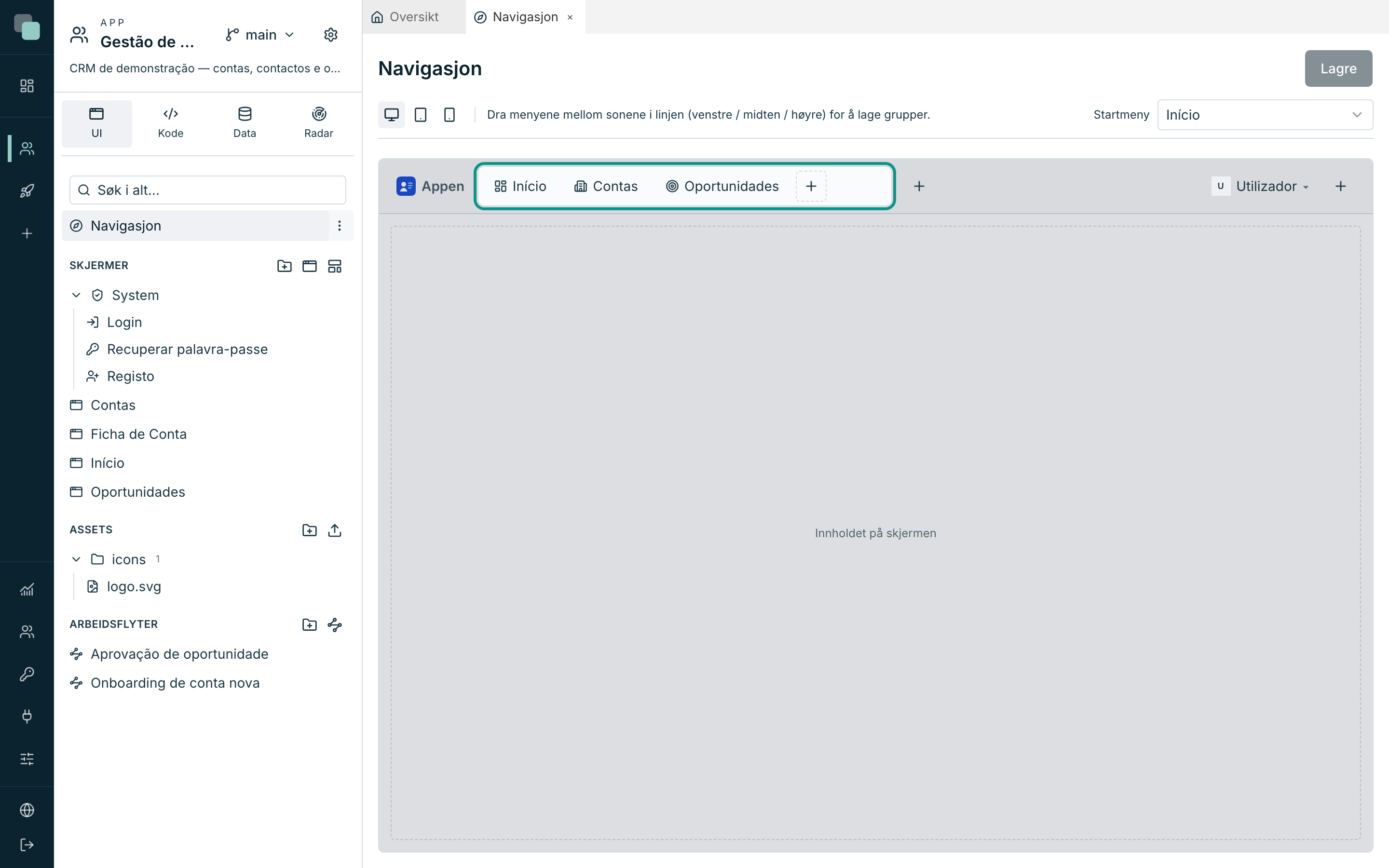
Inne i sidefeltet til en kontekst — og i skuffen — er sonene to: Gruppe øverst og Bunn (denne limer seg til bunnen, så «Innstillinger» og «Hjelp» blir liggende der man venter dem).
Opprette en meny
- Velg enheten i kontekstlinjen.
- Klikk på + i sonen der du vil ha den.
- Velg typen.
- Menyen fødes med et generisk navn og blir stående valgt — gi den et dobbeltklikk for å åpne vinduet Valgt element.
- Fyll inn:
| Felt | Hva det er |
|---|---|
| Ikon | Et ikon fra biblioteket eller en SVG fra assetene i appen. |
| Navn på menyen | Teksten som vises. Det er en setning i appen — den går inn i oversettelsene. |
| Skjerm… | Målskjermen (bare i Meny). |
| (parametere) | Har målskjermen ruteparametere, dukker det opp ett felt per parameter der du gir den en fast verdi. |
| Bare ikon (navnet vises som verktøytips) | Lar bare ikonet stå igjen i linjen. |
- Lukk med Ferdig og lagre med Lagre.
Knappen Slett element, i samme vindu, sletter menyen.
Kontekster og sidefelt
En Kontekst (sidefelt) er måten å gi et område av appen sin egen meny: du velger «Vendas» i topplinjen, og til venstre dukker sidefeltet med salgsskjermene opp. Barna til konteksten er elementene i det feltet.
I vinduet til konteksten finjusterer seksjonen Sidefeltet for denne konteksten det:
| Felt | Alternativer |
|---|---|
| Oppførsel | Fast (alltid åpen) · Sammenleggbar (knapp minimerer til ikoner) · Mini (ikoner; utvides når du holder musen over) · Mini med panel (menytreet åpnes når du holder musen over) |
| Bredde | Mellom 180 og 400 piksler. |
| Ved utvidelse (bare i mini-modus) | Legger seg over innholdet eller Skyver innholdet. |
| Starter minimert (bare i sammenleggbar modus) | Hvordan det åpner første gang. |
Sidefeltet forblir åpent mens man beveger seg i området, også på sider som ikke er i noen meny (en detaljside åpnet fra en liste), og også etter ny innlasting. En skjerm fra en annen kontekst bytter det, og et element i topplinjen uten kontekst lukker det. For at en detaljside skal fremheve riktig meny også ved en direkte lenke, velger du Overordnet skjerm i skjermens egenskaper, kategorien Navigasjon.
Brukermenyen
Brukermenyen er et element som de andre: den kan stå i topplinjen, inne i en kontekst, i skuffen eller i den kompakte linjen. Å velge den åpner popup-en dens, og det er der du legger til oppføringer med + (Meny, Skillelinje eller Språk).
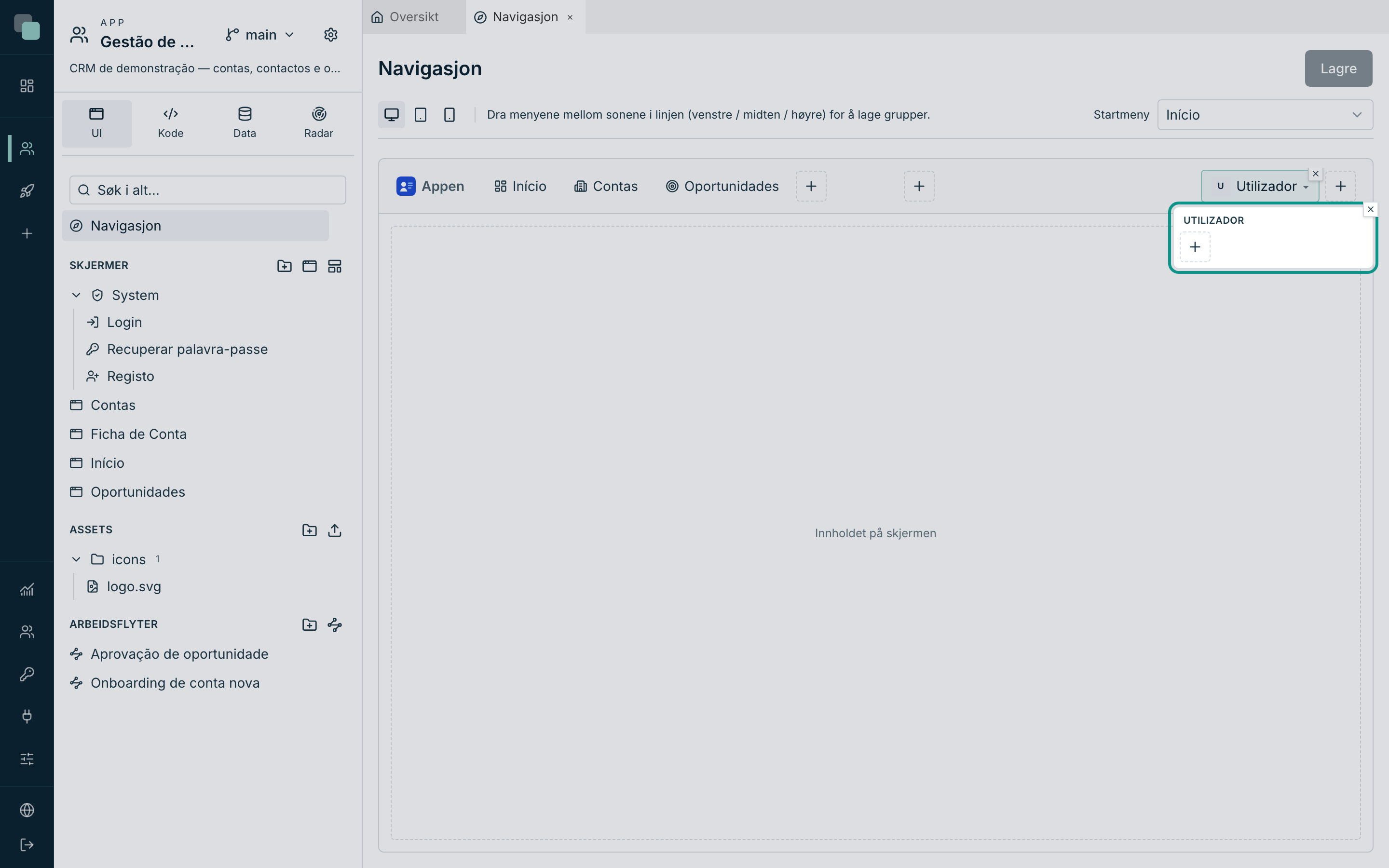
I vinduet ligger alternativene som ikke er visuelle:
| Alternativ | Hva det gjør |
|---|---|
| Vis navnet | Navnet til den som bruker appen vises i toppen av menyen. |
| Vis brukernavnet (pålogging) | Også brukernavnet. |
| Alternativet «Logg ut» | Tar med utgangen nederst i menyen. |
| Tekst for «Logg ut» | En egen tekst; tom bruker Systemets eget (oversatt). |
Uten ikon viser avataren initialene i navnet — og det er det ikonvelgeren kaller Uten ikon (initialer).
Varsler
Elementet Varsler er bjellen: bare ikon, med merket for uleste som oppdaterer seg selv. Klikket åpner de siste varslene, og Se mer åpner panelet med alle. I vinduet bestemmer Varsler i nedtrekkslisten hvor mange som vises av gangen (mellom 1 og 20).
Språk
Elementet Språk er språkvelgeren. Den viser appens språk, angitt i delen Oversettelser i innstillingene, hvert med sitt eget navn («Português», «English»), slik at den som ikke forstår det gjeldende språket finner sitt. Å velge et språk bytter appens tekster uten å laste inn siden på nytt, og valget lagres på enheten.
Den kan stå i topplinjen, i et sidefelt, i skuffen, i den kompakte linjen og i handlingslinjen. I Brukermenyen vises den som oppføringen «Språk · Norsk», som åpner listen på stedet. I vinduet bestemmer Vis språket som brukes hva knappen viser: Navn (Norsk) eller Kode (NO).
I en app med bare ett språk vises ikke velgeren.
Ved første besøk, før noen velger, åpnes appen på nettleserens eller telefonens
språk hvis appen har det; ellers på basisspråket. En skjerm uten menyer, som
innloggingen, kan tilby valget med en knapp som kaller keplin.i18n.setLocale.
Widgetområder
Et Widgetområde setter widgeter i en linje: en nedtrekksliste for å velge firmaet i topplinjen, eller et sammendrag nederst i sidefeltet til en kontekst. Innholdet i området er en skjerm i appen, tegnet i designeren som alle andre, med presentasjonen Linje (widgetområde).
Slik lager du et widgetområde:
- Lag en skjerm i seksjonen Skjermer.
- I skjermens egenskaper, i kategorien Presentasjon, velg Linje (widgetområde) under Modus.
- Angi størrelsen på området under Bredde (px) og Høyde (px). Som standard er det 320 ganger 48 piksler.
- Tegn widgetene.
- I Navigasjon, klikk på + i sonen der du vil ha området, og velg Widgetområde.
- Dobbeltklikk på elementet og velg linjeskjermen under Områdets skjerm.
- Klikk på Lagre.
Sonen til elementet avgjør hvor området vises og i hvilken størrelse:
| Hvor elementet står | Hvor området vises |
|---|---|
| Gruppe til venstre, Gruppe i midten eller Gruppe til høyre i topplinjen | I topplinjen, med skjermens bredde og høyde. |
| Gruppe øverst eller Bunn i sidefeltet til en kontekst | I sidefeltet, med linjens bredde og skjermens høyde. |
| Skuff | I skuffen, med skuffens bredde og skjermens høyde. |
| Header | Ved siden av merket, med skjermens bredde og høyde. |
Området kommer ikke i handlingslinjen eller i brukermenyen. I et sidefelt som er slått sammen til ikoner, vises det ikke.
Området forblir åpent mens du navigerer: dataene lastes én gang, og valget som er gjort, beholdes når siden byttes. I KeplinGo fungerer området på samme måte i headeren og i skuffen.
Koble området til sidene
Området og sidene kommuniserer via appens tilstand: navngitte verdier, de samme på alle skjermer. For eksempel, for at en nedtrekksliste i topplinjen skal filtrere sidene etter det valgte firmaet:
- I nedtrekkslisten i området, under Databinding, velg Tilstand og
skriv Nøkkel
firma. - På sidene, i et filter i datastoren, velg kilden Tilstand og skriv den samme nøkkelen. Listen leser dataene på nytt når valget endres.
- Bind en Etikett til den samme nøkkelen for å vise verdien.
Koden i hendelsene leser og skriver de samme verdiene med keplin.state.
Linjens høyde
Topplinjen er 48 piksler høy som standard. For at et høyere område skal få plass, endre Linjens høyde, i kontrollene under tittelen i redigeringen, til en verdi mellom 40 og 96 piksler. Hver enhet har sin egen høyde, og i de kompakte modusene gjelder den for headeren.
Verdimerker
Enhver meny (unntatt skillelinjer og bjellen) kan vise et merke med et levende tall — de ubehandlede ordrene ved siden av «Encomendas», de ventende forespørslene ved siden av «Aprovações».
- I vinduet til elementet, slå på Vis merke med verdi.
- Velg API-en som leverer dataene (Velg API…).
- Under Verdi, velg Antall (antall poster) eller Felt fra første post — i så fall, angi også Felt.
- Skjul når verdien er tom eller null unngår et merke som sier «0».
Merket oppdateres i sanntid: når dataene endres, endres tallet — uten at noen laster siden på nytt.
Appens logo
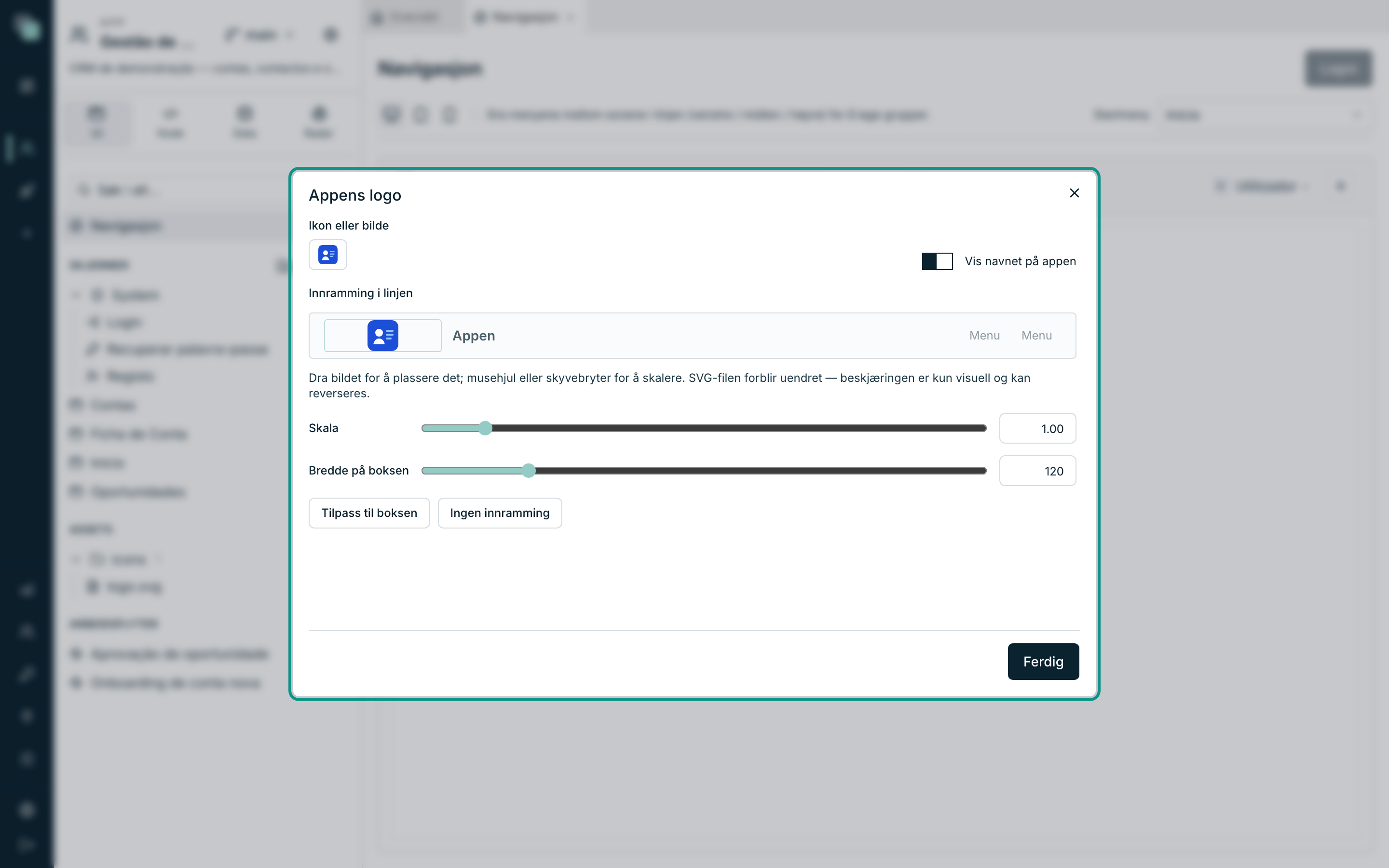
Klikk på merket, til venstre i linjen, for å åpne vinduet Appens logo:
| Felt | Hva det gjør |
|---|---|
| Ikon eller bilde | Velg et ikon fra biblioteket eller en fil fra assetene i appen. |
| Vis navnet på appen | Navnet ved siden av merket. |
| Innramming i linjen | For bilder fra assets (SVG, PNG, JPG, GIF eller WebP): Skala, Bredde på boksen, Boksens høyde og plasseringen ved å dra bildet. |
| Tilpass til boksen | Tilbakestiller skala og posisjon. |
| Ingen innramming | Slår av innrammingen. |
Innrammingen er svaret på logoen som «ikke får plass»: du drar og skalerer til den sitter godt i linjen, og selve vinduet forsikrer at filen forblir intakt — beskjæringen er bare visuell og reversibel. Boksen er 32 piksler høy som standard, i en linje på 48: en liggende logo vokser bare hvis du hever Boksens høyde (opptil 44); Bredde på boksen alene etterlater tomrom rundt en liten logo. Uten innramming sitter bildet i en boks på 24 piksler.
Forhåndsvisningsstripen i vinduet bruker appens virkelige linjefarger. Er linjen mørk, må logofilen være merkevarens lyse (hvite) versjon — fargelogoen for hvit bakgrunn forsvinner mot linjen.
Logoområdet kan ha en annen bakgrunnsfarge enn resten av topplinjen: det er fargen Bakgrunn for logoområdet i gruppen Navigasjon i appens Tema-innstillinger. Mellom logoområdet og menyene er det ingen skillelinje; når de to fargene er forskjellige, er fargeskiftet grensen. Dette gjelder topplinjen på web og nettbrett; i den kompakte linjen og i skuffen følger logoen fargen på linjen.
Logoområdet er aldri smalere enn merket: med en mini- eller sammenslått sidelinje begynner toppmenyene etter merket, ikke oppå det.
Nettleserfanen viser «Skjermnavn · Appnavn», og bare «Appnavn» på en skjerm uten navn; på innloggingssiden viser den «Logg inn · Appnavn».
Tips
Velgeren velger, den laster ikke opp. Last først opp filen i seksjonen Assets i treet til appen; deretter dukker den opp her, i fanen Appens assets (SVG).
Startmeny
Startmeny, øverst til høyre, avgjør hvor appen åpner. Du velger en av menyene (ikke en løs skjerm), og valget gjøres per enhet — mobilen kan åpne i et annet panel enn datamaskinen.
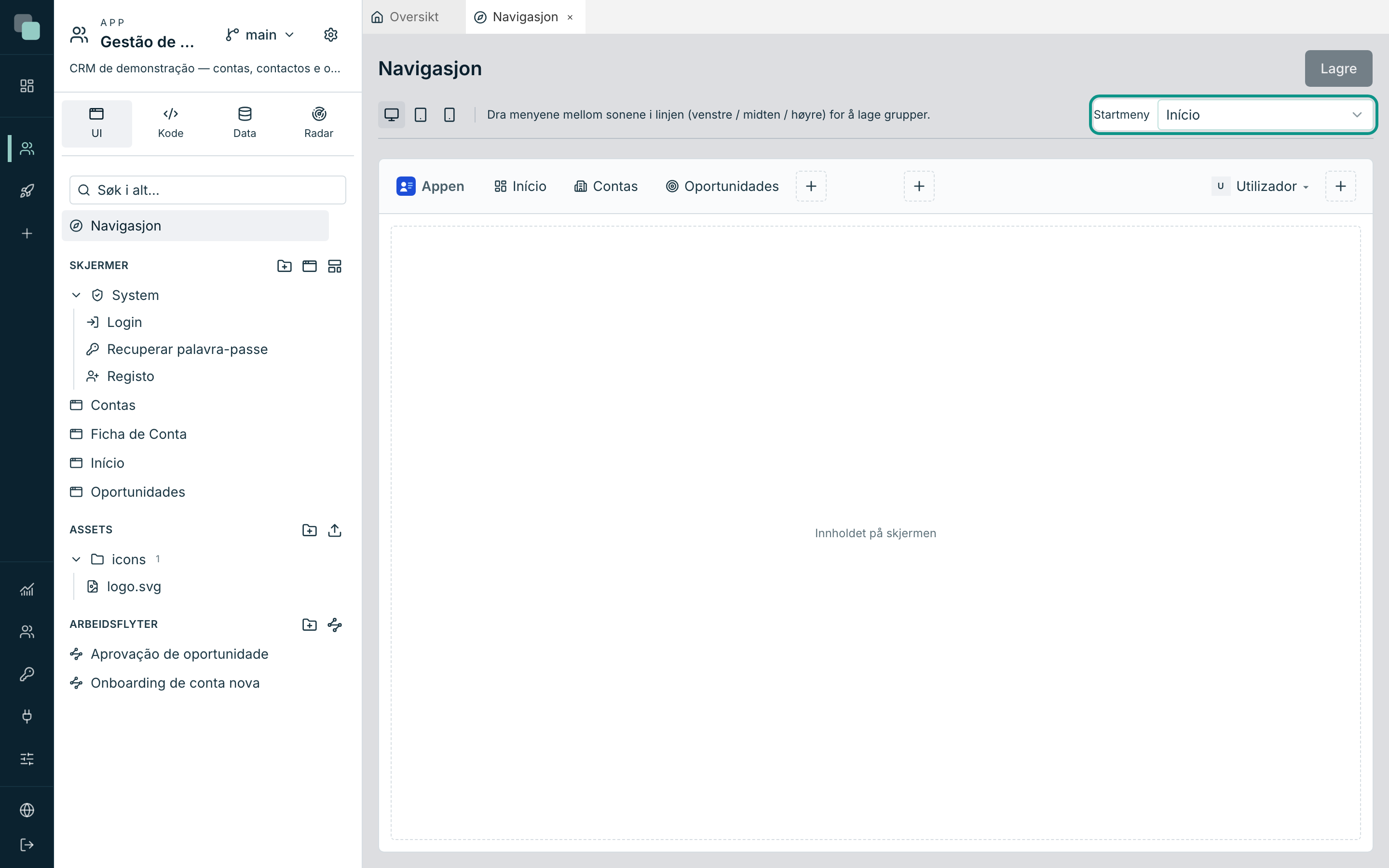
Har en enhet ikke noe eget valg, arver den fra den neste (mobil → nettbrett → web); og finnes det ikke noe i det hele tatt, åpner appen på den første menyen som fører til en skjerm.
Ett design per enhet
Web er alltid en topplinje. Nettbrettet og mobilen har en velger Modus:
| Modus | Hvordan det blir |
|---|---|
| Topplinje (bare nettbrett) | Som på datamaskinen: merke, menyer og kontekster i en linje. |
| Hamburgermeny | En kompakt linje med knappen ☰, som åpner skuffen med menytreet. |
| Handlingslinje | En linje i bunnen, i mobilapp-stil, med opptil 5 oppføringer — og uten skuff. |
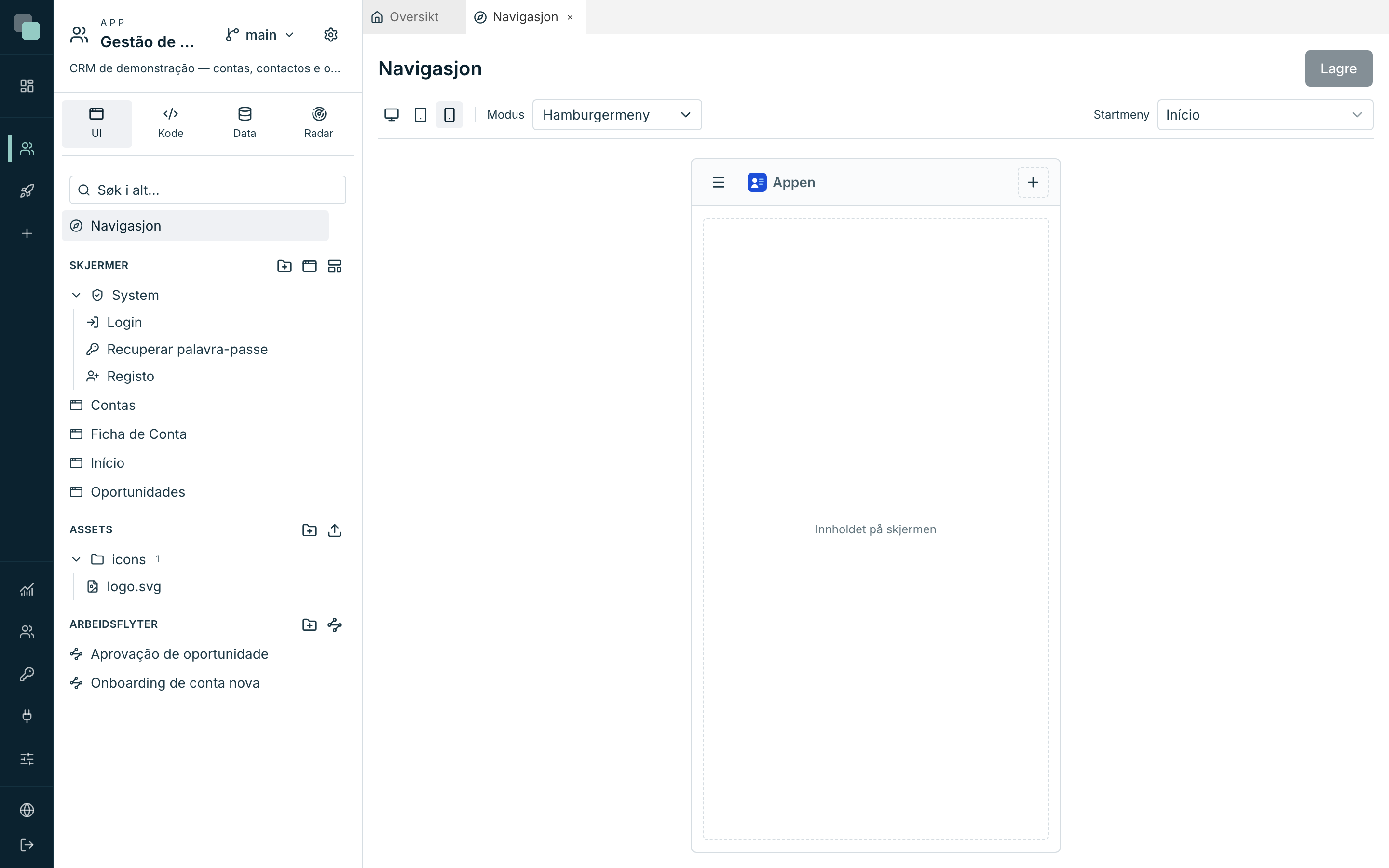
I de kompakte modusene finnes det i tillegg to egne rader:
- Headeren — opptil 4 handlinger ved siden av merket (brukermenyen og bjellen trives godt her).
- Handlingslinjen — opptil 5 oppføringer i bunnen, hver av dem en Knapp eller en Handlingsmeny.
Når grensen er nådd, sier plattformen hvorfor: Handlingslinjen har allerede 5 elementer (maks). / Headeren tar maks 4 handlinger.
Merk
I den publiserte appen avgjøres enheten av bredden på vinduet: under 640 px er det mobil, under 1024 px er det nettbrett, over er det web. En mobil uten tegnede menyer står uten navigasjon — tegn alle tre, eller i det minste dem der appen kommer til å bli brukt.
Hvem ser hva
Editoren tegner; den som avgjør hvem som ser hver meny er Appinnstillinger ▸ Tillatelser, i fanen Menyer — per rolle og per enhet.
Regelen er verdt å kunne: i motsetning til skjermene er en meny synlig som standard. Døren er skjermen, og den er allerede lukket; å skjule menyen er til for å ta en hel gruppe ut av syne, eller ta bjellen fra den som ikke mottar noe. Å skjule en gruppe tar barna med seg, og et element som peker på en utilgjengelig skjerm forsvinner av seg selv.
Hvorfor ikke…?
- Hvorfor forsvant endringene mine? De ble ikke lagret. Navigasjonen har en Lagre-knapp — og varsler før du lukker en fane med ulagrede endringer.
- Hvorfor får jeg ikke sluppet menyen der jeg vil? Det stedet godtar ikke den typen. Ugyldige mål lyser ikke engang opp: en kontekst inne i en kontekst, en undermeny inne i en brukermeny, en skillelinje i topplinjen.
- Hvorfor ser jeg ikke menyene på mobilen? Mobilen har sitt eget tre, og det kan være tomt. Velg Mobil (390px) og tegn det.
- Hvorfor forsvant en meny i den publiserte appen? Enten ble den skjult under Innstillinger ▸ Tillatelser ▸ Menyer for den rollen, eller den peker på en skjerm den personen ikke har tilgang til.
- Hvorfor vises logoen avkuttet? Den har innramming. Åpne vinduet og bruk Tilpass til boksen, eller Ingen innramming.
- Hvorfor får jeg ikke endret typen til en meny? Den endres ikke. Slett og opprett med riktig type — det er den eneste operasjonen plattformen ikke lar deg gjøre halvveis.
- Hvorfor viser merket alltid 0? Slå på Skjul når verdien er tom eller null, eller sjekk at API-en du valgte faktisk gir tilbake poster.
- Hvorfor ser logoen liten ut, med tomrom rundt? Boksen er 32 piksler høy som standard, og en liggende logo får plass i den med liten bredde. Hev Boksens høyde (opptil 44) i stedet for bredden.
- Hvorfor ser jeg ikke logoen i linjen? Er linjen mørk og filen fargeversjonen for hvit bakgrunn, last opp merkevarens hvite versjon i Assets og velg den i vinduet.
- Hvorfor vises ikke skjermen min under Områdets skjerm? Bare skjermer med presentasjonen Linje (widgetområde) vises. Endre Modus i kategorien Presentasjon i skjermens egenskaper.
- Hvorfor vises ikke widgetområdet i sidefeltet? Linjen er slått sammen til ikoner, og der får ikke området plass. Utvid linjen.