Lage og administrere apper
Hvor appene bor, hvordan du lager en i vinduet Ny app, hvordan du endrer navn og ikon, og hvordan du sletter en app uten overraskelser.
I Keplin er appen enheten for alt: hver applikasjon du bygger — med sin datamodell, sine skjermer, sine API-er, sine skript, sine brukere og sine innstillinger — er en app, selvstendig og uavhengig av de andre. Denne siden viser hvor appene dukker opp, hvordan du lager en, hvordan du endrer identifikasjonen dens, og hva som (nøyaktig) skjer når den slettes.
Hvor appene bor
Appene er alltid for hånden, i det venstre sidefeltet på plattformen. Feltet er delt i tre soner: øverst Dashboard, nederst administrasjonen (Observabilitet, Brukere, API-nøkler, Innstillinger), og hele plassen i midten tilhører appene — hver med sitt ikon og sitt navn. Det er den eneste sonen i feltet som vokser og får rulling når appene blir mange.
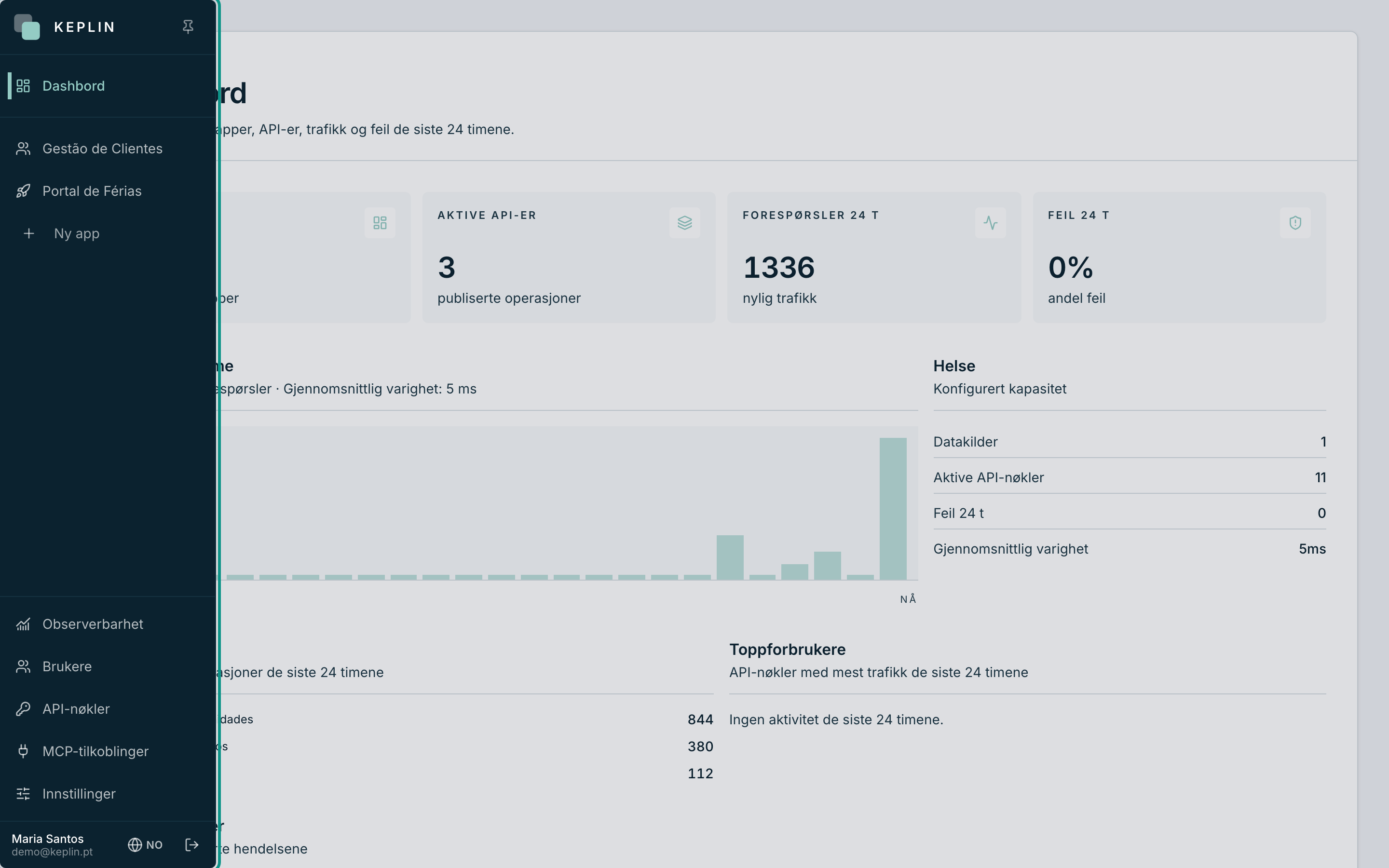
- Med sidefeltet minimert ser du bare ikonene; hold musen over for å utvide det, eller bruk Fest sidefeltet (nålen øverst) for å holde det åpent.
- Klikk på en app for å åpne den: du kommer inn i arbeidsområdet dens, i fanen Oversikt, med innholdstrærne (UI, Kode, Data, Radar) i appens egen linje.
- Kortet Apper på Dashboardet viser hvor mange registrerte apper som finnes i installasjonen.
Merk
Ikke alle ser de samme appene. En administrator ser alle; en developer ser bare appene som er tildelt vedkommende på kortet sitt, under Brukere. Hvis en app «ikke vises», er det nesten alltid dette.
Lage en app
Å lage en app er å åpne et vindu, gi den et navn og et ikon. Bare administratorene har knappen.
- I appsonen i sidefeltet, klikk på Ny app (knappen med plusstegnet, nederst i listen).
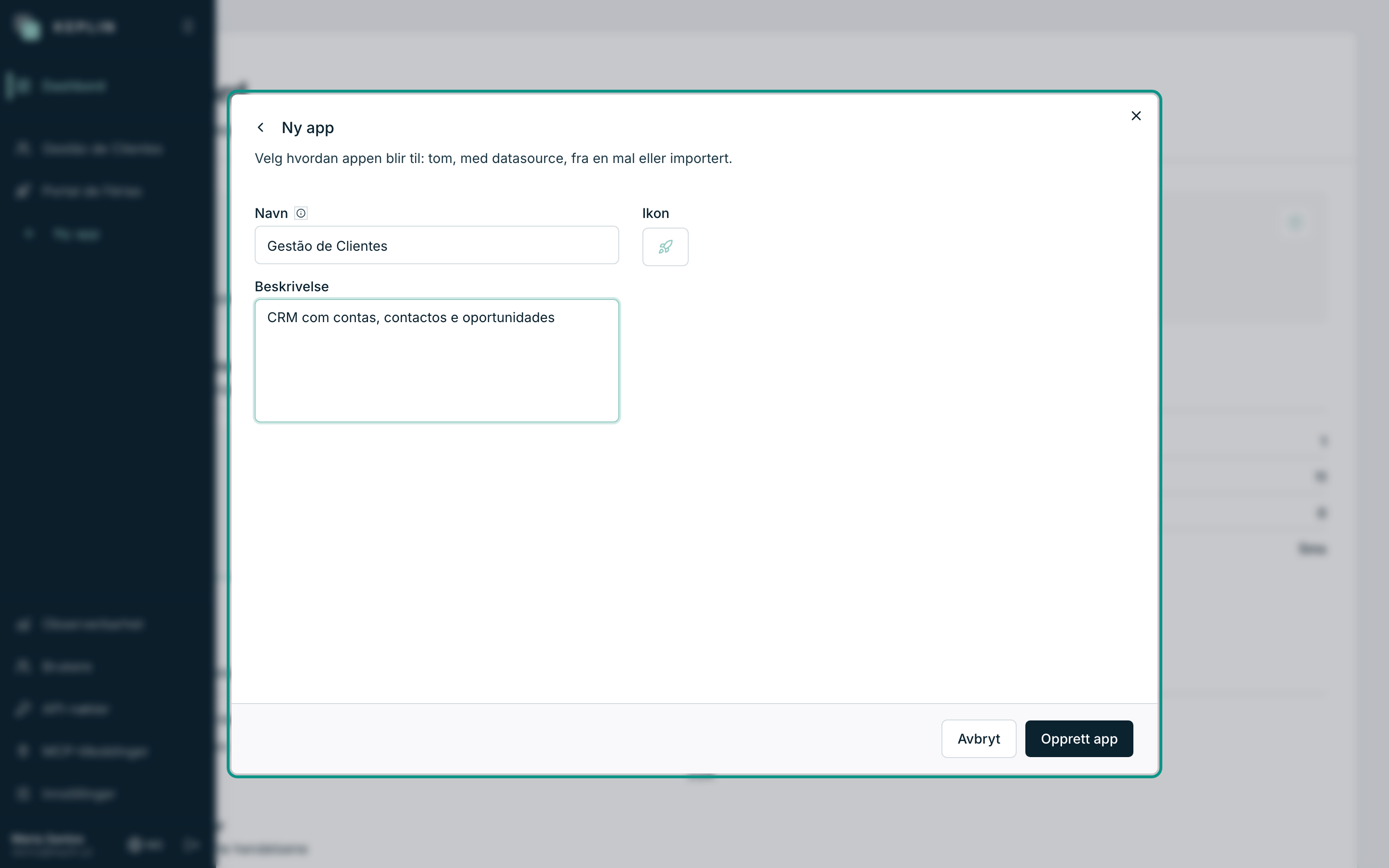
- Vinduet Ny app åpnes — «Velg hvordan appen blir til: tom, med datasource, fra en mal eller importert.» — med fire kort: Tom app, App med datasource, Fra en mal og Importer pakke. For en app fra bunnen av, velg Tom app. (Kortet App med datasource gjør det samme og oppretter samtidig appens første SQLite-datasource; maler og import har egne sider i dette kapitlet.)
- Fyll inn Navn. Det er navnet som vises i sidefeltet og i
topptekstene — for eksempel,
Gestão de Clientes. - Hvis du vil, skriv en Beskrivelse — en setning som forteller resten av teamet hva appen er til.
- Velg Ikon (se neste seksjon).
- Klikk på Opprett app. Appen fødes tom, dukker opp i sidefeltet, og arbeidsområdet dens åpnes med én gang.
| Felt | Påkrevd | Grenser | Hva det er til |
|---|---|---|---|
| Navn | Ja | 2 til 120 tegn | Det synlige navnet på appen, overalt. |
| Beskrivelse | Nei | Opptil 500 tegn | Kontekst for teamet; vises i toppteksten til appen. |
| Ikon | Nei | — | Ansiktet til appen i sidefeltet. Velger du ikke, blir det raketten. |
Sluggen — identifikatoren som fødes med appen
Ved siden av feltet Navn står merknaden: «Sluggen utledes automatisk
fra navnet.» Sluggen er den korte, tekniske versjonen av navnet — små
bokstaver, uten mellomrom eller aksenter: Gestão de Clientes gir
gestao-clientes. Det er den som identifiserer appen i adressene
(arbeidsversjonen svarer på /app/gestao-clientes), i eksporten og i
bekreftelsen ved sletting.
Advarsel
Sluggen må være unik i installasjonen og endres ikke etter at appen finnes. Hvis det allerede finnes en app med samme slug, stopper opprettelsen med feilen «Det finnes allerede et prosjekt med sluggen…» — bytt navn (eller slett den gamle appen) og prøv igjen.
Ikonet til appen
Feltet Ikon åpner plattformens velger Velg ikon: et rutenett med hundrevis av ikoner og en boks «Søk etter ikoner…» for å filtrere på navnet. Klikk på et ikon for å velge det; Standard går tilbake til raketten fra start.
Ikonet du velger følger appen overalt: i sidefeltet, i toppteksten i arbeidsområdet, og det reiser med den når du eksporterer den i en pakke. I en installasjon med mange apper er et særpreget ikon gull verdt — det er det du finner appen på når sidefeltet er minimert.
Endre navnet, beskrivelsen eller ikonet
Identifikasjonen til appen endres i innstillingene dens, når som helst:
- Åpne appen i sidefeltet.
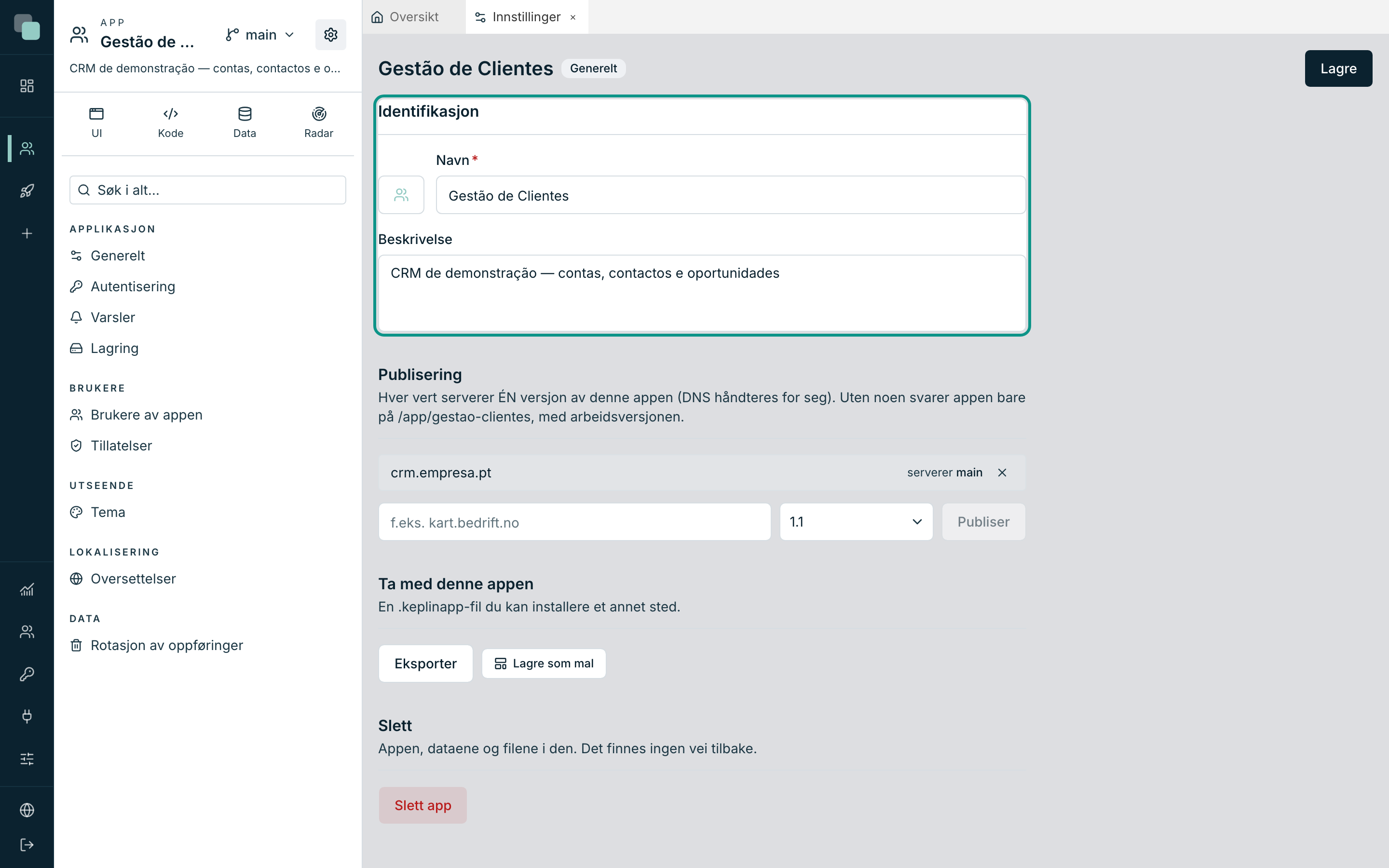
- Øverst i applinjen, klikk på tannhjulknappen Appinnstillinger og velg Generelt.
- I panelet Identifikasjon, endre Navn, Beskrivelse eller ikonet — ikonet ligger rett ved siden av navnet, fordi det er slik de to vises i sidefeltet.
- Klikk på Lagre. Bekreftelsen «Innstillingene er lagret.» dukker opp og sidefeltet oppdateres med én gang.
Merk
Å endre navnet endrer ikke sluggen eller noen publisert adresse — de som bruker appen merker ingenting. Navnet er kosmetisk; sluggen er strukturell.
Slette en app
Å slette en app er endelig, og derfor krever plattformen mer enn ett klikk.
- Åpne Appinnstillinger → Generelt og bla ned til panelet Slett — «Appen, dataene og filene i den. Det finnes ingen vei tilbake.»
- Klikk på Slett app.
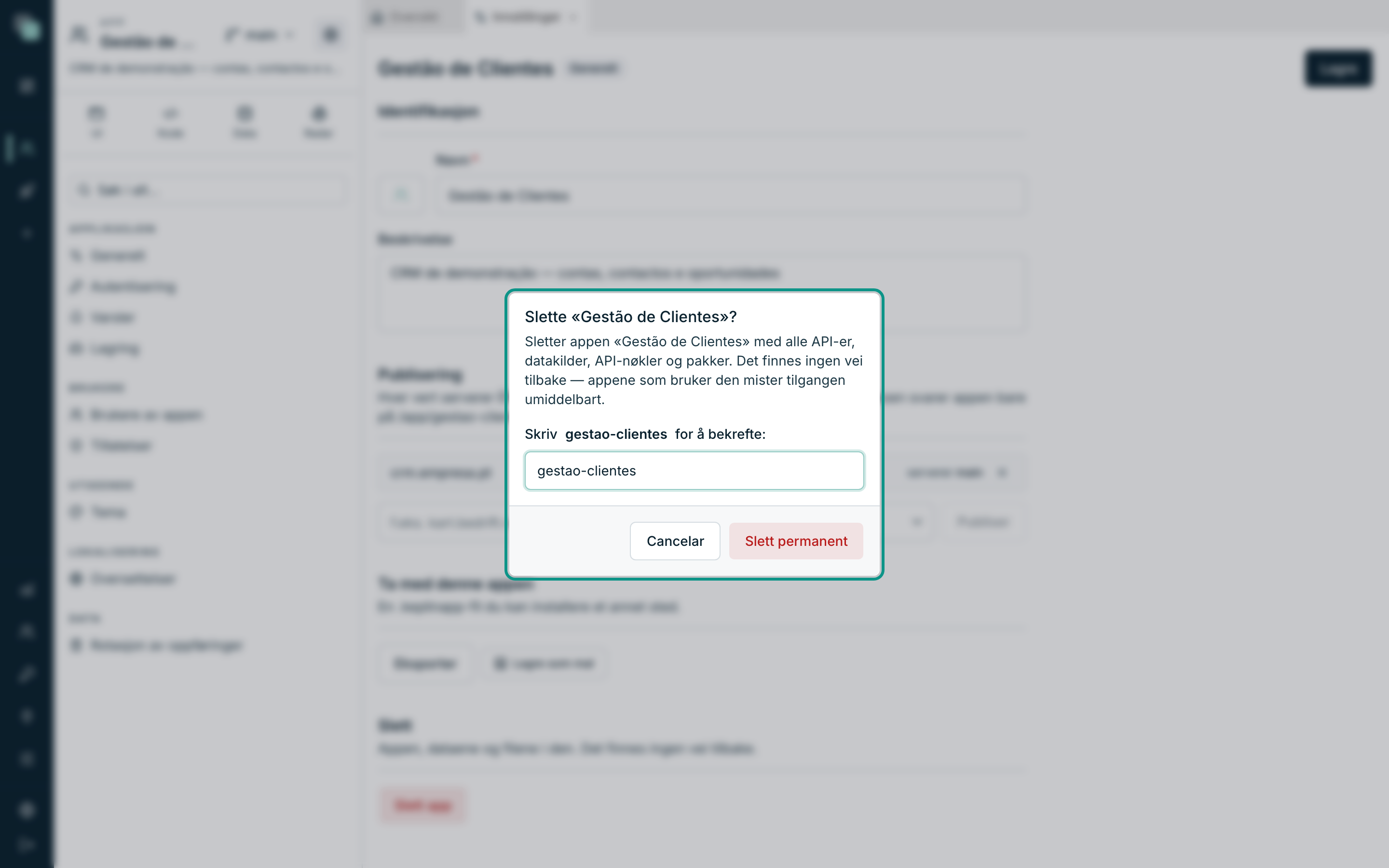
- Bekreftelsesdialogen «Slette «Gestão de Clientes»?» åpnes, og advarer: «Sletter appen «Gestão de Clientes» med alle API-er, datakilder, API-nøkler og pakker. Det finnes ingen vei tilbake — appene som bruker den mister tilgangen umiddelbart.»
- Skriv sluggen til appen (
gestao-clientes) i bekreftelsesfeltet — knappen låses først opp når teksten stemmer nøyaktig. - Klikk på Slett permanent. Du kommer tilbake til Dashboardet, uten appen.
Hva som skjer, med presisjon:
| Slettes | Hele appen i denne installasjonen: modell, skjermer, API-er, skript, rapporter, arbeidsflyter, alle versjoner, kontoene til brukerne av appen, filene lagret på disken til appen og historikken dens. |
| Slutter å virke med én gang | De publiserte adressene og API-nøklene til appen — ethvert system som brukte den mister tilgangen i samme øyeblikk. |
| Forblir urørt | Revisjonen (hvem som gjorde hva kan fortsatt slås opp i Observabilitet) og alt som er ekstern infrastruktur: databaser i andre systemer som appen koblet seg til, filer i S3, SFTP eller nettverksdelinger. Å slette appen sletter aldri data utenfor den. |
Advarsel
Det finnes ingen papirkurv og ingen «angre». Før du sletter en app med arbeid i, eksporter den som pakke — siden «Importere og eksportere apper» forklarer hvordan, og en lagret pakke er den eneste måten å få den tilbake på etterpå.
Hvorfor ser jeg ikke…?
- …knappen Ny app? Å lage og importere apper er forbeholdt administratorene. Med developer-profil vises ikke knappen — be en administrator om å lage appen og tildele den til deg.
- …en app som finnes? Kontoen din har ikke den appen tildelt. En administrator ordner det på kortet til kontoen din, under Brukere.
- …panelet Slett? Bare administratorene kommer inn i seksjonen Generelt i innstillingene med rett til å slette. Hvis seksjonen åpnes, men noe feiler ved lagring, sjekk profilen din med en administrator.