Appens AI-modeller
Ge namn åt modellerna som appens skript använder, välj standard för varje användning och byt modell utan att röra koden.
Skript anger varken leverantörer eller modeller. De använder ett alias:
ett kort namn, som texto eller vectores, som appens inställningar kopplar
till en tillåten modell hos en leverantör. Att byta modell för ett alias
ändrar alla skript som använder det, utan att röra koden.
AI-stegen i arbetsflöden och API:er använder samma alias.
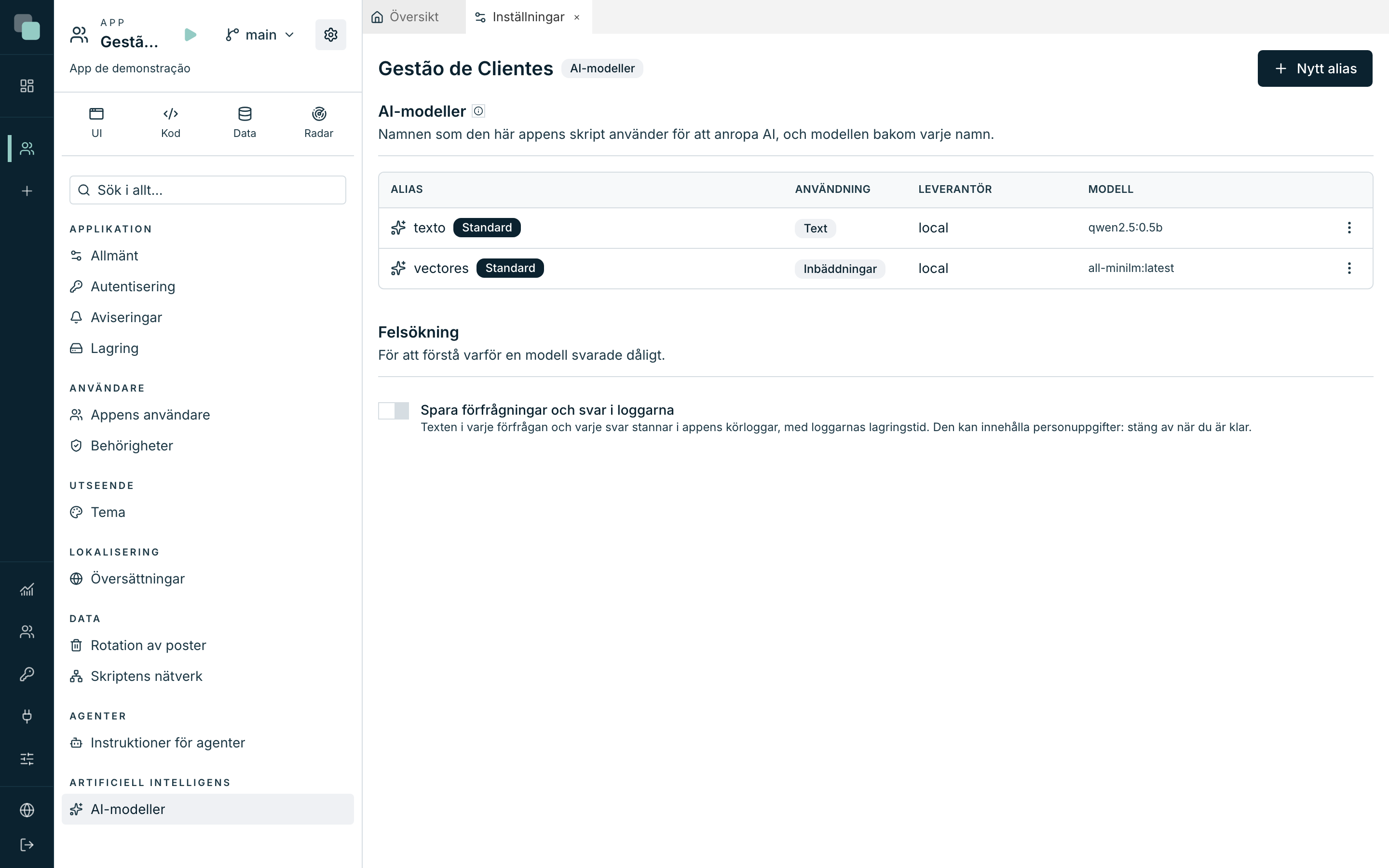
I exempelappen Gestão de Clientes pekar aliaset texto på en textmodell
hos leverantören local, och aliaset vectores på en inbäddningsmodell hos
samma leverantör.
Obs
Alias är en del av appens design: de ändras i arbetsversionen, finns kvar i historiken och följer med i paketet när appen exporteras. Leverantörer och autentiseringsuppgifter tillhör tenanten och följer inte med.
Var de finns
Öppna appens inställningar och välj AI-modeller i gruppen Artificiell intelligens. Konton med developerprofil ser aliasen; bara konton med appens administratörsprofil ändrar dem.
Skapa ett alias
- Klicka på Nytt alias.
- Skriv Namn: gemener, siffror, bindestreck och understreck, med en
bokstav först. Det är det som skripten skriver i
model=. - Välj Användning: Text, Inbäddningar, Bilder, Transkribering eller Tal.
- Välj Leverantör. Bara aktiva leverantörer med tillåtna modeller för den användningen visas.
- Välj Modell bland dem som leverantören tillåter för den användningen.
- För ett textalias kan du ange Största svarslängd (token). Tomt gäller plattformens värde.
- Slå på Standard för den här användningen om aliaset ska gälla när ett skript inte anger någon modell. Det finns bara en standard per användning: att slå på en tar bort markeringen från den förra.
- Klicka på Spara i sidhuvudet.
Byta modell för ett alias
- Klicka på Redigera i aliasets ⋮-meny.
- Välj en annan Leverantör eller en annan Modell.
- Klicka på Spara.
Eftersom aliasen finns i appens version sker ändringen i arbetsversionen. De som använder appen får den nya modellen när den versionen publiceras.
Ta bort ett alias
Klicka på Ta bort i aliasets ⋮-meny och bekräfta ovanför listan. Skripten som använder aliaset misslyckas tills du väljer ett annat.
Appar importerade från en annan tenant
En exporterad app tar med aliasen med namnet på varje alias leverantör. Om den här tenanten inte har någon leverantör med det namnet visar aliaset Leverantör saknas. Redigera det och välj en leverantör i den här tenanten.
Om leverantören finns men aliasets modell inte är tillåten där visar aliaset Modellen är inte tillåten. Välj en annan modell, eller be administratören att tillåta den hos leverantören.
Felsökning
När en modell svarar dåligt hjälper det att se exakt vad som skickades till den. Slå på Spara förfrågningar och svar i loggarna i avsnittet Felsökning, under listan med alias. Från och med då skriver varje anrop från ett skript förfrågan (instruktionen, meddelandena och filnamnen) och svaret i körningens loggar, upp till 4000 tecken vardera.
Varning
Texten i förfrågningarna innehåller ofta personuppgifter och stannar i körloggarna, med appens lagringstid för loggar. Slå bara på felsökningen medan du behöver den.
Precis som aliasen hör felsökningen till appens design: den ändras i arbetsversionen och gäller i den publicerade versionen först när du har publicerat den.
Vanliga frågor
Knappen Nytt alias visas inte. Den här tenanten har inga AI-leverantörer än. En administratör lägger till dem under Inställningar > Artificiell intelligens > Leverantörer (se AI-leverantörer).
Modellen jag vill ha visas inte. Bara de modeller som administratören har tillåtit hos leverantören för den valda användningen visas.
Påverkar ett alias med samma namn i en annan app det här? Nej. Varje app har sina egna alias.