Visa och redigera data i en tabell
Hur du öppnar en tabell i en egen flik, ändrar värden i rutnätet eller i postpanelen, lägger till och tar bort rader, och sparar allt på en gång efter granskning.
En tabells flik visar databasens riktiga rader i ett rutnät och låter dig ändra dem utan att skriva SQL: ändra ett värde, lägg till en rad eller ta bort en annan, granska vad som kommer att ändras och spara. Inget når databasen innan du klickar på Spara. Varje sparning behåller en kopia av raderna som de var innan, så att du kan återställa dem i 30 dagar (se Åtgärdshistorik och återställning).
För att ändra många rader på en gång, med ett villkor, använder du åtgärderna i Ändra eller ta bort flera rader.
Öppna en tabell
- Öppna panelen Data i appens studio.
- Fäll ut datakällan och gruppen Tabeller.
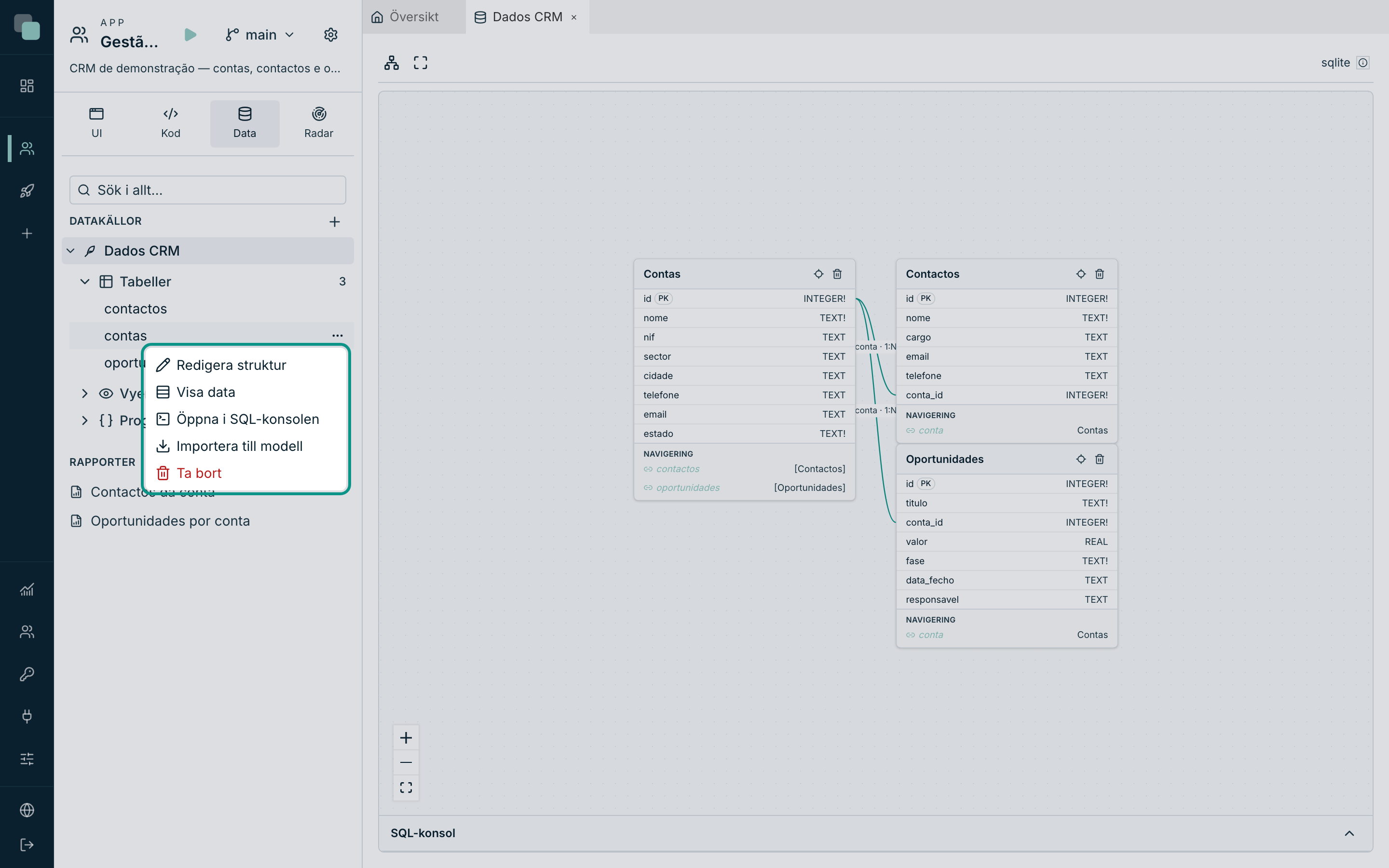
- Öppna tabellens meny ⋯ och välj Visa data. Du kan också dubbelklicka på tabellens namn.
Tabellen öppnas i en egen flik, bredvid studions andra flikar. Samma meny
har Öppna i SQL-konsolen, som öppnar konsolen under modellen, med en
färdig select för tabellen.
Tabellens flik
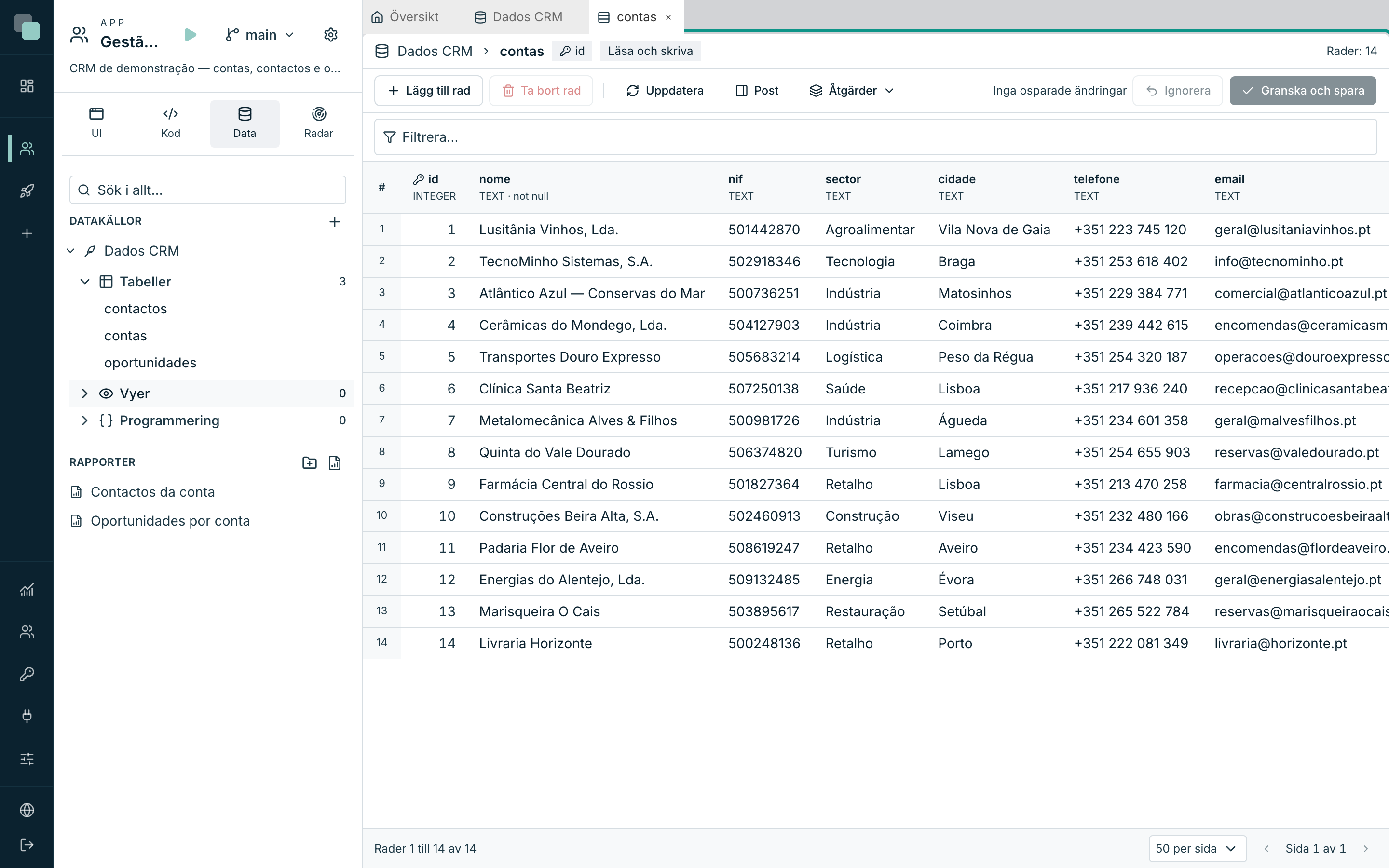
Fliken har fyra delar:
- Rubriken: datakällan och tabellen, primärnyckeln (med nyckelikonen), åtkomsten (Läsa och skriva) och det totala antalet rader (Rader: 14).
- Åtgärdsfältet: Lägg till rad, Ta bort rad, Uppdatera, Post och Åtgärder. Till höger antalet osparade ändringar och knapparna Ignorera och Granska och spara.
- Rutnätet: en kolumn per kolumn i tabellen. Varje kolumns rubrik
visar namnet, typen i databasen och
not nullför obligatoriska kolumner. Fältet Filtrera… ovanför rutnätet filtrerar raderna efter villkor på kolumnerna. - Sidfoten: de synliga raderna (Rader 1 till 14 av 14), antalet rader per sida och navigeringen mellan sidor.
För att sortera klickar du på en kolumns rubrik: första klicket sorterar stigande, andra fallande och tredje tar bort sorteringen. Kolumner med lång text, JSON och binära data kan inte sorteras.
Uppdatera läser den aktuella sidan från databasen igen. Använd den för att se ändringar som andra personer eller andra program har gjort.
När tabellen öppnas skrivskyddad
I tre fall visar rutnätet data men tillåter inga ändringar, och ett meddelande högst upp förklarar varför:
| Fall | Varför |
|---|---|
| Tabellen är en vy | En vy visar data från andra tabeller. Ändra källtabellerna. |
| Tabellen saknar primärnyckel | Utan nyckel går det inte att identifiera varje rad när du sparar. Data kan fortfarande ändras i SQL-konsolen. |
| Datakällan har Endast läsning | Datakällans åtkomst låter inte Keplin ändra data. Ändra datakällans åtkomst om du vill ändra detta. |
Ändra ett värde
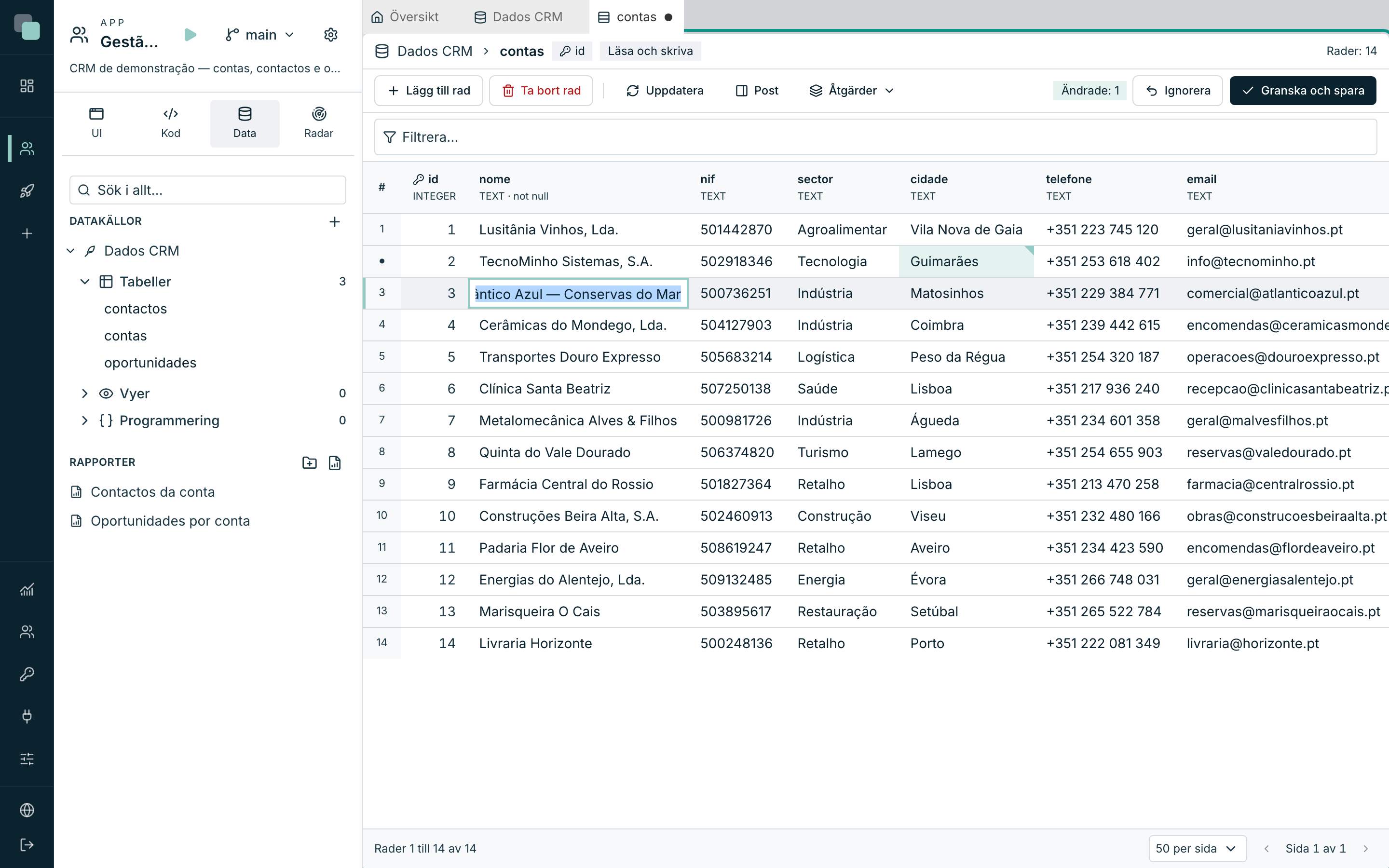
- Klicka på cellen. Med tangentbordet går du till cellen med piltangenterna och trycker på Enter eller F2.
- Skriv det nya värdet.
- Tryck på Enter för att bekräfta. Esc avbryter, och Tab bekräftar och går till nästa cell (Skift+Tab till föregående).
Den ändrade cellen får ett markerat hörn, radnumret får en punkt, och åtgärdsfältet räknar ändringen (Ändrade: 1). Värdet finns ännu inte i databasen: det ligger kvar i listan över osparade ändringar tills du klickar på Granska och spara.
Hur varje kolumntyp redigeras
| Kolumn | Hur den redigeras |
|---|---|
| Text | I cellen. När kolumnen har en teckengräns visar en räknare hur många tecken du har använt (till exempel 16/120). |
| Text med radbrytningar | I postpanelen. Ett fält på en rad skulle ta bort radbrytningarna. |
| JSON | I postpanelen. Sparningen avvisar ogiltig JSON. |
| Sant eller falskt | Ett klick på cellen (eller blanksteg) växlar värdet. |
| Värdelista | En lista med värdet och namnet på varje alternativ. Gäller databasens egna enums och fält som är kopplade till en uppräkning i appens modell. |
| Främmande nyckel | En sökning i den överordnade tabellen (Sök i den överordnade tabellen), på nyckeln eller på den första texten i den överordnade raden. |
| Datum och tid | I cellen, i formatet ÅÅÅÅ-MM-DD, ÅÅÅÅ-MM-DD HH:MM:SS eller HH:MM:SS. |
| Binär | Redigeras inte. Ladda ned sparar innehållet i en fil. |
Primärnyckeln, kolumner som databasen alltid genererar och beräknade kolumner redigeras inte. På en ny rad visar genererade kolumner genereras och kolumner med standardvärde standard: lämna dem tomma så fyller databasen i dem.
Obs
När tabellen finns i appens modell och ett fält använder en uppräkning, visar kolumnen uppräkningens lista, och sparningen avvisar ett värde utanför listan. Om databasen själv redan definierar kolumnens lista gäller databasens lista.
Värden som behöver rättas
Ett värde som inte passar kolumnen blir rött, med orsaken under. Till exempel:
- Obligatoriskt.
- Måste vara ett heltal.
- Texten är längre än kolumnen tillåter.
- Fler siffror än kolumnen tillåter (med de heltalssiffror och decimaler som kolumnen accepterar).
- Värdet finns inte i kolumnens lista.
Så länge något värde är rött visar fältet Vissa värden behöver rättas (i rött). och Granska och spara är inaktiverad.
Postpanelen
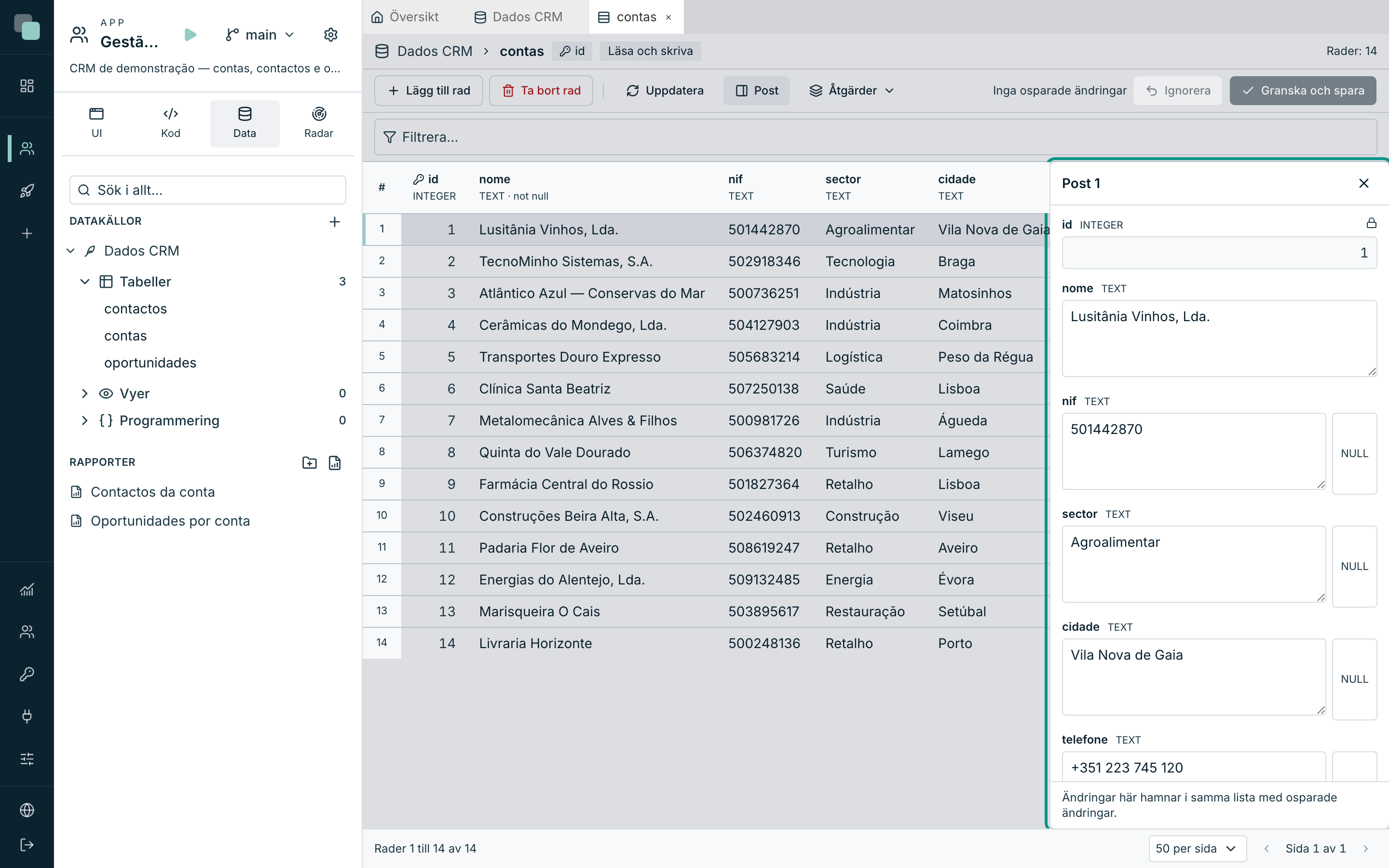
Postpanelen visar alla kolumner i en rad under varandra, och är platsen för långa värden.
- Öppna den genom att klicka på Post i åtgärdsfältet, eller på knappen Öppna i postpanelen vid radnumret.
- I kolumner som tillåter NULL tömmer knappen Sätt till NULL värdet.
- I ett ändrat fält visar Före: värdet som finns i databasen.
- Stäng den genom att klicka på Stäng panelen.
Ändringar i panelen hamnar i samma lista över osparade ändringar som ändringarna i rutnätet.
Lägga till en rad
- Klicka på Lägg till rad. Den nya raden öppnas i postpanelen med rubriken Ny rad.
- Fyll i de obligatoriska kolumnerna. Kolumner med standardvärde eller som databasen genererar kan lämnas tomma.
- Åtgärdsfältet räknar raden (Nya: 1).
För att släppa en ny rad innan du sparar markerar du den och klickar på Ta bort ny rad.
Ta bort en rad
- Markera raden (klicka på en av dess celler).
- Klicka på Ta bort rad. Raden markeras som tas bort, och fältet räknar den (Att ta bort: 1).
Raden lämnar databasen först när du sparar. Avbryt genom att markera raden och klicka på Återställ rad.
Om andra tabeller pekar på den här med kaskadborttagning varnar granskningen för att även de raderna försvinner. Sparningens kopia innehåller dem, och återställningen lägger in dem igen.
Granska och spara
- Klicka på Granska och spara. Dialogrutan Granska ändringar visar ändringarna grupperade i Ändrade rader, Nya rader och Rader att ta bort, med värdet före och efter.
- Läs eventuella varningar (till exempel om kaskaden eller tabellens triggers). När en varning säger att sparningen inte kan återställas helt markerar du Jag kör medveten om att åtgärden inte kan återställas helt.
- Klicka på Spara (knappen visar antalet ändringar, till exempel Spara (1)).
Sparningen körs i en enda transaktion: allt eller inget sparas. Till sist visas meddelandet Sparade ändringar: 1., och sparningen hamnar i datakällans åtgärdshistorik.
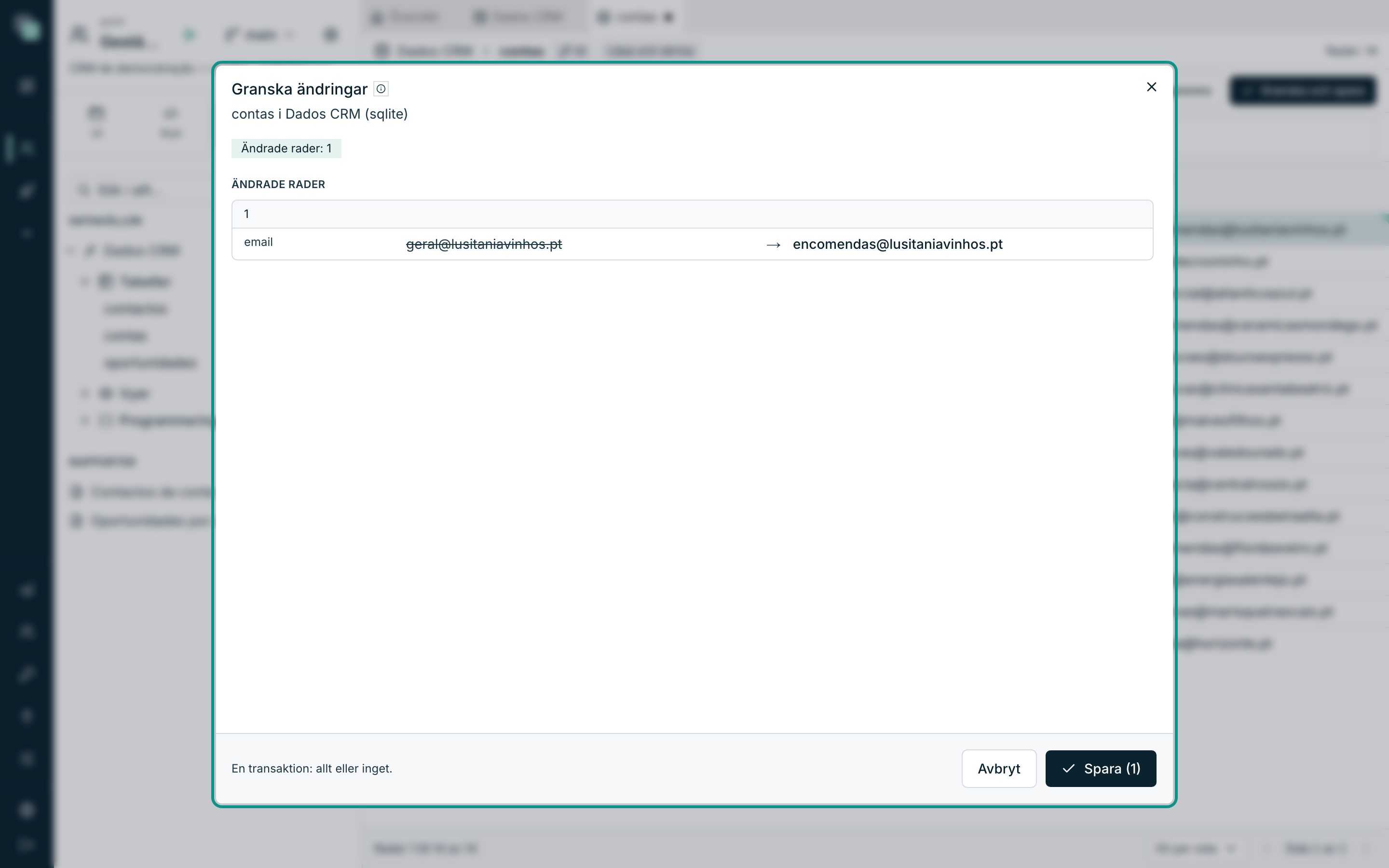
För att ta bort en ändring ur listan utan att lämna granskningen klickar du på Ta bort ändringen. För att kasta alla osparade ändringar stänger du granskningen och klickar på Ignorera: rutnätet visar databasens värden igen.
När raden har ändrats i databasen
Innan något skrivs jämför Keplin varje rad med det du läste. Om en annan person eller ett annat program har ändrat samma rad under tiden:
- Inget sparas. Granskningen visar Konflikt: raden ändrades i databasen, med ditt värde och värdet som databasen har nu.
- Välj Behåll mitt värde eller Använd databasens värde för varje konflikt.
- Klicka på Spara igen.
Om raden inte längre finns visar granskningen Den här raden finns inte längre i databasen.
Vem som kan redigera
Att visa och redigera data i tabeller hör till appens profil Developer (och profilerna ovanför). Varje sparning hamnar i plattformens granskningslogg och i datakällans åtgärdshistorik, med författare och datum.
Vanliga frågor
- Varför öppnar en cell postpanelen i stället för att redigeras i rutnätet? Värdet har radbrytningar, eller kolumnen är JSON. Båda redigeras i panelen så att radbrytningarna inte går förlorade.
- Sparas en ändrad cell direkt i databasen? Nej. Ändringarna förblir osparade tills du klickar på Granska och spara och Spara.
- Vad händer om jag stänger fliken med osparade ändringar? Flikens rubrik visar en punkt så länge det finns osparade ändringar. När du stänger ber Keplin om en bekräftelse (Osparade ändringar), och en bekräftelse kastar ändringarna.
- Kan jag ångra en sparning? Ja, i 30 dagar, i åtgärdshistoriken.
- Varför är Lägg till rad och Ta bort rad inaktiverade? Tabellen öppnas skrivskyddad (en vy, en tabell utan primärnyckel eller en datakälla med Endast läsning).