Logga in med autentiseringsleverantörer
Registrera Microsoft Entra ID, Google, en OpenID Connect- eller OAuth 2.0-tjänst och Active Directory, välj varje apps inloggningssätt och koppla de externa kontona till användarna.
En apps användare loggar som standard in med det användarnamn och lösenord som appen sparar åt dem. Ett företag som redan har sina konton i en egen tjänst vill att personerna loggar in med de kontona: Microsoft 365-kontot, Google-kontot eller domänkontot. Det är vad autentiseringsleverantörerna är till för.
En leverantör bekräftar bara vem personen är. Konton och roller hanteras fortfarande i varje app, under Appens användare: inloggning via en leverantör skapar aldrig användare, och en person utan konto i appen kommer inte in, inte ens med ett giltigt konto hos leverantören.
Arbetet har tre delar:
- Registrera leverantören en gång i plattformens Inställningar.
- Välj i varje app hur dess användare loggar in.
- Ange för varje användare i appen vilket externt konto hen loggar in med.
Obs
Leverantörerna är till för dem som använder apparna. Plattformens konton, som apparna byggs med, loggar fortfarande in med sin e-postadress och sitt lösenord.
Leverantörstyper
| Typ | Till vad |
|---|---|
| Microsoft Entra ID | Företagets Microsoft 365-konton. |
| Google Workspace- eller Google-konton. | |
| OpenID Connect | Keycloak, Okta, Auth0, ADFS och andra tjänster med OpenID Connect. |
| OAuth 2.0 | Tjänster med OAuth 2.0 utan OpenID Connect. Kontot kommer från profilen som hämtas från tjänsten. |
| Active Directory | Företagets Active Directory. Finns bara i installationer med en enda tenant. |
De fyra första öppnar tjänstens inloggningssida och återvänder till appen med personen identifierad. Active Directory lämnar inte appen: personen skriver domänkontot och lösenordet i fälten Användare och Lösenord på inloggningsskärmen, och Keplin kontrollerar dem mot domänen.
Registrera en leverantör
Bara en administratör registrerar leverantörer.
- Öppna Inställningar i sidofältet och avsnittet Autentisering för appar i gruppen Appar. Sidan Autentiseringsleverantörer visar de befintliga leverantörerna med typ, status och de appar som använder dem.
- Klicka på Ny leverantör.
- Välj tjänsten under Typ. Typen ändras inte efter att leverantören har skapats.
- Skriv under Namn det namn som apparna väljer leverantören med, till
exempel
entra-empresa. Små bokstäver, siffror, bindestreck och understreck är tillåtna, och namnet ändras inte efter att det har skapats, eftersom det ingår i returadressen. - Valfritt: skriv under Knapptext texten på knappen på apparnas inloggningsskärm. Tom behålls typens standardtext (till exempel ”Logga in med Microsoft”), på varje apps språk.
- Fyll i fälten under Anslutning. De beror på typen och beskrivs i följande avsnitt på den här sidan.
- Kopiera Returadress med Kopiera och registrera den i tjänsten som omdirigeringsadress. Den är densamma för alla appar, även för appar med egen domän.
- Klicka på Testa anslutningen. Resultatet visas nedanför och anger orsaken om testet misslyckas.
- Klicka på Spara.
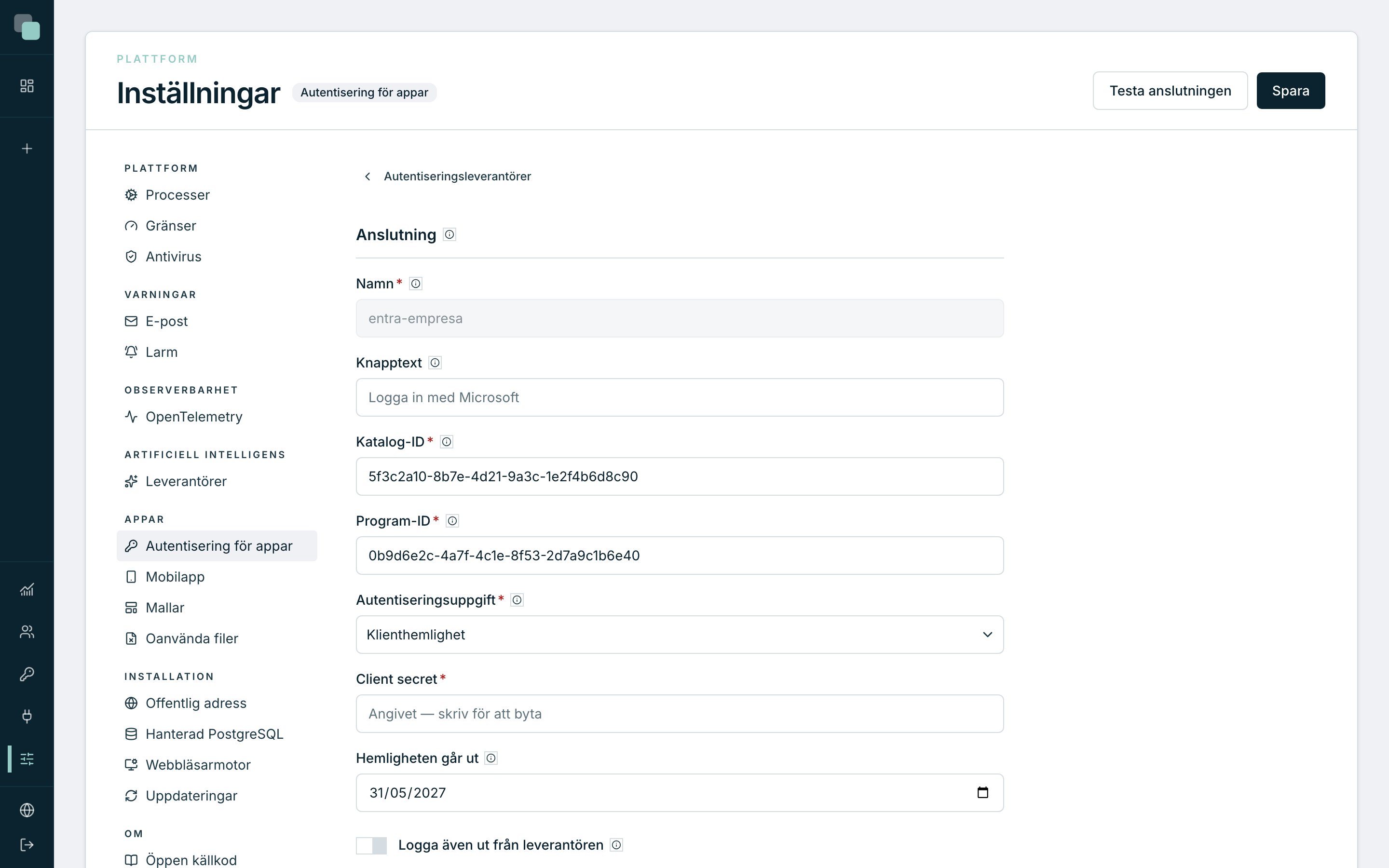
Autentiseringsuppgifterna (hemligheter, privata nycklar och lösenord) sparas krypterade på servern och når aldrig webbläsaren eller skripten. När de väl är sparade visas de inte längre på skärmen: om du vill behålla den sparade lämnar du fältet tomt; om du vill byta skriver du den nya.
Reglaget Aktiv stänger av en leverantör utan att ta bort den: avstängd visas den inte i någon app, och autentiseringsuppgifterna sparas.
Varning
Microsoft Entra ID och Google accepterar bara returadresser med https.
Returadressen bildas från installationens Offentliga adress (se
Plattformens inställningar):
med en offentlig adress med http fungerar inte de här två
leverantörerna, och formuläret varnar för det.
Microsoft Entra ID
Registrera ett program för Keplin i Microsoft Entra-portalen och lägg till Returadress som omdirigerings-URI för webbplattformen. Fyll sedan i:
| Fält | Vad du skriver |
|---|---|
| Katalog-ID | Företagets katalog-ID (tenant) som GUID. Bara konton i den här katalogen kommer in. Värdena common, organizations och consumers avvisas, eftersom de accepterar konton från vilket företag som helst. |
| Program-ID | Registreringens program-ID (klient). |
| Autentiseringsuppgift | Klienthemlighet eller Certifikat. |
| Client secret | Med Klienthemlighet: värdet på hemligheten som skapades i registreringen. |
| Hemligheten går ut | Med Klienthemlighet: hemlighetens utgångsdatum. Larmen varnar 30 dagar i förväg. |
| Privat nyckel och Certifikatets tumavtryck | Med Certifikat: den privata nyckeln för certifikatet som laddats upp i registreringen, i PEM (PKCS #8), och SHA-1-tumavtrycket som Entra visar. Med certifikat signerar Keplin förfrågningarna, och det finns ingen hemlighet som går ut. |
| Logga även ut från leverantören | Påslaget loggar utloggning från appen även ut personen från Microsoft-kontot i den här webbläsaren. |
Skapa en OAuth-klient av typen webbapplikation i Google Cloud-konsolen och lägg till Returadress bland de godkända omdirigerings-URI:erna. Fyll sedan i Client ID och Client secret.
Valfritt: skriv företagets domän under Google Workspace-domän (till
exempel empresa.pt) så att bara konton i den domänen kommer in.
OpenID Connect
| Fält | Vad du skriver |
|---|---|
| Utfärdarens adress | Tjänstens adress. Konfigurationen läses från /.well-known/openid-configuration på den adressen. |
| Client ID | Identifieraren för klienten som registrerats i tjänsten. |
| Klientautentisering | Hur Keplin presenterar sig när koden byts mot token: Hemlighet i huvudet (client_secret_basic), Hemlighet i kroppen (client_secret_post) eller Privat nyckel (private_key_jwt). |
| Client secret eller Privat nyckel | Beroende på vald autentisering. Den privata nyckeln anges i PEM (PKCS #8), och tjänsten måste känna till den offentliga nyckeln. |
| Scopes | De scopes som begärs. De måste innehålla openid. |
| Kontots claim | Den claim i token som jämförs med kontot som angetts för appens användare: email, preferred_username eller upn. |
| Kräv verifierad e-post | Med claim email: kopplar bara kontot när token anger att e-postadressen är verifierad. |
| Logga även ut från leverantören | Påslaget loggar utloggning från appen även ut personen från tjänstens konto i den här webbläsaren. |
OAuth 2.0
För tjänster som bara talar OAuth 2.0 kommer kontot från profilen som Keplin hämtar från tjänsten efter inloggningen.
| Fält | Vad du skriver |
|---|---|
| Auktoriseringsadress och Tokenadress | Tjänstens två OAuth 2.0-adresser. |
| Profiladress | Adressen som anropas med access token. Svaret måste vara JSON. |
| Client ID och Client secret | Klienten som registrerats i tjänsten. |
| Scopes | De scopes som begärs. |
| ID-fält | Profilfältet som aldrig ändras (till exempel id). Det sparas vid första inloggningen. |
| Kontofält | Profilfältet som jämförs med kontot som angetts för appens användare (till exempel email eller login). |
Active Directory
Active Directory behöver bara servern och ett konto med läsbehörighet. Resten läser Keplin från domänen.
- Skriv IP-adressen eller namnet på en domänkontrollant under Server. Om du vill ha alternativ skriver du fler, en per rad.
- Skriv under Användare och Lösenord det konto som Keplin använder
för att söka efter personer i domänen. Namnet räcker (
keplin);EMPRESA\keplinellerkeplin@empresa.localaccepteras också. Kontot behöver bara läsbehörighet. - Klicka på Testa anslutningen. Blocket Läst från domänen visar Domän, NetBIOS-namn, Base DN, Kontrollanter och Servercertifikat.
- Om certifikatet inte kommer från en utfärdare som Keplin-servern känner till, kontrollerar du Fingeravtryck (SHA-256) med administratören för Active Directory och klickar på Godkänn det här certifikatet. Keplin litar sedan på det för den här leverantören, och förnyelse av en kontrollants certifikat stoppar inte inloggningarna.
- Välj under Hur personer skriver användarnamnet den form som godtas på inloggningsskärmen: bara namnet, domän och namn, eller adressen.
- Valfritt: klicka på Välj grupp under Obligatorisk grupp och sök efter gruppen vars medlemmar får logga in, även via grupper i den. Gruppen ger inga roller.
- Klicka på Spara. Utan anslutningstest avvisas sparandet, eftersom Keplin måste läsa domänen från servern.
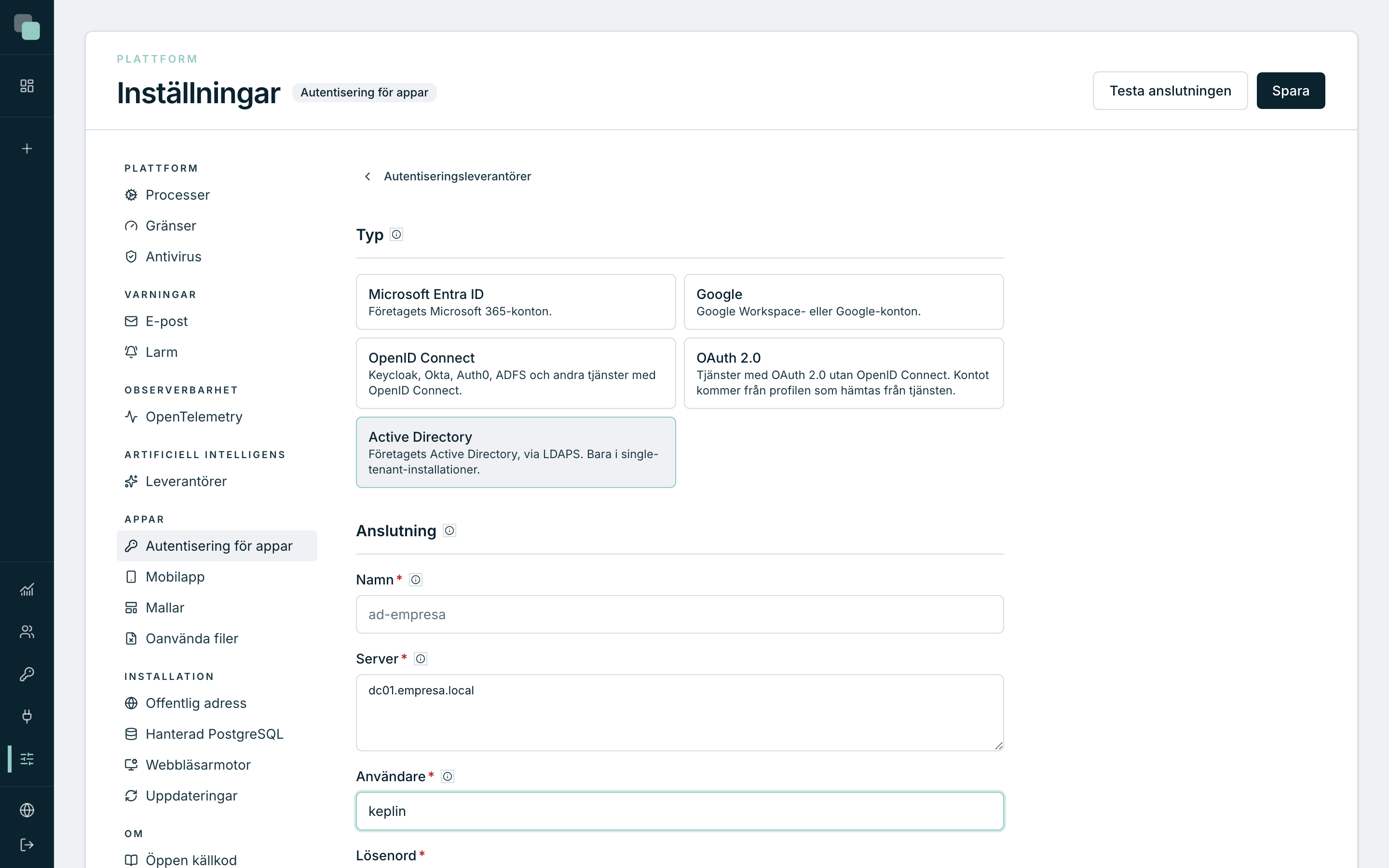
Under Avancerade alternativ finns Säkerhet (LDAPS (port 636) eller StartTLS (port 389)), Tidsgräns (s) som väntas per kontrollant innan nästa prövas, och CA-certifikat i PEM, för att använda företagets certifikatutfärdare i stället för det certifikat som godkändes i testet.
Keplin skickar aldrig lösenord okrypterat: en kontrollant som varken accepterar LDAPS eller StartTLS avvisas i testet, och administratören för Active Directory måste installera ett certifikat på den.
Välja en apps inloggningssätt
- Öppna appen och avsnittet Autentisering i kugghjulet Appens inställningar.
- Slå på de sätt som appen använder under Inloggningssätt: Användarnamn och lösenord (uppgifterna som hanteras under Appens användare) och de leverantörer som registrerats i plattformens Inställningar.
- Ordna dem med Flytta upp och Flytta ned. Listans ordning är knapparnas ordning på inloggningsskärmen.
- Valfritt: välj en leverantör under Logga in direkt. Den som öppnar appen går direkt till leverantören, utan inloggningsskärmen. Efter utloggning, eller efter en avvisad inloggning, visas inloggningsskärmen.
- Klicka på Spara.
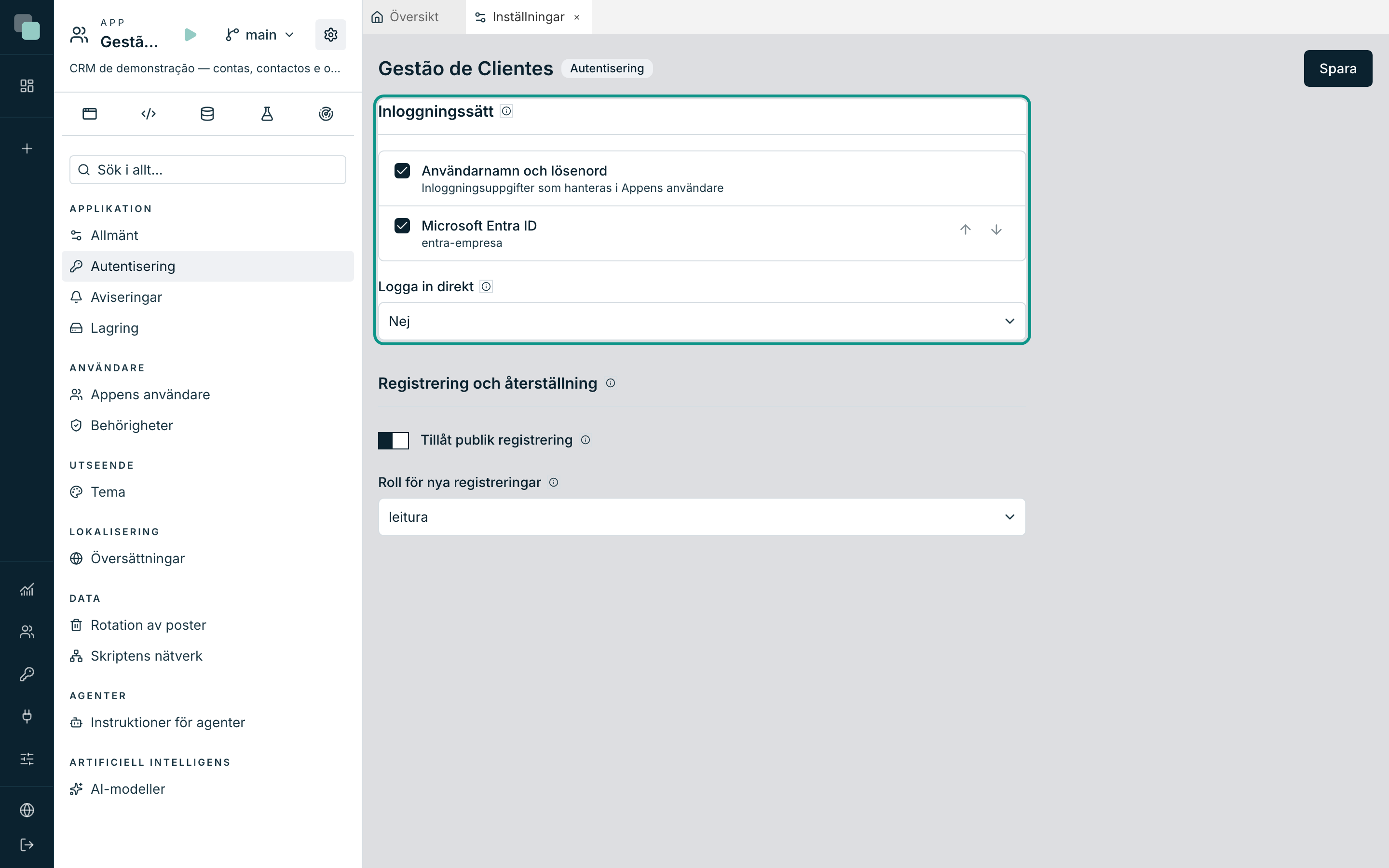
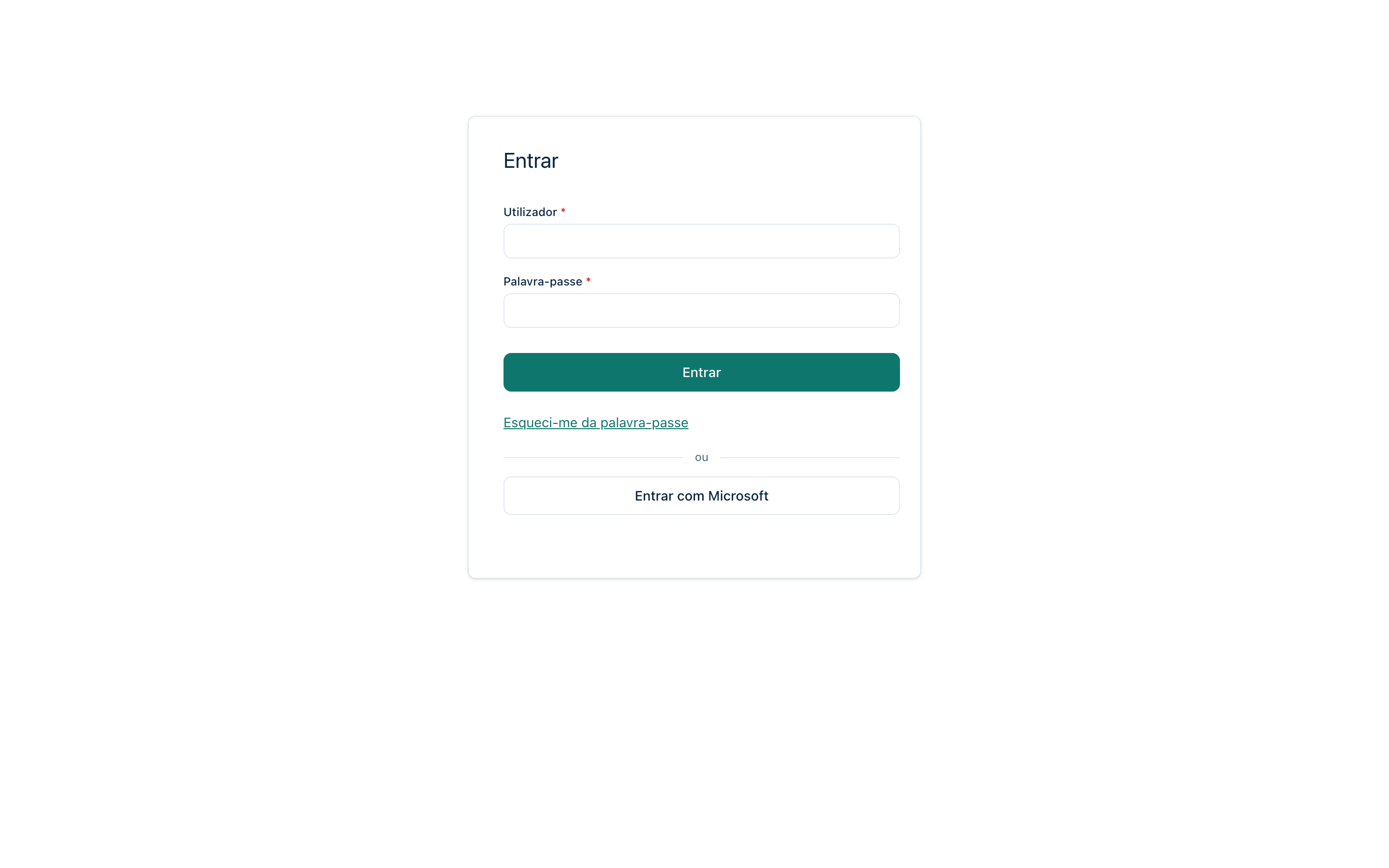
Systemets inloggningsskärm visar leverantörernas knappar av sig själv. På en inloggningsskärm som formgetts i appen visas knapparna där widgeten Inloggningsleverantörer finns: utan den varnar avsnittet att knapparna inte visas. Active Directory har ingen knapp, eftersom det använder fälten Användare och Lösenord.
Publik registrering och återställning av lösenord gäller bara dem som loggar in med lösenord.
Koppla de externa kontona till användarna
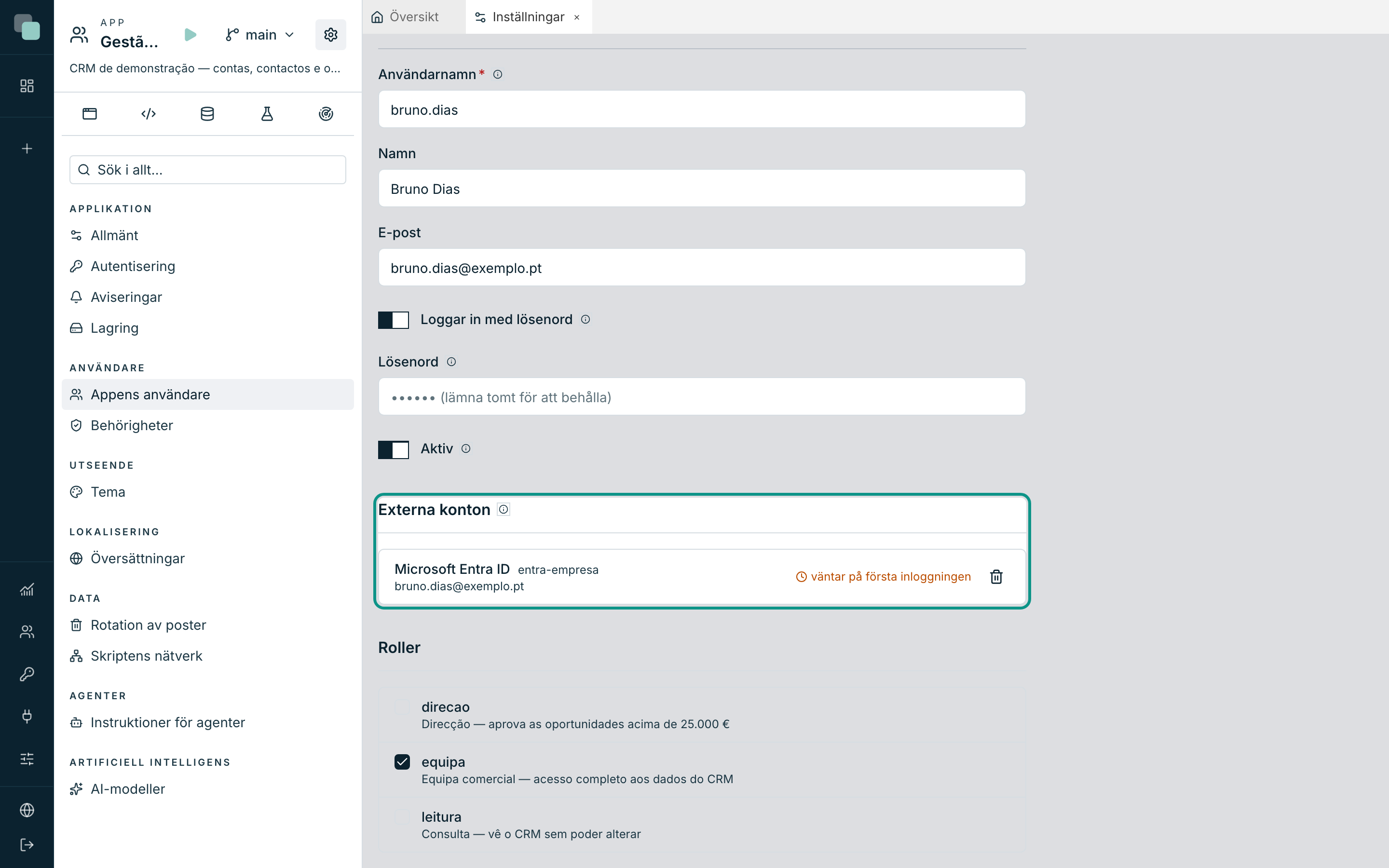
För varje användare i appen anges vilket konto hen loggar in med hos varje leverantör.
- Öppna användarens kort under Appens inställningar › Appens användare.
- Välj leverantören under Externa konton och skriv Konto: e-postadressen, UPN eller domänanvändaren, beroende på leverantören.
- Klicka på Lägg till och sedan på Spara.
En person som bara loggar in via leverantörer behöver inget lösenord: på ett nytt konto är fältet Lösenord bara obligatoriskt när kortet saknar externa konton, och på ett befintligt konto stänger du av Loggar in med lösenord. Avstängt tas lösenordet bort, och återställning av lösenord fungerar inte längre för den personen.
Kontot står som väntar på första inloggningen. När personen loggar in första gången bekräftar Keplin kontot och sparar leverantörens identifierare som aldrig ändras; kontot blir kopplad med datumet. Därefter häver en ändring av personens e-postadress eller namn hos leverantören inte kopplingen.
I användarlistan visar filtret Alla inloggningssätt bara dem som loggar in med ett visst sätt, eller bara konton som Väntar på första inloggningen.
I KeplinGo
I KeplinGo öppnar inloggning via en leverantör tjänstens sida i en Chrome-flik, eftersom Google och Microsofts villkorliga åtkomst kan avvisa inloggningar inuti appen. När personen har loggat in kommer KeplinGo tillbaka i förgrunden med appen redan öppen. Active Directory loggar in via appens formulär, precis som i webbläsaren.
Microsoft Entra-hemligheten håller på att gå ut
En leverantör Microsoft Entra med Klienthemlighet har datumet under Hemligheten går ut. Trettio dagar innan varnar plattformens larm via e-post; när hemligheten har gått ut loggar ingen in i apparna via den leverantören. Förnya den genom att skapa en ny hemlighet i Microsoft Entra och skriva in den, med det nya datumet, i leverantören.
Vanliga frågor
Personen loggade in hos leverantören och appen säger att hen inte har åtkomst. Appen har ingen användare med det externa kontot, eller så är användaren inaktiverad. Kontrollera under Appens användare att kontot under Externa konton är samma konto som personen loggar in med hos leverantören.
Kan jag ta bort en leverantör som apparna använder? Ja. Borttagningen visar hur många appar som använder den, och de som bara loggar in via den kommer inte längre in. Om du vill stoppa den utan att förlora konfigurationen stänger du av Aktiv.
Leverantörens knapp visas inte på inloggningsskärmen. Kontrollera att leverantören är Aktiv och påslagen under Inloggningssätt och, på en formgiven inloggningsskärm, att skärmen har widgeten Inloggningsleverantörer.