Åtgärdshistorik och återställning
Var sparningarna från rutnätet och åtgärderna på flera rader hamnar, vad kopian av var och en innehåller, och hur du återställer de tidigare värdena.
Varje sparning i en tabells rutnät och varje åtgärd på flera rader hamnar i datakällans Åtgärdshistorik, med en kopia av raderna som de var innan. I 30 dagar visar historiken vad som ändrades, låter dig ladda ned kopian och återställer de tidigare värdena.
Öppna historiken
Historiken hör till datakällan: den samlar åtgärderna för alla dess tabeller. Öppna den på något av följande sätt:
- Klicka på Åtgärder i en tabells flik och välj Åtgärdshistorik.
- Öppna datakällans meny ⋯ i panelen Data och välj Åtgärdshistorik.
Historiken öppnas i en egen flik med datakällans namn (till exempel Historik · Dados CRM). Ovanför listan visar Keplin hur mycket utrymme kopiorna tar och hur länge de sparas.
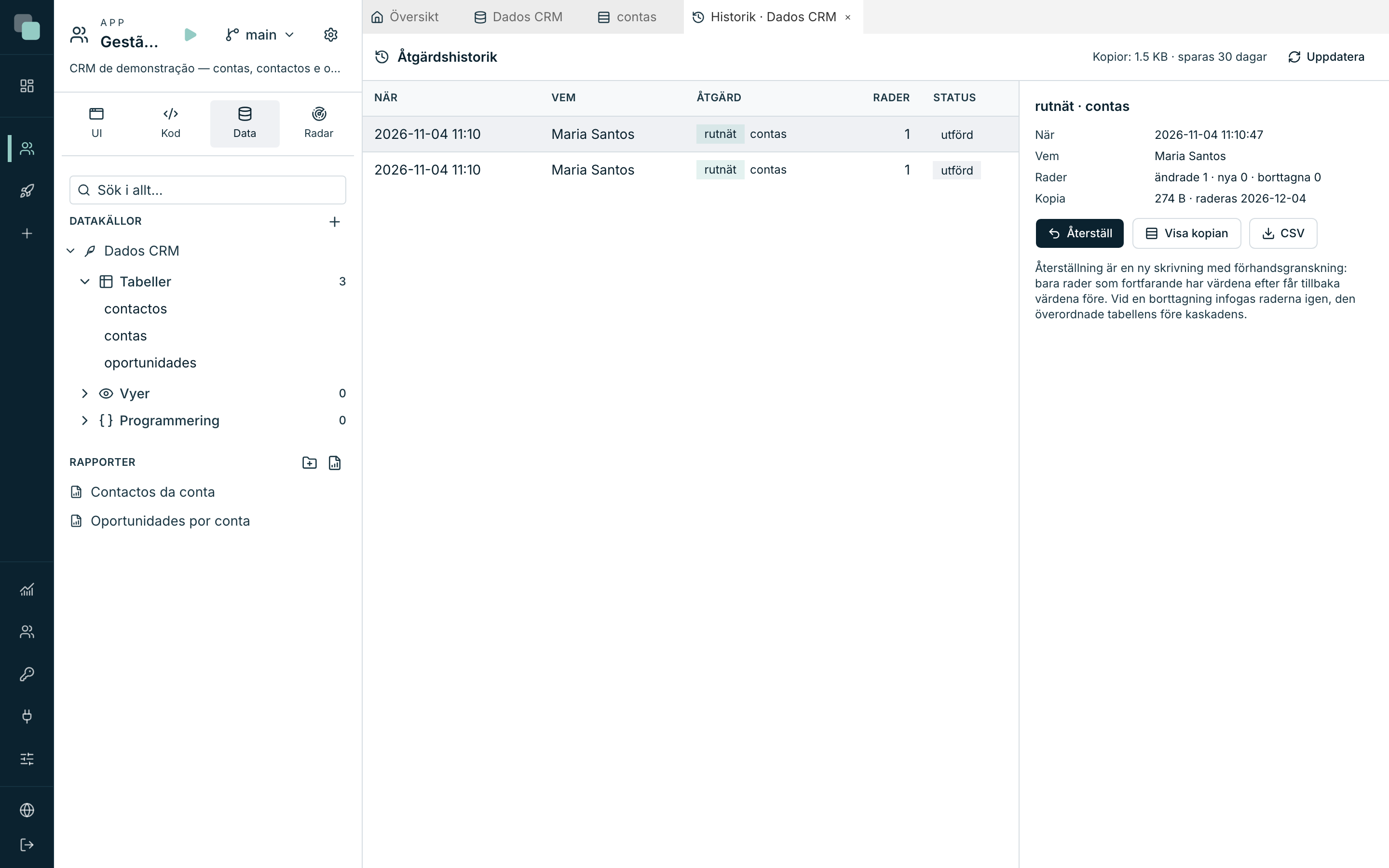
Listan över åtgärder
Varje rad i listan är en åtgärd, med kolumnerna När, Vem, Åtgärd, Rader och Status. Kolumnen Åtgärd anger typen (rutnät, ändra eller ta bort) och tabellen.
| Status | Vad det betyder |
|---|---|
| utförd | Åtgärden sparades i databasen och kan återställas. |
| väntande | Åtgärden pågår. Om slutet inte registreras (till exempel för att anslutningen bröts) kontrollerar Keplin i databasen om åtgärden sparades och ändrar statusen till utförd eller ångrad. |
| ångrad | Databasen ångrade åtgärden (ett fel mitt i transaktionen). Inget ändrades, och det finns inget att återställa. |
| återställd | Åtgärden återställdes helt. |
| delvis återställd | Återställningen utelämnade rader. Du kan återställa igen, för de rader som nu tillåter det. |
Detaljerna för en åtgärd
Klicka på en åtgärd för att se detaljerna till höger:
- När och Vem.
- Villkor och Värden, för åtgärder på flera rader.
- Rader: hur många som ändrades, infogades och togs bort, och hur många som försvann i kaskad.
- Kopia: kopians storlek och datumet då den raderas.
- Varningarna som åtgärden hade när den kördes.
Under detaljerna finns tre knappar:
- Återställ öppnar återställningen (se nästa avsnitt).
- Visa kopian visar kopians rader, med typen av ändring (ändrad, infogad eller borttagen), tabellen och värdena före och efter.
- CSV laddar ned kopian som en CSV-fil.
Återställa en åtgärd
Att återställa är en ny skrivning, med förhandsgranskning. Den går tillbaka till de tidigare värdena bara i rader som fortfarande har de värden som åtgärden lämnade, så att senare ändringar inte raderas.
- Markera åtgärden i listan.
- Klicka på Återställ. Dialogrutan Återställ åtgärden visar:
- Rader som kommer tillbaka, med antalet.
- Rader som utelämnas så att senare ändringar inte raderas, med orsaken för var och en.
- Klicka på Återställ (knappen visar antalet rader, till exempel Återställ (2)).
Till sist anger meddelandet hur många rader som återställdes och hur många som utelämnades (till exempel Återställda: 2. Utelämnade: 0.), och åtgärdens status blir återställd eller delvis återställd.
Vad återställningen gör beror på åtgärden:
| Åtgärd | Vad återställningen gör |
|---|---|
| Ändring (i rutnätet eller på flera rader) | Skriver tillbaka de tidigare värdena. |
| Ny rad (i rutnätet) | Tar bort raden. Kräver behörighet att ta bort i databasen. |
| Borttagning | Infogar raderna igen, med samma nyckel. Tabellens rader infogas före raderna som försvann i kaskad. |
Orsakerna till att en rad utelämnas:
| Orsak | Vad det betyder |
|---|---|
| ändrades efter åtgärden | Någon ändrade raden efter åtgärden. En återställning skulle radera den ändringen. |
| raden finns inte längre | Raden togs bort efter åtgärden. |
| nyckeln finns redan | När en borttagning återställs finns det redan en rad med samma nyckel. |
| nyckeln genereras alltid av databasen | Databasen tillåter inte att raden infogas med den ursprungliga nyckeln. |
Obs
Tabellens triggers körs igen vid återställningen, som vid alla skrivningar. Det som en trigger skrev i andra tabeller under den ursprungliga åtgärden ångras inte.
Var kopiorna finns
- Kopiorna är krypterade och ligger i plattformens filer, utanför appens versioner. Att byta version eller publicera tar inte med dem och raderar dem inte.
- Varje kopia sparas i 30 dagar och raderas sedan automatiskt. Efter den tiden kan åtgärden inte längre återställas.
- När appen tas bort raderas dess kopior.
- En kopia återställs bara i den databas den kom från. Om datakällan nu pekar på en annan databas avvisas återställningen.
Varning
Kopian behåller radernas data i 30 dagar. Vid en begäran om radering av personuppgifter använder du Ta bort utan att spara en kopia. när du tar bort flera rader (se Ändra eller ta bort flera rader).
Vanliga frågor
- Kan jag återställa en åtgärd som är äldre än 30 dagar? Nej. Kopian har redan raderats.
- Varför utelämnade återställningen rader? De raderna ändrades efter åtgärden. Återställningen skriver inte över nyare ändringar. För de raderna använder du Visa kopian och ändrar dem för hand i rutnätet.
- Kan jag återställa två gånger? En åtgärd med statusen återställd kan inte återställas igen. En åtgärd med statusen delvis återställd kan återställas igen, för de rader som under tiden tillåter det.
- Vem ser historiken? Den som har profilen Developer eller högre i appen.