Skriva ett test
Skapa ett test, dra steg från paletten, välja mål genom att dra widgetar, kontrollera API-svar och använda variabler.
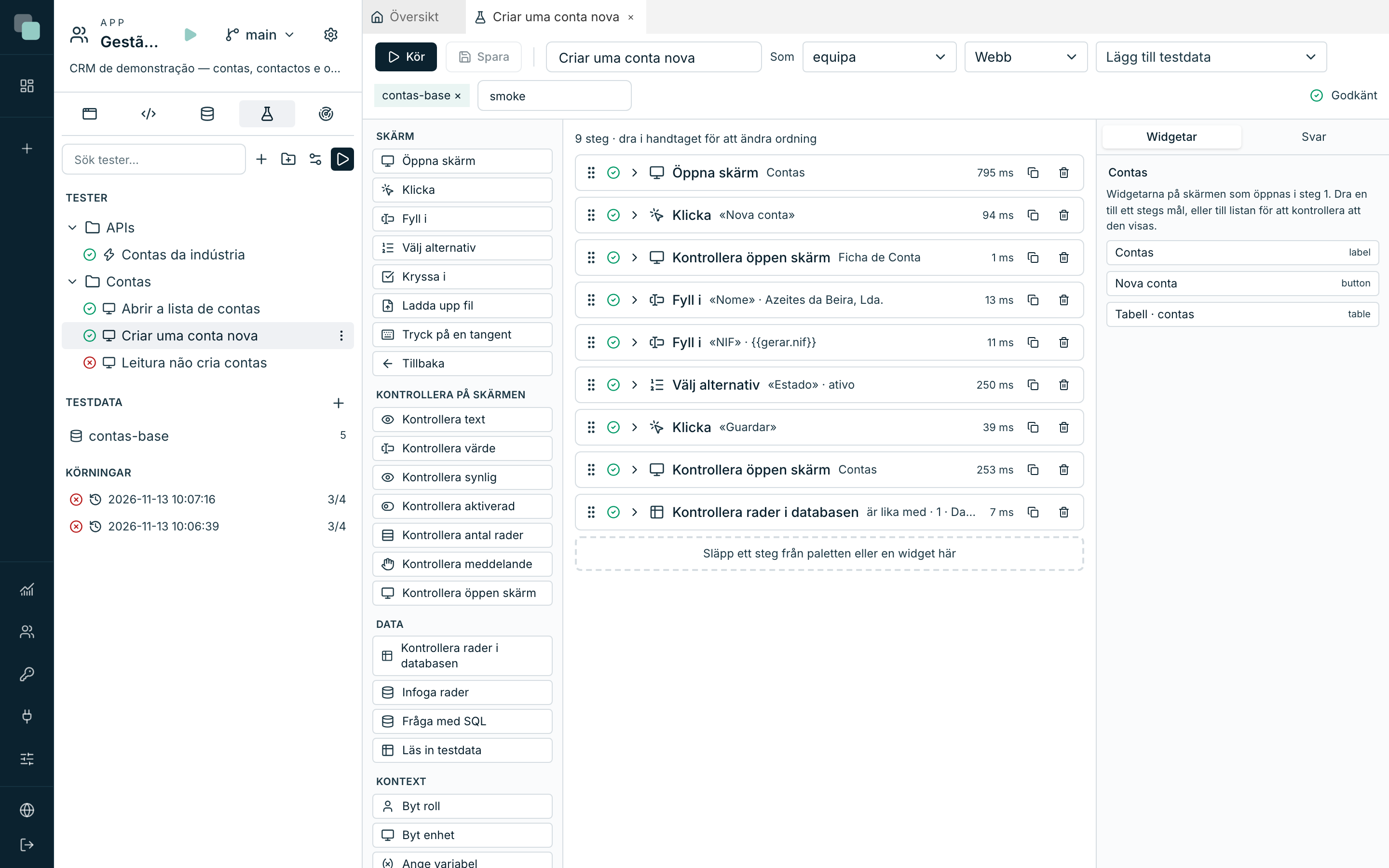
Ett test skrivs i en egen flik: till vänster paletten med steg, i mitten listan med steg, och till höger det du drar till stegen (skärmens widgetar, skärmarna och svaret från det senaste API-anropet).
Skapa ett test
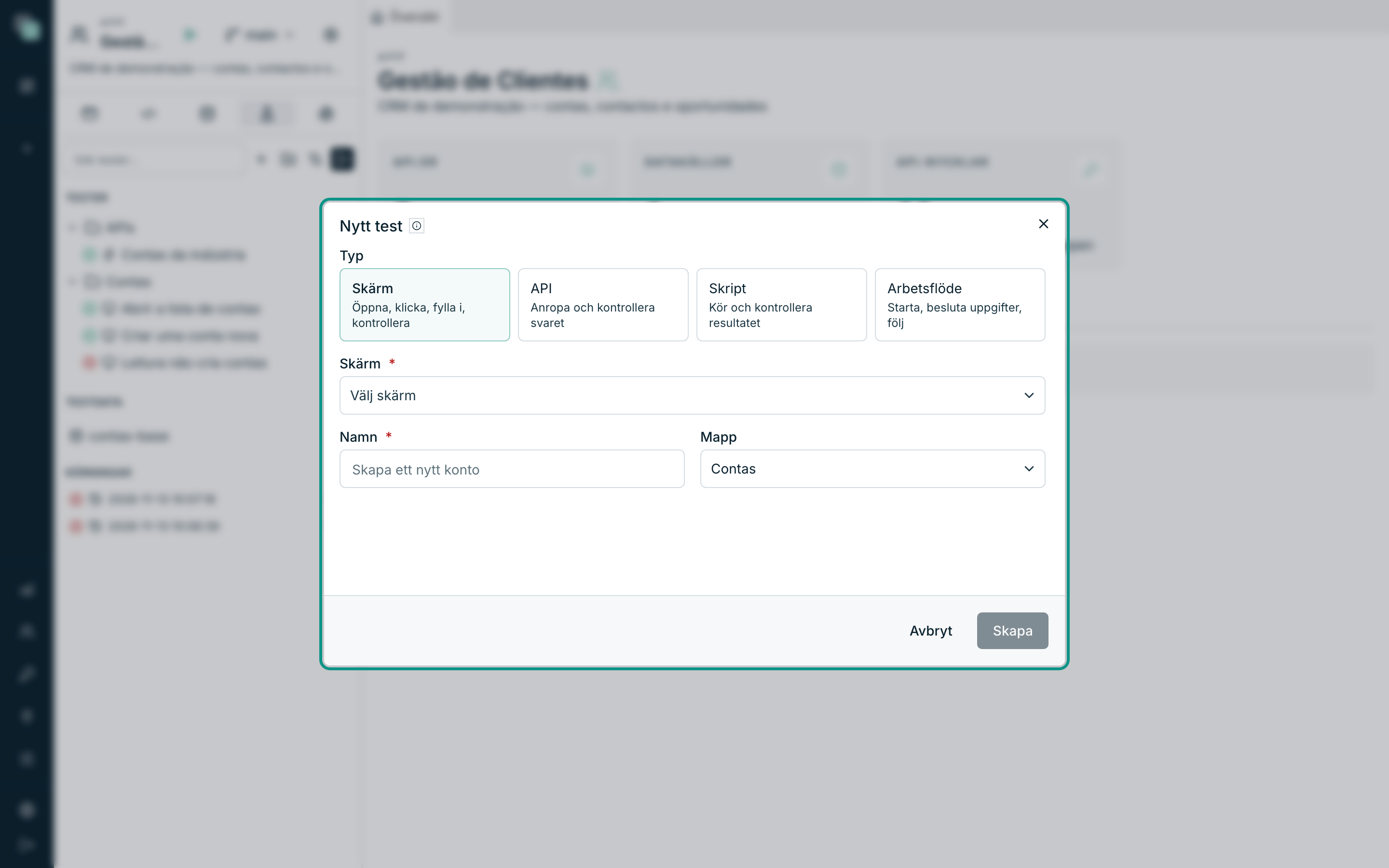
- Klicka på Nytt test i minifliken Tester.
- Välj Typ: Skärm (öppna, klicka, fyll i, se), API (anropa och kontrollera svaret), Skript (kör och kontrollera resultatet) eller Arbetsflöde (starta, besluta uppgifter, följa).
- Välj i en trädlista med sökning vad som ska testas: skärmen, API:et och Åtgärd, skriptet eller arbetsflödet.
- Testets namn kommer från det du valde. Ändra det om du vill.
- Den föreslagna Mapp är mappen för tester av samma typ. Välj en annan om du vill.
- Klicka på Skapa. Testet skapas med stegen och kontrollen, och ett test kan sedan blanda steg av alla typer.
Lägga till steg
- Dra ett steg från paletten till exakt den plats i listan där du vill ha det. En linje visar var det hamnar.
- Eller klicka på ett steg i paletten: det hamnar sist i listan.
- För att ändra ordningen drar du ett steg i handtaget (de sex prickarna till vänster).
- För att redigera klickar du på steget: fälten öppnas.
- Duplicera steget och Ta bort finns till höger om varje steg.
- En Grupp samlar steg; steg kan dras in i den.
Testets fält har också:
- Som: rollen som testet börjar med. Testet loggar in i appen med det konto som valts för rollen i testmiljön. Besökare (utan session) ser bara det som är publikt.
- Enheten: Webb, Surfplatta eller Mobil.
- Lägg till testdata: uppsättningarna som testet läser in före första steget.
- Taggar (kommatecken), som används av sammanslagningskontrollen.
Välja målet för ett skärmsteg
Skärmstegen (Klicka, Fyll i, Kontrollera text…) verkar på en widget. Målet är widgeten via dess ID, så testet går inte sönder när widgeten byter plats eller färg.
Det finns två sätt att välja målet:
- välj widgeten i listan i stegets fält Mål;
- eller dra widgeten, från panelen till höger, fliken Widgetar, till stegets fält Mål.
Att dra en widget till listan med steg (utanför ett steg) skapar ett steg Kontrollera synlig för den.
I en tabell kan målet vara en rad: välj kolumnen och skriv värdet som
identifierar den, till exempel kolumnen nome och värdet ”Lusitânia Vinhos,
Lda.”. Under Text i widgeten väljs ett element efter den text det visar.
Även stegens övriga fält väljs bland det som finns: skärmarna, API:erna, skripten, arbetsflödena och testerna, variabeln och svarets sökväg, tabellen och kolumnerna, processteget, beslutet, filen och tangenten. Raderna som ska infogas fylls i ett rutnät, och villkoren byggs med villkorsbyggaren.
Stegen
| Grupp | Steg |
|---|---|
| Skärm | Öppna skärm, Klicka, Fyll i, Välj alternativ, Kryssa i, Ladda upp fil, Tryck på en tangent, Tillbaka |
| Kontrollera på skärmen | Kontrollera text, Kontrollera värde, Kontrollera synlig, Kontrollera aktiverad, Kontrollera antal rader, Kontrollera meddelande, Kontrollera öppen skärm |
| API:er och skript | Anropa API, Kör skript |
| Kontrollera resultatet | Kontrollera svar, Kontrollera fel, Kontrollera varaktighet, Kontrollera logg |
| Data | Kontrollera rader i databasen, Infoga rader, Fråga med SQL, Läs in testdata |
| Arbetsflöden | Starta arbetsflöde, Kontrollera uppgift, Slutför uppgift, Spola fram tiden, Kontrollera steg, Kontrollera avisering |
| Kontext | Byt roll, Byt enhet, Ange variabel |
| Kontroll | Grupp, Använd ett annat test |
Skärmkontrollerna väntar, upp till stegets tidsgräns, tills skärmen är som förväntat: skärmar läser in data lite i taget, och det finns inga paussteg.
Operatorerna i kontrollerna är samma som i villkorsbyggaren: är lika med, skiljer sig från, innehåller, innehåller inte, större än, minst, mindre än, högst, är tom, är inte tom, är en av och matchar.
Testa ett API
- Lägg till steget Anropa API.
- Välj API och Åtgärd. Beroende på åtgärden väljer du Fält som ska returneras, Filter (med villkorsbyggaren), Värden som ska sparas eller postens Nyckel. GraphQL-åtgärden byggs vid körningen, så som körmiljön anropar den.
- Ge svaret ett namn under Spara som, till exempel
resposta. - Kör testet en gång. I den högra panelen, fliken Svar, visas svaret som ett träd.
- Dra ett fält från svaret till listan: ett steg Kontrollera svar skapas med den sökvägen och det värde den hade.
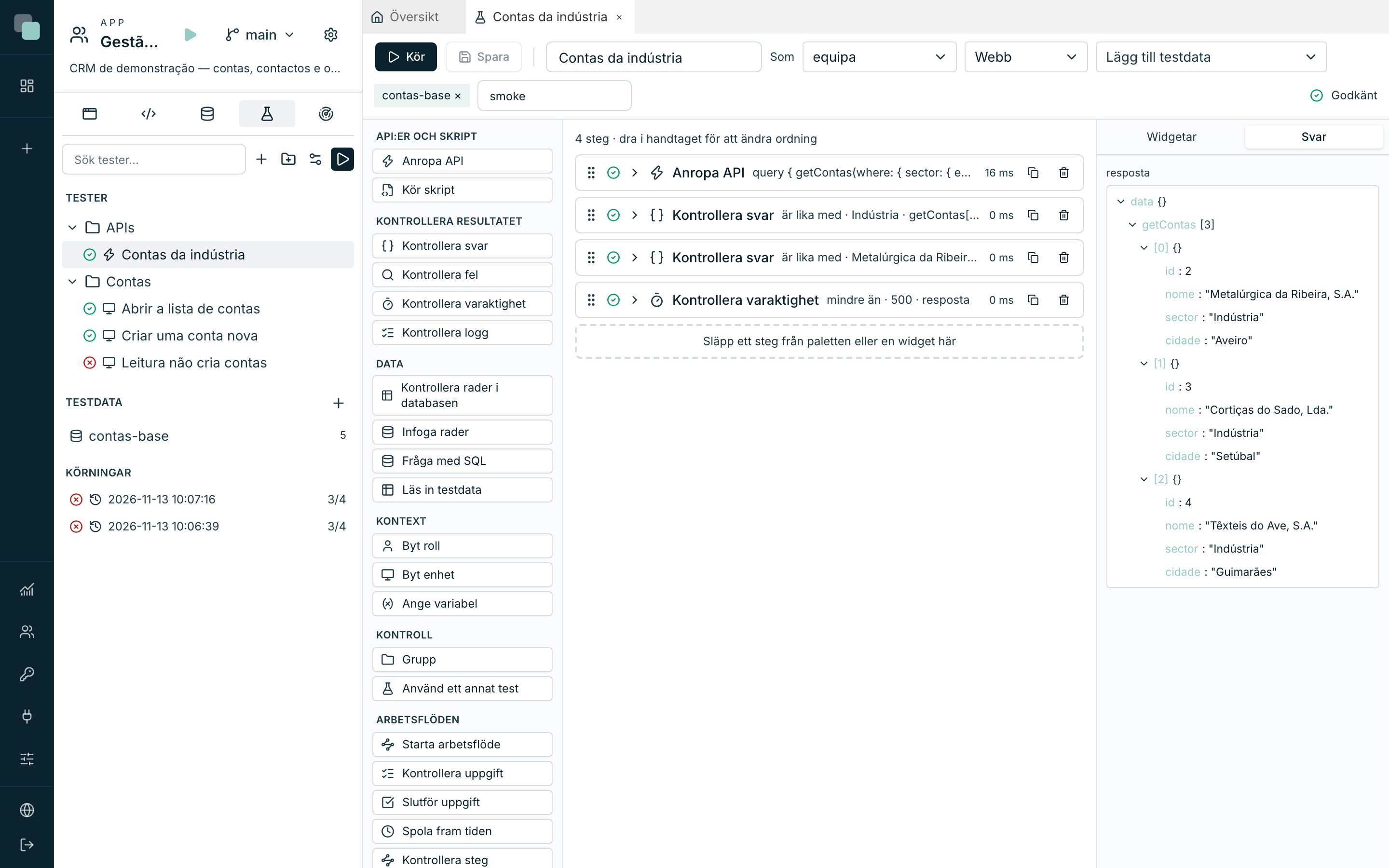
Sökvägar skrivs som data.getContas[0].nome. Med [*] gäller kontrollen
alla rader: data.getContas[*].sector är lika med ”Indústria” godkänns
bara om alla konton är från industrin.
Variabler
Stegens värden accepterar variabler inom dubbla klammerparenteser:
| Variabel | Värde |
|---|---|
{{nome}} |
Det som ett tidigare steg sparade under Spara som med det namnet. |
{{resposta.data.getContas[0].id}} |
En sökväg i det som sparades. |
{{run.short}} |
En unik kod per körning, för värden som inte får upprepas. |
{{hoje}} och {{agora}} |
Dagens datum och aktuell tidpunkt. |
{{gerar.nif}}, {{gerar.email}}, {{gerar.numero}}, {{gerar.texto}} |
Giltiga påhittade värden, utan personuppgifter. |
Spara och köra
Spara sparar testet. Kör sparar ändringarna och kör testet: varje steg visar hur det gick, och steget som misslyckades visar Förväntat och Faktiskt. Se Köra och läsa resultat.
Vanliga frågor
Testet godkändes, men kontrollsteget var tomt. En kontroll innehåller med tomt värde godkänns alltid. Granska fältet Värde i varje kontroll.
Kan jag återanvända steg i ett annat test? Ja: steget Använd ett annat test kör stegen i ett annat test på den platsen, till exempel ett test ”Logga in som ledningen”.