AI-leverantörer
Registrera tenantens AI-tjänster och välj vilka modeller apparna får använda, med autentiseringsuppgifterna krypterade på servern.
Apparnas skript anropar modeller för artificiell intelligens via skriptens SDK. Innan dess registrerar en administratör leverantörerna: AI-tjänsten, autentiseringsuppgifterna och de modeller som apparna får använda.
Autentiseringsuppgifterna förblir krypterade på servern. De når aldrig webbläsaren, skriptens kod eller paketet för en exporterad app.
Obs
Leverantörerna tillhör tenanten: de gäller för alla appar. Varje app väljer i sina egna inställningar vilka av de modeller som tillåts här den använder (se Appens AI-modeller).
Var de finns
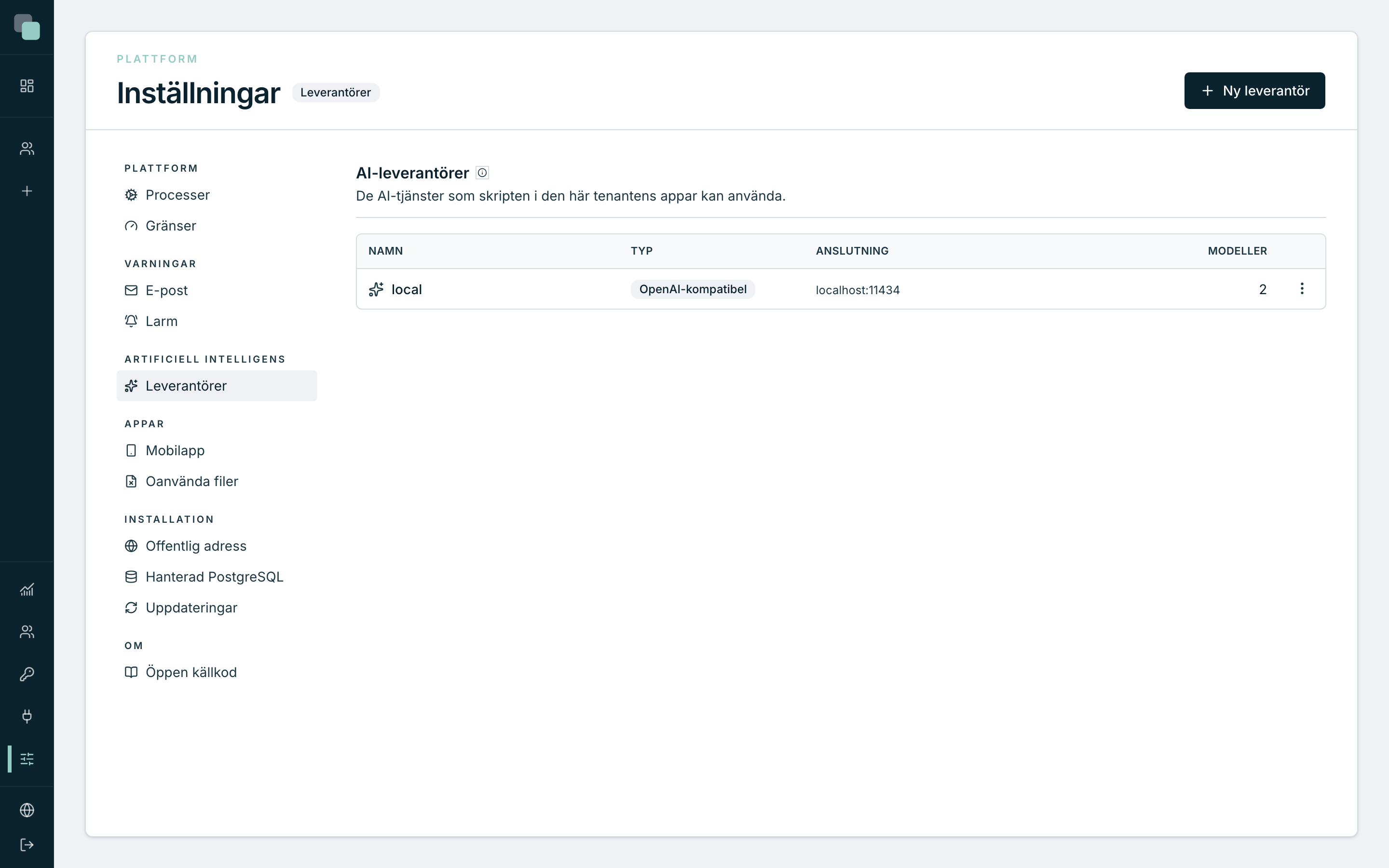
Öppna Inställningar längst ned i sidofältet och välj Leverantörer i gruppen Artificiell intelligens. Bara konton med administratörsprofil kommer in där.
Listan visar varje leverantörs namn, typ, anslutning (adressen eller regionen, aldrig en autentiseringsuppgift) och hur många modeller som är tillåtna.
Leverantörstyperna
| Typ | Vad du fyller i | Anmärkningar |
|---|---|---|
| OpenAI | API-nyckel; Organisation och Projekt är valfria | OpenAI:s modeller. |
| Anthropic | API-nyckel | Claude-modellerna. Anthropic har inga inbäddningsmodeller. |
| Microsoft Foundry | Resursens adress och API-nyckel | Varje modells namn är namnet på distributionen i resursen. Claude-modeller fungerar bara på en services.ai.azure.com-adress. |
| Amazon Bedrock | Region, Åtkomstnyckelns ID och Hemlig åtkomstnyckel | IAM-nyckeln behöver behörighet att anropa modellerna. För att testet ska kunna lista modellerna behöver den också bedrock:ListFoundationModels. |
| Google Cloud | Tjänst: med Gemini API API-nyckel; med Vertex AI Google Cloud-projekt, Plats och Tjänstkonto (JSON) | Tjänstkontot behöver rollen Vertex AI User. Claude-modeller fungerar bara via Vertex AI. |
| OpenRouter | API-nyckel; Programmets namn är valfritt | Modeller från flera tillverkare med en enda nyckel. |
| OpenAI-kompatibel | Basadress och, om servern kräver det, API-nyckel (valfri) | Ollama, LM Studio, vLLM och andra servrar med OpenAI:s API. |
Varning
För en OpenAI-kompatibel leverantör måste adressen gå att nå från
plattformens server, inte från datorn hos den som använder appen.
localhost är plattformens egen server.
Skapa en leverantör
- Klicka på Ny leverantör under Leverantörer.
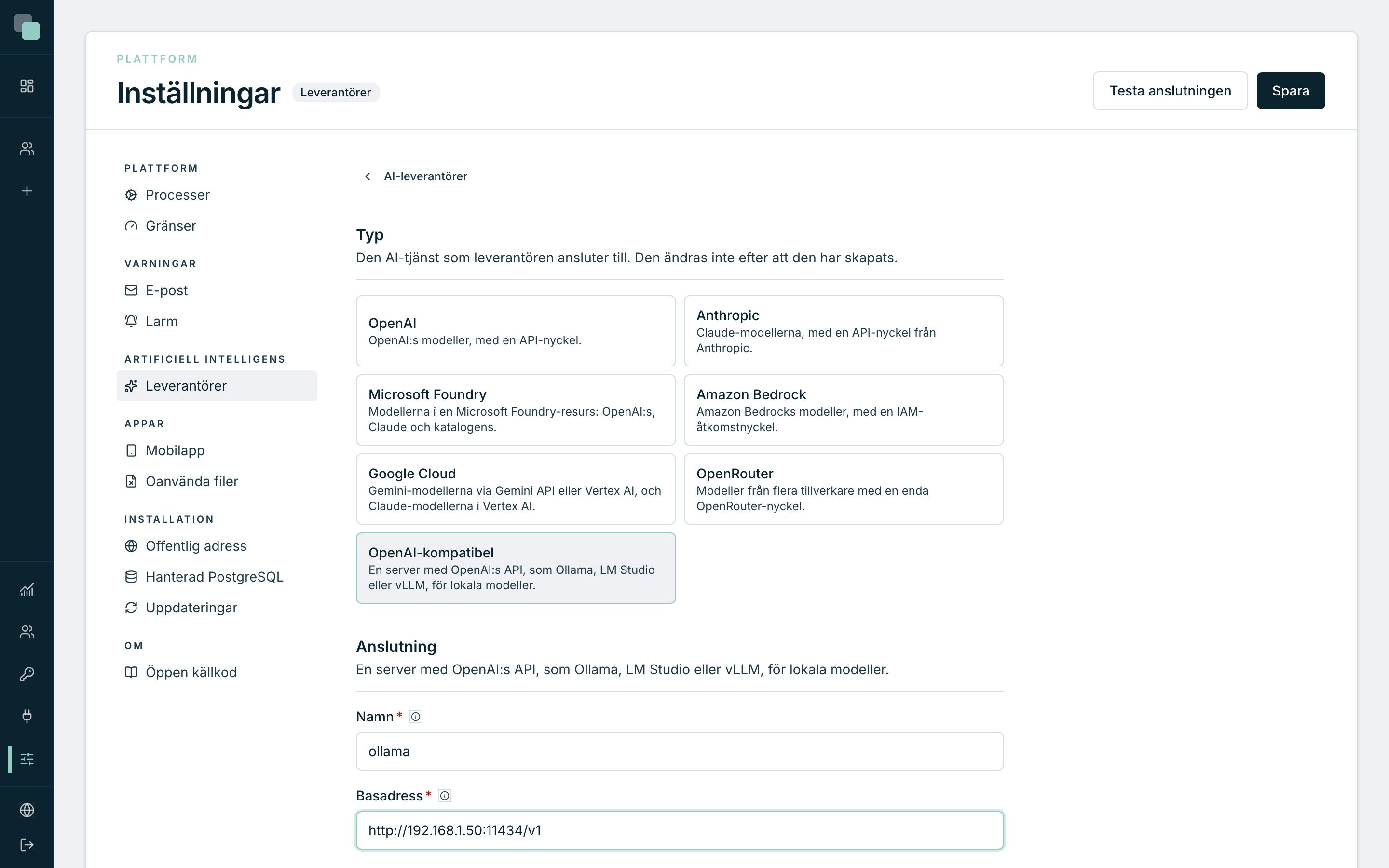
- Välj Typ. Typen ändras inte efter att leverantören har skapats.
- Skriv Namn. Apparna väljer leverantören med det här namnet: gemener, siffror, bindestreck och understreck. Inte heller namnet ändras efter att leverantören har skapats.
- Fyll i fälten under Anslutning, som beror på typen.
- Klicka på Testa anslutningen i sidhuvudet. Testet använder det som är ifyllt utan att spara något, och visar om anslutningen och nyckeln godkändes. Om leverantören har en modellista visas den under Tillåtna modeller.
- Markera under Tillåtna modeller de modeller som apparna får använda, eller klicka på Lägg till modell och skriv namnet. Välj användning för varje modell: Text, Inbäddningar, Bilder, Transkribering eller Tal. I Microsoft Foundry väljer du också format: OpenAI-format eller Anthropic-format (Claude).
- Gå igenom Gränser och klicka på Spara.
Autentiseringsuppgifterna
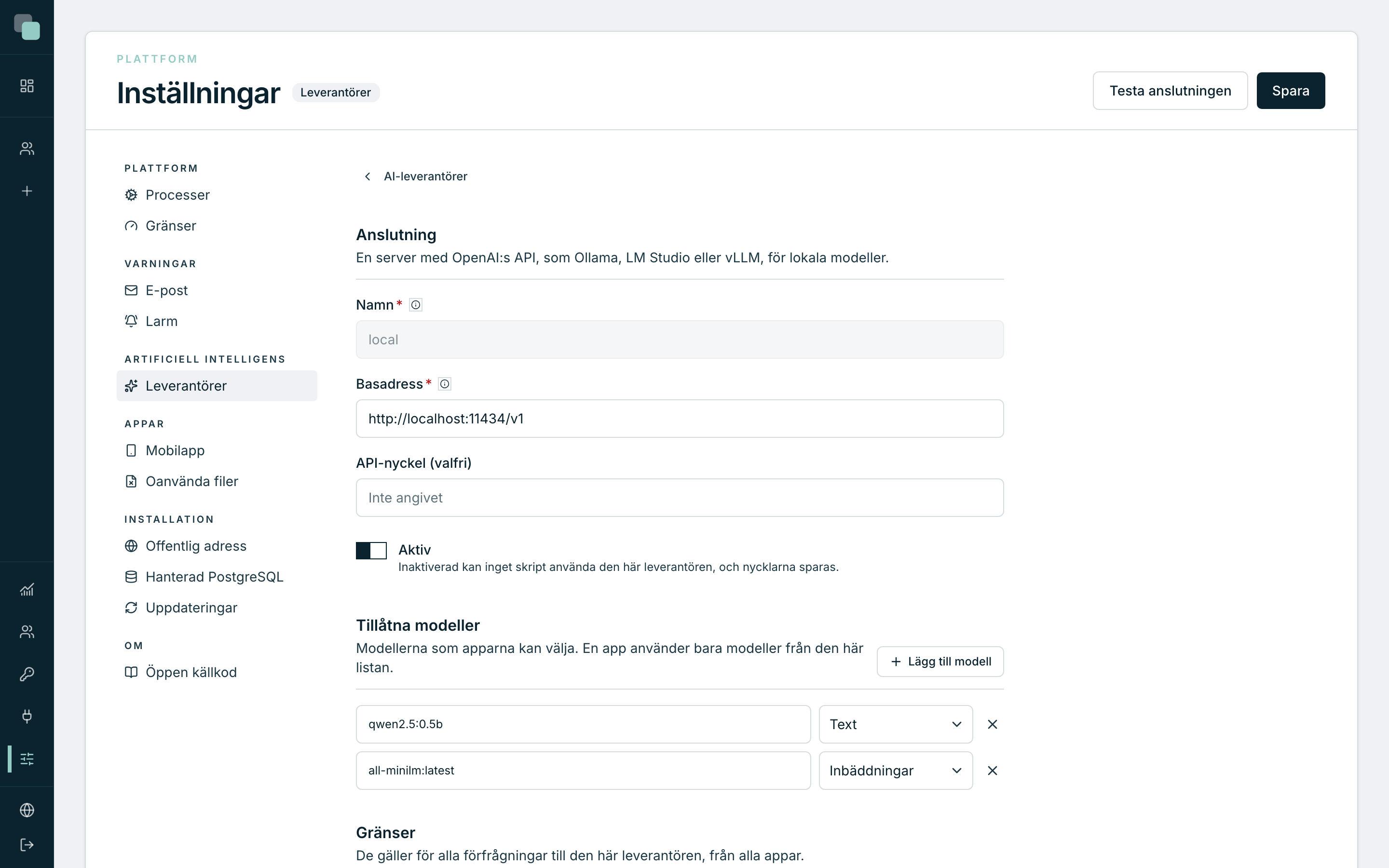
- De skrivs in och visas aldrig igen på skärmen. Fältet visar Angivet — skriv för att byta eller Inte angivet.
- Lämnar du fältet tomt när du sparar behålls den sparade uppgiften.
- Om du ändrar adressen (Resursens adress i Microsoft Foundry eller Basadress för en kompatibel server) följer den sparade uppgiften inte med till den nya adressen: du måste skriva in den igen. Så kan ingen skicka en nyckel som den inte ser till en egen server.
- Granskningsloggen sparar vilka uppgifter som skrevs in, aldrig värdet.
Gränserna
- Maximal tid (s): hur länge en förfrågan får ta, från 5 till 600 sekunder (120 som standard). En resonerande modell kan behöva mer än en minut.
- Samtidiga förfrågningar: hur många förfrågningar till den här leverantören som körs samtidigt, sammanlagt för alla appar (4 som standard). De andra väntar på sin tur.
- Aktiv: inaktiverad kan inget skript använda leverantören, och uppgifterna sparas.
Redigera och ta bort en leverantör
- Redigera genom att klicka på leverantörens namn, eller öppna radens ⋮-meny och klicka på Redigera.
- Ta bort genom att öppna radens ⋮-meny och klicka på Ta bort. Bekräftelsen visas ovanför listan. Apparna som använder leverantören kan inte anropa AI förrän de väljer en annan leverantör.
Vanliga frågor
Testet säger ”Det gick inte att ansluta till leverantören” för en lokal server. Adressen måste gå att nå från plattformens server. Kontrollera adressen och porten, och att servern tar emot anslutningar från andra datorer.
Testet för Microsoft Foundry visar inga modeller. I Foundry anropar man resursens distributioner, som API:et inte listar. Testet bekräftar nyckeln; skriv distributionernas namn under Lägg till modell.
Vem kan se nycklarna? Ingen. Skärmen visar bara om varje uppgift är angiven, skripten får dem aldrig, och exporten av en app tar inte med dem.