Mobiilisovelluksen hankinta ja asennus
Mistä alustan Android-sovellus ladataan, mikä ero kahdella tiedostolla on ja miten se asennetaan puhelimeen.
Keplinissä rakennetut sovellukset toimivat minkä tahansa tietokoneen tai puhelimen selaimessa. Mutta on toinenkin tapa käyttää niitä Android-puhelimessa: alustan mobiilisovellus — KeplinGo —, sovellus joka asennetaan kerran ja jolla kirjaudutaan mihin tahansa tämän asennuksen sovellukseen.
Se kannattaa, kun sovellusta käytetään kentällä: kuvake puhelimessa, ei kirjoitettavaa osoitetta, näytöt piirrettyinä natiivikomponenteilla ja paikallinen kopio viimeksi nähdystä näytöstä sen varalle, että verkko pettää.
Missä sovellus on
- Avaa vasemmasta sivupalkista Asetukset, hallinnan alueella.
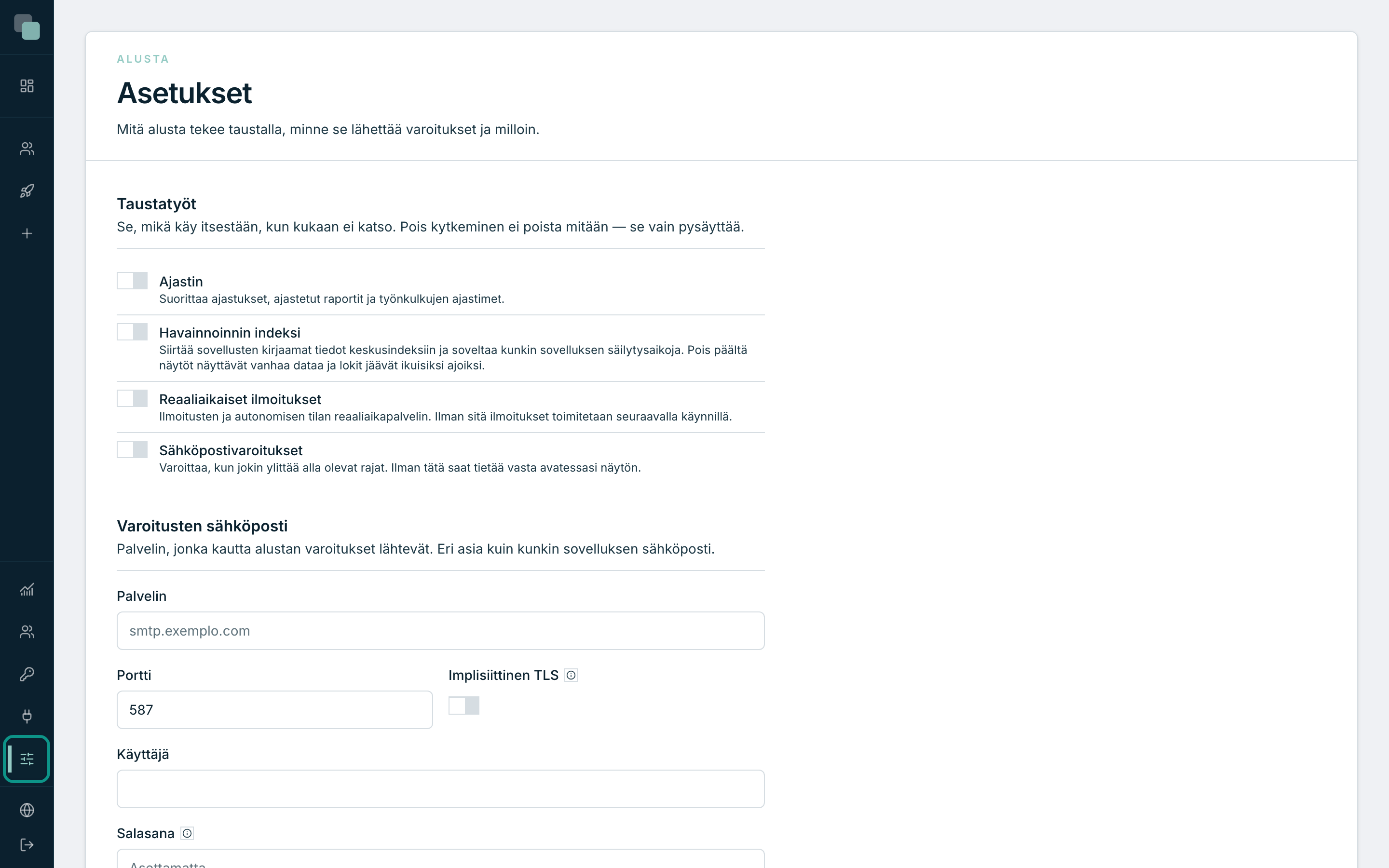
- Vieritä alas paneeliin Mobiilisovellus — ”Android-sovellus, jolla tämän alustan sovelluksiin kirjaudutaan.”
Huomio
Paneeli on olemassa vain Alustan asetuksissa, ja ne kuuluvat sille, joka alustaa ylläpitää. Developer-profiililla valikkoa ei näy — pyydä ylläpitäjää välittämään tiedosto sinulle.
Kaksi tiedostoa
Paneelissa on kaksi riviä, ja valinta niiden välillä on yksinkertainen:
| Rivi | Mihin se on |
|---|---|
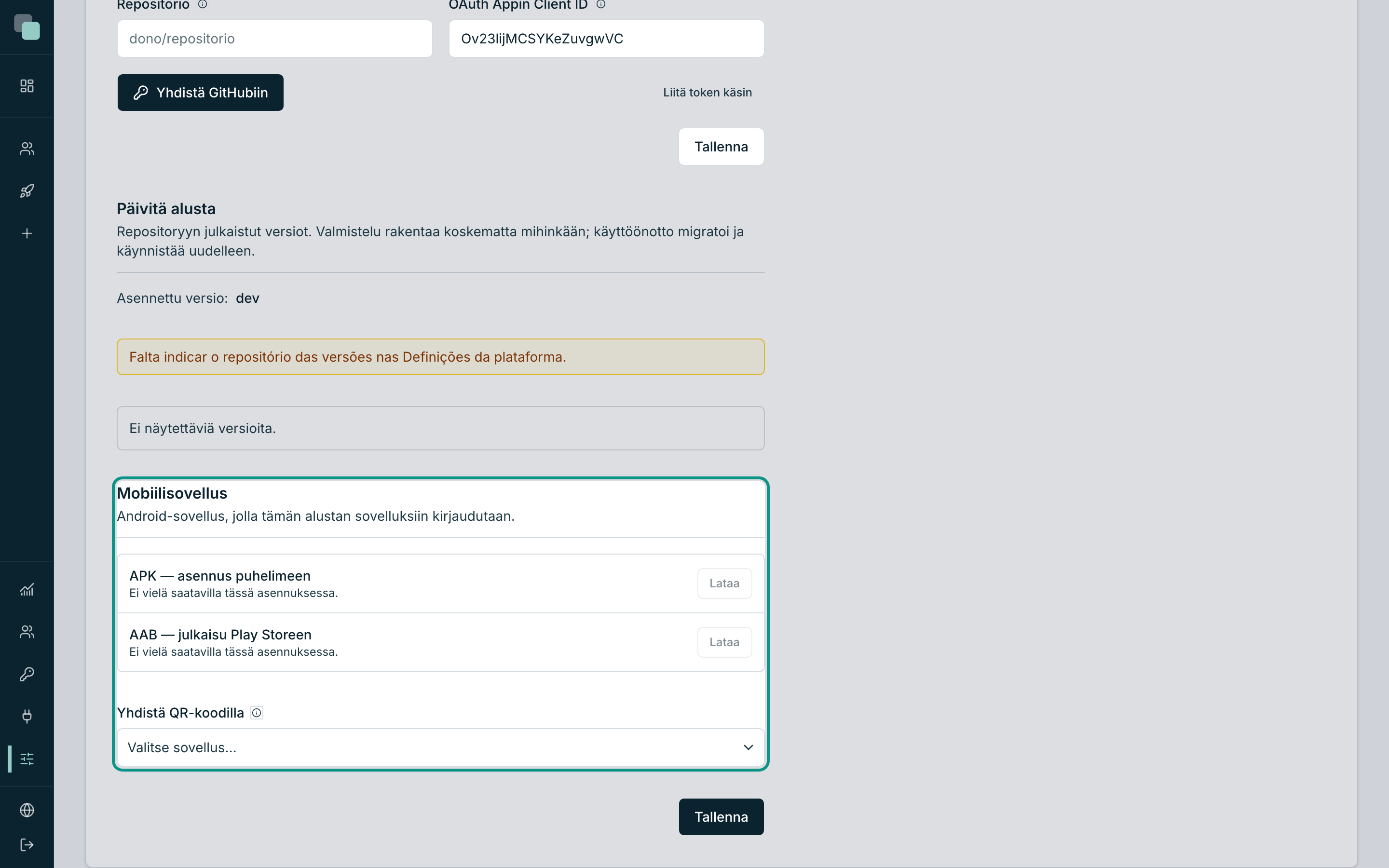
| APK — asennus puhelimeen | Tiedosto, joka asennetaan suoraan Androidiin. Tämän sinä haluat. |
| AAB — julkaisu Play Storeen | Kauppajulkaisun muoto. Kiinnostaa vain sitä, joka aikoo jaella sovellusta organisaation Play Storen kautta. |
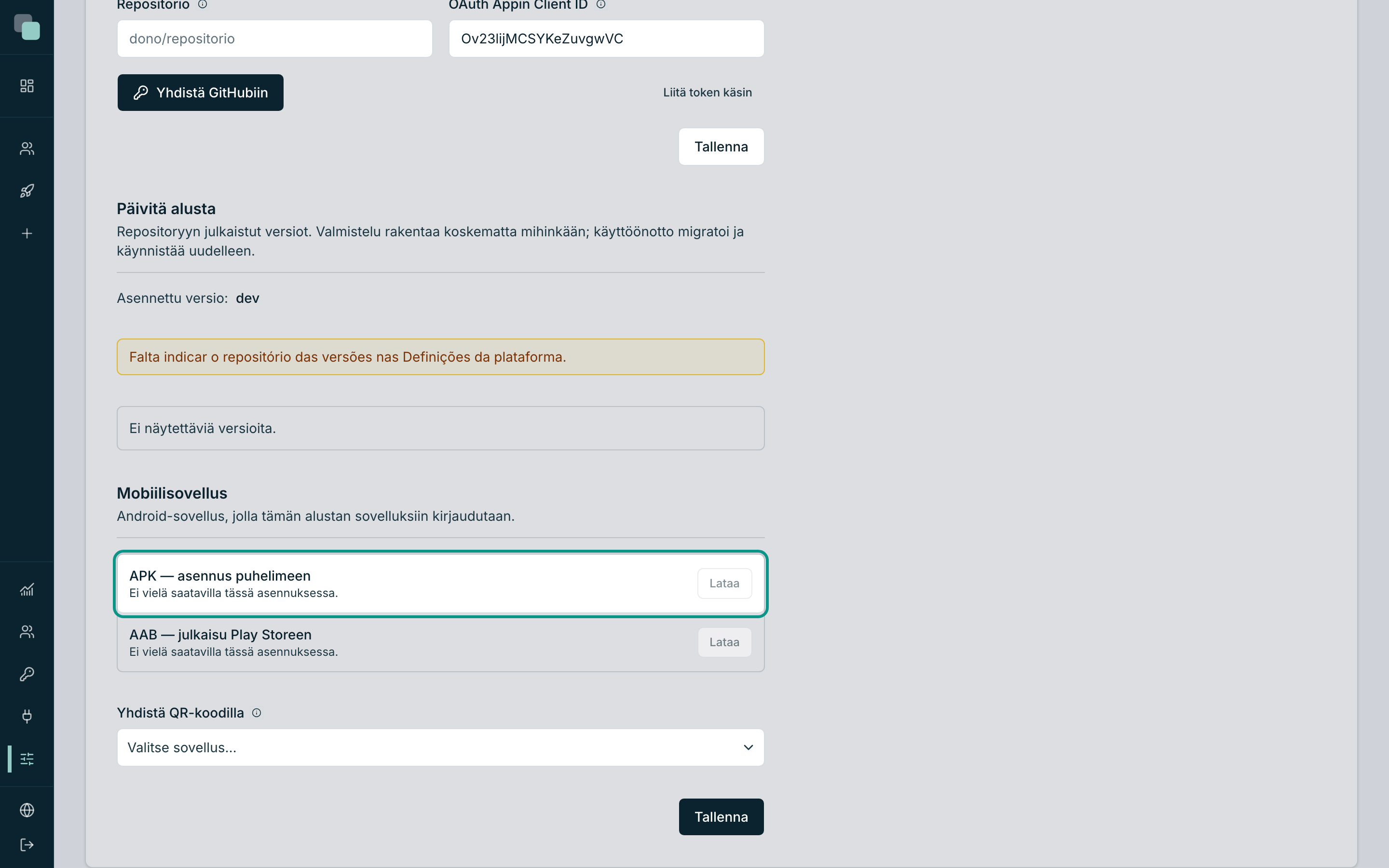
Kumpikin rivi näyttää tiedoston nimen ja koon megatavuina, ja siinä on painike Lataa. Sillä aikaa kun alusta varmistaa, mitä sillä on saatavilla, rivillä lukee ”Tarkistetaan…”.
Jos koon sijaan näkyy ”Ei vielä saatavilla tässä asennuksessa.”, painike Lataa on pois käytöstä: tällä asennuksella ei vielä ole sitä tiedostoa. Se ei ole sinun määritysvirheesi — se on alustan tapa sanoa, ettei sillä ole sitä annettavana. Puhu asennuksen ylläpitäjän kanssa.
Asennus Androidiin
- Napsauta Asetuksissa painiketta Lataa rivillä APK — asennus puhelimeen.
- Siirrä tiedosto puhelimeen — sähköpostitse, jaetun kansion kautta, tai lataa se suoraan puhelimella avaamalla alusta siinä.
- Avaa tiedosto puhelimessa. Android pyytää lupaa asentaa sovelluksia tästä lähteestä — se on tavanomainen pyyntö sovelluksille, jotka eivät tule kaupasta. Anna lupa.
- Vahvista asennus. Puhelimeen jää kuvake KeplinGo.
Se on asennettu ja tyhjä: binääri on geneerinen eikä tiedä mitään sinun asennuksestasi eikä sovelluksistasi. Sen kytkeminen on seuraavan sivun aihe.
Vinkki
Yksi asennus, monta sovellusta. Jokaista rakentamaasi sovellusta kohden ei ole omaa Android-sovellusta — sama KeplinGo kirjautuu mihin tahansa niistä. Se, joka tarvitsee oman kuvakkeen ja nimen Play Storeen, käyttää AAB:tä.
Julkaisu organisaation kauppaan
Tiedosto AAB on olemassa sitä varten, joka haluaa jaella sovellusta tavallisia kanavia pitkin — Play Storea tai yrityksen laitehallinnan konsolia. Lataa se samalla painikkeella, paneelin toiselta riviltä.
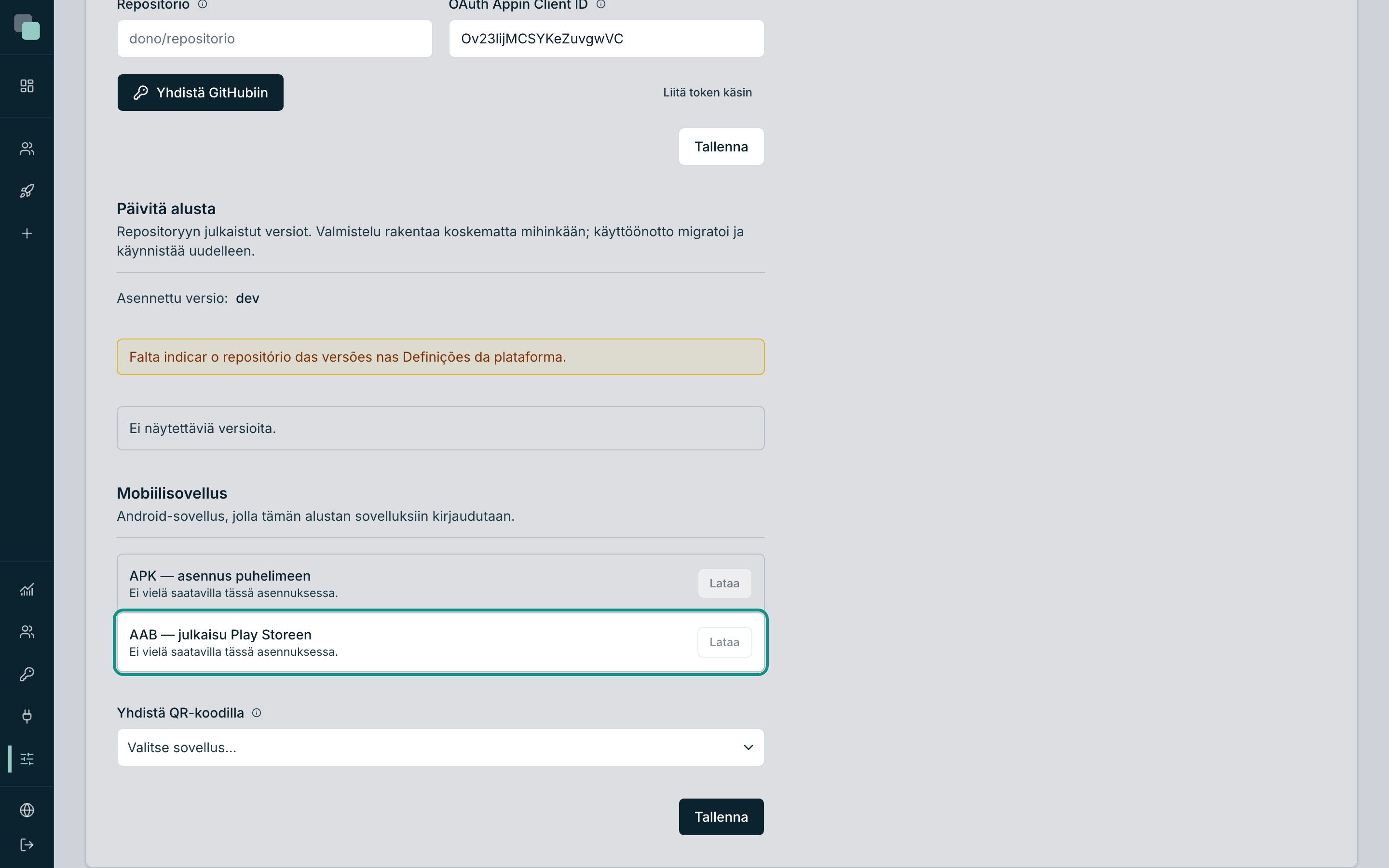
Se on oikea tie silloin, kun puhelimia hallitaan keskitetysti eikä ole käytännöllistä pyytää jokaista erikseen sallimaan irrallisen tiedoston asennus.
Sovelluksen päivittäminen
KeplinGo päivittyy korvaamalla tiedosto: lataa uusi APK samasta paneelista ja asenna se päälle. Puhelimeen määritetyt osoite ja sovellus säilyvät.
Se, mikä ei tarvitse päivitystä, on sisältö: näytöt, data ja säännöt tulevat aina palvelimelta. Editorissa tekemäsi muutos näkyy näytön seuraavassa avauksessa, mitään asentamatta.
Huomio
Sovelluksen säilyttämä paikallinen kopio on olemassa vain sen varalle, että verkko pettää — eikä se koskaan asetu tielle. Kun palvelin on näkyvissä, se mitä näet on aina se, mikä on julkaistu.
Miksi en näe…?
- Miksi en näe paneelia Mobiilisovellus? Olet sovelluksen asetuksissa. Paneeli asuu alustan Asetuksissa, sivupalkin valikossa.
- Miksi painike Lataa ei ole käytössä? Rivillä lukee ”Ei vielä saatavilla tässä asennuksessa.” — tällä asennuksella ei ole sitä tiedostoa annettavana.
- Miksi en näe iPhone-versiota? Alustan mobiilisovellus on Android. iPhonessa rakennettuja sovelluksia käytetään selaimella, julkaistulla osoitteella.