Työskentely tiimissä
Jokainen omassa versiossaan, ja checkout, joka estää kahta ihmistä tallentamasta toistensa päälle samalla näytöllä.
Kaksi ihmistä rakentamassa samaa sovellusta on normaalitapaus, ei poikkeus. Keplin ratkaisee sen kahdella kerroksella, ja kumpikin kannattaa ymmärtää ennen toisen käyttämistä:
- Versio erottaa työt, joiden ei pidä sekoittua. Jokainen valitsee omansa, eikä mikään hänen tekemänsä näy muiden versiossa ennen kuin tehdään merge.
- Checkout suojaa elementin saman version sisällä. Niin kauan kuin se on jonkun lukitsema, kukaan muu ei tallenna sitä.
Jokainen omassa versiossaan
Työversio on henkilökohtainen. Jos Maria vaihtaa versioon 1.1, Rui
jatkaa main-versiossa huomaamatta mitään — ja päinvastoin.
Ylätunnisteen painike sanoo aina, missä versiossa sinä olet.
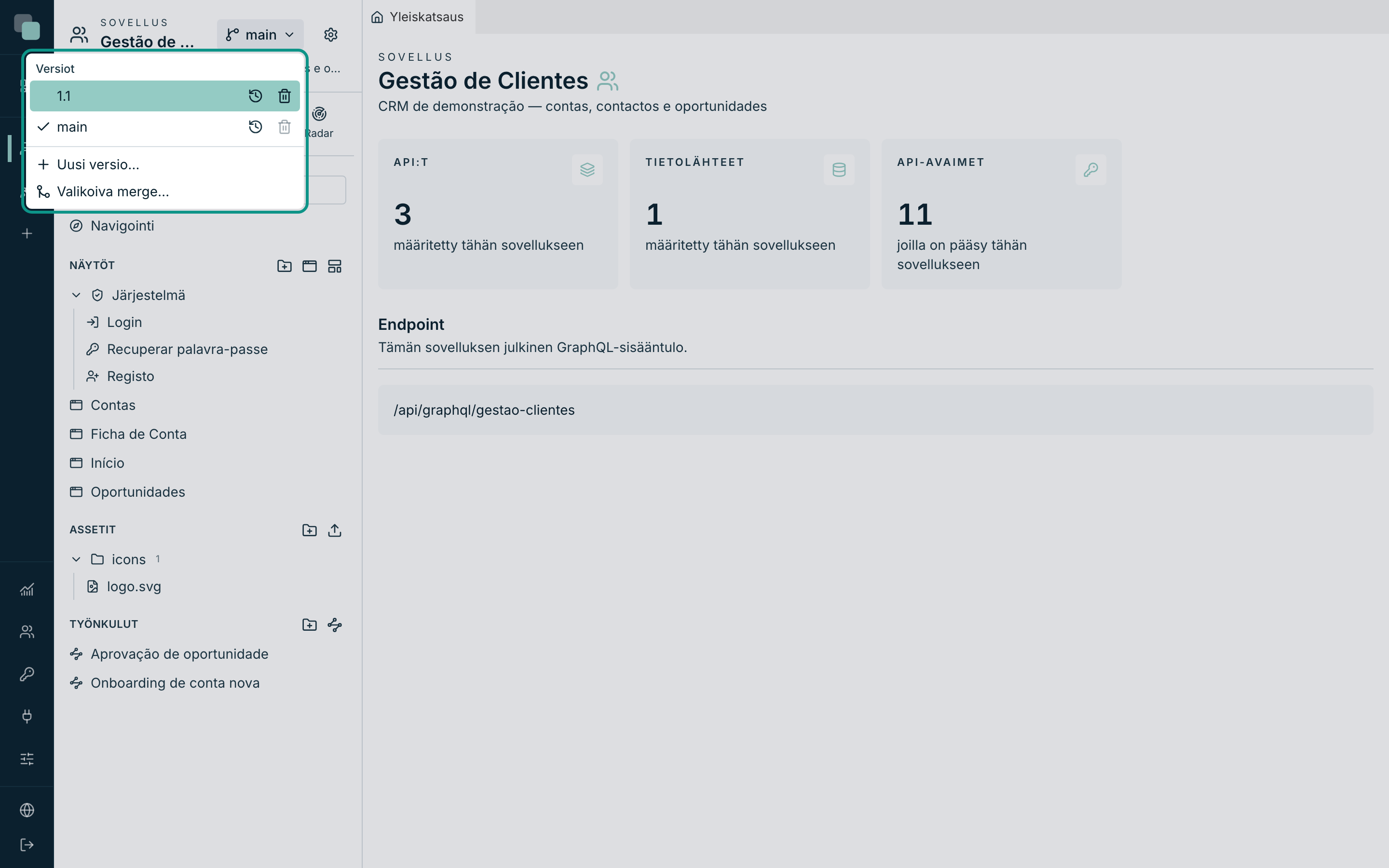
Valinta tallentuu palvelimelle, sidottuna tiliisi. Se ratkaisee versioinnin kalleimman erehdyksen — "vaihdoin 1.1:een ja se tallensi mainiin" — koska versio, johon tallennat, ei riipu selaimesta, välilehdestä eikä tietokoneesta, jolta kirjauduit.
Käytännön seurauksina:
| Tilanne | Mitä tapahtuu |
|---|---|
| Vaihdat versiota | Vain sinun näkymäsi muuttuu. Ketään ei keskeytetä. |
| Kollega luo version | Se ilmestyy valikkoosi, mutta sinä pysyt missä olit. |
| Joku poistaa version, jossa olet | Ei onnistu: jonkun työversiota ei poisteta hänen jalkojensa alta. |
| Kirjaudut toiselta tietokoneelta | Jatkat samassa versiossa. |
Vinkki
Kun kaksi ihmistä aikoo koskea saman sovelluksen eri asioihin — toinen näyttöihin, toinen raportteihin — samassa versiossa työskentely on yksinkertaisempaa ja välttää mergen. Silloin kun työ menee päällekkäin, tai kun se on riskialtista, kannattaa erottaa versioihin.
Checkout: elementin lukitseminen itselle
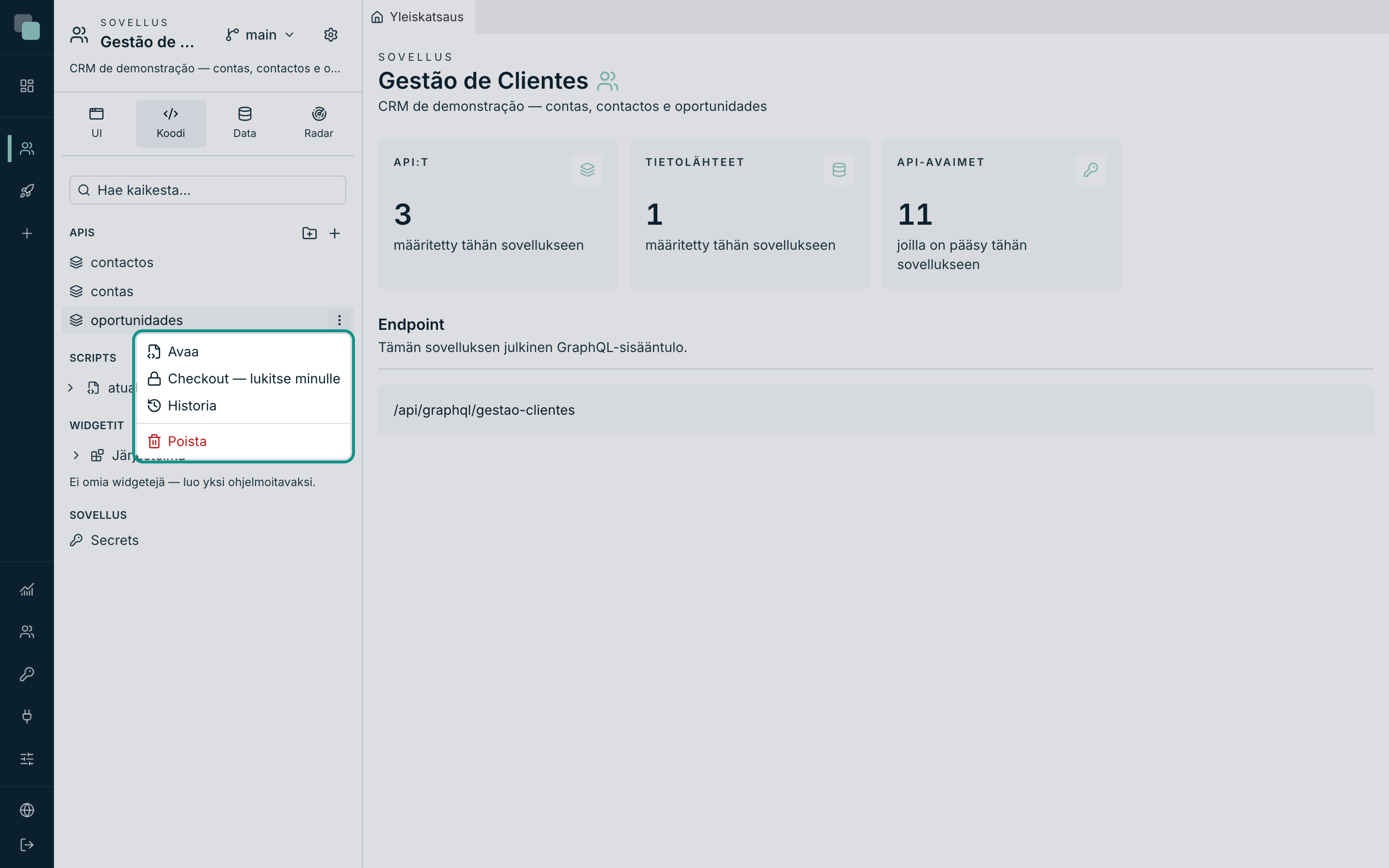
Saman version sisällä checkout on salpa, joka estää kaksi tallennusta toistensa päälle. Se on elementtikohtainen — näyttö, layout, widget, skripti, API, raportti, työnkulku — ja asuu jokaisen sovelluspuiden rivin toimintovalikossa (kolmen pisteen kuvake).
- Avaa puu, jossa elementti on (UI, Koodi, Data).
- Vie hiiri elementin riville ja napsauta kolmen pisteen kuvaketta — Kohteen … toiminnot.
- Valitse Checkout — lukitse minulle.
- Vahvistus sanoo "Checkout tehty — elementti on lukittu muilta."
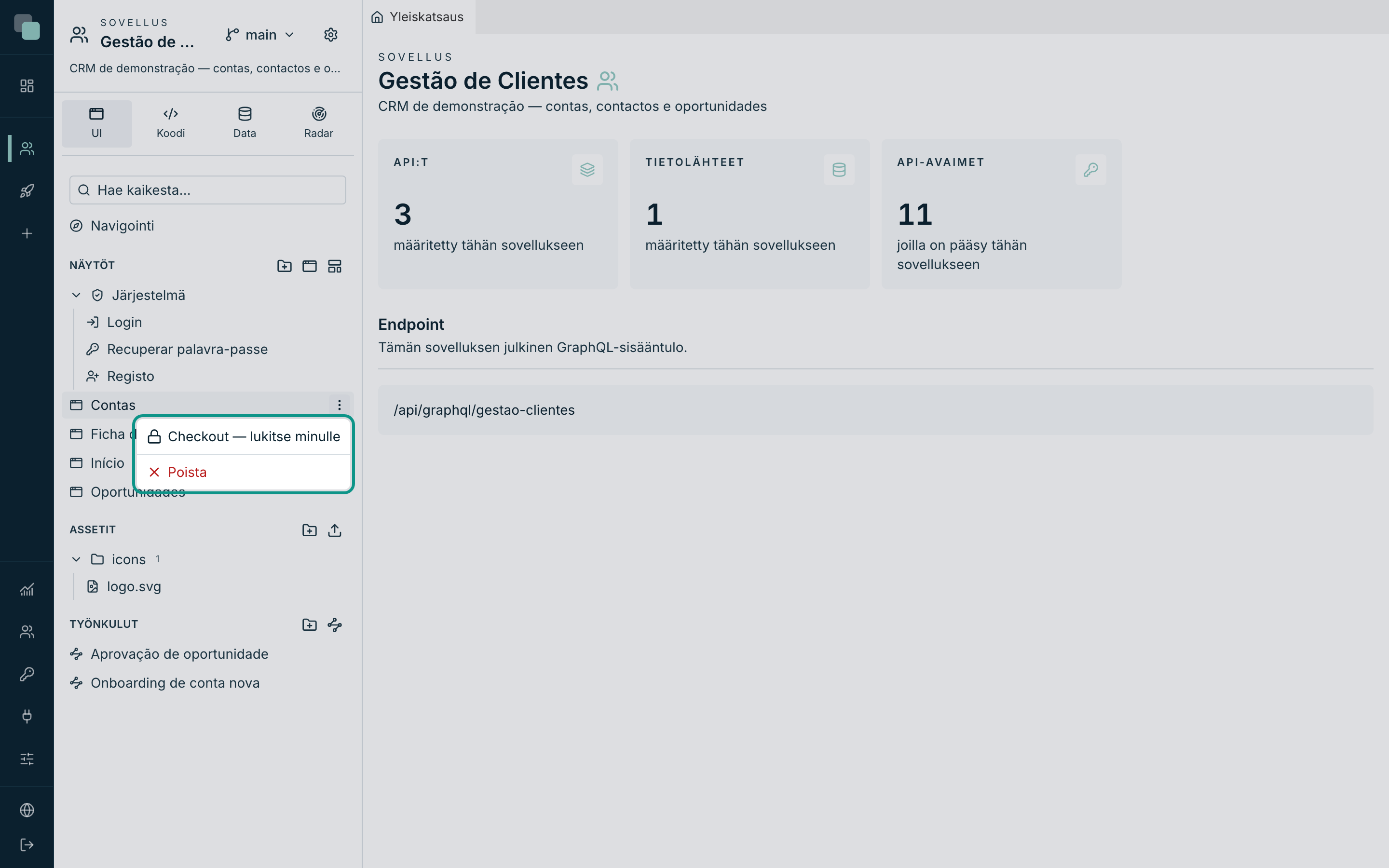
Siitä hetkestä alkaen, ja kunnes vapautat sen:
- Sinä tallennat elementin normaalisti.
- Muut näkevät sen, avaavat sen ja lukevat sitä — mutta tallennusta yrittäessään he saavat kieltävän vastauksen, jossa on sinun nimesi.
Sama valikko on olemassa sovelluksen kaikissa puissa, ja se toimii kaikissa samalla tavalla — skripti lukitaan täsmälleen kuten näyttö lukitaan.
Lukitsemasi vapauttaminen
Kun olet valmis, palauta elementti:
- Avaa rivin toimintovalikko uudelleen.
- Valitse Checkin — vapauta.
- Vahvistus sanoo "Elementti vapautettu."
Elementti on taas vapaa kaikille. Mitään ei katoa matkalla — checkout ohjaa sitä, kuka tallentaa, ei sitä, mitä on tallennettu.
Varoitus
Unohtunut checkout on helpoin tapa jumittaa tiimi. Ota tavaksi tehdä Checkin — vapauta työn lopussa, ei päivän lopussa.
Kun elementti on toisen henkilön lukitsema
Avaa toimintovalikko, ja ensimmäinen rivi, harmaa ja napsauttamaton, kertoo kenen se on: Maria Santos on ottanut checkoutin. Se on tietoa, ei virhe — elementti aukeaa ja on luettavissa edelleen.
Jos silti yrität tallentaa, kieltävä vastaus ei ole yleisluontoinen: se tuo nimen ja ajankohdan — "Lukinnut Maria Santos, alkaen 11/08/2026, 23:07." Tiedät keneltä kysyä.
Vapautuksen pakottaminen
Ylläpitäjä — ja vain hän — näkee samassa valikossa toisen vaihtoehdon, Pakota vapautus. Se on tapausta varten, jossa lukitsija on lomalla, lähtenyt tiimistä tai yksinkertaisesti unohtanut.
Käytä sitä samalla varovaisuudella kuin yleisavainta: jos henkilö on juuri sillä hetkellä työstämässä elementtiä, hänen työnsä lakkaa olemasta suojattu ja seuraava tallennus voi mennä sen päälle.
Mistä tietää, kuka koskee mihinkin
Kaksi lähdettä, ja ne täydentävät toisiaan:
| Missä | Mihin se vastaa |
|---|---|
| Kunkin elementin toimintovalikko | "Kenellä on tämä elementti lukittuna juuri nyt?" |
| Version historia | "Kuka tallensi mitä, ja milloin?" — jokaisessa tallennuksessa on tekijän nimi. |
Historia on tämän luvun seuraavalla sivulla, ja se on paikka, jossa kysymykseen "kuka muutti tätä?" vastataan kysymättä keneltäkään.
Usein kysyttyä
- Ylittääkö checkout versiot? Ei. Se on versiokohtainen: näytön
lukitseminen versiossa
1.1ei lukitse samaa näyttöämain-versiossa, koska ne ovat eri versioiden elementtejä. - Tarvitsenko checkoutin tallentaakseni? Et. Ilman checkoutia se, joka tallentaa ensin, tallentaa. Checkout on niitä tilanteita varten, joissa se ei riitä.
- Menetänkö checkoutin, jos suljen selaimen? Et. Se on palvelimen tilaa ja kestää istunnot, tietokoneet ja päivät. Se lähtee vain valinnalla Checkin — vapauta tai pakotetulla vapautuksella.
- Aiheuttavatko kaksi ihmistä samassa versiossa konfliktin? Vain jos he tallentavat saman elementin. Saman version eri alueet elävät rinnakkain ongelmitta.