Testin kirjoittaminen
Testin luominen, vaiheiden vetäminen paletista, kohteiden valitseminen vetämällä widgettejä, API-vastausten tarkistaminen ja muuttujien käyttö.
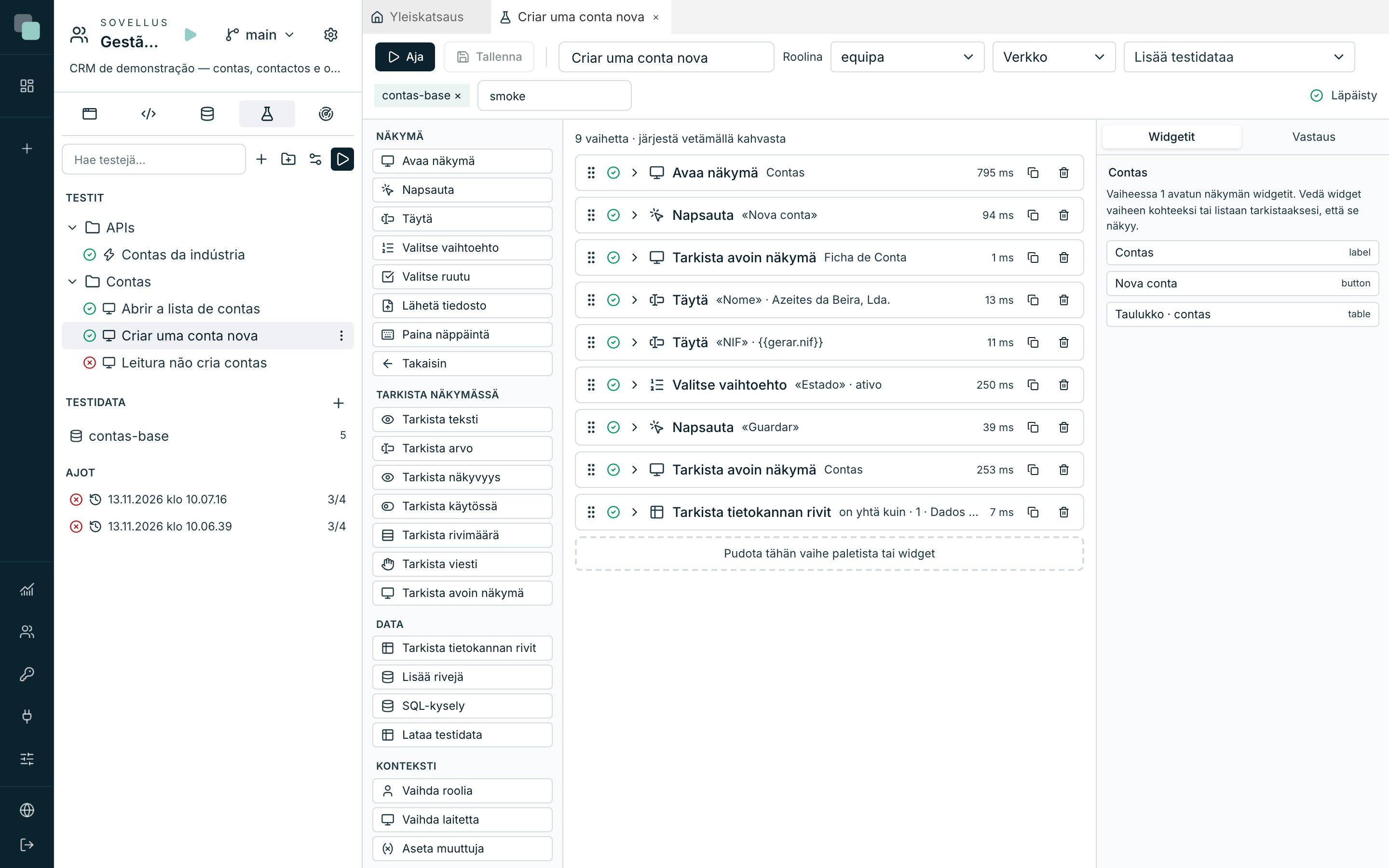
Testi kirjoitetaan omalla välilehdellään: vasemmalla vaiheiden paletti, keskellä vaiheiden luettelo ja oikealla se, mitä vedät vaiheisiin (näkymän widgetit, näkymät ja viimeisimmän API-kutsun vastaus).
Testin luominen
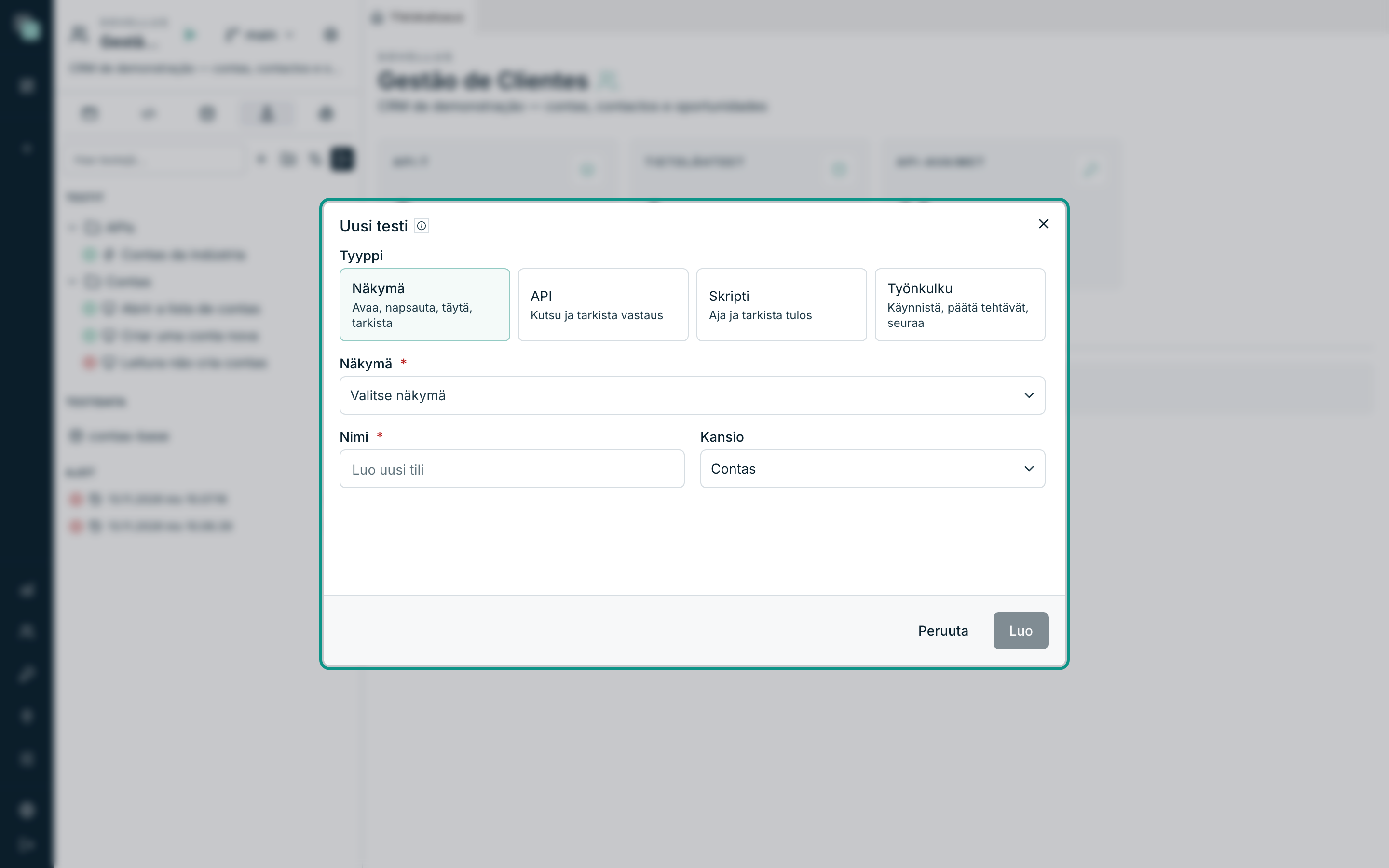
- Napsauta minivälilehdellä Testit Uusi testi.
- Valitse Tyyppi: Näkymä (avaa, napsauta, täytä, katso), API (kutsu ja tarkista vastaus), Skripti (aja ja tarkista tulos) tai Työnkulku (käynnistä, päätä tehtävät, seuraa).
- Valitse puuluettelosta haun avulla, mitä testataan: näkymä, API ja Toiminto, skripti tai työnkulku.
- Testin nimi muodostuu valinnasta. Muuta sitä halutessasi.
- Ehdotettu Kansio on samantyyppisten testien kansio. Valitse halutessasi toinen.
- Napsauta Luo. Testi syntyy vaiheineen ja tarkistuksineen, ja testi voi sen jälkeen yhdistää minkä tahansa tyyppisiä vaiheita.
Vaiheiden lisääminen
- Vedä vaihe paletista täsmälleen siihen kohtaan luetteloa, johon haluat sen. Viiva näyttää, mihin se tulee.
- Tai napsauta vaihetta paletissa: se tulee luettelon loppuun.
- Järjestä vaiheet vetämällä niitä kahvasta (kuusi pistettä vasemmalla).
- Muokkaa vaihetta napsauttamalla sitä: kentät avautuvat.
- Monista vaihe ja Poista ovat kunkin vaiheen oikealla puolella.
- Ryhmä kokoaa vaiheita; vaiheita voi vetää sen sisään.
Testin palkissa on myös:
- Roolina: rooli, jolla testi alkaa. Testi kirjautuu sovellukseen tilillä, joka on valittu tälle roolille testiympäristössä. Vierailija (ei istuntoa) näkee vain julkisen.
- Laite: Verkko, Tabletti tai Puhelin.
- Lisää testidataa: joukot, jotka testi lataa ennen ensimmäistä vaihetta.
- Tunnisteet (pilkut), joita yhdistämisportti käyttää.
Näkymävaiheen kohteen valitseminen
Näkymävaiheet (Napsauta, Täytä, Tarkista teksti…) kohdistuvat widgetiin. Kohde on widget tunnuksensa kautta, joten testi ei rikkoudu, kun widgetin paikka tai väri muuttuu.
Kohteen voi valita kahdella tavalla:
- valitse widget luettelosta vaiheen kentässä Kohde;
- tai vedä widget oikean paneelin välilehdeltä Widgetit vaiheen kenttään Kohde.
Kun vedät widgetin vaiheiden luetteloon (vaiheen ulkopuolelle), sille luodaan vaihe Tarkista näkyvyys.
Taulukossa kohde voi olla rivi: valitse sarake ja kirjoita arvo, joka
tunnistaa rivin, esimerkiksi sarake nome ja arvo ”Lusitânia Vinhos,
Lda.”. Kohdassa Teksti widgetin sisällä elementti valitaan sen näyttämän
tekstin perusteella.
Myös vaiheiden muut kentät valitaan olemassa olevista: näkymät, rajapinnat, skriptit, työnkulut ja testit, muuttuja ja vastauksen polku, taulukko ja sarakkeet, prosessin vaihe, päätös, tiedosto ja näppäin. Lisättävät rivit täytetään ruudukkoon, ja ehdot tehdään ehtojen rakentajalla.
Vaiheet
| Ryhmä | Vaiheet |
|---|---|
| Näkymä | Avaa näkymä, Napsauta, Täytä, Valitse vaihtoehto, Valitse ruutu, Lähetä tiedosto, Paina näppäintä, Takaisin |
| Tarkista näkymässä | Tarkista teksti, Tarkista arvo, Tarkista näkyvyys, Tarkista käytössä, Tarkista rivimäärä, Tarkista viesti, Tarkista avoin näkymä |
| API:t ja skriptit | Kutsu API:a, Aja skripti |
| Tarkista tulos | Tarkista vastaus, Tarkista virhe, Tarkista kesto, Tarkista loki |
| Data | Tarkista tietokannan rivit, Lisää rivejä, SQL-kysely, Lataa testidata |
| Työnkulut | Käynnistä työnkulku, Tarkista tehtävä, Suorita tehtävä, Siirrä aikaa eteenpäin, Tarkista vaihe, Tarkista ilmoitus |
| Konteksti | Vaihda roolia, Vaihda laitetta, Aseta muuttuja |
| Ohjaus | Ryhmä, Käytä toista testiä |
Näkymän tarkistukset odottavat vaiheen aikarajaan asti, että näkymä on odotetunlainen: näkymät lataavat tietoja vähitellen, eikä taukovaiheita ole.
Tarkistusten operaattorit ovat samat kuin ehtojen muodostimessa: on yhtä kuin, eroaa, sisältää, ei sisällä, suurempi kuin, vähintään, pienempi kuin, enintään, on tyhjä, ei ole tyhjä, on jokin näistä ja vastaa.
API:n testaaminen
- Lisää vaihe Kutsu API:a.
- Valitse API ja Toiminto. Valitse toiminnon mukaan palautettavat Kentät, Suodatin (ehtojen rakentajalla), tallennettavat Arvot tai tietueen Avain. GraphQL-toiminto muodostetaan ajon aikana, kuten ajonaikainen ympäristö sitä kutsuu.
- Anna kohdassa Tallenna nimellä vastaukselle nimi, esimerkiksi
resposta. - Aja testi kerran. Oikeassa paneelissa, välilehdellä Vastaus, vastaus näkyy puuna.
- Vedä kenttä vastauksesta luetteloon: syntyy vaihe Tarkista vastaus, jossa on kyseinen polku ja sen arvo.
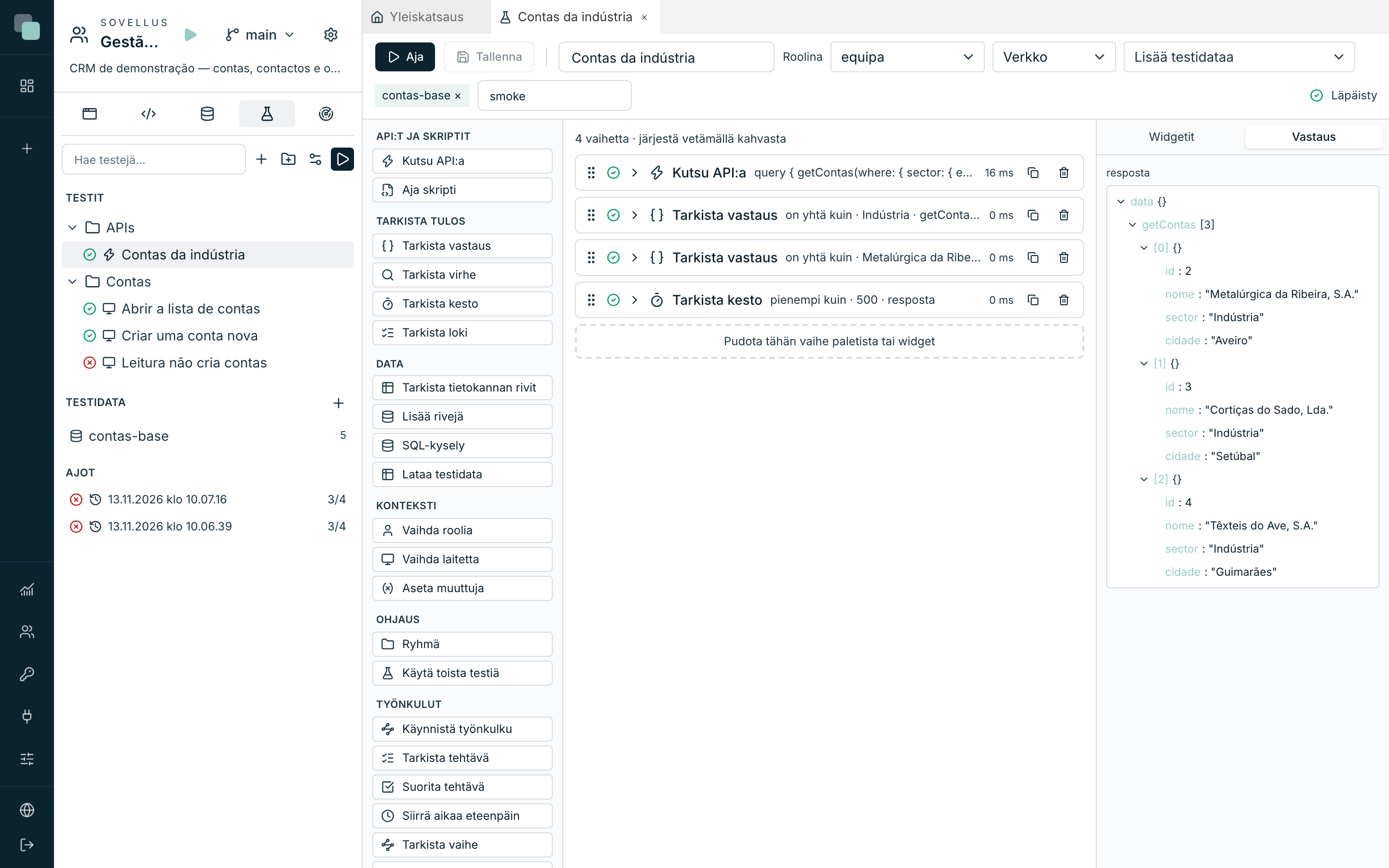
Polut kirjoitetaan muodossa data.getContas[0].nome. Merkinnällä [*]
tarkistus koskee kaikkia rivejä: data.getContas[*].sector on yhtä kuin
”Indústria” läpäisee vain, jos kaikki tilit ovat teollisuudesta.
Muuttujat
Vaiheiden arvot hyväksyvät muuttujia kaksinkertaisissa aaltosulkeissa:
| Muuttuja | Arvo |
|---|---|
{{nome}} |
Se, minkä aiempi vaihe tallensi kenttään Tallenna nimellä tällä nimellä. |
{{resposta.data.getContas[0].id}} |
Polku tallennettuun sisältöön. |
{{run.short}} |
Ajokohtainen yksilöllinen koodi arvoille, jotka eivät saa toistua. |
{{hoje}} ja {{agora}} |
Tämän päivän päivämäärä ja nykyinen hetki. |
{{gerar.nif}}, {{gerar.email}}, {{gerar.numero}}, {{gerar.texto}} |
Kelvollisia keksittyjä arvoja ilman henkilötietoja. |
Tallentaminen ja ajaminen
Tallenna tallentaa testin. Aja tallentaa muutokset ja ajaa testin: jokainen vaihe näyttää, miten se meni, ja epäonnistunut vaihe näyttää Odotettu- ja Toteutunut-arvon. Katso Ajaminen ja tulosten lukeminen.
Usein kysytyt kysymykset
Testi läpäisi, mutta tarkistusvaihe oli tyhjä. Tarkistus sisältää tyhjällä arvolla läpäisee aina. Tarkista jokaisen tarkistuksen kenttä Arvo.
Voinko käyttää vaiheita uudelleen toisessa testissä? Kyllä: vaihe Käytä toista testiä ajaa toisen testin vaiheet kyseisessä kohdassa, esimerkiksi testin ”Kirjaudu johtona”.