Tehtävät ihmisille
Sovelluksen käyttäjille osoitetut vaiheet — päätökset, määräajat ja avattava näyttö — prosessin käynnistystavat ja suoritusten seuraaminen.
Työnkulku, joka vain kirjoittaa kenttiä ja lähettää sähköposteja, voisi olla skripti. Liiketoimintaprosessin siitä tekee Tehtävä: vaihe, joka odottaa ihmistä, omine painikkeineen, määräaikoineen ja näyttöineen, jolla hän päättää.
Tämä sivu käsittelee tehtäviä, sitä kuka panee prosessin käyntiin ja sitä miten seurataan, mitä on käynnissä.
Tehtävä-vaihe
Vedä Tehtävä paletista canvasille ja valitse se. Oikea paneeli näyttää kaiken, mitä tehtävä tarvitsee:
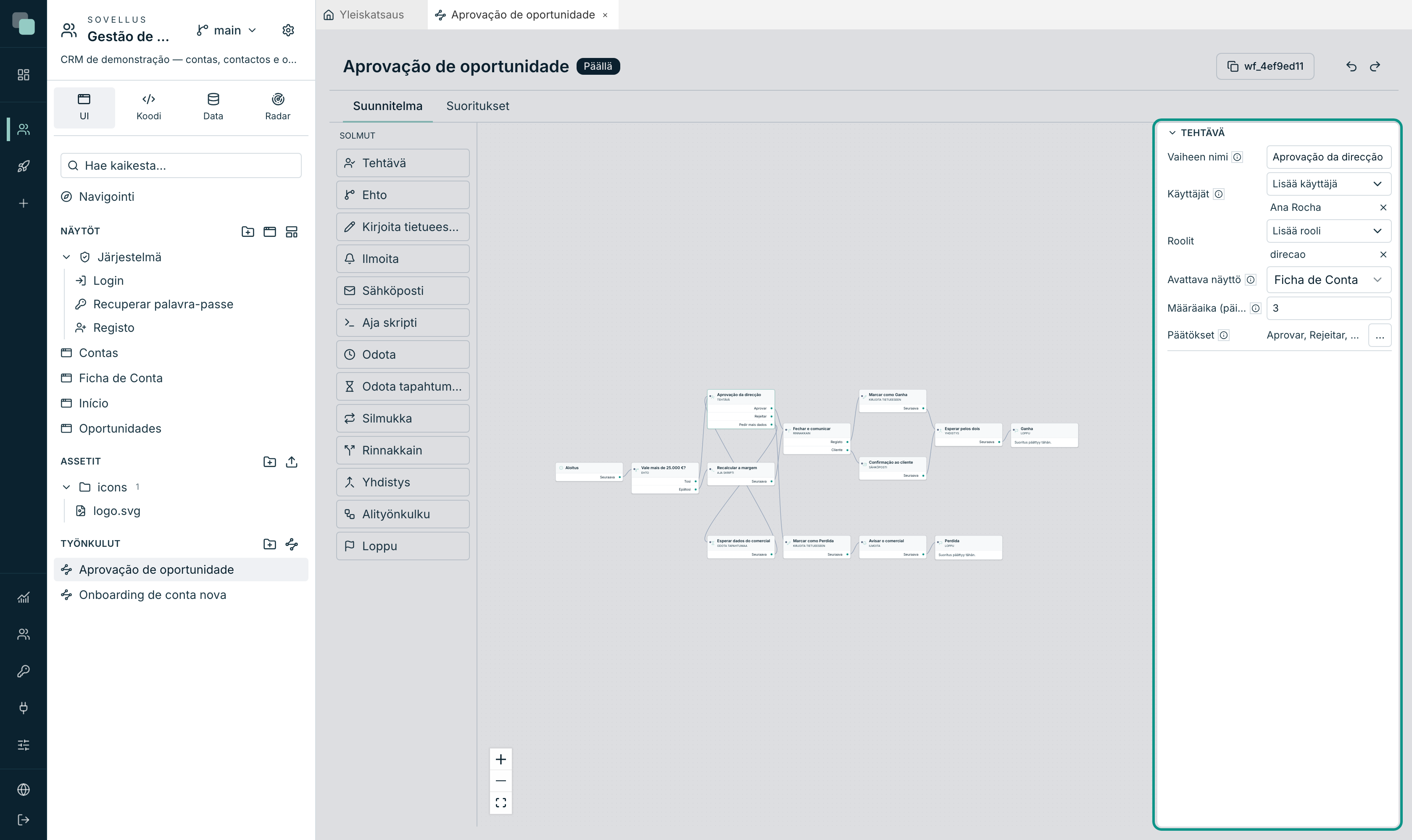
| Kenttä | Mitä se tekee |
|---|---|
| Vaiheen nimi | Se, minkä ihminen lukee tehtävälistasta ja mikä jää historiaan. |
| Käyttäjät | Käsin valitut sovelluksen tilit. |
| Roolit | Kaikki käyttäjät, joilla on se rooli. |
| Avattava näyttö | Näyttö, jonka ihminen avaa päättääkseen. Saa tietueen avaimen parametrina. Ei mitään = päätetään pelkillä painikkeilla. |
| Määräaika (päivää) | Päiviä tehtävän syntyhetkestä. 0 = ei määräaikaa. |
| Päätökset | Painikkeet, jotka ihminen näkee. Katso alta. |
Vastaanottajista: ”kuka saa tehtävän, ratkaistaan tehtävän syntyessä —
roolin vaihtaminen myöhemmin ei vie tehtävää siltä, jolla se jo oli.”
Maanantaina roolin direcao haltijoille osoitettu tehtävä pysyy niillä
ihmisillä, vaikka rooli muuttuisi keskiviikkona.
Varoitus
Tehtävä ilman käyttäjiä ja rooleja on suunnitteluvirhe: ”tämä tehtävä ei kerro, kenelle se osoitetaan — suoritus epäonnistuu tässä”. Ja se epäonnistuu kaukana siitä, missä virhe tehtiin, mikä on pahempi — siksi suunnitelma varoittaa ajoissa.
Päätökset — painikkeet ja polut
Päätös on samaan aikaan painike näytöllä ja lähtö suunnitelmassa. Se määritellään kerran.
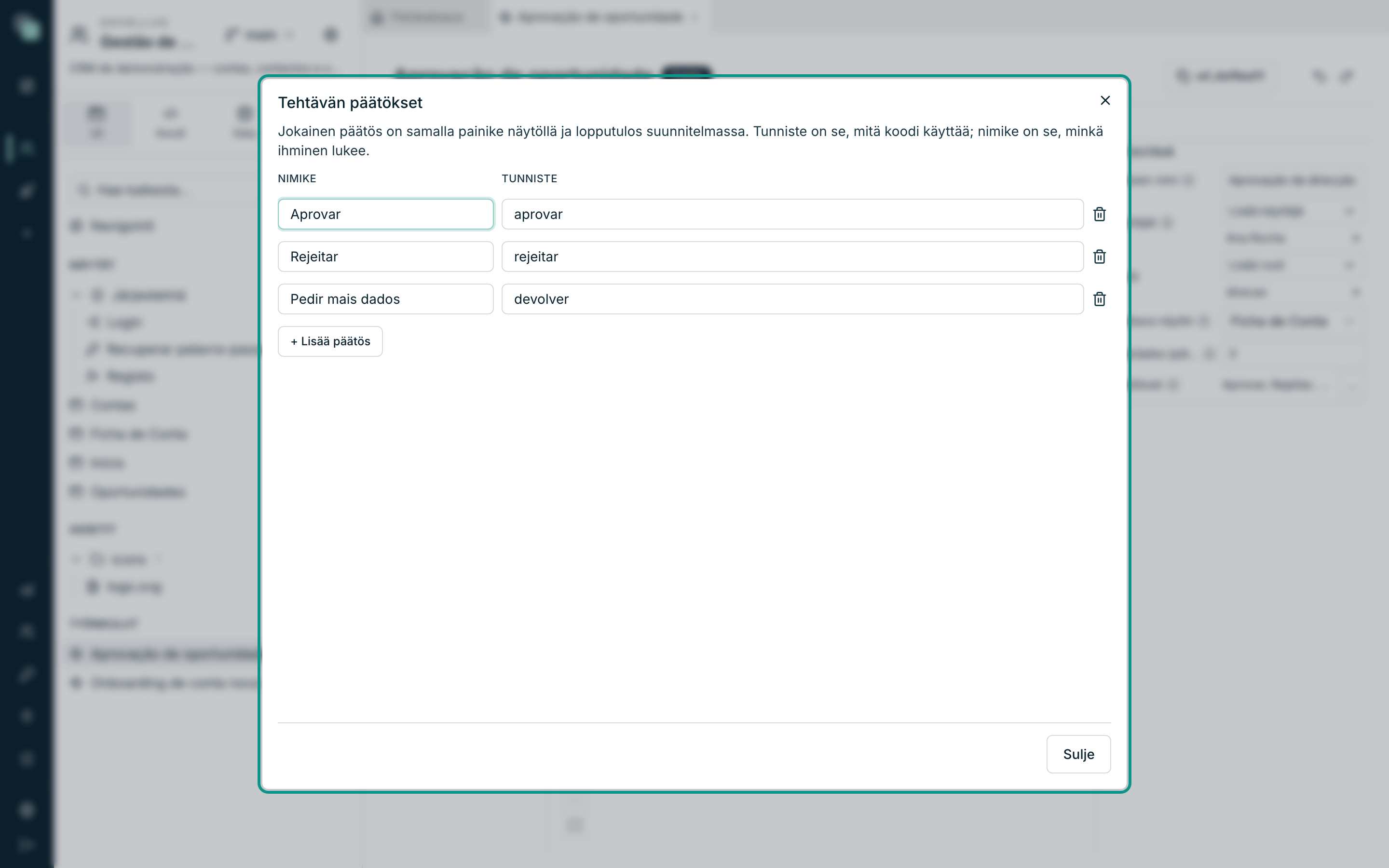
- Avaa Päätökset painikkeesta ….
- Jokaisella rivillä on Nimike (se, minkä ihminen lukee: ”Aprovar”) ja
Tunniste (se, mitä koodi käyttää:
aprovar). - Napsauta Lisää päätös puuttuvia varten.
- Sulje ja yhdistä canvasilla kukin lähtö sitä vastaavaan vaiheeseen.
Esimerkissä tehtävällä Aprovação da direcção on kolme: Aprovar, Rejeitar ja Pedir mais dados. Kukin vie prosessin eri polulle — ensimmäinen sulkee kaupan, toinen merkitsee sen menetetyksi, kolmas palauttaa tapauksen myyjälle ja odottaa hänen signaaliaan.
Vinkki
Muuta Nimikettä vapaasti — se on tekstiä ihmisille. Tunniste on se, mitä suunnitelman yhteydet ja koodi käyttävät: sen muuttaminen katkaisee siitä päätöksestä lähtevän nuolen, ja varoituspalkki alkaa sanoa ”Yhteys lopputuloksesta, jota ei ole enää olemassa”.
Mitä ihminen näkee sovelluksessa
Sovellusta käyttävän puolella tehtävä näkyy kahden näyttörakentimen widgetin kautta:
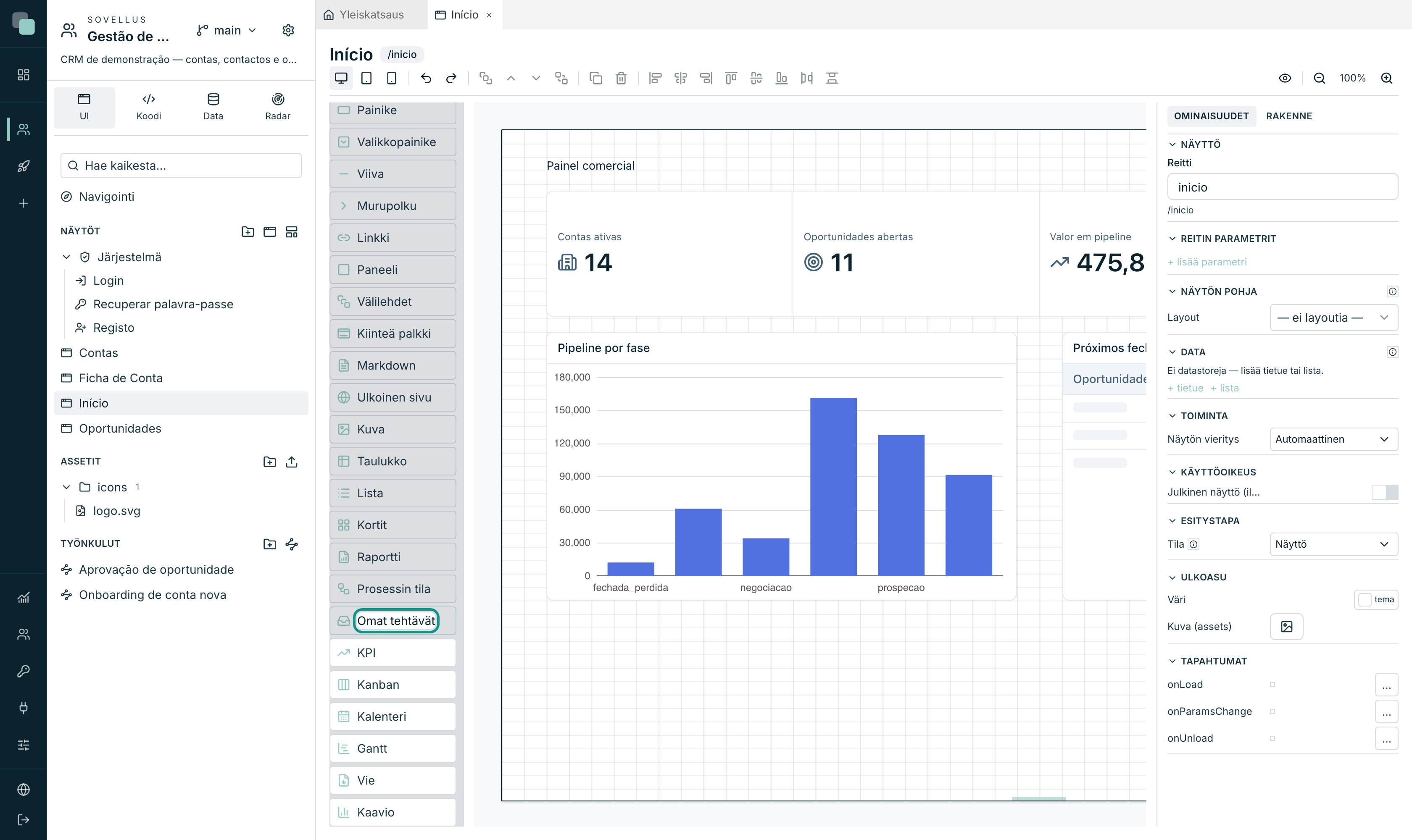
| Widget | Mitä se näyttää |
|---|---|
| Omat tehtävät | Istunnon haltijan saapuneet: hänen avoimet tehtävänsä, kunkin päätöspainikkeineen. |
| Prosessin tila | Missä tietueen prosessi on — ”Nyt kohdassa”, viimeisimmät askeleet ja (valinnaisesti) päätöspainikkeet. |
Ominaisuudet, jotka kannattaa tuntea:
- Näytä päätöspainikkeet — ”ne näkyvät vain, kun avoin tehtävä on osoitettu katsojalle”. Kukaan ei päätä toisen puolesta.
- Avaa tehtävän näyttö — tehtävän napsauttaminen avaa sen osoittaman näytön, tietueen avain valmiina.
- Näytettävät askeleet (widgetissä Prosessin tila) — montako historian vaihetta näkyy.
- Entiteetti ja Tietueen avain — mitä tietuetta widget seuraa.
Kun ihminen painaa painiketta, tehtävä sulkeutuu ja prosessi jatkaa vastaavasta lähdöstä — heti, kenenkään tarvitsematta käydä ”ajamassa” mitään.
Koodissa sama tehdään näyttöjen SDK:lla (TypeScript):
const minhas = await keplin.workflow.tasks();
await keplin.workflow.complete(minhas[0].id, "aprovar", { nota: "ok" });
Käynnistystavat
Työnkulku ei tiedä, kuka sen käynnistää — ja se on tarkoituksellista. Päättäjä on näyttö, koodi tai isäntäprosessi. Tapoja on neljä:
| Tapa | Miten se tehdään |
|---|---|
| Näytön painike tai tapahtuma | TypeScript-tapahtumassa: await keplin.workflow.start("wf_4ef9ed11", id). |
| Python-skripti | workflow.start("Aprovação de oportunidade", 42) — hyväksyy nimen tai tunnisteen. |
| Alityönkulku | Alityönkulku-vaihe toisessa prosessissa, samalle tietueelle. |
| Signaali | Jo käynnissä oleva prosessi, pysähtyneenä Odota tapahtumaa -vaiheessa, jatkuu kutsulla signal(...). |
Kaikissa niissä tietueen avain on pakollinen: jokainen suoritus koskee yhtä tietuetta. Käynnistys vastaa ”heti kun moottori kohtaa ensimmäisen odotuksen — se ei koskaan jää odottamaan prosessin päättymistä”, ja palauttaa luodun suorituksen tunnisteen.
Prosessin tunniste (wf_…) kopioituu suunnitelman otsikkoriviltä yhdellä
napsautuksella — se on se, mikä liitetään koodiin.
Huomio
Pois päältä oleva prosessi ei käynnisty mitään näistä reiteistä. Se on kytkin, jota käytetään kun halutaan pysäyttää uudet tapaukset mitään poistamatta.
Suoritusten seuraaminen
Prosessin välilehdellä Suoritukset näkyy kaikki, mikä on jo ajanut:
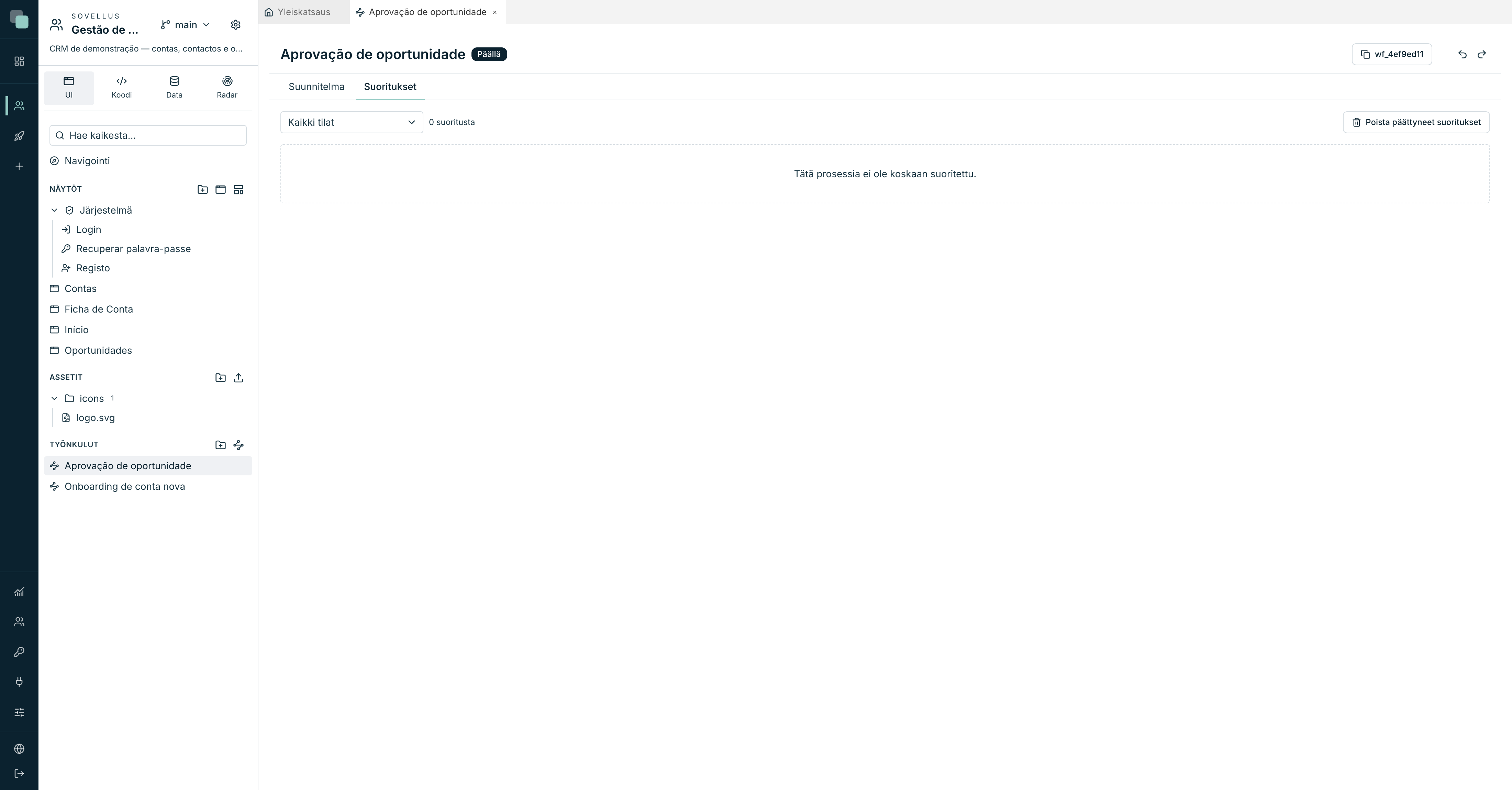
Ylhäällä on tilasuodatin (Kaikki tilat), suoritusten lukumäärä ja painike Poista päättyneet suoritukset. Prosessi, joka ei ole vielä ajanut, näyttää tekstin ”Tätä prosessia ei ole koskaan suoritettu.”.
Suorituksen tilat:
| Tila | Tarkoittaa |
|---|---|
| Käynnissä | Suorittaa vaiheita tällä hetkellä. |
| Odottaa | Pysähdyksissä — tehtävässä, Odota-vaiheessa tai Odota tapahtumaa -vaiheessa. |
| Valmis | Saapui Loppu-solmuun. |
| Epäonnistui | Vaihe antoi virheen (kaatunut skripti, hylätty kirjoitus). |
| Peruttu | Lopetettiin ennen loppua. |
Jokainen rivi näyttää tietueen, tilan, alkamishetken ja astuttujen vaiheiden määrän. Rivin avaamalla näkee historian — yksi merkintä tapahtumaa kohden, vaiheen nimellä sellaisena kuin se on suunnitelmassa:
| Tapahtuma | Milloin se näkyy |
|---|---|
| käynnistyi | Suorituksen alussa. |
| vaihe | Jokainen suoritettu vaihe. |
| päätös | Ehto, joka valitsi polun, tai ratkaistu tehtävä. |
| odotti / jatkui | Meni odotukseen / herätettiin. |
| päättyi / epäonnistui / peruttu | Lopputulos. |
Painike Näytä polku suunnitelmassa on kaikista hyödyllisin: se sytyttää canvasilla vaiheet, joiden kautta kyseinen suoritus kulki, numeroituina tapahtumajärjestyksessä. Takaisin normaaliin pääsee kohdasta tyhjennä polku, välilehtien vieressä.
Historian siivoaminen
Poista päättyneet suoritukset ”poistaa tämän prosessin valmiit, epäonnistuneet ja perutut suoritukset historioineen. Yhä käynnissä olevat tai odottavat säilyvät. Tätä ei voi perua.”
Automaattista politiikkaa varten käytä sovelluksen asetusten Merkintöjen kierrätystä: päättyneet työnkulkujen tapaukset poistetaan määrittämäsi ajan kuluttua, ”vielä käynnissä olevia tai jotakuta odottavia ei koskaan poisteta”, ja ”epäonnistuneet säilytetään kaksinkertaisen ajan”.
Usein kysyttyä
Ihminen ei näe tehtäväänsä. Todennäköisyysjärjestyksessä: näyttö, jolla widget Omat tehtävät on, ei ole hänen saatavillaan; tehtävä osoitettiin roolille, jota hänellä ei ole; tai sovelluksen tili ei ole se henkilö, joksi häntä luulet — sovelluksen tilit ovat alustan tileistä riippumattomia (katso Sovelluksen käyttäjät).
Voinko osoittaa tehtävän uudelleen toiselle? Osoitus kiinnittyy hetkellä, jolloin tehtävä syntyy. Sijaisuustapauksia varten suunnittele prosessi Rooleilla käyttäjien sijaan: riittää antaa rooli sijaiselle.
Tekeekö määräaika jotain itsestään? Määräaika merkitsee tehtävän ja näkyy sen haltijalle. Viiveeseen reagoiminen — pomon varoittaminen, eskalointi — suunnitellaan polkuna: Rinnakkain, jonka yksi haara jatkaa N päivän Odota-vaiheeseen ja siitä Ilmoita-vaiheeseen.
Suoritus epäonnistui. Voinko jatkaa sitä? Epäonnistunut suoritus jää kirjatuksi vaiheineen ja virheineen. Normaali polku on korjata syy (skripti, käyttöoikeus) ja käynnistää prosessi uudelleen samalle tietueelle — jos rinnakkaisuus on tilassa Vain yksi kerrallaan, varmista ensin, ettei epäonnistunut suoritus enää lasketa eläväksi.