Historia ja merge
Sovelluksen historian lukeminen, muutoksen kumoaminen, vanhan tilan palauttaminen, ja elementtien tuominen versiosta toiseen valikoivalla mergellä.
Kaikki, mitä sovellukseen tallennetaan, jää kirjatuksi. Historia vastaa kolmeen kysymykseen — mikä muuttui, kuka muutti ja milloin — ja antaa kaksi tapaa palata taaksepäin. Valikoiva merge tekee päinvastaisen: vie muutoksia versiosta toiseen, elementti kerrallaan, sekoittamatta sitä, mitä ei haluta.
Historian avaaminen
- Avaa sovellus ja napsauta versiopainiketta sovelluspalkin ylätunnisteessa.
- Napsauta sen version rivillä, jota haluat tarkastella, kellon kuvaketta — Näytä tämän version historia.
- Työtilaan avautuu välilehti Kohteen … historia.
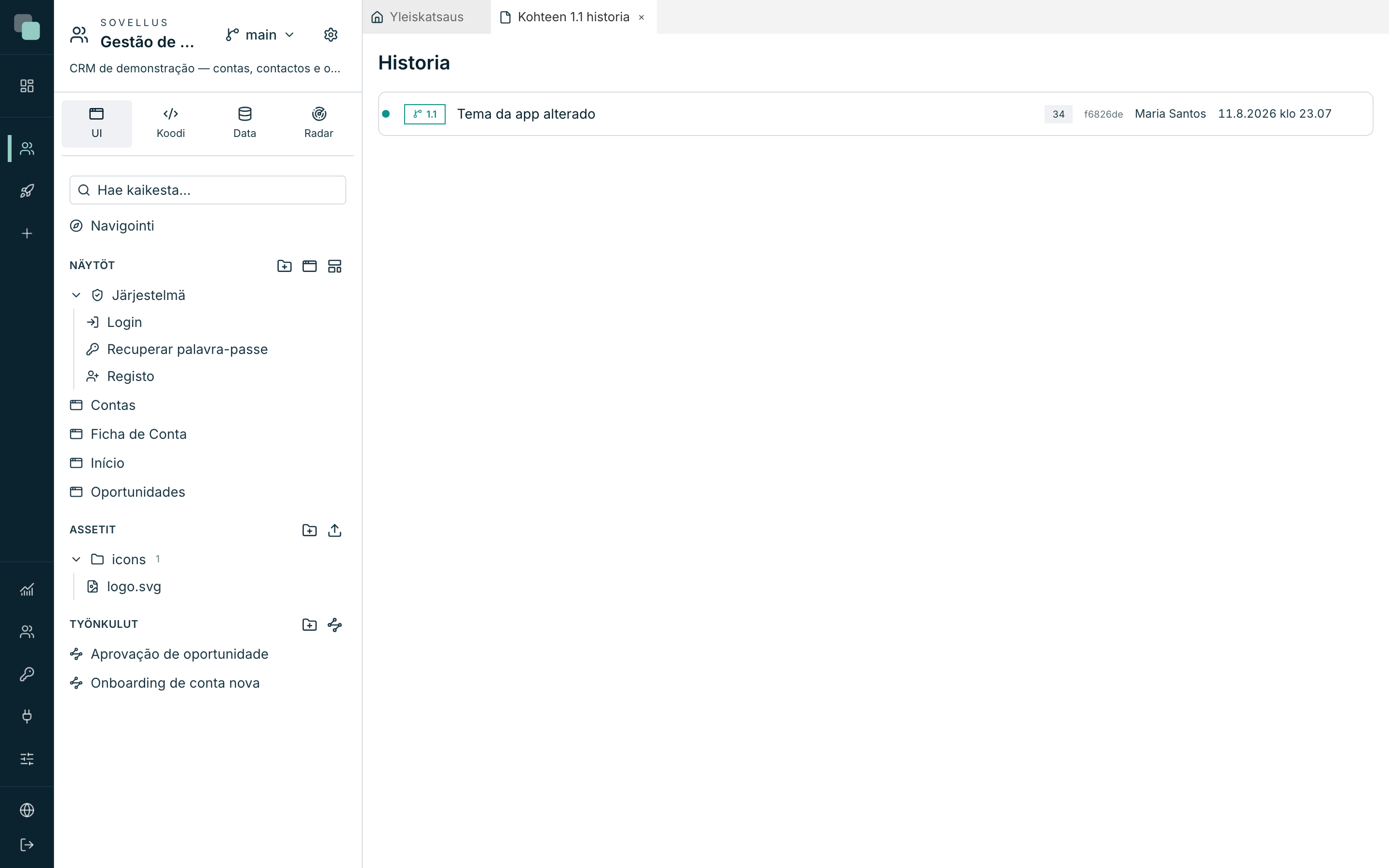
Jokainen rivi on tallennus, ja se luetaan vasemmalta oikealle:
| Elementti | Mikä se on |
|---|---|
| Värillinen viiva | Haara, johon tallennus kuuluu. Eri versioilla on eri värit, ja piirros näyttää missä ne erosivat. |
Merkit (main, 1.1) |
Versiot, joissa tuo tallennus on. Eroamista edeltävä tallennus näkyy molemmissa. |
| Lause | Mitä tallennettiin — "Sovelluksen teema muutettu", 'Näyttö "Contas" tallennettu', 'Skripti "importar" luotu'. |
| Numero | Montako tiedostoa tallennus kosketti. |
| Lyhyt koodi | Tallennuksen tunniste. |
| Nimi | Kuka tallensi. |
| Päivämäärä | Milloin. |
Napsauta riviä avataksesi sen ja nähdäksesi mitä kosketettiin: elementtien lista, kullakin merkki siitä, mitä sille tapahtui — luotu, muutettu, poistettu tai nimetty uudelleen. Tallennus, josta ei ole tallessa yksityiskohtia, sanoo "Tässä tallennuksessa ei ole kirjattuja tiedostoja."
Huomio
Version luomista edeltävät tallennukset kuuluvat kaikille siitä polveutuville versioille. Kun niitä on monta peräkkäin, paneeli kokoaa ne yhdelle riville — "N muutosta, jotka ovat yhteisiä kaikille versioille — laajenna" — jottei piirroksesta tule lukukelvotonta. Napsauta avataksesi ne.
Yhden elementin historian katsominen
Historiapaneeli avautuu myös yhteen elementtiin tarkennettuna, kun haluat näytön historian etkä koko sovelluksen. Silloin lista näyttää vain tallennukset, jotka koskettivat sitä, ja sovellus ilman muutoksia tuossa elementissä sanoo "Tällä kohteella ei ole kirjattuja muutoksia."
Kumoaminen: muutoksen peruminen
Peruminen luo uuden tallennuksen, joka mitätöi vanhan. Sillä otetaan muutos pois välistä heittämättä pois sitä, mikä tuli sen jälkeen.
- Vie historiassa hiiri tallennuksen riville.
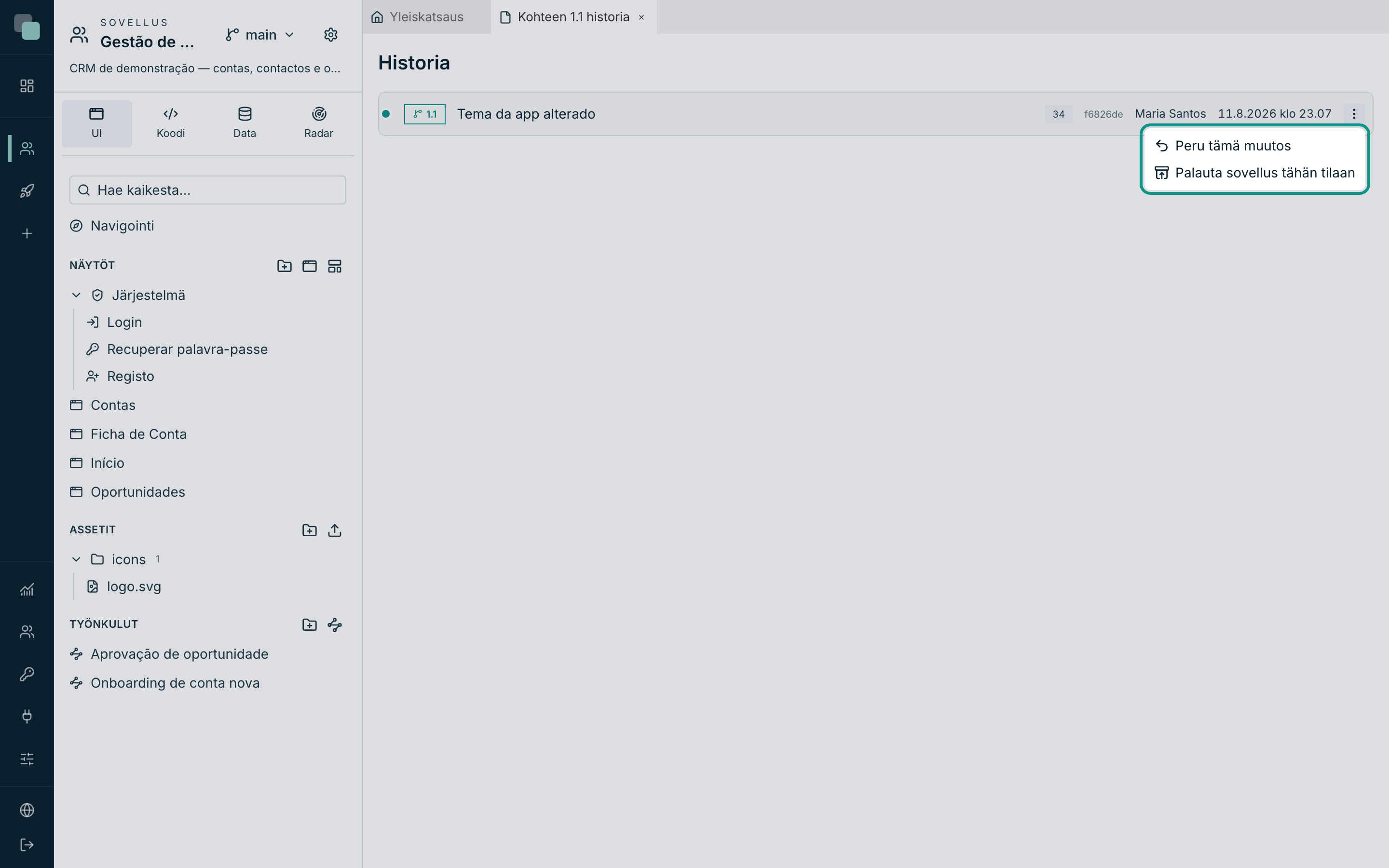
- Napsauta kolmen pisteen kuvaketta oikealla — Tallennuksen toiminnot.
- Valitse Peru tämä muutos.
- Vahvista kohdassa 'Perutaanko tämä muutos?' — "Luo UUDEN tallennuksen, joka kumoaa muutoksen ”…”. Historiaa ei koskaan kirjoiteta uudelleen — kumoamisen kumoaminen on yksi askel lisää eteenpäin."
- Vahvistus sanoo "Muutos peruttu — uusi tallennus historiassa."
Paluu taaksepäin: tilan palauttaminen
Palauttaminen on radikaalimpaa: se kirjoittaa vanhan hetken sisällön nykyisen suunnitelman päälle.
- Valitse samassa valikossa Tallennuksen toiminnot kohta Palauta sovellus tähän tilaan.
- Vahvista kohdassa 'Palautetaanko sovellus tähän tilaan?' — "Kirjoittaa ajankohdan … sisällön nykyisen suunnitelman päälle ja tallentaa UUDELLEEN. Kaikki sen jälkeen tullut kumoutuu — mutta säilyy historiassa."
- Vahvistus sanoo "Tila palautettu — uusi tallennus historiassa." Jos sovellus oli jo täsmälleen siinä tilassa, alusta ei tallenna mitään ja ilmoittaa: "Sovellus on jo täsmälleen siinä tilassa — ei mitään tallennettavaa."
Vinkki
Sääntö pätee molempiin toimintoihin: historiaa ei koskaan kirjoiteta uudelleen. Peruminen tai palauttaminen ei poista tallennuksia — molemmat lisäävät yhden. Siksi taaksepäin voi aina palata uudelleen: kumoamisen kumoaminen on yksi askel lisää eteenpäin.
Valikoiva merge: tuominen toisesta versiosta
Kun version työ on valmis siirtymään toiseen, valikoiva merge tuo ne elementit, jotka valitset — ja vain ne.
- Avaa valikko Versiot sovelluksen ylätunnisteessa.
- Napsauta Valikoiva merge…. (Vaihtoehto on aktiivinen vasta kahdesta versiosta alkaen; yhdellä ei ole mistä tuoda.)
- Avautuu modaali Valikoiva merge, jossa on selitys: "Tuo elementtejä toisesta versiosta versioon ”main”. Merge tuo ja päivittää — se ei koskaan poista; viittaukset tarkistetaan ennen tallennusta."
- Valitse Lähdeversio ylälaidan valitsimesta.
- Lista täyttyy tuon version elementeillä, ryhmiteltyinä kategorioittain.
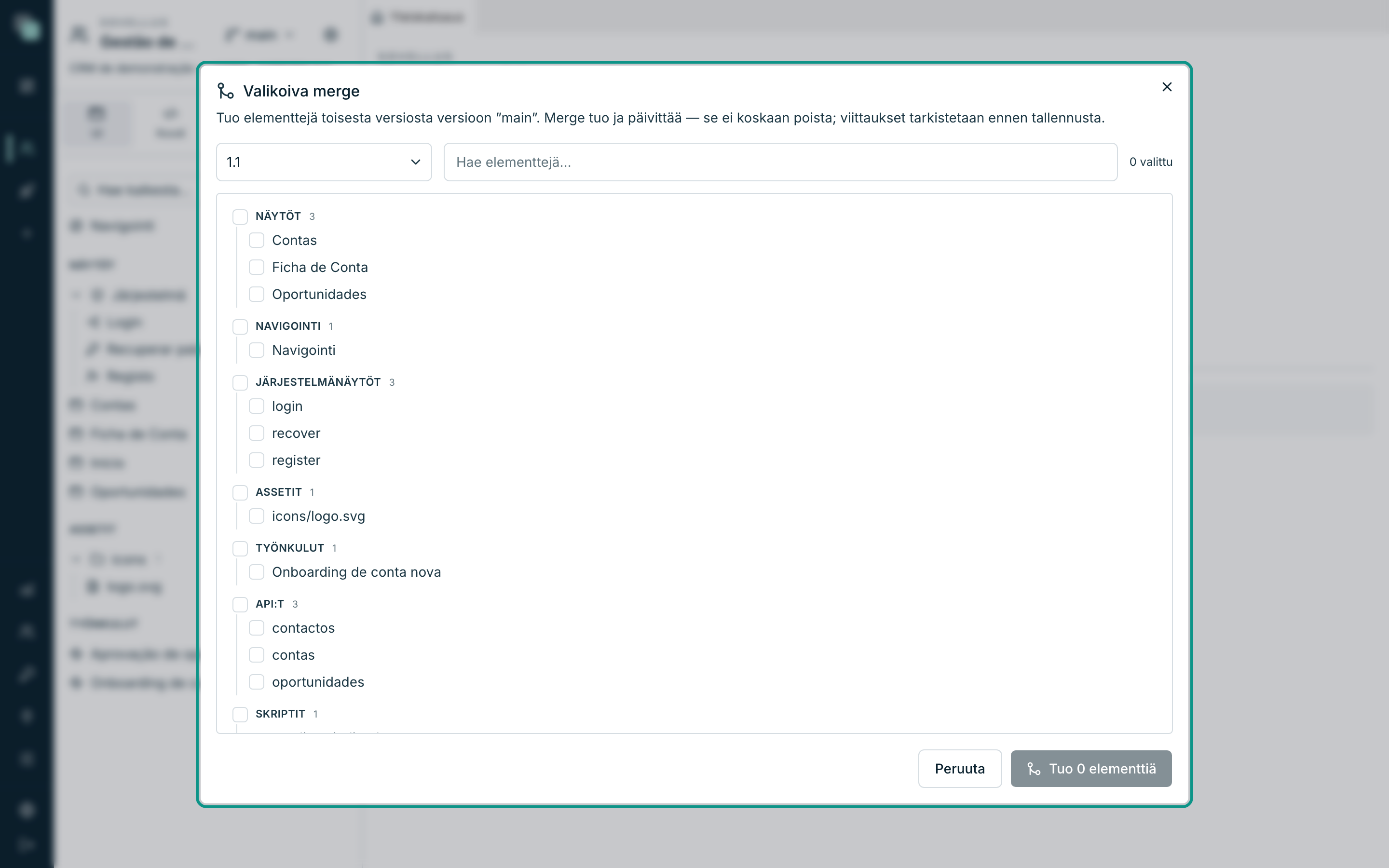
Kategoriat ovat sovelluksen palaset: Näytöt, Layoutit, Widgetit, Järjestelmänäytöt, Navigointi, Malli, Enumit, API:t, Tietolähteet, Skriptit, Ajastukset, Triggerit, Raportit, Työnkulut, Käyttöoikeudet, Käännökset, Teema, Assetit, Tallennustilat, Kanavat ja Sovelluksen asetukset.
- Merkitse, mitä haluat tuoda. Ylälaidan laskuri seuraa mukana — "3 valittu".
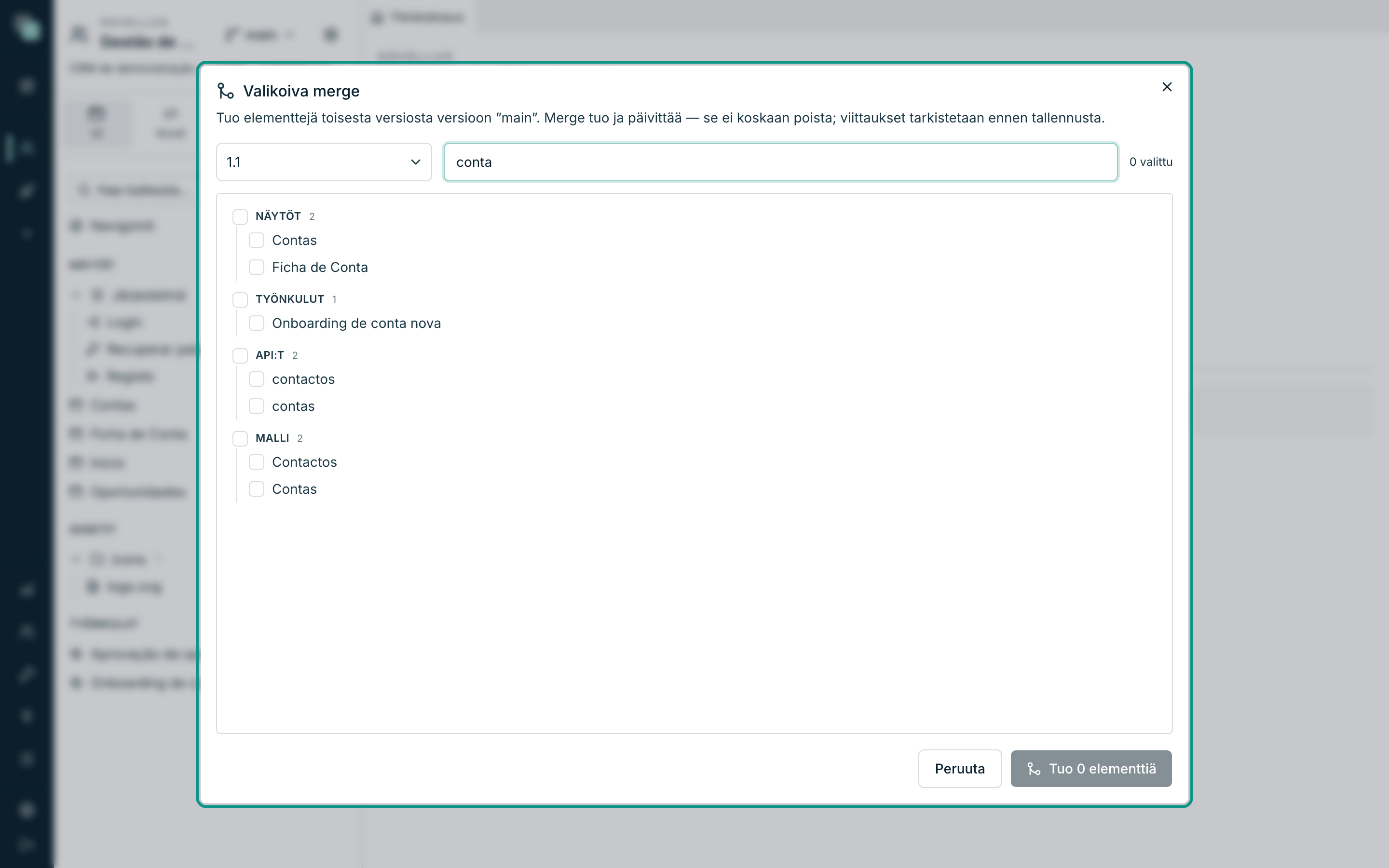
- Käytä kenttää Hae elementtejä… suodattamiseen, kun lista on pitkä.
- Napsauta Tuo 3 elementtiä.
- Vahvistus sanoo "Merge versiosta 1.1 valmis — 3 elementtiä tuotu.", ja työtila latautuu uudelleen tuodun kanssa.
Mitä merge tekee — ja mitä se ei koskaan tee
| Tekee | Ei koskaan tee |
|---|---|
| Tuo elementit, joita kohdeversiossa ei ollut | Poista sitä, mikä on kohdeversiossa eikä ollut valittuna |
| Päivittää jo olemassa olleet lähteen versiolla | Koske dataan — merge on suunnitelman, ei taulujen |
| Tarkistaa viittaukset ennen tallennusta | Sekoita versioita automaattisesti: mikään ei liiku ilman, että joku merkitsee sen |
Tuo viimeinen rivi on turvaverkko. Jos valitsemasi osoittaa johonkin, jota ei ole kohteessa — näyttö, joka käyttää widgetiä, jota ei tuotu — merge ei tallenna ja selittää: "Mergeä ei tallennettu — syntyneessä puussa oli rikkinäisiä viittauksia:", ongelmien listan kanssa. Tuo myös se, mikä puuttuu, ja yritä uudelleen.
Varoitus
Merge ei poista. Jos poistit lähdeversiossa näytön, merge ei poista sitä kohteessa — se vain tuo ja päivittää. Poistaminen on edelleen eksplisiittinen teko, joka tehdään siinä versiossa, josta pitää poistaa.
Usein kysyttyä
- Tuoko merge datan? Ei. Se tuo suunnitelman. Kunkin version taulut, tietueet ja tiedostot ovat sen omia.
- Voinko tehdä mergen molempiin suuntiin? Kyllä. Merge on aina "tuominen versioon, jossa olen" — vaihda versiota ja tee matka toisinpäin.
- Toisen henkilön muutoksen peruminen? Voit: historian toiminnot pätevät mihin tahansa sen version tallennukseen, jossa olet, olipa tekijä kuka tahansa. Hänen nimensä jää historiaan, ja sinun tallennukseen, joka sen kumoaa.
- Miksi vaihtoehto Valikoiva merge on harmaana? Sovelluksella on vain yksi versio. Luo toinen, ja vaihtoehto syttyy.