Sovelluskohtaiset pääsyt
Miten päätetään, mitkä sovellukset kukin tili näkee, mitä developer voi niiden sisällä tehdä, ja miksi sovellus "ei näy" sille, jonka pitäisi nähdä se.
Profiili sanoo mitä; sovelluskohtaiset pääsyt sanovat missä. Developer tekee sovelluksen sisällä kaiken — suunnittelee näyttöjä, muuttaa mallia, kirjoittaa skriptejä, julkaisee — mutta vain hänelle määritetyissä sovelluksissa. Tuo määritys tehdään omassa paneelissaan, tilin kortilla.
Se on pala, joka ratkaisee sisäisen tuen yleisimmän tapauksen: "sovellus ei näy minulle sivupalkissa". Lähes aina kyse ei ole viasta — vaan sovelluksesta, jota ei ole vielä annettu tuolle tilille.
Paneeli Sovellukset, joihin hänellä on pääsy
- Avaa Käyttäjät sivupalkista.
- Napsauta henkilön riviä avataksesi hänen korttinsa.
- Toinen paneeli on Sovellukset, joihin hänellä on pääsy, ja siinä on huomautus "Näiden ulkopuolella sovellus ei näy listassa eikä aukea linkistä."
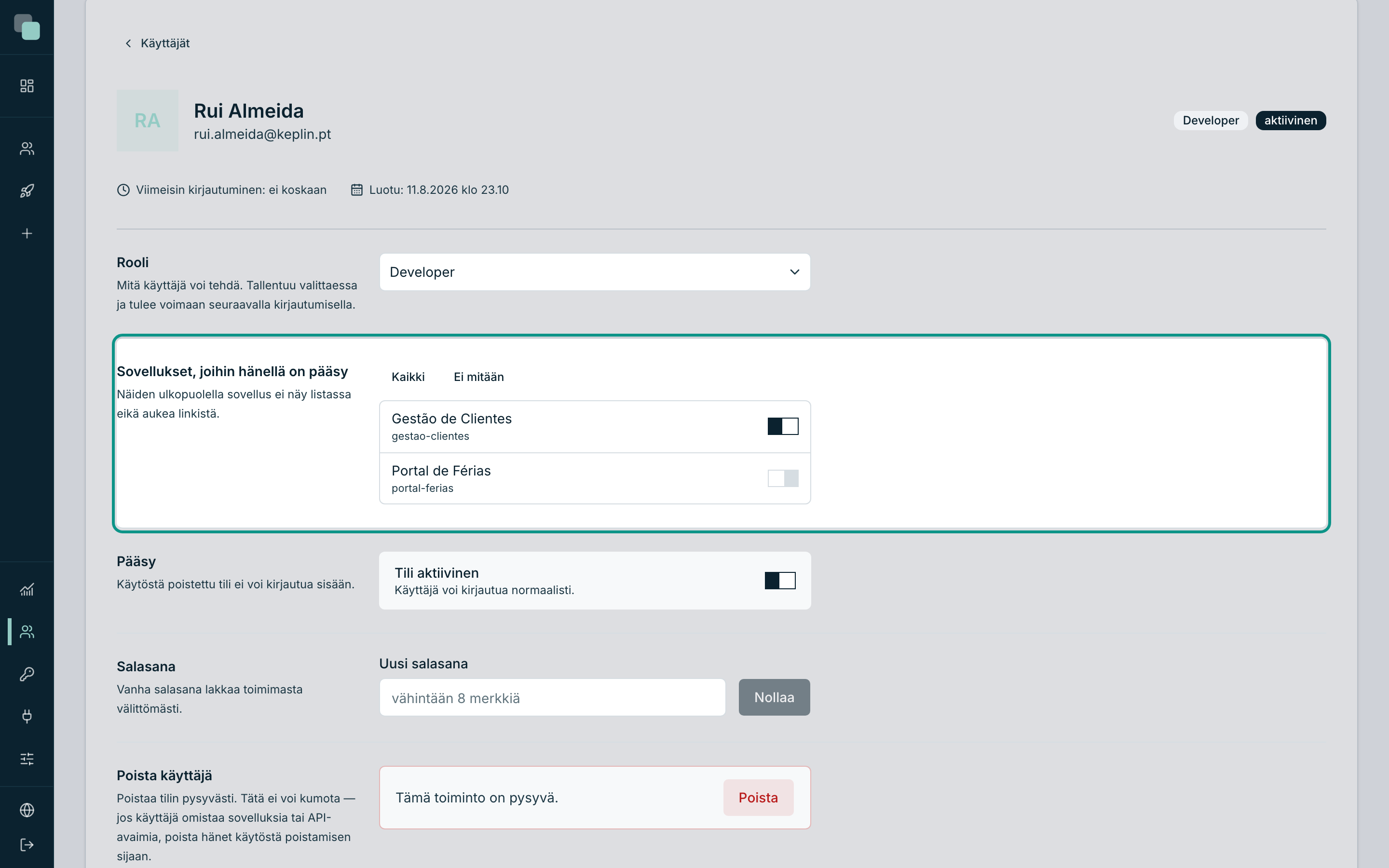
Paneeli listaa asennuksen kaikki sovellukset, yhden per rivi, nimen ja
sen alla lyhyen tunnisteen kanssa (gestao-clientes) — koska kahdella
sovelluksella voi olla samankaltaiset nimet, ja tunniste ei koskaan petä.
Jokaisella rivillä on kytkin: päällä tili näkee sovelluksen, pois päältä
ei.
Listan yläpuolella on kaksi pikavalintaa:
| Painike | Mitä se tekee |
|---|---|
| Kaikki | Kytkee kaikki sovellukset päälle kerralla. |
| Ei mitään | Kytkee kaikki pois. Kortti alkaa varoittaa "Ei määritettyjä sovelluksia — hän ei näe mitään kirjautuessaan." |
Pääsyn antaminen sovellukseen
- Kytke tilin kortilla, paneelissa Sovellukset, joihin hänellä on pääsy, päälle sen sovelluksen kytkin, jonka haluat antaa — esimerkiksi Asiakashallinta.
- Siinä kaikki. Tallenna-painiketta ei ole: muutos tallentuu heti, ja vahvistus "Käyttöoikeudet tallennettu." ilmestyy alle.
- Toista muille sovelluksille, tai käytä Kaikki.
Pääsyn ottaminen pois on sama liike toisinpäin: kytke kytkin pois. Sovellus katoaa tuon henkilön sivupalkista seuraavalla kirjautumisella.
Huomio
"Näiden ulkopuolella sovellus ei näy listassa eikä aukea linkistä." Molemmat puoliskot merkitsevät. Sovelluksen osoitteen tallentaminen kirjanmerkkeihin ei kierrä määritystä: ilman kortilla päälle kytkettyä sovellusta osoite ei aukea.
Ylläpitäjä ei valitse sovelluksia
Ylläpitäjän kortilla paneelissa ei ole yhtään kytkintä — siinä on lause:
Tämä käyttäjä on ylläpitäjä: kaikki sovellukset, myös myöhemmin luotavat.
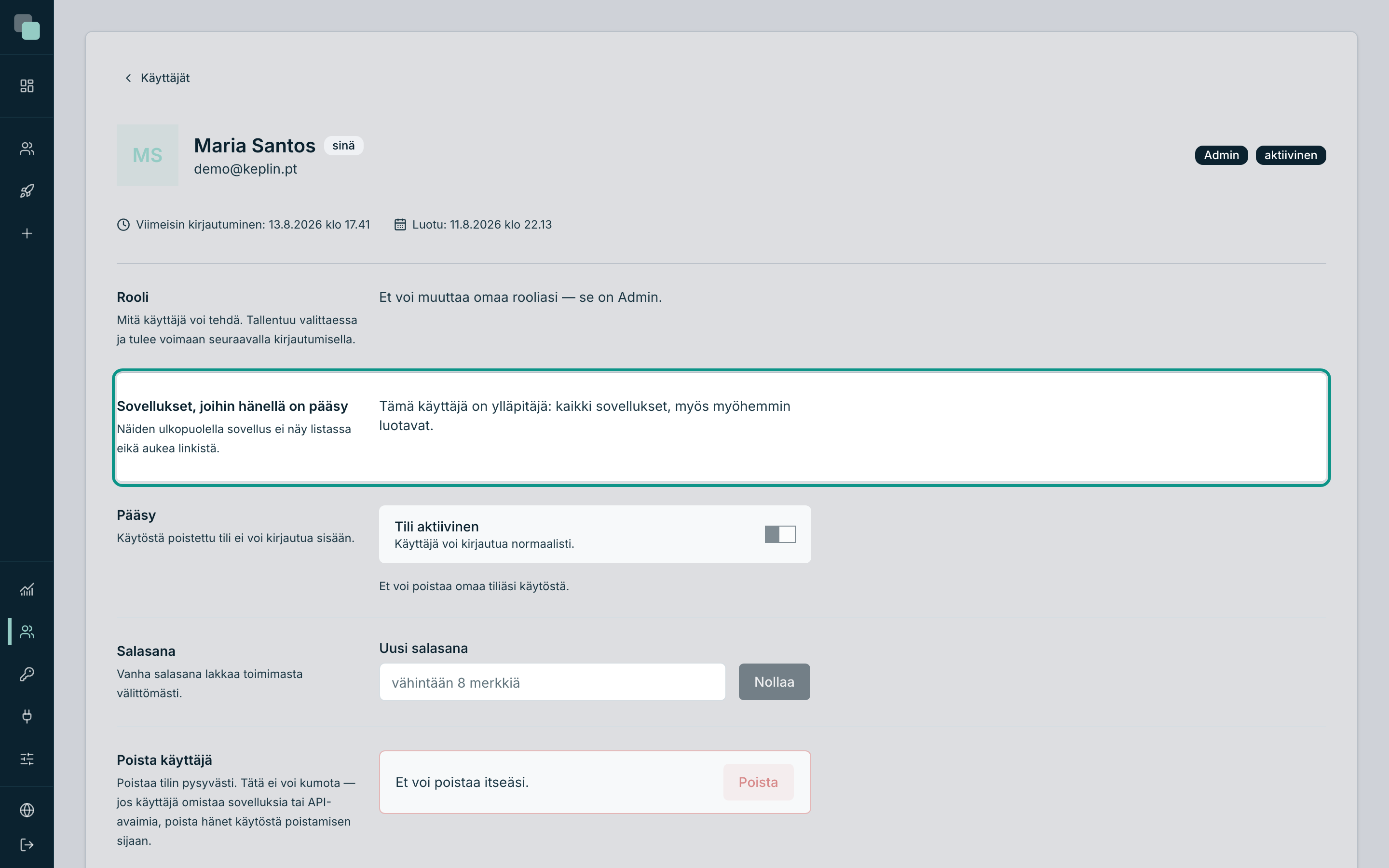
Kiinnostava yksityiskohta on lauseen loppu: myös myöhemmin luotavat. Ylläpitäjää ei tarvitse lisätä jokaiseen uuteen sovellukseen. Developer tarvitsee — tänään luotu sovellus ei näy kenellekään paitsi ylläpitäjille ja niille, jotka saavat sen kortilleen.
Jos ylennät jonkun Adminiksi, kytkimet katoavat ja hänen aiemmat määrityksensä lakkaavat merkitsemästä (ne alkavat taas merkitä, jos alennat hänet).
Mitä pääsy antaa — ja mitä ei
Hänelle määritetyn sovelluksen sisällä developer ei ole vieras: hän tekee saman, mitä ylläpitäjä siellä sisällä tekisi.
| Määritetyn sovelluksen sisällä | Sen ulkopuolella |
|---|---|
| Näyttöjen, layoutien ja widgettien luominen ja muokkaaminen | Uusien sovellusten luominen tai pakettien tuominen |
| Tietomallin, API:en, skriptien, raporttien ja työnkulkujen muokkaaminen | Sovelluksen poistaminen |
| Versioiden luominen, merget, historian katselu | Alustan tilien hallinta kohdassa Käyttäjät |
| Sovelluksen Radarin katselu ja ongelmien tutkiminen | API-avainten luominen tai peruminen |
| Sovelluksen asetusten hallinta — teema, käännökset, sovelluksen tilit ja käyttöoikeudet | Alustan Asetuksiin koskeminen |
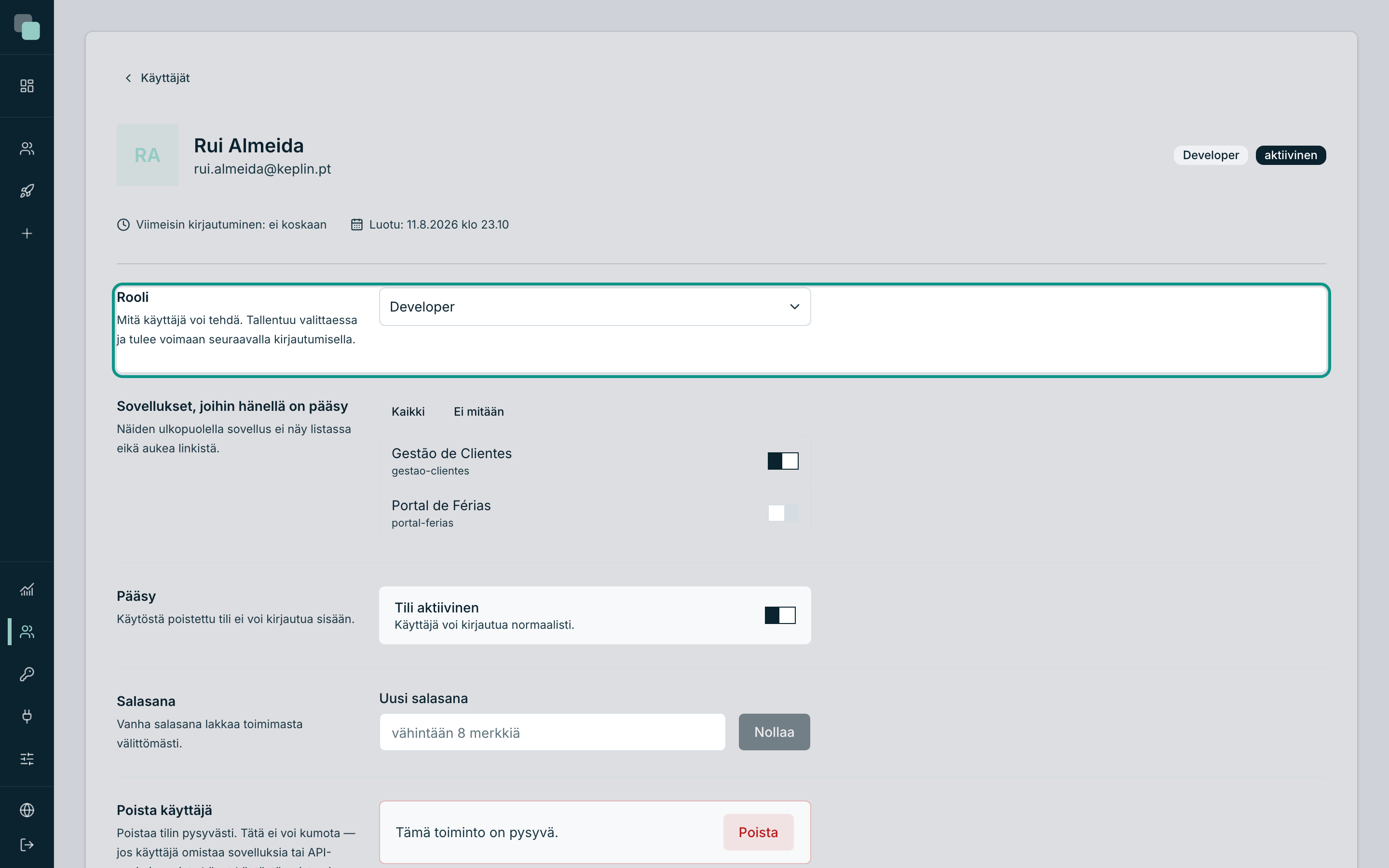
Tämä on sama kuin sanoa: profiili ja pääsyt kertautuvat. Developer ilman määritettyjä sovelluksia kirjautuu sisään eikä näe mitään. Developer, jolla on yksi sovellus, on käytännössä sen omistaja. Sovelluksen sisällä ei ole välimuotoa — se, joka pääsee sisään, pääsee rakentamaan.
Vinkki
Jos sinun pitää antaa jollekulle rajoitettu pääsy sovellukseen — esimerkiksi nähdä asiakkaat mutta ei poistaa niitä — oikea paikka ei ole täällä. Ne ovat sovelluksen omat tilit ja roolit, joita hallitaan sen asetuksissa ja jotka koskevat sovelluksen käyttäjiä, eivät sen rakentajia.
Kaksi maailmaa, rinnakkain
Ero kannattaa painaa mieleen, koska sanat ovat samankaltaisia:
| Käyttäjät (alustan valikko) | Sovelluksen käyttäjät (kunkin sovelluksen asetukset) | |
|---|---|---|
| Keitä he ovat | Ne, jotka rakentavat | Ne, jotka käyttävät julkaistua sovellusta |
| Minne he kirjautuvat | Alustalle | Sovelluksen osoitteeseen |
| Profiilit | Admin, Developer | Roolit, jotka sovellus määrittelee |
| Kuka heitä hallitsee | Alustan ylläpitäjät | Se, jolla on pääsy sovellukseen |
| Mitä tämä paneeli ohjaa | Mitkä sovellukset he näkevät | Ei mitään — ne ovat erilliset maailmat |
Sama henkilö voi olla olemassa molemmilla puolilla, eri tunnuksilla, ja se on normaalia: hän rakentaa sovellusta aamulla ja käyttää sitä iltapäivällä.
Kun joku lähtee tiimistä
Oikea kysymys ei ole "otanko häneltä sovellukset?" vaan "katkaisenko hänen sisäänpääsynsä?".
- Mene henkilön kortille.
- Kytke paneelissa Pääsy pois Tili aktiivinen ja vahvista painikkeella Poista tili käytöstä.
Se katkaisee kaiken kerralla — sovellukset, API:n, kaiken — ja pitää historian luettavana. Kytkinten sammuttaminen yksi kerrallaan jättää tilin kirjautumaan alustalle ilman sovelluksia: se toimii, mutta ratkaisee vähemmän ja unohtuu helpommin.
Miksi en näe…?
- …sovellusta sivupalkissa? Tilillesi ei ole määritetty sitä. Ylläpitäjä hoitaa asian kohdassa Käyttäjät → sinun korttisi → Sovellukset, joihin hänellä on pääsy.
- …kytkimiä jonkun kortilla? Tuo tili on ylläpitäjä — ja ylläpitäjillä on määritelmän mukaan kaikki sovellukset.
- …Tallenna-painiketta tässä paneelissa? Sitä ei ole: jokainen kytkin tallentaa itse ja sanoo "Käyttöoikeudet tallennettu.".
- …sovellusta ilmestymässä heti pääsyn antamisen jälkeen? Profiilin ja tilan muutokset tulevat voimaan seuraavalla kirjautumisella. Pyydä henkilöä kirjautumaan ulos ja takaisin sisään.