Widgetit
Kaikkien 33 widgetin luettelo — mitä kukin tekee, ja yksityiskohtaisesti Taulukko, lomakkeet, Kaavio, KPI, Kanban, Kalenteri ja Gantt.
Kaikki, mitä näytöllä näkyy, on widgetti. Paletti Widgetit, canvasin vasemmalla puolella, tuo mukanaan 32 vakiowidgetiä — tältä sivulta lähdet tietäen, mihin kutakin käytetään, ja tärkeimmät selitettyinä yksityiskohtia myöten. Jos sovelluksessa on itse ohjelmoimiasi widgettejä, ne näkyvät samassa paletissa, osiossa Oma.
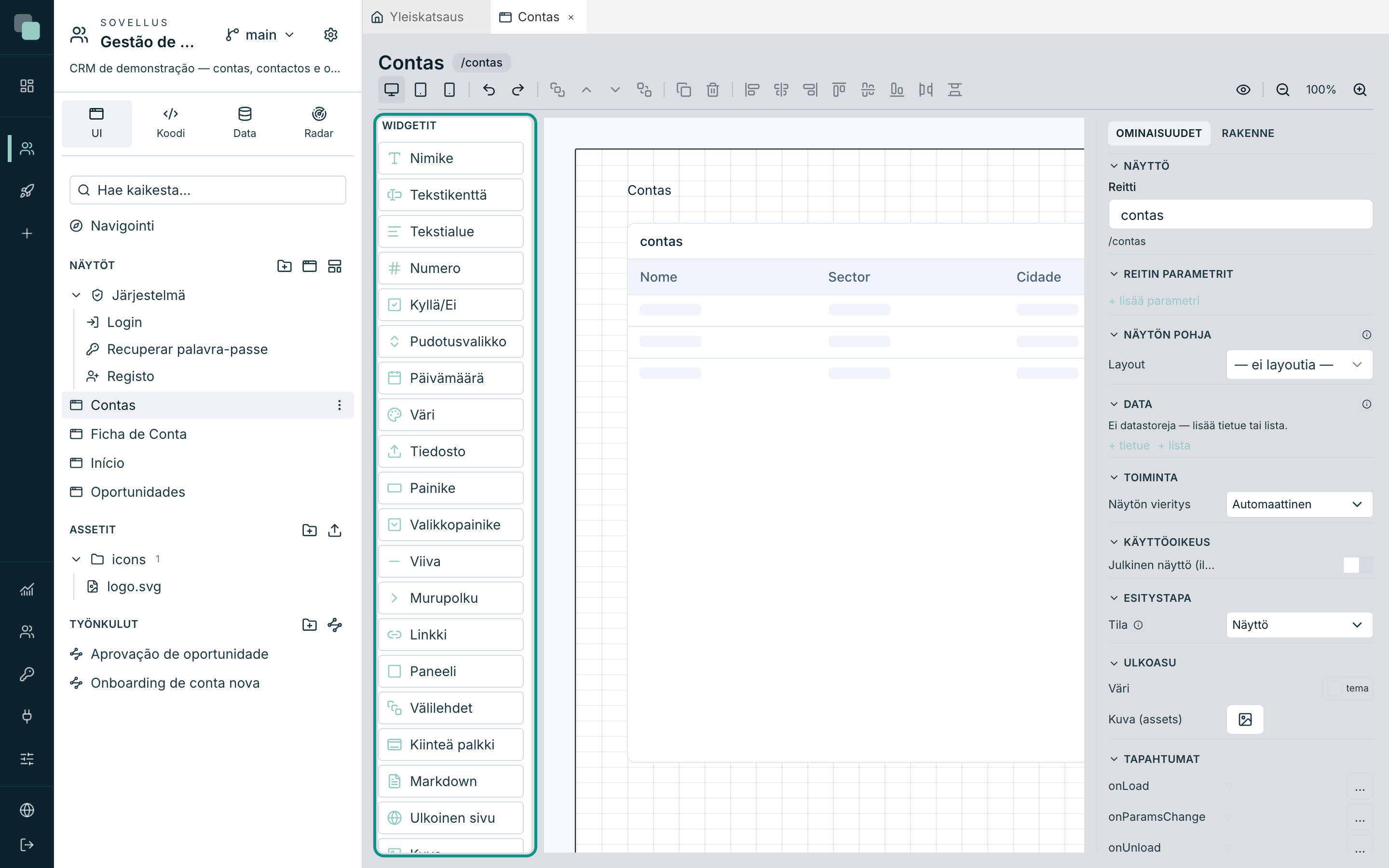
Luettelo kategorioittain
Lomakekentät
Kaikki sidotaan tietuedatastoren kenttään (osio Datasidonta) ja ne osallistuvat validointiin — katso lomakkeet.
| Widgetti | Mihin se on |
|---|---|
| Tekstikenttä | Yhden rivin teksti. Sillä on Maski, tila Salasana (piilota teksti) ja placeholder. |
| Tekstialue | Pitkä, monirivinen teksti — muistiinpanot, kuvaukset. |
| Numero | Numeeriset arvot. |
| Kyllä/Ei | Boolean-kytkin. |
| Pudotusvalikko | Vaihtoehtojen valinta: Kiinteä lista, Mallin enum tai Datastore; lisäksi Haettavissa, Monivalinta ja tila Puu (hierarkkinen). |
| Päivämäärä | Päivämäärä, Päivä ja kellonaika tai vain Kellonaika (kenttä Tyyppi päättää). |
| Väri | Värin valinta. |
| Tiedosto | Lähetys vetämällä ja/tai painikkeella, esikatselulla, kokorajalla ja tallennustilan valinnalla. Raja ei koskaan ylitä alustan asetusten kohtaa Tiedoston enimmäiskoko (MB), enintään 100 MB. Asetuksella Itse kenttään (base64) tiedosto kulkee pyynnön mukana ja raja on noin 3 MB. Kukin tili lähettää enintään 300 tiedostoa ja 3 Gt tunnissa (ja kukin osoite enintään 20 Gt); sen yli widget kertoo, että tiedostoja on lähetetty liikaa, ja pyytää yrittämään myöhemmin. |
Jokainen arvon sisältävä kenttä näyttää oikealla hienovaraisen ×-merkin, joka tyhjentää sen — suodattimena käytetyssä Listassa se on tapa palata "kaikkiin" valitsematta mitään. Yksinkertainen Lista avaa vaihtoehdot kentän alle; Haettava avaa hakukentän ja lista lyhenee kirjoittaessa; Monivalinta kytkee jokaisen vaihtoehdon päälle ja pois valintamerkillä.
Pudotusvalikko näyttää 10 vaihtoehtoa kerralla. Ominaisuus Näkyvät vaihtoehdot kohdassa Toiminta muuttaa tätä määrää (0 näyttää kaikki). Kun vaihtoehtoja on enemmän, luetteloon tulee hakukenttä, vaikka Haettavissa ei olisi käytössä, ja alatunniste, jossa näkyy kokonaismäärä, esimerkiksi ”10 / 245 · kirjoita hakeaksesi”. Haku käy läpi kaikki vaihtoehdot eikä huomioi aksentteja tai isoja kirjaimia. Monivalinnassa jo valitut vaihtoehdot näkyvät luettelon alussa, ja kenttä näyttää kaksi ensimmäistä ja niiden perässä ”+N”.
Alatunnisteen suurennuslasi (Näytä kaikki) avaa ikkunan, jossa kaikki vaihtoehdot ovat taulukossa, haun ja 50 rivin sivujen kanssa. Kun Vaihtoehtojen lähde on Datastore, Valintaikkunan sarakkeet lisäävät kenttiä nimikkeen viereen (esimerkiksi Y-tunnuksen, jotta kaksi samannimistä asiakasta erottuu), ja ikkunaan tulee suodatinpalkki näille kentille. Yksittäisvalinnassa rivin napsauttaminen valitsee vaihtoehdon. Monivalinnassa jokaisella rivillä on valintaruutu, Valitse kaikki valitsee kaikkien sivujen tulokset, ja vain Käytä tallentaa valinnan; Peruuta ei muuta mitään. Ikkunan koko pysyy aina samana, oli tuloksia vähän tai paljon.
KeplinGossa Pudotusvalikko avaa arkin samalla säännöllä: 10 vaihtoehtoa, haku ja alatunniste, jossa näkyy kokonaismäärä. Näytä kaikki näyttää kaikki vaihtoehdot samassa arkissa, ja Valintaikkunan sarakkeet näkyvät kunkin nimikkeen alla. Monivalinta tallentuu vain painikkeella Käytä.
Kun Pudotusvalikon datastoren Lataus on Sivu kerrallaan, näytölle tulee vain ensimmäinen sivu. Haku kysyy silloin palvelimelta, alatunnisteen kokonaismäärä on palvelimen, valintaikkuna pyytää jokaisen sivun palvelimelta, ja kenttä hakee palvelimelta tallennetun arvon nimen, jota ensimmäinen sivu ei tuonut. Tässä tilassa haku etsii nimikkeestä (jonka on oltava tekstikenttä), isot kirjaimet ja aksentit lasketaan kuten tietokanta ne laskee, eikä Valitse kaikki näy, koska se vaatisi kaikkien tietueiden lataamisen.
Toiminnot ja navigointi
| Widgetti | Mihin se on |
|---|---|
| Painike | Klassinen toiminto. Näytä: Kuvake + teksti, Vain kuvake tai Vain teksti; Toiminto napsautettaessa navigoi, avaa modaalin tai suorittaa koodia. |
| Valikkopainike | Painike, joka avaa lisää vaihtoehtoja. Ulkoasu: Jaettu (runko toimii, nuoli avaa valikon), Valikko tai Hampurilainen. Kunkin vaihtoehdon voi piilottaa tai poistaa käytöstä ehdoilla. |
| Linkki | Napsautettava teksti — Kohde: Sovelluksen näyttö (parametreineen) tai Ulkoinen URL (jossa Avaa uudessa välilehdessä). |
| Murupolku | ”Olet tässä” -polku, jossa napsautettavat tasot ja viimeinen taso kiinteänä tai kenttään sidottuna. |
| Vie | Painike, joka lataa datastoren datan laskentataulukkona (.xlsx) — valitut kentät, valinnainen Otsikkorivi ja Tiedoston nimi, jossa {date}. |
Vie lukee tiedot napsautuksen hetkellä lohkoina, enintään
50 000 riviä; sen yli tiedostossa on ensimmäiset 50 000 riviä ja näkyviin
tulee varoitus. onExport-tapahtuma kertoo, katkaistiinko tiedosto
(truncated).
KeplinGossa tiedosto tulee CSV-muodossa; teksti, jonka Excel lukisi kaavana
(alkaa esimerkiksi merkillä = tai @), saa eteensä heittomerkin.
Rakenne
| Widgetti | Mihin se on |
|---|---|
| Paneeli | Säiliö, jolla on kehys ja otsikko — järjestää widgetit, jotka liikkuvat siitä lähtien yhdessä. |
| Välilehdet | Säiliö, jossa on välilehtiä; jokainen lapsiwidgetti kuuluu yhteen välilehteen. Välilehtien tyyli: Laatikko, Pillerit tai Alleviivaus. |
| Kiinteä palkki | Koko leveyden palkki, kiinnitettynä näytön kohtaan Yläpalkki tai Alapalkki — aina näkyville toimintopalkeille. |
| Viiva | Erotinviiva, Vaakasuuntainen tai Pystysuora — väri ja viivan tyyli tulevat kategoriasta Ulkoasu. |
Sisältö ja media
| Widgetti | Mihin se on |
|---|---|
| Nimike | Yksinkertainen teksti — otsikot, kuvatekstit, irralliset arvot. Tukee ominaisuutta Lauseen arvot ({n} tekstissä). |
| Markdown | Markdownilla kirjoitettu muotoiltu teksti — kiinteä tai kentästä tuleva. |
| Kuva | Kuva lähteestä Kiinteä URL, sovelluksen Asset tai Kenttä (dynaaminen); Sovitus: Sovita, Täytä tai Venytä. |
| Ulkoinen sivu | Upottaa ulkopuolisen sivun (kartan, videon, kolmannen osapuolen BI:n) tai itse kirjoittamasi HTML:n. Suoritetaan eristettynä: se ei näe istuntoa eikä sovelluksen dataa. |
Data
| Widgetti | Mihin se on |
|---|---|
| Taulukko | Tietueruudukko — tyypitetyt sarakkeet, järjestäminen, valinta ja toimintopainikkeet. Yksityiskohdat alla. |
| Lista | Tietueet pystylistana, kentät rooleissa (Otsikko, Alaotsikko, Leipäteksti, Kuvateksti) ja valinnainen kuva. |
| Kortit | Sama pohja kuin Listassa, mutta korttiruudukkona, jossa on N Saraketta. |
| Kaavio | Piirretyt sarjat — palkit, viivat, piirakat ja muut. Yksityiskohdat alla. |
| KPI | Numeeristen tunnuslukujen kaista trendeineen, tavoitteineen ja sparkline-viivoineen. Yksityiskohdat alla. |
| Suodatinpalkki | Ehtoja merkkeinä (kenttä, operaattori, arvo), jotka suodattavat näytön Taulukkoa, Listaa, Kortteja, Kanbania tai Kaaviota. Yksityiskohdat alla. |
Taulut ja suunnittelu
| Widgetti | Mihin se on |
|---|---|
| Kanban | Tilasarakkeiden välillä vedettävät kortit. Yksityiskohdat alla. |
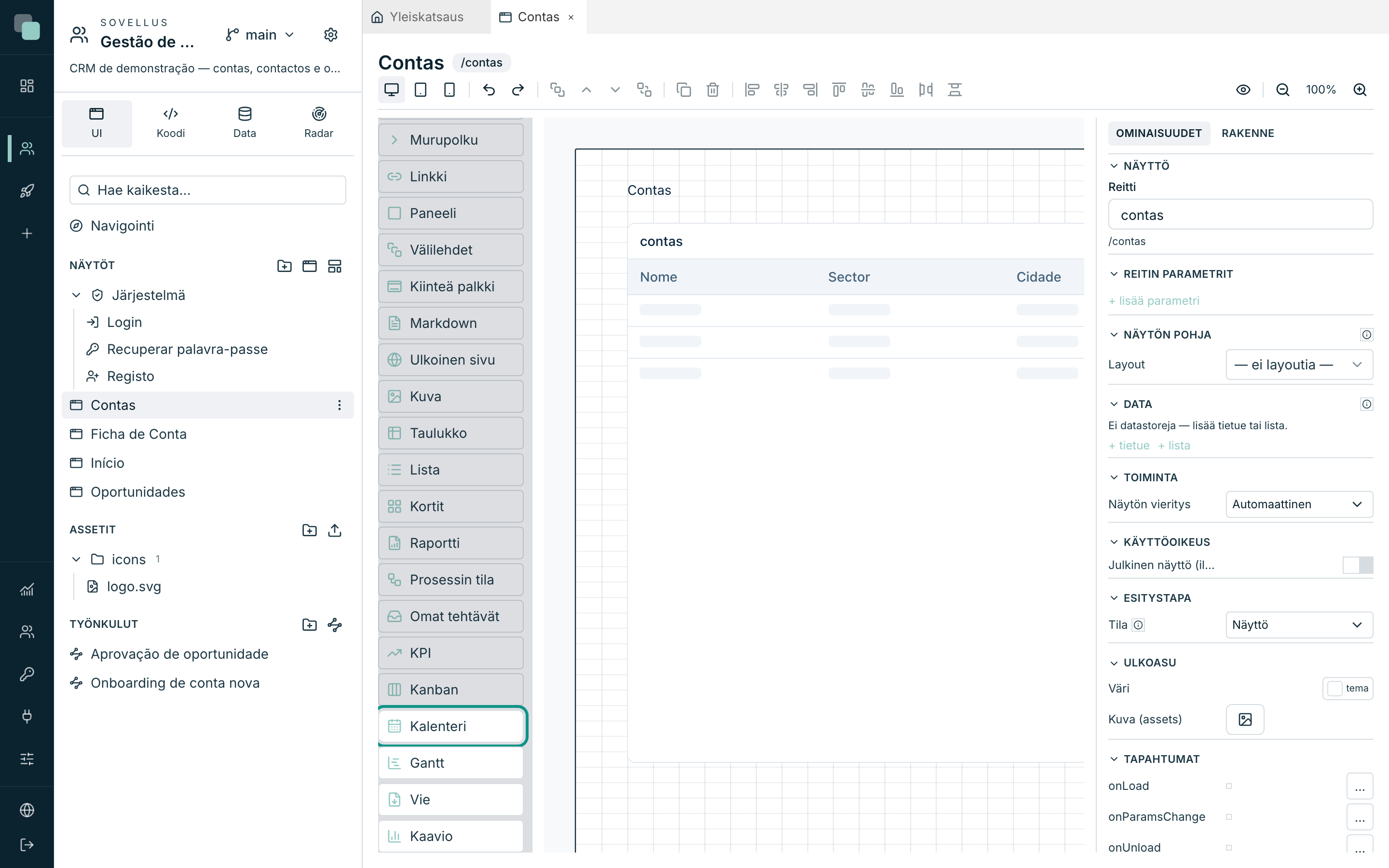
| Kalenteri | Tapahtumat näkymissä Päivä/Viikko/Kuukausi/Vuosi. Yksityiskohdat alla. |
| Gantt | Alku→loppu-palkit edistymisineen, ryhmineen ja riippuvuuksineen. Yksityiskohdat alla. |
Dokumentit ja prosessit
| Widgetti | Mihin se on |
|---|---|
| Raportti | Näyttää sovelluksen raportin (PDF) näytön sisällä, parametrit sidottuina näytöllä olevaan ja Toimintopalkki päivitystä ja lataamista varten. |
| Prosessin tila | Tietueen työnkulkujen historia ja nykyinen vaihe, päätöspainikkeineen silloin, kun avoin tehtävä kuuluu katsojalle. |
| Omat tehtävät | Kirjautuneen käyttäjän työnkulkutehtävien saapuneet-kansio — avaa tehtävän näytön ja päättää siitä käsin. |
Taulukko
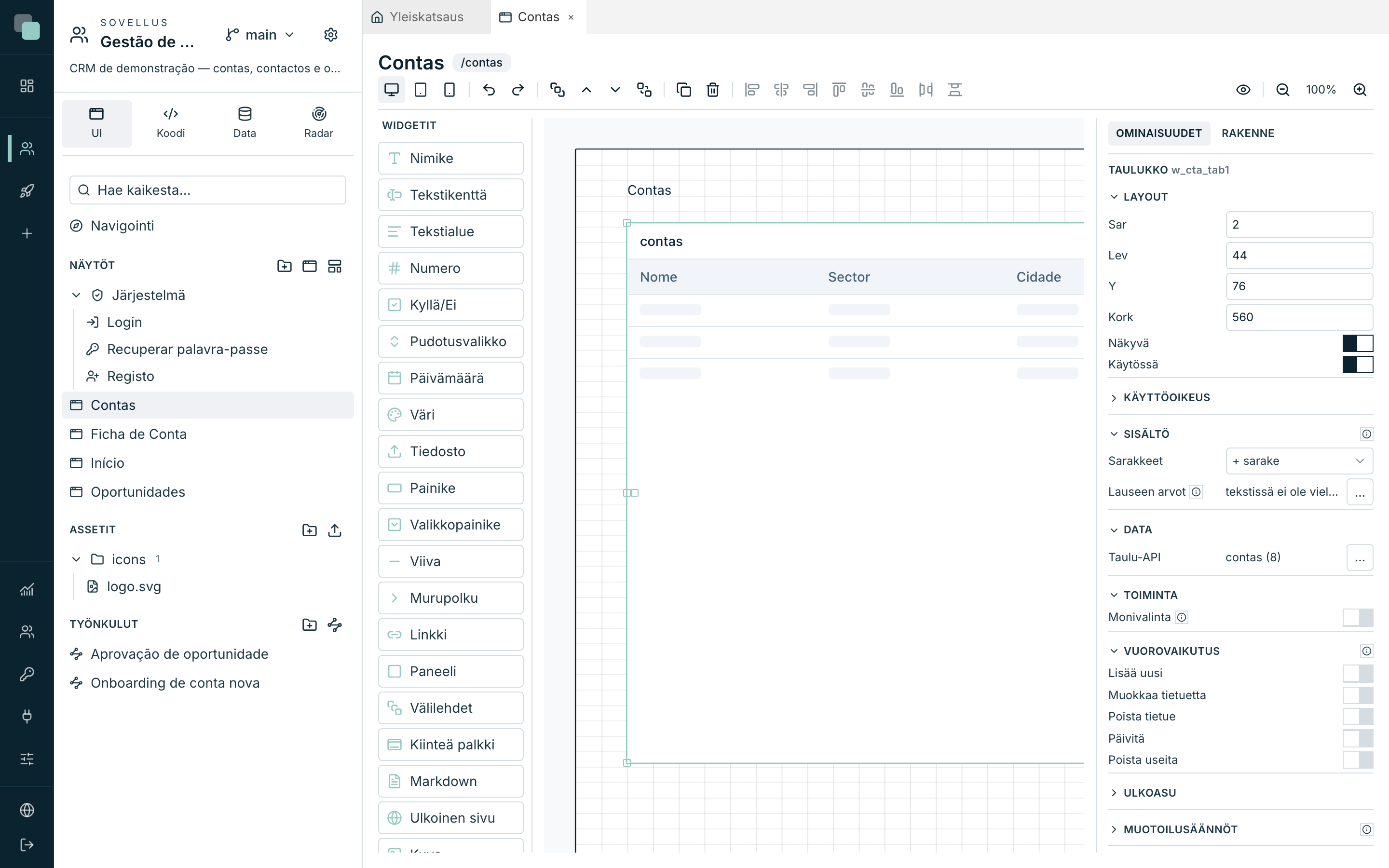
Taulukko on alustan käytetyin widgetti: se sidotaan listadatastoreen ja näyttää tietueet ruudukkona, sivutuksen, järjestämisen ja valinnan kera.
Alatunniste, jossa on kokonaismäärä ja sivunuolet, näkyy vain, kun tietueet eivät mahdu yhdelle sivulle. Sama koskee widgetejä Lista ja Kortit.
API:sta tulevat päivämäärät näytetään sovelluksen kielellä, ja pelkän päivän sarake näyttää vain päivän.
Sarakkeet
Kun sidot datastoren, sarakkeet syntyvät yksi kenttää kohden. Sitten hienosäädät: käytä kohdassa Sarakkeet painiketta + sarake lisätäksesi, ja napsauta saraketta canvasilla muokataksesi sitä — inspector vaihtuu näyttämään sen.
Jokaisella sarakkeella on Otsikko, Leveys, Järjestettävissä otsikosta, Piilotettu — ja Tyyppi:
| Tyyppi | Mitä se tekee |
|---|---|
| Teksti | Arvo sellaisenaan, valinnaisella Maskilla (# = merkki). |
| Numero | Muotoilee arvon: Numero (alueellinen) (jossa Desimaalit, Tuhaterotin, Tiivis — 1,2 M eikä 1 234 567 —, Etuliite ja Pääte) tai Maski (# = numero). |
| Linkki | Solusta tulee napsautettava. Kohde: Sovelluksen näyttö (parametrit lähteistä Rivin kenttä, URL-parametri tai Kiinteä arvo) tai Skripti — oma koodisi suoritettavaksi napsautettaessa. Se on oikea sarake tietueen avaamiseen listasta: rivin tunnistava sarake (nimi, kuvaus, päivämäärä) vie tietueen näyttöön rivin id:llä; modaali- tai sivupaneelitilassa oleva näyttö avautuu päälle, ja sen sulkeutuessa lista latautuu uudelleen. |
| Kuva | Näyttää kuvan, jonka osoite/sisältö on kentässä. |
| Tiedosto | Latauslinkki kentässä viitattuun tiedostoon. |
| Sparkline-kaavio | Pieni kaavio riviä kohden, Viivoina tai Pylväinä, ilman akseleita tai nimiöitä. Sarja tulee Kentästä, jossa on lista (numerolista JSON:ina tai API:sta, tai teksti kuten 3,5,4) tai rivin Useista kentistä, yksi piste kenttää kohden. Voit valita Värin, Näytä viimeinen arvo viereen ja kiinteän Asteikon (minimi ja maksimi) rivien vertailuun. Tätä saraketta ei lajitella otsikosta. |
Relaatiokentän sarake (asiakas.nimi) ei järjesty otsikosta: järjestäminen
tapahtuu palvelimella, joka tuntee vain taulun omat kentät.
Taulukon toiminnot
Kategoriassa Toiminta toimintojen osio luo CRUD-painikkeet: Päivitä, Lisää uusi, Muokkaa tietuetta, Poista tietue ja Poista useita. Jokainen kytketty toiminto luo irrallisen painikkeen canvasille, sidottuna taulukkoon — sijoittelet ja tyylittelet sen kuten minkä tahansa muun painikkeen.
- Lisää uusi ja Muokkaa tietuetta avaavat valitsemasi näytön tai modaalin (tyypillisesti tietueen lomakkeen), parametrit rivistä täytettyinä.
- Muokkaa tietuetta ja Poista tietue ovat aktiivisia vain, kun rivi on valittuna; Poista useita toimii Monivalinnan päällä (kytkin, joka lisää valintaruutusarakkeen).
- Kirjoittavat toiminnot vaativat, että datastorella on pääavain — inspector varoittaa: Datastore tarvitsee pääavaimen.
Huomio
Taulukon poistaminen poistaa myös siihen sidotut toimintopainikkeet — ”muokkaa tietuetta” -painike ilman taulukkoa ei ole järkevä. Kumoa palauttaa kaiken.
Lomakkeet (kentät + tietue + validointi)
Ei ole olemassa ”lomake”-widgetiä: lomake on kolmen palasen summa, ja juuri tämä vapaus antaa sinun suunnitella lomakkeen haluamallasi tavalla.
- Luo näytölle tietuedatastore (katso
Datastoret ja data) — esimerkiksi
conta, ladattuna avaimella, joka tulee reitin parametristaid. - Vedä lomakekentät (Tekstikenttä, Pudotusvalikko, Päivämäärä…) ja sido jokaisessa Datasidonta datastoren oikeaan kenttään.
- Lisää Painike ”Tallenna”, jonka tapahtuma tallentaa datastoren — tapahtumaeditorin valmis toiminto Tallenna datastore kirjoittaa koodin puolestasi (katso Tapahtumat ja SDK).
Validointi asuu jokaisessa kentässä, kategoriassa Validointi:
- Pakollinen — kentän on oltava täytetty.
- Vakiosäännöt: Min. merkkejä, Maks. merkkejä, On sähköposti, On puhelinnumero, On numero, Min. arvo, Maks. arvo, Kaava (regex) ja Sama kuin kenttä (esimerkiksi salasanan vahvistus).
- Validointi skriptillä — omaa logiikkaasi varten: koodi saa
value(kentän nykyisen arvon) ja palauttaatrue, jos arvo kelpaa, tai virheilmoituksen. Y-tunnus, IBAN, liiketoimintasääntö.
Tallennettaessa validointi ajetaan kokonaan: ensin pakolliset, sitten säännöt, sitten skripti. Tietue etenee vain, jos kaikki menee läpi.
Virheellinen kenttä saa punaisen reunuksen, ja viesti näkyy sen alla, widgetien välisessä tilassa. Kenttä ja sen nimike pysyvät paikoillaan. Jotta viesti näkyy kokonaan, jätä vähintään 16 pikseliä kentän ja sen alla olevan widgetin väliin sekä kentän ja sen sisältävän paneelin tai välilehden alareunan väliin.
Kaavio
Kaavio sidotaan datastoreen ja piirtää sarjoja. Kohdassa Kaavion tyyppi valitset: Palkit, Viiva, Alue, Piirakka / donitsi, Hajonta, Tutka, Mittari, Suppilo tai Lämpökartta.
Olennaisinta on kentitys, kategoriassa Data:
- Luokkakenttä (X-akseli / lohkot) — se, mikä erottaa palkit/lohkot.
- Arvokentät — yksi tai useampi numeerinen kenttä; jokainen on oma sarjansa.
- Sarjakenttä (ryhmittely) — vaihtoehto useille arvoille: pivotoi ensimmäisen arvokentän mukaan ja luo sarjan jokaista erillistä arvoa kohden (ilman arvoja lasketaan tietueita).
Ja sitten viimeistely:
| Asetus | Mitä se tekee |
|---|---|
| Pinottu, Vaakasuuntainen, Pehmeät viivat, Arvot pisteissä | Piirroksen muunnelmia, tyypin mukaan. |
| Selite, Selitteen sijainti, Työkaluvihje | Kaavion kehykset. Selitettä voi myös vetää suoraan kaaviossa sen sijoittamiseksi. |
| Arvojen muotoilu | Sama muotoilu kuin taulukon Numero-sarakkeissa, sovellettuna akseleihin, nimiöihin ja työkaluvihjeeseen. |
| Arvojen asteikko | Lineaarinen tai Logaritminen — logaritminen on tarpeen, kun sarjat ovat eri suuruusluokkaa. |
| Käytä toista akselia | Oikeanpuoleinen akseli omalla asteikollaan — jotta euromääräinen summa ja lukumäärä mahtuvat samaan kaavioon. |
| Sarjat | Tyyppi sarjaa kohden (palkkien ja viivojen yhdistelmät) ja mitkä sarjat menevät 2. akselille. |
| Lisäasetukset | Koodieditori, jossa on kaavamoottorin kaikki ominaisuudet automaattisine täydennyksineen — sovelletaan määritysten päälle tapauksissa, joita kentät eivät kata. |
KPI
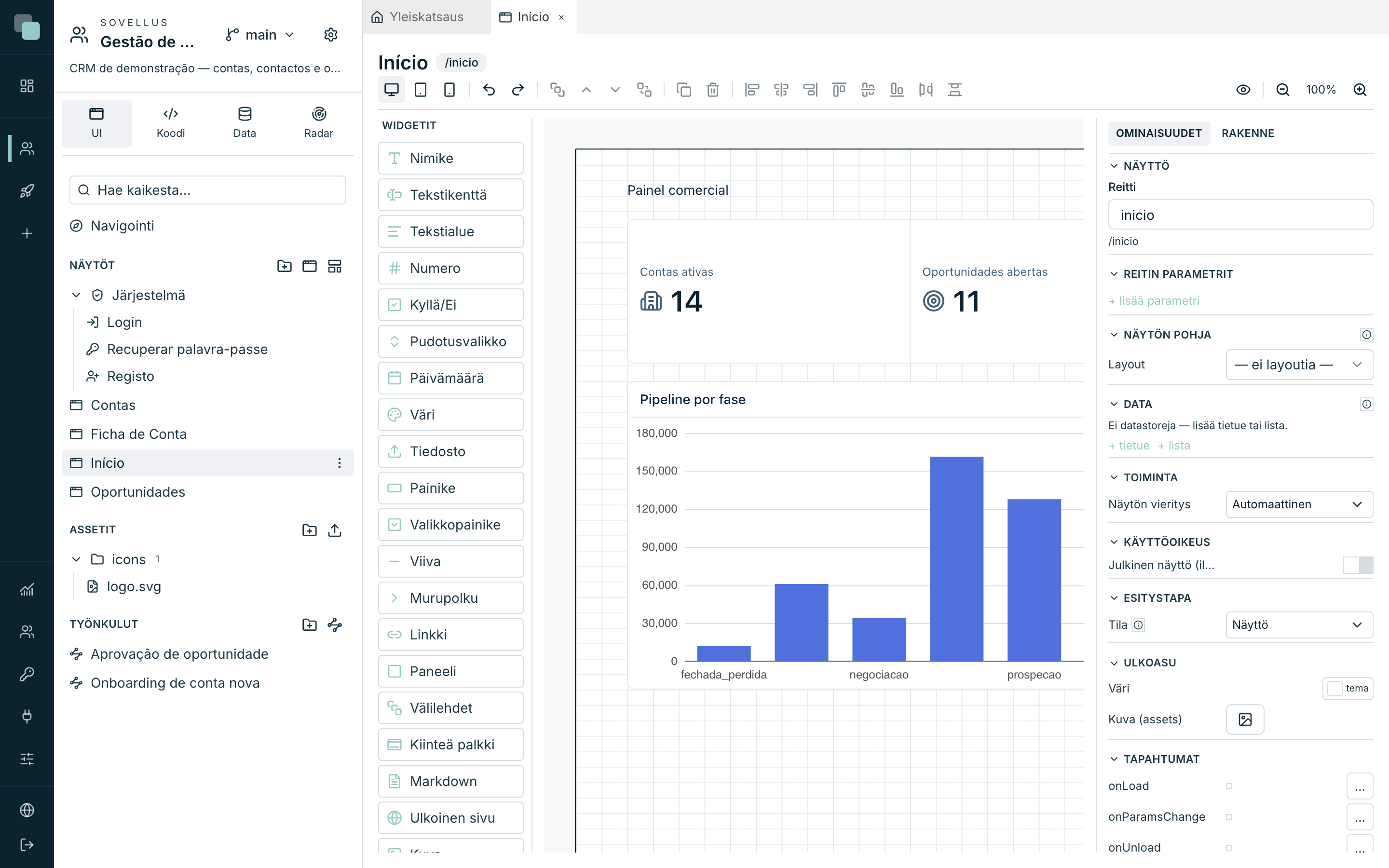
KPI on tunnuslukujen kaista — neljä lukua vierekkäin tehdään yhdellä widgetillä, jossa on neljä tunnuslukua, ei neljällä widgetillä: tasaus ja välistys ovat varmasti kohdallaan.
Jokaisella tunnusluvulla (kohdassa Tunnusluvut ▸ Lisää tunnusluku) on:
- Nimike ja kuvake, sekä Kuvatekstin sijainti (Arvon yläpuolella / Arvon alapuolella).
- Arvo (kenttä) + Aggregointi (Summa, Keskiarvo, Lukumäärä, Suurin, Pienin, Ensimmäinen, Viimeinen) tietojoukon päällä — tai Manuaalinen arvo, kun dataa ei ole sidottu.
- Trendit (Lisää trendi) — vertailut luvun alla, joilla on Viitekenttä, muoto Prosentti tai Absoluuttinen arvo, ja Pienempi on parempi (käännä värit): kasvavassa velassa nuolen on oltava punainen.
- Tavoite — Ei tavoitetta, Manuaalinen arvo tai Tietolähteen kenttä, valinnaisella Edistymispalkilla.
- Näytä sparkline — historian miniviiva, jolla on Sarjan kenttä.
- Jakso (kentästä) — mistä jaksosta luku kertoo (ISO-päivämäärä näytetään muodossa KK/VVVV).
Tietojoukko on widgetin yhteinen, mutta jokaisella tunnusluvulla voi olla Oma tietojoukko.
Vinkki
Aiotko näyttää yhden luvun? Se on KPI. Kaavio on sarjoja varten — kaavion käyttäminen yhdelle luvulle on köyhän näytön resepti.
Kanban
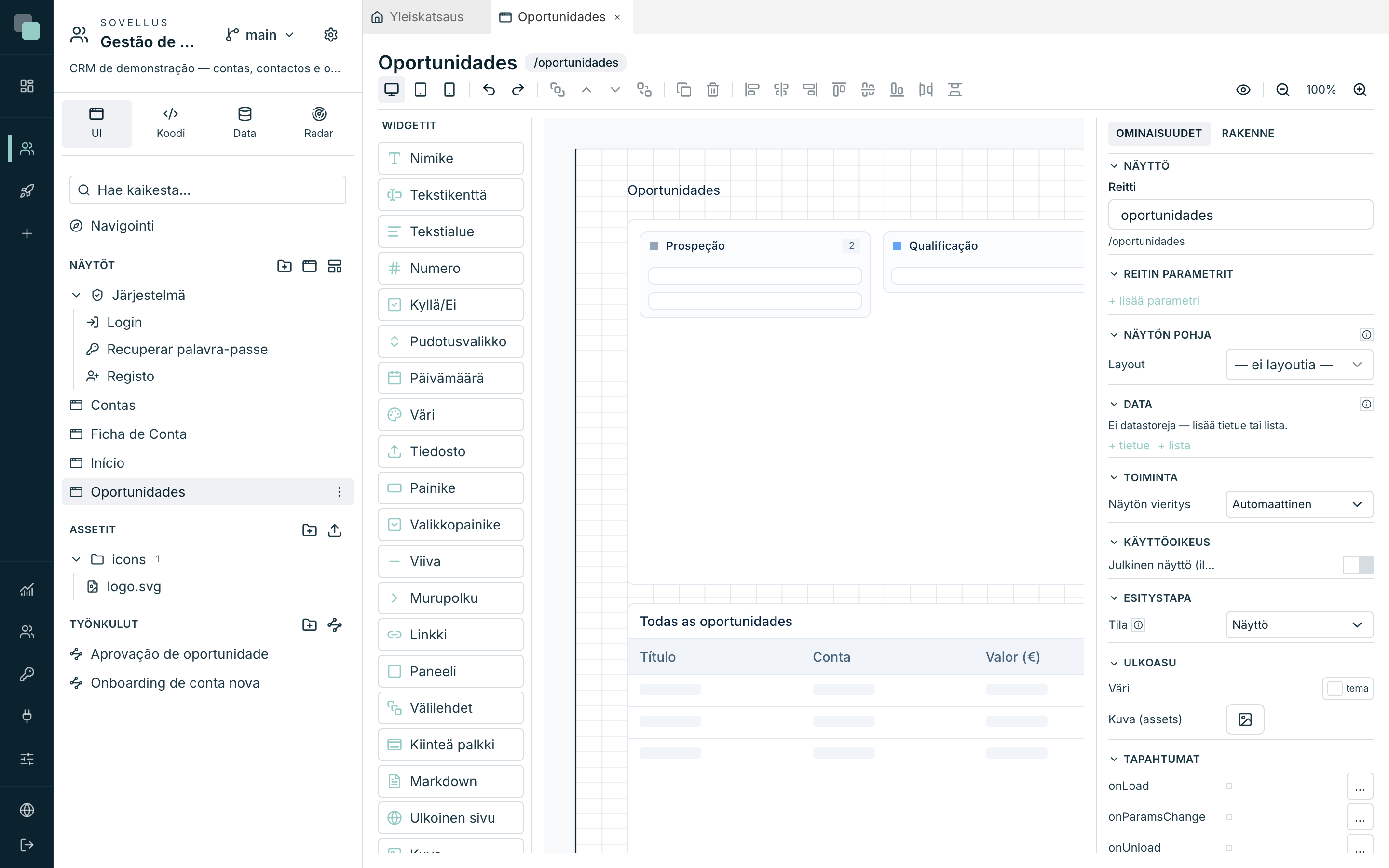
Kanban näyttää tietueet kortteina sarakkeissa — Asiakashallinnan myyntimahdollisuuksien pipeline on kanban tilan mukaan.
- Sido datastore ja valitse Tilakenttä (sarake) — kenttä, joka kertoo, missä sarakkeessa kukin kortti on.
- Määritä Sarakkeiden lähde: Kiinteä (lisäät jokaisen sarakkeen, jolla on Nimike, Arvo ja väri) tai Enum (sarakkeet tulevat mallin enumin arvoista).
- Kokoa Kortin pohja — kentät ja roolit, kuten Listassa.
Kun Salli korttien vetäminen on päällä, kortin siirtäminen tallentaa uuden tilan tietueeseen heti. Järjestyskenttä (numeerinen kenttä) tekee sarakkeen sisäisestä järjestyksestä pysyvän. Sarake luokittelemattomille nappaa tietueet, joiden tila ei vastaa mitään saraketta; Korttien lukumäärä näyttää kokonaismäärän otsikossa.
Toiminnot: Kortin napsautus (muokkaa) ja Luo kortti (sarakkeen painike) — kumpikin voi navigoida näytölle, avata modaalin (rivin ja sarakkeen parametreilla) tai lähettää tapahtuman omalle koodillesi.
Varoitus
Vetäminen vaatii pääavaimen tietolähteessä — ilman sitä Kanbanilla ei ole keinoa tallentaa sarakkeen vaihtoa, ja vetäminen on pois päältä.
Kalenteri
Kalenteri näyttää päivämäärälliset tietueet tapahtumina, näkymissä Päivä, Viikko, Kuukausi ja Vuosi.
- Kentät: Päivämääräkenttä (alku), Loppukenttä (valinnainen) (monipäiväiset tapahtumat), Otsikkokenttä.
- Tapahtumien väri: Yksi väri tai Kentän mukaan — arvo → väri -kartalla (esimerkiksi tyyppienum).
- Näkymä: Aloitusnäkymä, Käytettävissä olevat näkymät, **Viikon
- päivä** (Maanantai/Sunnuntai), Enint. tapahtumia päivässä kuukausinäkymässä, tunnit Alku/Loppu päivä- ja viikkonäkymissä, Navigointipalkki ja Näkymän vaihtopainikkeet.
- Toiminnot: Tapahtuman napsautus (muokkaa) ja Päivän tai jakson valinta (luo) — alku/loppu kulkevat kohdennäytölle parametreina, valmiina esitäyttämään luontilomakkeen.
Kalenteri lataa vain näkyvän aikavälin tietueet — kuukauden vaihtaminen hakee uuden kuukauden, ei koko taulua.
Gantt
Gantt piirtää alku→loppu-palkkeja aikajanalle — projektien suunnittelu, kampanjat, asiakkaiden onboarding.
- Kentät: Alkukenttä, Loppukenttä, Nimiökenttä, Edistymiskenttä (0–100) ja Ryhmäkenttä (ryhmittelee rivejä).
- Riippuvuuskenttä — edeltäjien ID:t (pääavain), JSON-listana tai pilkuin eroteltuina; Gantt piirtää nuolet.
- Aloituszoom (Päivä, Viikko, Kuukausi), Tämän päivän viiva ja Varjosta viikonloput.
- Toiminnot: Palkin napsautus (muokkaa) ja Tyhjän alueen napsautus (luo) — napsautettu päivämäärä kulkee parametrina.
Gantt on lukemista varten: palkkeja ei vedetä — päivämäärät muutetaan tietueen lomakkeessa.
Suodatinpalkki
Suodatinpalkki antaa sovelluksen käyttäjien suodattaa listaa millä tahansa kentällä ilman, että sinun täytyy piirtää suodatinkenttä jokaiselle sarakkeelle. Se sijoitetaan Taulukon, Listan, Korttien, Kanbanin tai Kaavion yläpuolelle, ja se kirjoittaa ehdot merkkeinä.
- Vedä Suodatinpalkki näytölle ja valitse kohdassa Tiedot Kohdewidget — listawidget, jonka datastore vastaanottaa ehdot.
- Valitse kohdassa Suodatettavat kentät tarjottavat kentät. Ilman
valintaa palkki tarjoaa kohteen datastoren kaikki yksinkertaiset kentät;
taulukon sarakeotsikot toimivat nimikkeinä.
Relaatiokenttiä (
asiakas.nimi) ei tarjota: suodatin toimii palvelimella, joka tuntee vain taulun omat kentät. - Valinnainen: valitse kohdassa Näkyvät arvot, kuinka monta ehdotettua arvoa luettelo näyttää kerralla (oletuksena 10; 0 näyttää kaikki). Haku käy aina läpi kaikki arvot, ja alatunniste kertoo niiden määrän. Arvovaiheessa alatunnisteen suurennuslasi avaa valintaikkunan, jossa ovat kentän kaikki arvot.
Sovelluksessa jokainen ehto kirjoitetaan kolmessa vaiheessa, aina näkyvissä: kenttä, operaattori ja arvo. Seuraavan vaiheen vaihtoehdot ilmestyvät itsestään; kirjoittaminen suodattaa niitä. Ehdotetut arvot tulevat ladatusta datasta, mutta kirjoitettu arvo kelpaa aina, vaikka sitä ei olisi listassa.
Operaattorit riippuvat kentän tyypistä: teksti (sisältää, on, alkaa…), luku ja päivämäärä (vertailut) sekä listat (on, ei ole). Jokin näistä ja ei mikään näistä ottavat useita arvoja samaan merkkiin: jokainen valinta lisätään, ja Enter tai Käytä sulkee ehdon. Merkin × poistaa sen ehdon; palkin × tyhjentää kaiken.
Kun ehto sulkeutuu, luettelo ei avaudu uudelleen itsestään: palkki jää valmiiksi kirjoittamista varten. Lisää suodatin kirjoittamalla, napsauttamalla palkkia tai painamalla ↓.
Ehdot liittyvät kohteen datastoren ehtoihin (Suodattimet (where)), ja pyyntö menee palvelimelle sivutuksen kanssa — suodatus ei koskaan hae koko taulukkoa. Widgetteihin sidotut suodattimet (datastoren ehtoon sidottu Lista) säilyvät ja voivat elää samalla näytöllä: nopea pudotusvalikko käytetyimmälle suodattimelle, palkki kaikelle muulle.
Päivämääräkenttiin arvo kirjoitetaan niin kuin se luetaan: ”26/09/2026”, ”26-09-2026”, ”26.09.2026” tai ”2026-09-26”, kellonajan kanssa tai ilman. Kun päivä ja kuukausi voivat mennä sekaisin, päivä tulee ensin. Päivämäärä ilman kellonaikaa kattaa koko päivän: enintään 26.9.2026 ottaa mukaan sen päivän tietueet, ja suurempi kuin 26.9.2026 alkaa seuraavasta päivästä. Ei ole ja ei mikään näistä ottavat mukaan tietueet, joiden kenttä on tyhjä.
Miksi ei…?
- Miksi Validointi-osio ei näy widgetissäni? Vain lomakekentät validoivat — Painikkeella tai Nimikkeellä ei ole arvoa validoitavaksi.
- Miksi widgetti näkyy paletissa mutta harmaana canvasilla? Se on pois käytöstä (kytkin Käytössä kategoriassa Layout) tai sääntö/tapahtuma on poistanut sen käytöstä.
- Miksi en näe dataa canvasilla? Canvas näyttää näytteitä — oikea data näkyy esikatselussa ja julkaistussa sovelluksessa. Varmista sidonta luvussa Datastoret ja data.
- Miksi Suodatinpalkki sanoo "Ei kohdewidgetiä"? Kohdewidget puuttuu kohdasta Tiedot — vain widgetit, joilla on listadatastore (Taulukko, Lista, Kortit, Kanban, Kaavio), voivat olla kohteita.