Taulun datan katselu ja muokkaus
Miten avaat taulun omaan välilehteen, muutat arvoja ruudukossa tai tietuepaneelissa, lisäät ja poistat rivejä ja tallennat kaiken kerralla tarkistuksen jälkeen.
Taulun välilehti näyttää tietokannan oikeat rivit ruudukossa ja antaa muuttaa niitä ilman SQL:ää: muuta arvoa, lisää rivi tai poista toinen, tarkista, mitä muuttuu, ja tallenna. Mikään ei päädy tietokantaan ennen kuin napsautat Tallenna. Jokainen tallennus säilyttää kopion riveistä sellaisina kuin ne olivat ennen, joten voit palauttaa ne 30 päivän ajan (katso Toimintohistoria ja palautus).
Kun haluat muuttaa monta riviä kerralla ehdon perusteella, käytä toimintoja, jotka on kuvattu sivulla Usean rivin muuttaminen tai poistaminen.
Taulun avaaminen
- Avaa sovelluksen studiossa paneeli Data.
- Laajenna tietolähde ja ryhmä Taulut.
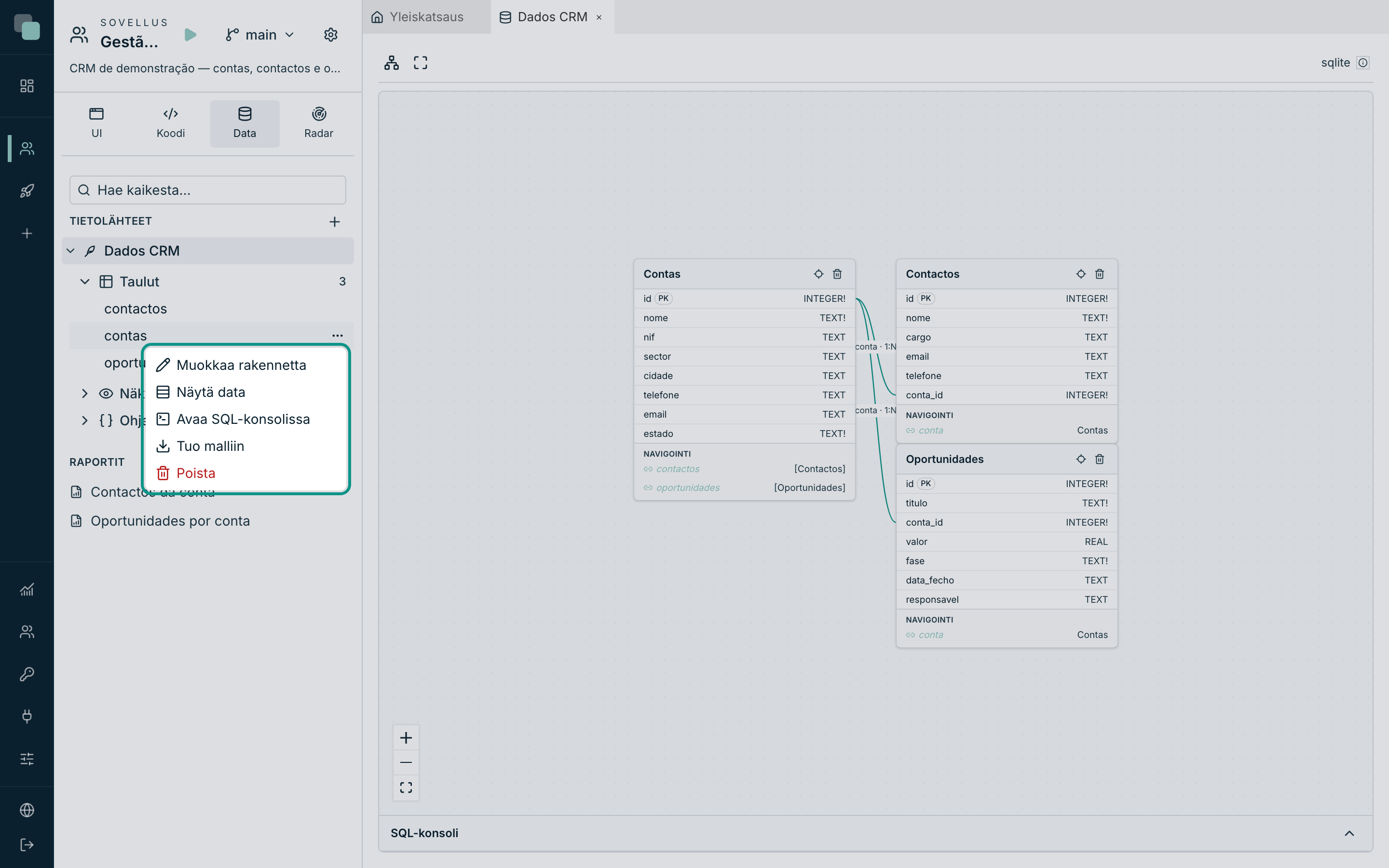
- Avaa taulun valikko ⋯ ja valitse Näytä data. Voit myös kaksoisnapsauttaa taulun nimeä.
Taulu avautuu omaan välilehteensä studion muiden välilehtien viereen.
Samassa valikossa on Avaa SQL-konsolissa, joka avaa konsolin mallin
alle valmiilla select-lauseella kyseiselle taululle.
Taulun välilehti
Välilehdellä on neljä aluetta:
- Otsake: tietolähde ja taulu, perusavain (avaimen kuvakkeella), käyttöoikeus (Luku ja kirjoitus) ja rivien kokonaismäärä (Rivejä: 14).
- Toimintopalkki: Lisää rivi, Poista rivi, Päivitä, Tietue ja Toiminnot. Oikealla tallentamattomien muutosten määrä sekä painikkeet Hylkää ja Tarkista ja tallenna.
- Ruudukko: yksi sarake kutakin taulun saraketta kohden. Kunkin
sarakkeen otsikko näyttää nimen, tyypin tietokannassa ja pakollisissa
sarakkeissa
not null. Ruudukon yläpuolella oleva kenttä Suodata… suodattaa rivit sarakkeiden ehtojen mukaan. - Alatunniste: näkyvät rivit (Rivit 1 - 14, yhteensä 14), rivien määrä sivulla ja sivujen välinen siirtyminen.
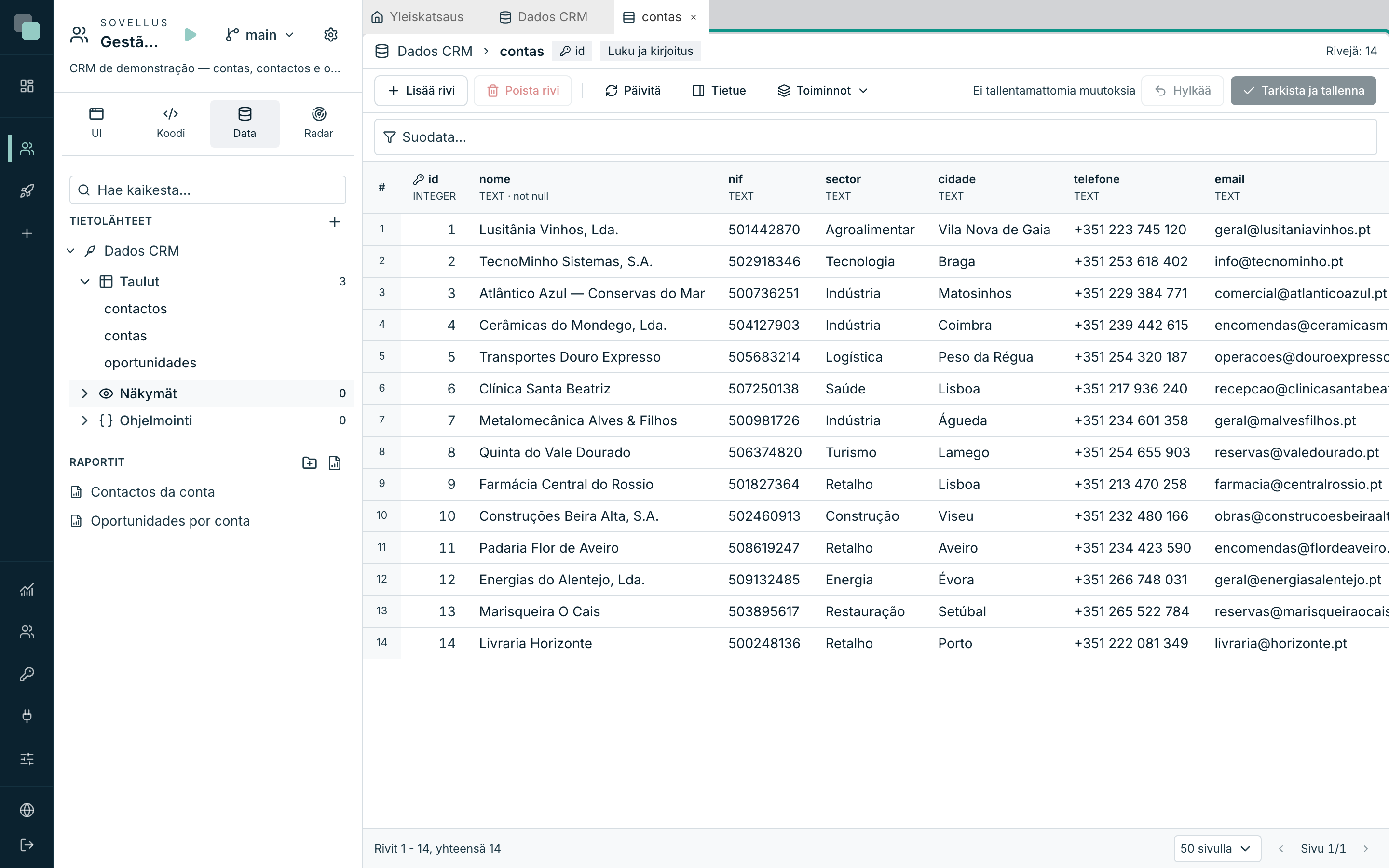
Lajittele napsauttamalla sarakkeen otsikkoa: ensimmäinen napsautus lajittelee nousevaan järjestykseen, toinen laskevaan ja kolmas poistaa lajittelun. Pitkän tekstin, JSON- ja binäärisarakkeita ei voi lajitella.
Päivitä lukee nykyisen sivun tietokannasta uudelleen. Käytä sitä, kun haluat nähdä muiden ihmisten tai ohjelmien tekemät muutokset.
Kun taulu avautuu vain luettavaksi
Kolmessa tapauksessa ruudukko näyttää datan mutta ei salli muutoksia, ja yläreunan viesti kertoo syyn:
| Tapaus | Syy |
|---|---|
| Taulu on näkymä | Näkymä näyttää muiden taulujen dataa. Muuta lähdetauluja. |
| Taululla ei ole perusavainta | Ilman avainta riviä ei voi yksilöidä tallennettaessa. Dataa voi edelleen muuttaa SQL-konsolissa. |
| Tietolähde on tilassa Vain luku | Tietolähteen käyttöoikeus ei salli Keplinin muuttaa dataa. Muuta tietolähteen käyttöoikeutta, jos haluat muuttaa tätä. |
Arvon muuttaminen
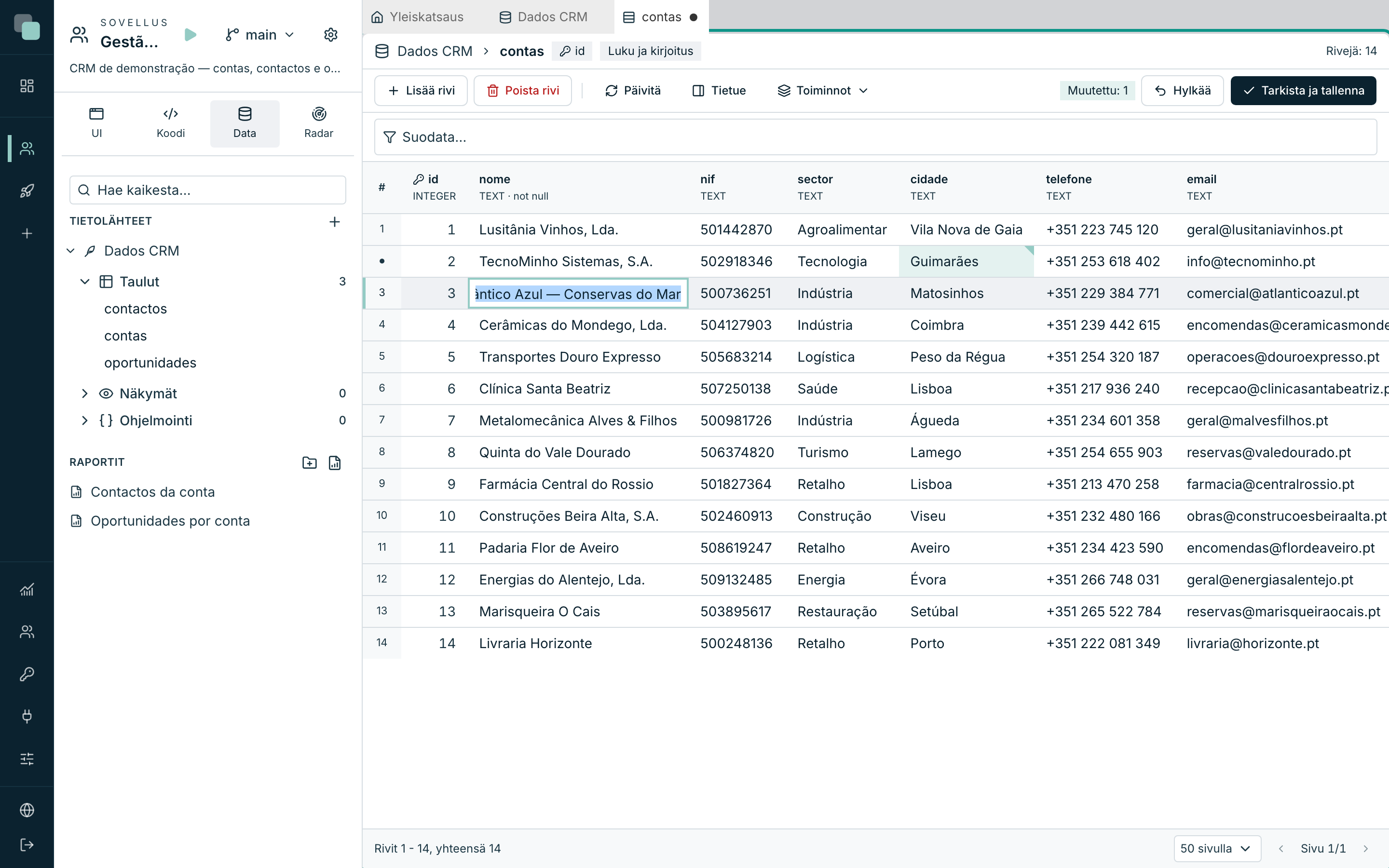
- Napsauta solua. Näppäimistöllä siirryt soluun nuolinäppäimillä ja painat Enter tai F2.
- Kirjoita uusi arvo.
- Vahvista painamalla Enter. Esc peruuttaa, ja Tab vahvistaa ja siirtyy seuraavaan soluun (Vaihto+Tab edelliseen).
Muutetun solun kulma merkitään, rivinumeroon tulee piste, ja toimintopalkki laskee muutoksen (Muutettu: 1). Arvo ei ole vielä tietokannassa: se jää tallentamattomien muutosten luetteloon, kunnes napsautat Tarkista ja tallenna.
Miten kutakin saraketyyppiä muokataan
| Sarake | Muokkaustapa |
|---|---|
| Teksti | Solussa. Jos sarakkeella on merkkiraja, laskuri näyttää, montako merkkiä olet käyttänyt (esimerkiksi 16/120). |
| Teksti, jossa on rivinvaihtoja | Tietuepaneelissa. Yksirivinen kenttä katkaisisi rivinvaihdot. |
| JSON | Tietuepaneelissa. Tallennus hylkää virheellisen JSONin. |
| Tosi tai epätosi | Napsautus solussa (tai välilyöntinäppäin) vaihtaa arvon. |
| Arvoluettelo | Luettelo, jossa on kunkin vaihtoehdon arvo ja nimi. Koskee tietokannan omia enumeja ja kenttiä, jotka on linkitetty sovelluksen mallin luettelotyyppiin. |
| Viiteavain | Haku päätaulusta (Hae päätaulusta) avaimella tai päätaulun rivin ensimmäisellä tekstillä. |
| Päivämäärä ja aika | Solussa, muodossa VVVV-KK-PP, VVVV-KK-PP HH:MM:SS tai HH:MM:SS. |
| Binääri | Ei muokata. Lataa tallentaa sisällön tiedostoon. |
Perusavainta, sarakkeita, jotka tietokanta luo aina, ja laskettuja sarakkeita ei muokata. Uudella rivillä luotavat sarakkeet näyttävät luodaan ja oletusarvolliset sarakkeet oletus: jätä ne tyhjiksi, niin tietokanta täyttää ne.
Huomio
Kun taulu on sovelluksen mallissa ja kenttä käyttää luettelotyyppiä, sarake näyttää kyseisen luettelotyypin luettelon, ja tallennus hylkää arvon, joka ei ole luettelossa. Jos tietokanta itse määrittää jo sarakkeen luettelon, tietokannan luettelo on voimassa.
Korjattavat arvot
Arvo, joka ei sovi sarakkeeseen, muuttuu punaiseksi, ja syy näkyy sen alla. Esimerkiksi:
- Pakollinen.
- On oltava kokonaisluku.
- Teksti on pidempi kuin sarake sallii.
- Enemmän numeroita kuin sarake sallii (sarakkeen sallimat kokonaisluku- ja desimaalinumerot).
- Arvo ei ole sarakkeen luettelossa.
Niin kauan kuin jokin arvo on punainen, palkki näyttää Korjattavia arvoja (punaisella)., ja Tarkista ja tallenna on poissa käytöstä.
Tietuepaneeli
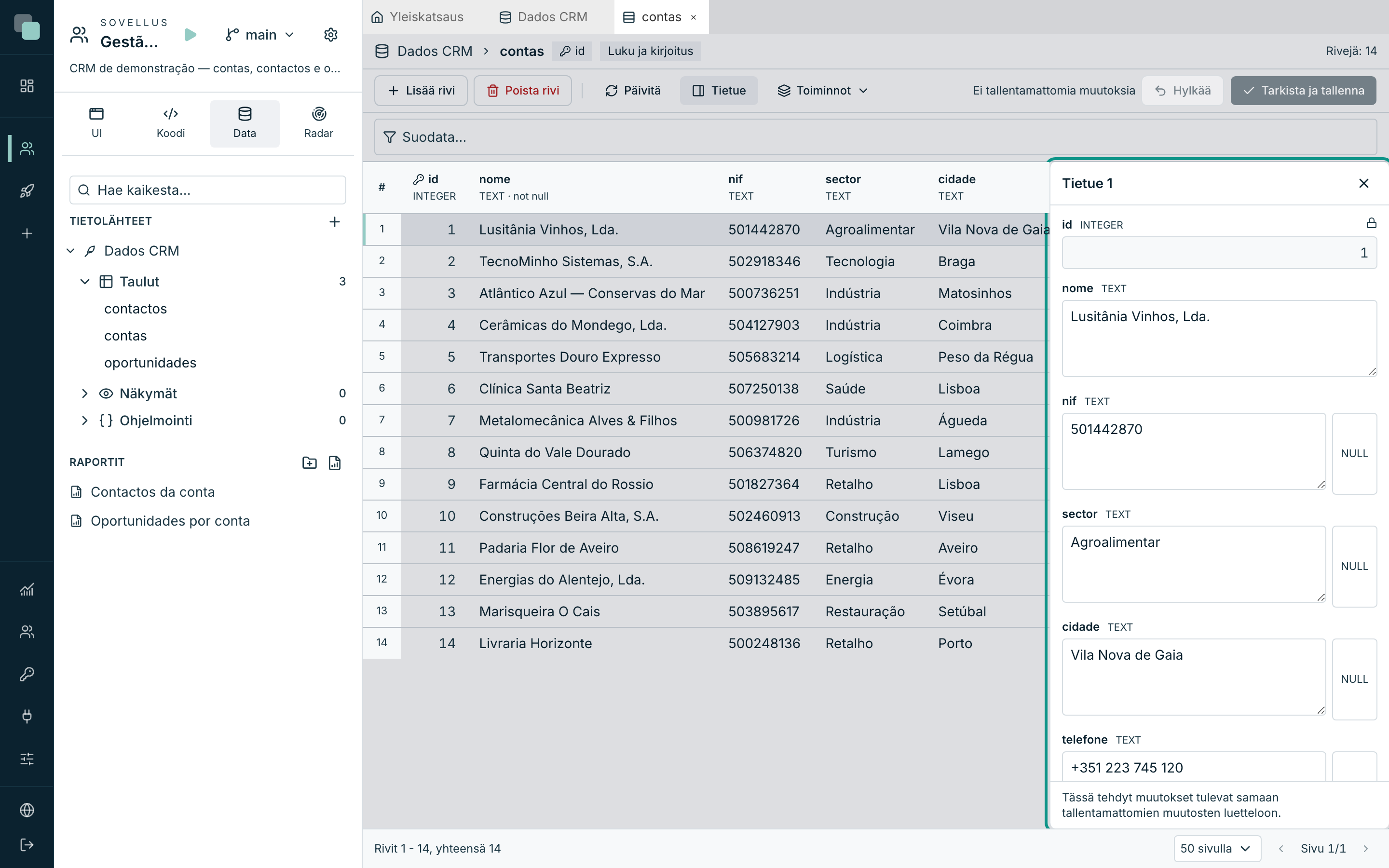
Tietuepaneeli näyttää rivin kaikki sarakkeet allekkain, ja se on pitkien arvojen paikka.
- Avaa se napsauttamalla toimintopalkin Tietue tai rivinumeron painiketta Avaa tietuepaneelissa.
- Sarakkeissa, jotka sallivat NULLin, painike Aseta NULL tyhjentää arvon.
- Muutetussa kentässä Ennen: näyttää tietokannassa olevan arvon.
- Sulje paneeli napsauttamalla Sulje paneeli.
Paneelissa tehdyt muutokset menevät samaan tallentamattomien muutosten luetteloon kuin ruudukon muutokset.
Rivin lisääminen
- Napsauta Lisää rivi. Uusi rivi avautuu tietuepaneeliin otsikolla Uusi rivi.
- Täytä pakolliset sarakkeet. Sarakkeet, joilla on oletusarvo tai jotka tietokanta luo, voivat jäädä tyhjiksi.
- Toimintopalkki laskee rivin (Uudet: 1).
Jos haluat luopua uudesta rivistä ennen tallennusta, valitse se ja napsauta Poista uusi rivi.
Rivin poistaminen
- Valitse rivi (napsauta jotakin sen solua).
- Napsauta Poista rivi. Rivi merkitään tilaan poistetaan, ja palkki laskee sen (Poistettavat: 1).
Rivi poistuu tietokannasta vasta tallennettaessa. Peruuta valitsemalla rivi ja napsauttamalla Palauta rivi.
Jos muut taulut viittaavat tähän tauluun ketjupoistolla, tarkistus varoittaa, että myös ne rivit poistuvat. Tallennuksen kopio sisältää ne, ja palautus lisää ne takaisin.
Tarkistus ja tallennus
- Napsauta Tarkista ja tallenna. Valintaikkuna Tarkista muutokset näyttää muutokset ryhmiteltyinä otsikoiden Muutetut rivit, Uudet rivit ja Poistettavat rivit alle, arvo ennen ja jälkeen.
- Lue mahdolliset varoitukset (esimerkiksi ketjupoistosta tai taulun triggereistä). Jos varoitus kertoo, ettei tallennusta voi palauttaa kokonaan, valitse Suoritan tietäen, ettei toimintoa voi palauttaa kokonaan.
- Napsauta Tallenna (painike näyttää muutosten määrän, esimerkiksi Tallenna (1)).
Tallennus tehdään yhdessä transaktiossa: se tallentaa kaiken tai ei mitään. Lopuksi näkyy viesti Tallennetut muutokset: 1., ja tallennus kirjataan tietolähteen toimintohistoriaan.
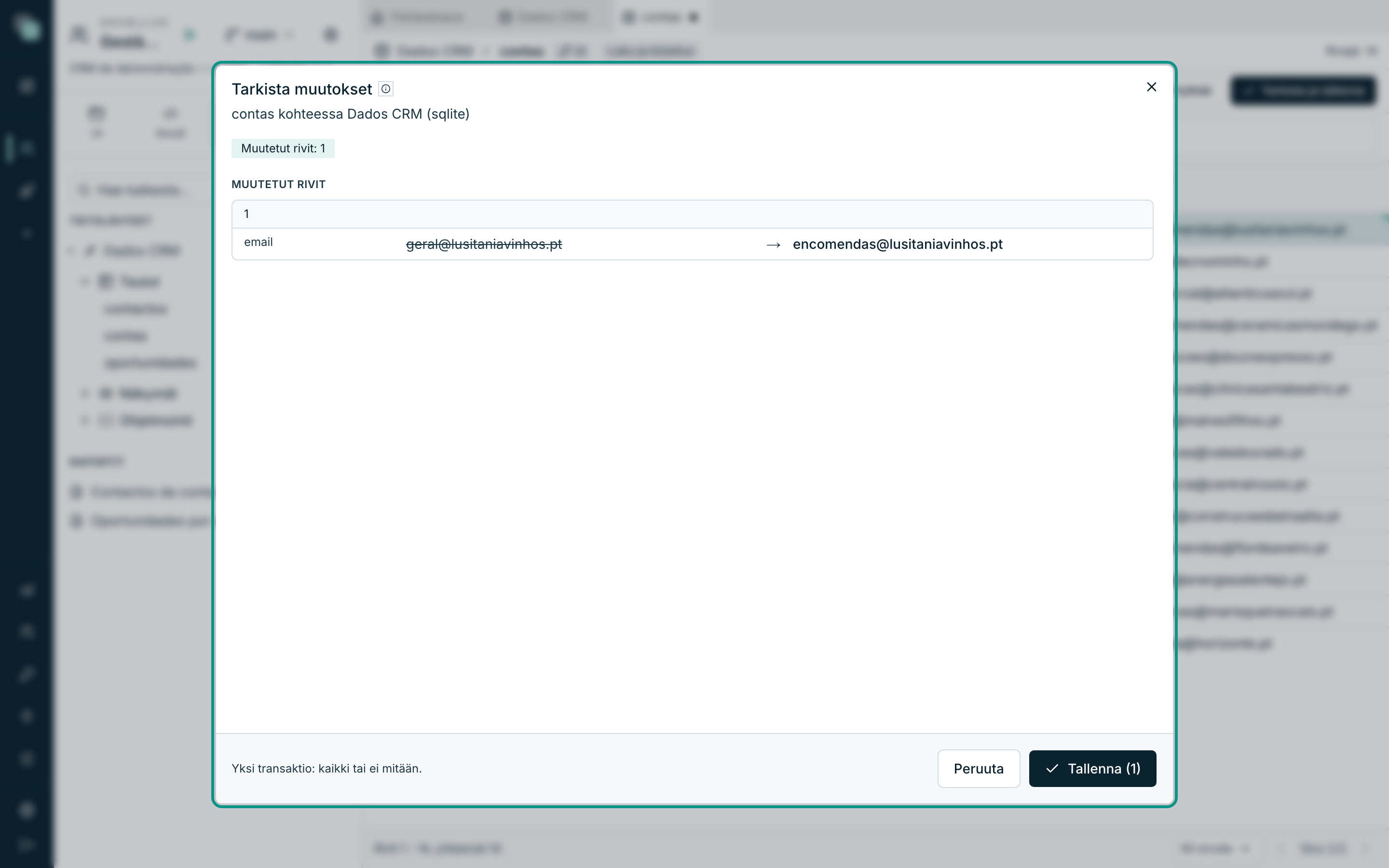
Jos haluat poistaa muutoksen luettelosta poistumatta tarkistuksesta, napsauta Poista tämä muutos. Jos haluat hylätä kaikki tallentamattomat muutokset, sulje tarkistus ja napsauta Hylkää: ruudukko näyttää taas tietokannan arvot.
Kun rivi on muuttunut tietokannassa
Ennen kirjoittamista Keplin vertaa jokaista riviä siihen, mitä luit. Jos toinen henkilö tai ohjelma on muuttanut saman rivin sillä välin:
- Mitään ei tallenneta. Tarkistus näyttää Ristiriita: rivi muuttui tietokannassa, sinun arvosi ja arvon, joka tietokannassa on nyt.
- Valitse kunkin ristiriidan kohdalla Säilytä oma arvoni tai Käytä tietokannan arvoa.
- Napsauta Tallenna uudelleen.
Jos riviä ei enää ole, tarkistus näyttää Tätä riviä ei enää ole tietokannassa.
Kuka voi muokata
Taulujen datan katselu ja muokkaus kuuluu sovelluksen profiilille Developer (ja sitä ylemmille profiileille). Jokainen tallennus kirjataan alustan auditointiin ja tietolähteen toimintohistoriaan tekijän ja päivämäärän kanssa.
Usein kysyttyä
- Miksi solu avaa tietuepaneelin eikä sitä muokata ruudukossa? Arvossa on rivinvaihtoja, tai sarake on JSON. Molempia muokataan paneelissa, jotta rivinvaihdot eivät katoa.
- Tallentuuko solun muutos heti tietokantaan? Ei. Muutokset pysyvät tallentamattomina, kunnes napsautat Tarkista ja tallenna ja Tallenna.
- Entä jos suljen välilehden, jossa on tallentamattomia muutoksia? Välilehden otsikossa näkyy piste niin kauan kuin tallentamattomia muutoksia on. Suljettaessa Keplin pyytää vahvistuksen (Tallentamattomia muutoksia), ja vahvistaminen hylkää muutokset.
- Voinko perua tallennuksen? Kyllä, 30 päivän ajan toimintohistoriassa.
- Miksi Lisää rivi ja Poista rivi ovat poissa käytöstä? Taulu avautuu vain luettavaksi (näkymä, taulu ilman perusavainta tai tietolähde tilassa Vain luku).