Sovellusten luonti ja hallinta
Missä sovellukset asuvat, miten sellainen luodaan modaalissa Uusi sovellus, miten nimi ja kuvake vaihdetaan, ja miten sovellus poistetaan ilman yllätyksiä.
Keplinissä sovellus on kaiken yksikkö: jokainen rakentamasi sovellus — tietomalleineen, näyttöineen, API:neen, skripteineen, käyttäjineen ja asetuksineen — on sovellus, itsenäinen ja muista riippumaton. Tämä sivu näyttää, missä sovellukset näkyvät, miten sellainen luodaan, miten sen tunnistetietoja muutetaan, ja mitä (tarkalleen) tapahtuu, kun sellainen poistetaan.
Missä sovellukset asuvat
Sovellukset ovat aina käden ulottuvilla, alustan vasemmassa sivupalkissa. Palkki jakautuu kolmeen vyöhykkeeseen: ylhäällä Kojelauta, alhaalla hallinta (Havainnointi, Käyttäjät, API-avaimet, Asetukset), ja koko keskitila kuuluu sovelluksille — kullakin oma kuvakkeensa ja nimensä. Se on palkin ainoa vyöhyke, joka kasvaa ja saa vierityksen, kun sovelluksia on paljon.
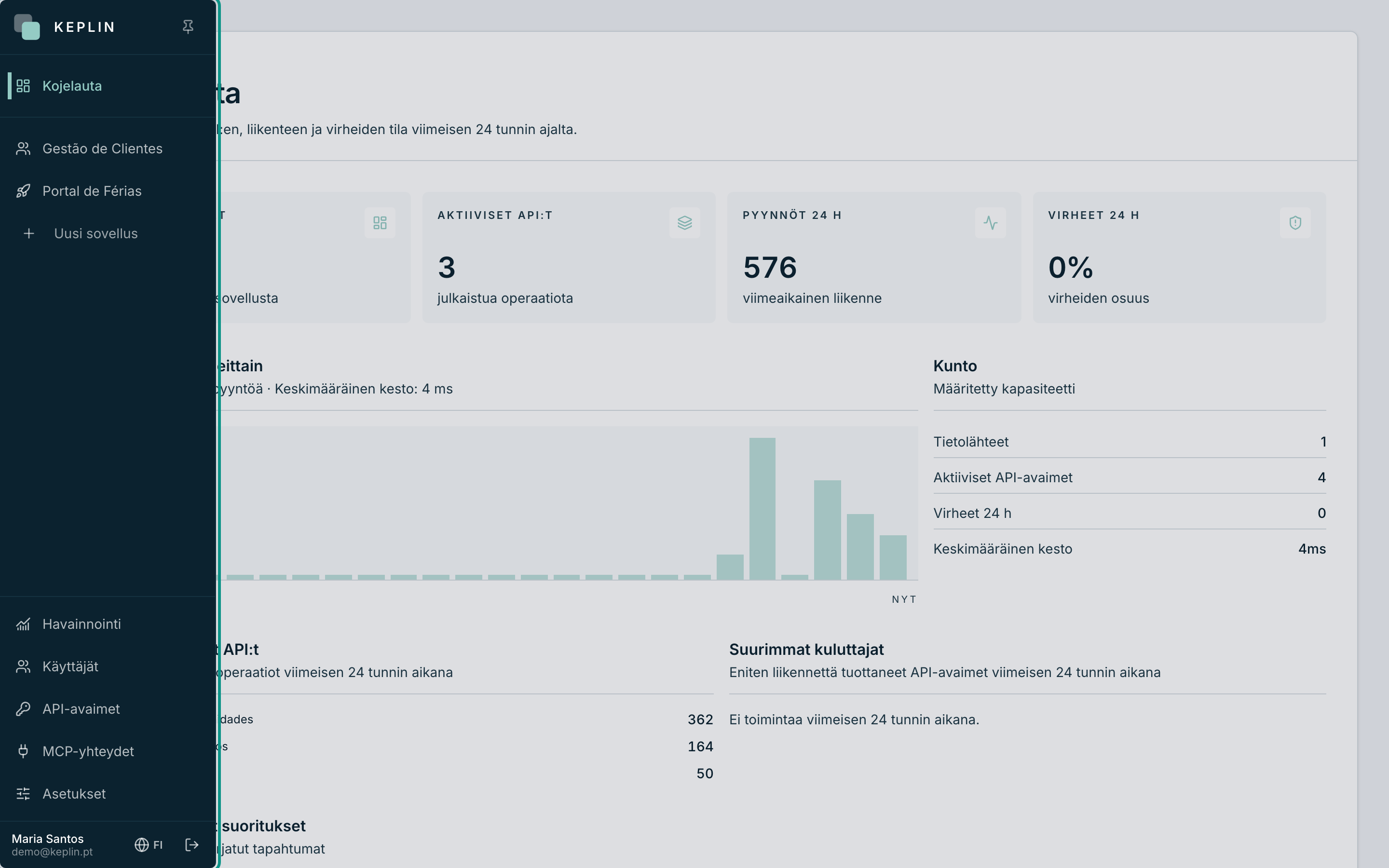
- Kutistetussa palkissa näet vain kuvakkeet; vie hiiri sen päälle laajentaaksesi sen, tai käytä Kiinnitä sivupalkki (nasta ylhäällä) pitääksesi sen auki.
- Napsauta sovellusta avataksesi sen: astut sen työtilaan, välilehdelle Yleiskatsaus, sisältöpuut (UI, Koodi, Data, Radar) sovelluksen omassa palkissa.
- Kojelaudan kortti Sovellukset näyttää, montako rekisteröityä sovellusta asennuksessa on.
Huomio
Kaikki eivät näe samoja sovelluksia. Ylläpitäjä näkee kaikki; developer näkee vain sovellukset, jotka hänelle on määritetty hänen tiedoissaan, kohdassa Käyttäjät. Jos sovellus ”ei näy”, kyse on lähes aina tästä.
Sovelluksen luominen
Sovelluksen luominen on modaalin avaamista, nimen ja kuvakkeen antamista. Vain ylläpitäjillä on painike.
- Napsauta sivupalkin sovellusvyöhykkeellä Uusi sovellus (plus-painike listan lopussa).
- Avautuu modaali Uusi sovellus — ”Valitse, miten sovellus syntyy: tyhjänä, datasourcella, mallista tai tuotuna.” — neljällä kortilla: Tyhjä sovellus, Sovellus datasourcella, Mallista ja Tuo paketti. Alusta alkavalle sovellukselle valitse Tyhjä sovellus. (Kortti Sovellus datasourcella tekee saman ja luo heti sovelluksen ensimmäisen SQLite-datasourcen; malleilla ja tuonnilla on omat sivunsa tässä luvussa.)
- Täytä Nimi. Se on nimi, joka näkyy sivupalkissa ja ylätunnisteissa
— esimerkiksi
Gestão de Clientes. - Halutessasi kirjoita Kuvaus — lause, joka kertoo muulle tiimille, mihin sovellus on.
- Valitse Kuvake (katso seuraava osio).
- Napsauta Luo sovellus. Sovellus syntyy tyhjänä, ilmestyy sivupalkkiin ja sen työtila avautuu heti.
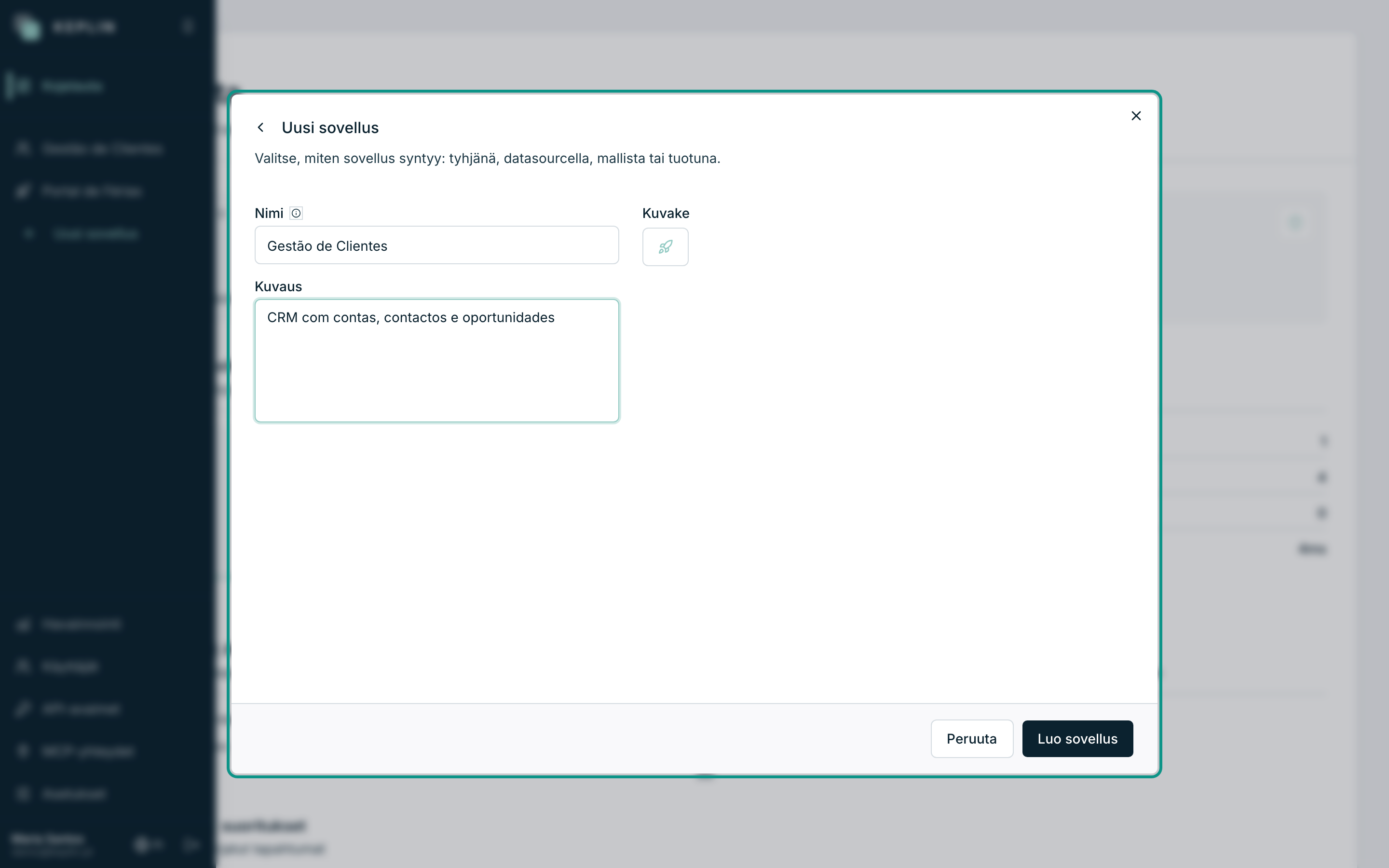
| Kenttä | Pakollinen | Rajat | Mihin se on |
|---|---|---|---|
| Nimi | Kyllä | 2–120 merkkiä | Sovelluksen näkyvä nimi, kaikkialla. |
| Kuvaus | Ei | Enintään 500 merkkiä | Kontekstia tiimille; näkyy sovelluksen ylätunnisteessa. |
| Kuvake | Ei | — | Sovelluksen kasvot sivupalkissa. Ilman valintaa jää raketti. |
Slug — tunniste, joka syntyy sovelluksen mukana
Kentän Nimi vieressä on huomautus: ”Slug johdetaan automaattisesti
nimestä.” Slug on nimen lyhyt ja tekninen versio — pienaakkosin, ilman
välilyöntejä ja aksentteja: Gestão de Clientes antaa gestao-clientes.
Se yksilöi sovelluksen osoitteissa (työversio vastaa osoitteessa
/app/gestao-clientes), viennissä ja poiston vahvistuksessa.
Varoitus
Slugin on oltava asennuksessa ainutkertainen, ja sitä ei voi muuttaa sovelluksen synnyttyä. Jos samalla slugilla on jo sovellus, luonti pysähtyy virheeseen ”Projekti slugilla … on jo olemassa” — vaihda nimeä (tai poista vanha sovellus) ja yritä uudelleen.
Sovelluksen kuvake
Kenttä Kuvake avaa alustan valitsimen Valitse kuvake: ruudukko, jossa on satoja kuvakkeita, ja hakukenttä ”Hae kuvakkeita…” nimellä suodattamiseen. Napsauta kuvaketta valitaksesi sen; Oletus palauttaa alkuperäisen raketin.
Valittu kuvake seuraa sovellusta kaikkialle: sivupalkkiin, työtilan ylätunnisteeseen, ja se matkustaa sovelluksen mukana, kun viet sen pakettina. Asennuksessa, jossa on paljon sovelluksia, erottuva kuvake on kullanarvoinen — sillä sovellus löydetään palkin ollessa kutistettuna.
Nimen, kuvauksen tai kuvakkeen vaihtaminen
Sovelluksen tunnistetiedot muutetaan sen asetuksissa, milloin tahansa:
- Avaa sovellus sivupalkista.
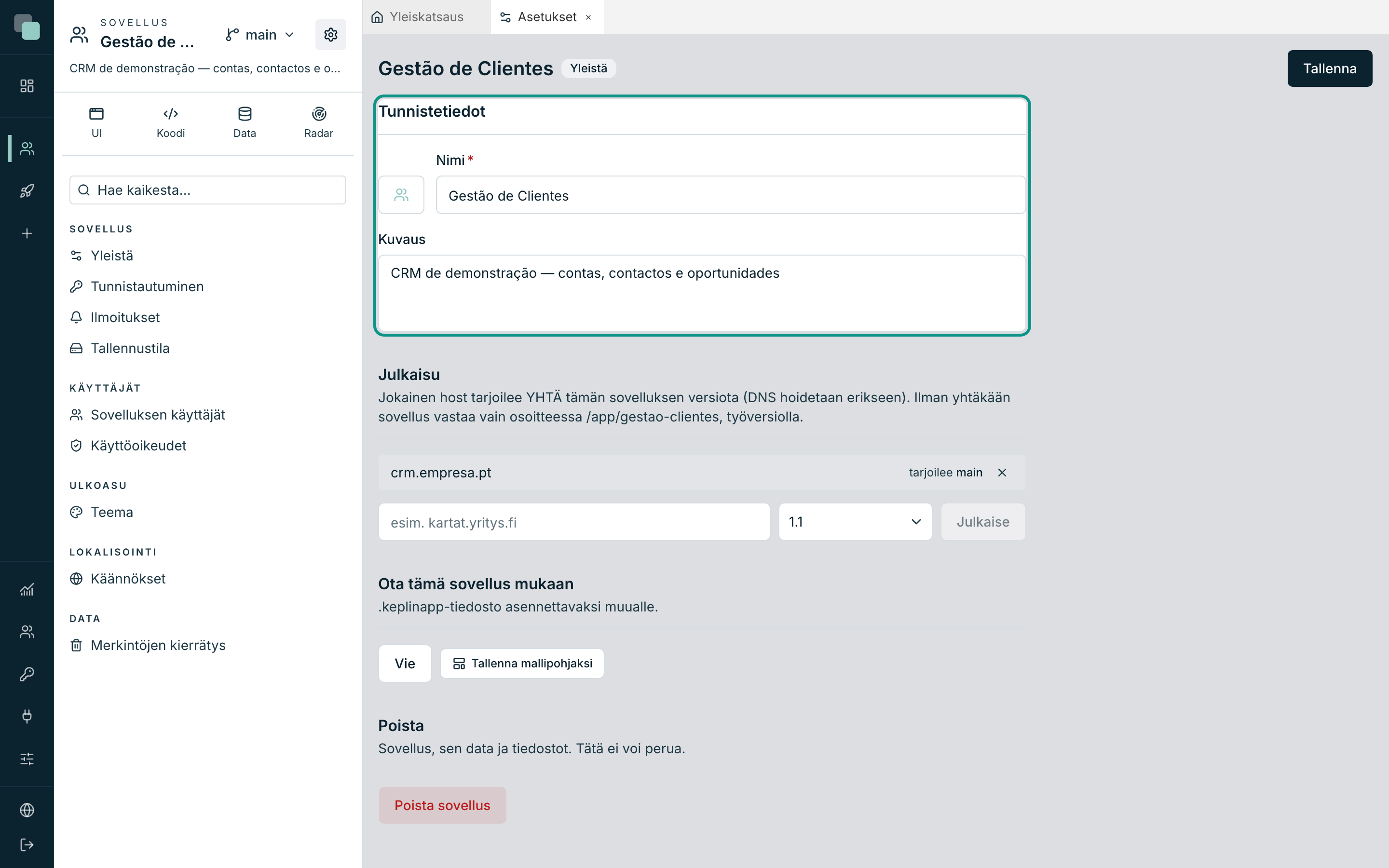
- Napsauta sovelluspalkin yläreunassa ratasta Sovelluksen asetukset ja valitse Yleistä.
- Muuta paneelissa Tunnistetiedot kohtaa Nimi, Kuvaus tai kuvaketta — kuvake on aivan nimen vieressä, koska juuri niin ne kaksi näkyvät sivupalkissa.
- Napsauta Tallenna. Vahvistus ”Asetukset tallennettu.” tulee näkyviin ja sivupalkki päivittyy heti.
Huomio
Nimen vaihtaminen ei muuta slugia eikä mitään julkaistua osoitetta — sovelluksen käyttäjät eivät huomaa mitään. Nimi on kosmeettinen; slug on rakenteellinen.
Sovelluksen poistaminen
Sovelluksen poistaminen on lopullista, ja siksi alusta pyytää enemmän kuin yhden napsautuksen.
- Avaa Sovelluksen asetukset → Yleistä ja vieritä alas paneeliin Poista — ”Sovellus, sen data ja tiedostot. Tätä ei voi perua.”
- Napsauta Poista sovellus.
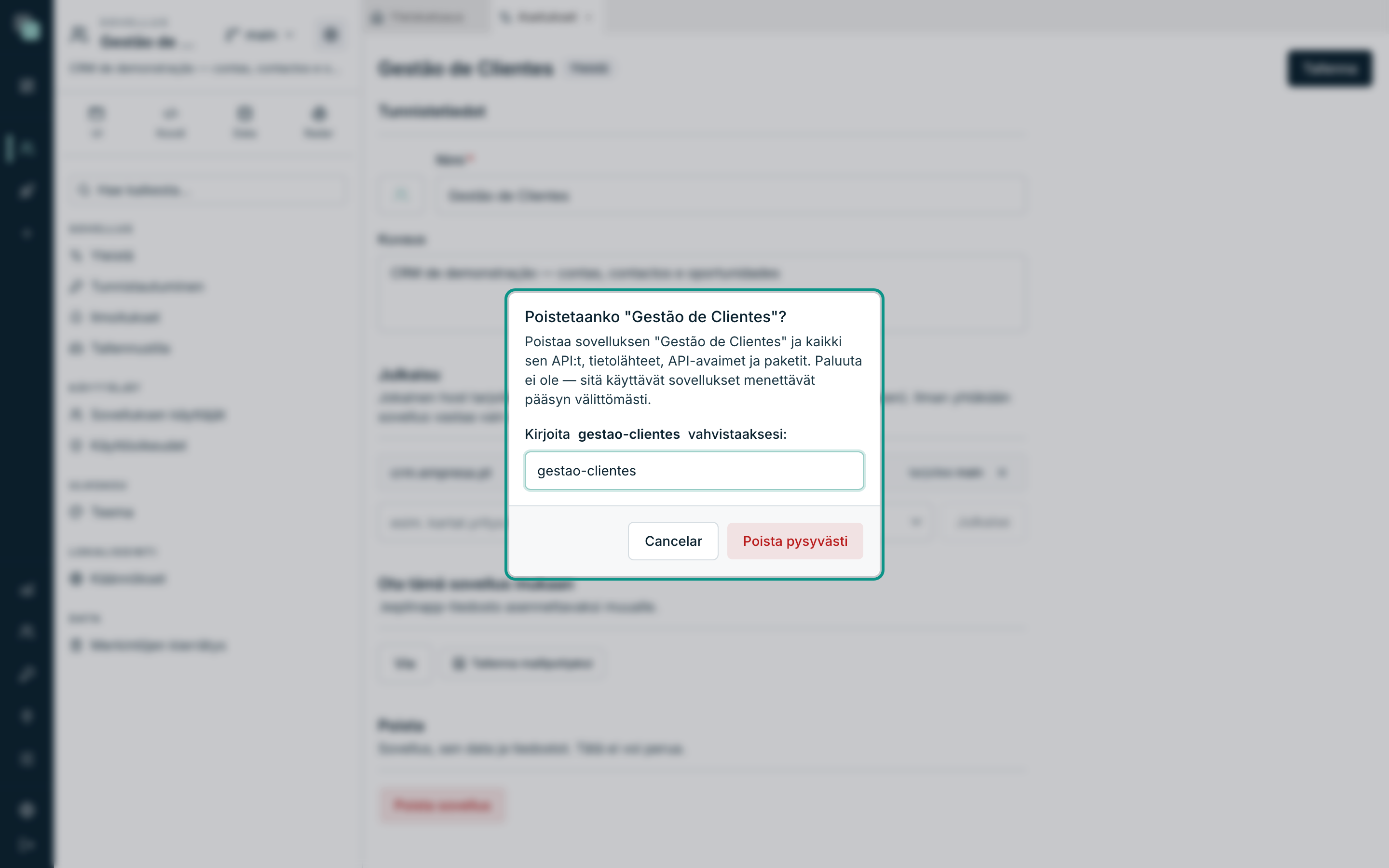
- Avautuu vahvistusikkuna ”Poistetaanko "Gestão de Clientes"?”, joka varoittaa: ”Poistaa sovelluksen "Gestão de Clientes" ja kaikki sen API:t, tietolähteet, API-avaimet ja paketit. Paluuta ei ole — sitä käyttävät sovellukset menettävät pääsyn välittömästi.”
- Kirjoita sovelluksen slug (
gestao-clientes) vahvistuskenttään — painike vapautuu vasta, kun teksti täsmää tarkalleen. - Napsauta Poista pysyvästi. Palaat Kojelautaan, ilman sovellusta.
Mitä tapahtuu, tarkalleen:
| Poistetaan | Koko sovellus tässä asennuksessa: malli, näytöt, API:t, skriptit, raportit, työnkulut, kaikki versiot, sovelluksen käyttäjien tilit, sovelluksen levylle tallennetut tiedostot ja sen historia. |
| Lakkaa toimimasta heti | Julkaistut osoitteet ja sovelluksen API-avaimet — jokainen sitä käyttänyt järjestelmä menettää pääsyn sillä hetkellä. |
| Jää koskematta | Auditointi (kuka teki mitäkin on yhä katsottavissa Havainnoinnissa) ja kaikki ulkoinen infrastruktuuri: muiden järjestelmien tietokannat, joihin sovellus yhdistyi, tiedostot S3:ssa, SFTP:ssä tai verkkojaoissa. Sovelluksen poistaminen ei koskaan poista dataa sen ulkopuolelta. |
Varoitus
Roskakoria tai ”kumoa”-toimintoa ei ole. Ennen kuin poistat sovelluksen, jossa on työtä, vie se pakettina — sivu ”Sovellusten tuonti ja vienti” kertoo miten, ja talletettu paketti on ainoa tapa palauttaa se myöhemmin.
Miksi en näe…?
- …painiketta Uusi sovellus? Sovellusten luonti ja tuonti kuuluu vain ylläpitäjille. Developer-profiililla painiketta ei ole — pyydä ylläpitäjää luomaan sovellus ja määrittämään sen sinulle.
- …sovellusta, joka on olemassa? Tilillesi ei ole määritetty sitä sovellusta. Ylläpitäjä hoitaa asian tilisi tiedoissa, kohdassa Käyttäjät.
- …paneelia Poista? Vain ylläpitäjät pääsevät asetusten Yleistä-osioon poisto-oikeuksin. Jos osio avautuu mutta jokin epäonnistuu tallennettaessa, varmista profiilisi ylläpitäjältä.