Tietokantojen yhdistäminen
Tietokannan rekisteröinti sovelluksen tietolähteeksi, yhteyden muokkaus, uudelleennimeäminen ja poisto — ja se, missä yhteyttä sen jälkeen käytetään.
Tietolähde on sovellukseen rekisteröity tietokanta: yhteys, jolla on nimi, tyyppi ja tunnistetiedot, ja joka on käytettävissä kaikelle, mikä kyseisessä sovelluksessa tarvitsee oikeaa dataa — API:iden SQL-vaiheet, skriptit, tietomalli (ja sen kautta sovelluksen GraphQL-API sekä näytöt). Yhteys rekisteröidään kerran; siitä eteenpäin koko sovellus viittaa siihen nimellä.
Esimerkkisovelluksessa Asiakashallinta tietolähteen nimi on crm — se on
PostgreSQL-tietokanta, jossa ovat asiakkaiden, yhteyshenkilöiden ja
myyntimahdollisuuksien taulut. Juuri sen näet tämän luvun kaikissa kuvissa.
Huomio
Tietolähteet ovat sovelluskohtaisia: jokaisella sovelluksella on oma listansa, eikä yhteen sovellukseen rekisteröity yhteys näy muissa. Jos kaksi sovellusta tarvitsee samaa tietokantaa, yhteys rekisteröidään kumpaankin.
Mistä tietolähteet löytyvät
Sisäänkäyntejä on kaksi, ja käytät molempia:
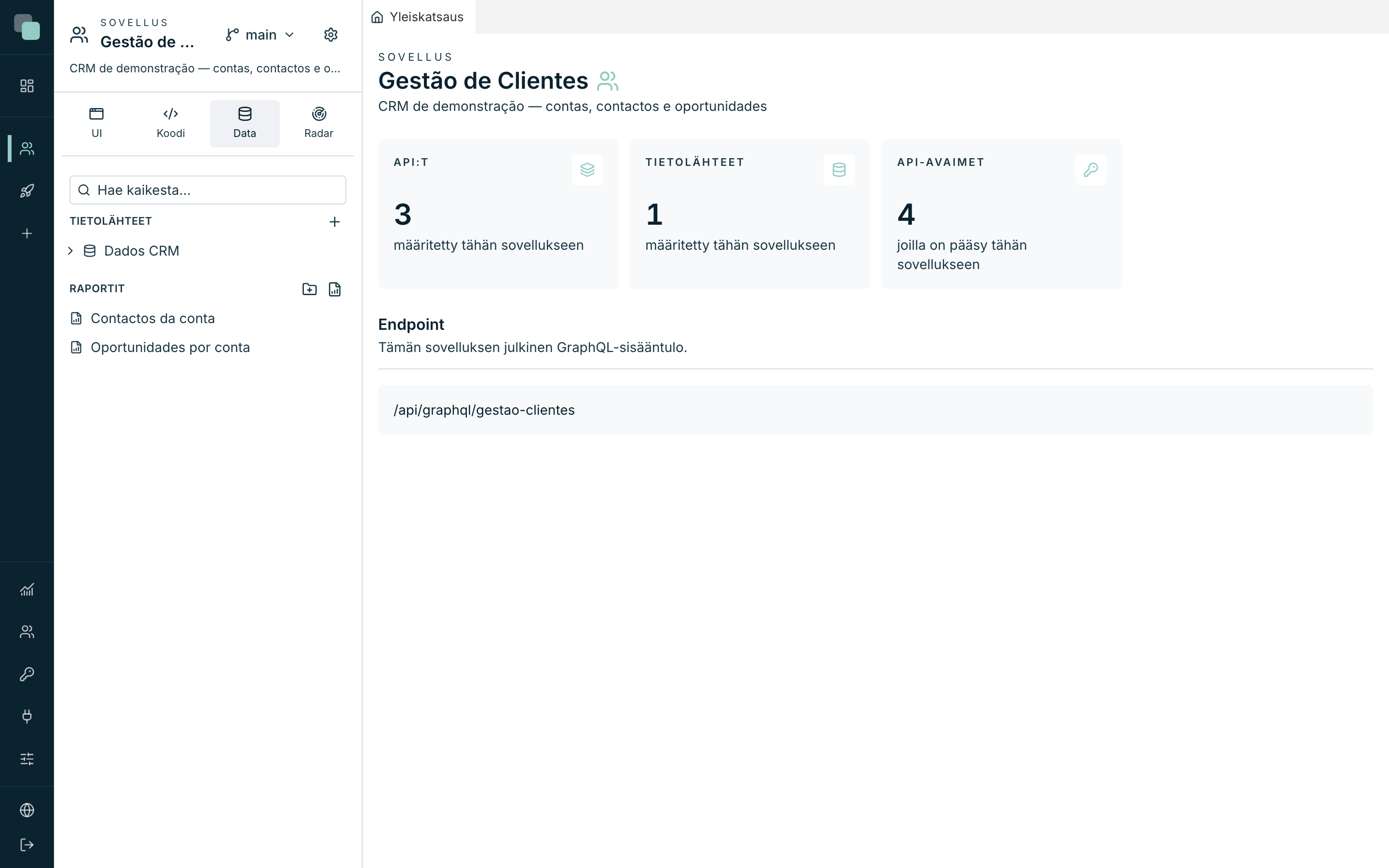
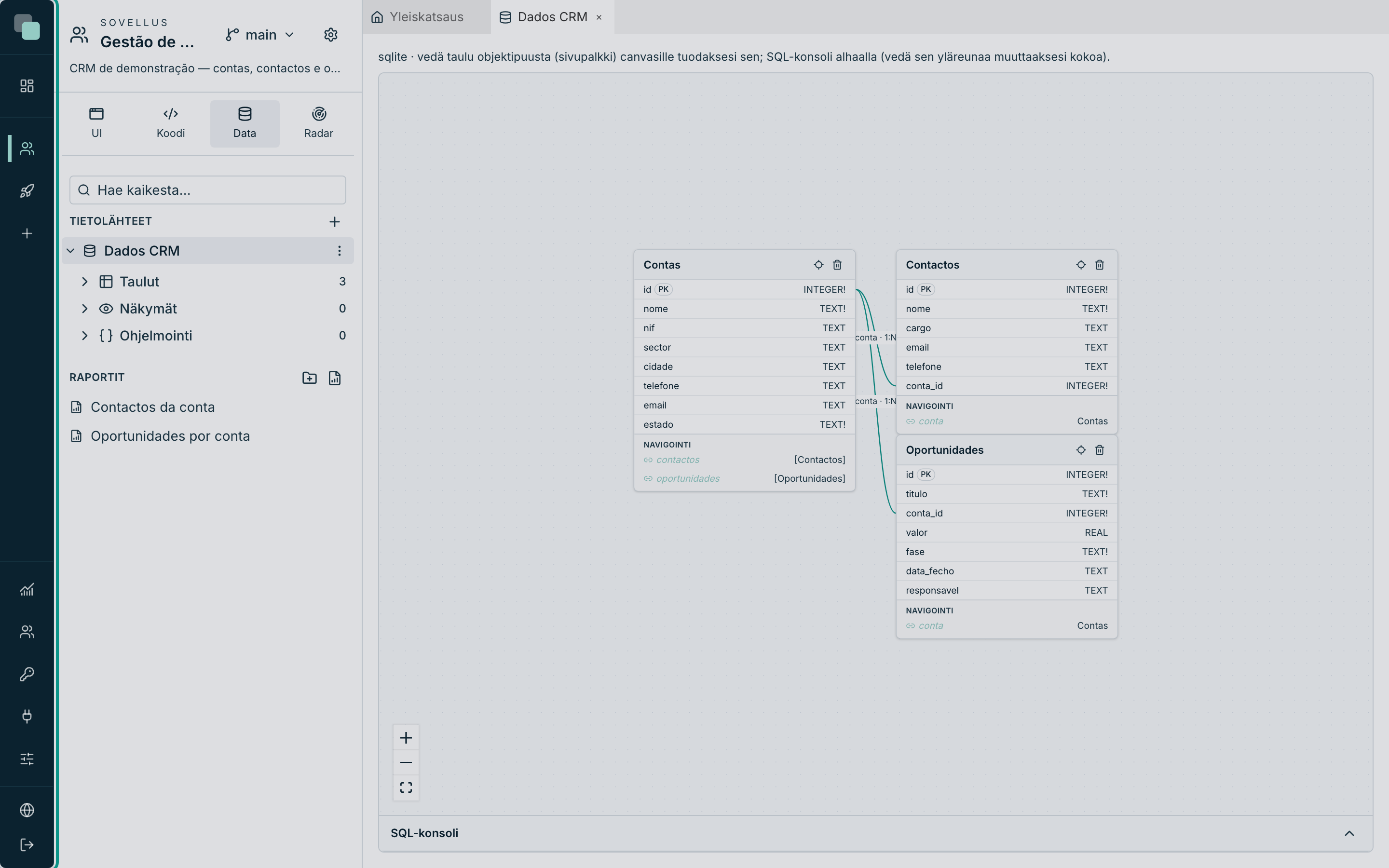
- Data-paneeli — sovelluksen työtilan sivupalkissa, välilehdellä Data, osiossa Tietolähteet. Se on arjen paikka: jokainen tietolähde laajenee puuksi, jossa ovat tietokannan taulut, näkymät ja ohjelmointi, ja kunkin valikko avaa pääsyn kaikkiin toimintoihin.
- Tietolähteet-sivu — sovelluksen koko lista, jossa on kunkin yhteyden tyyppi ja luontipäivä (”Tietokannat, joihin tämän sovelluksen API:lla ja skripteillä on pääsy”). Myös alustan pikalinkit osoittavat tänne — esimerkiksi linkki Lisää ensimmäinen, joka ilmestyy SQL-vaiheeseen, kun sovelluksella ei ole vielä tietolähteitä. Pienillä näytöillä sovelluksen navigointi näyttää kohdan Tietolähteet suoraan.
Tietolähteen luominen
Tarvitset tietokannan yhteystiedot: palvelimen osoitteen, portin, tietokannan nimen, käyttäjän ja salasanan — tarkat kentät vaihtelevat tyypin mukaan (sivu Tuetut tyypit käy jokaisen läpi).
Sisäinen vai ulkoinen
Luonti-ikkunassa on kaksi välilehteä, ja valinta päättää, mitä sinulta kysytään:
| Välilehti | Mihin | Mitä täytät |
|---|---|---|
| Sisäinen | Tietokanta, jonka alusta luo ja säilyttää tälle sovellukselle. | Vain Sisäinen nimi ja moottori: PostgreSQL (uusi tietokanta asennuksen palvelimella omilla tunnuksillaan) tai SQLite (sovelluksen mukana säilytettävä tiedosto, jonka voi valinnaisesti tuoda olemassa olevasta tiedostosta). |
| Ulkoinen | Tietokanta, joka on jo olemassa, omasi tai toisen järjestelmän. | Tyyppi (PostgreSQL, MySQL, MariaDB, SQL Server tai Oracle) ja yhteystiedot; Testaa yhteys vahvistaa ennen tallennusta. |
Sisäisessä tietokannassa et koskaan näe tai kirjoita yhteystietoja: alusta luo sen, säilyttää tunnukset salattuina ja yhdistää puolestasi. Jos Sisäinen-välilehden PostgreSQL-vaihtoehto on pois käytöstä, asennuksen PostgreSQL-palvelinta ei ole vielä määritetty; pyydä sitä asennuksen järjestelmänvalvojalta.
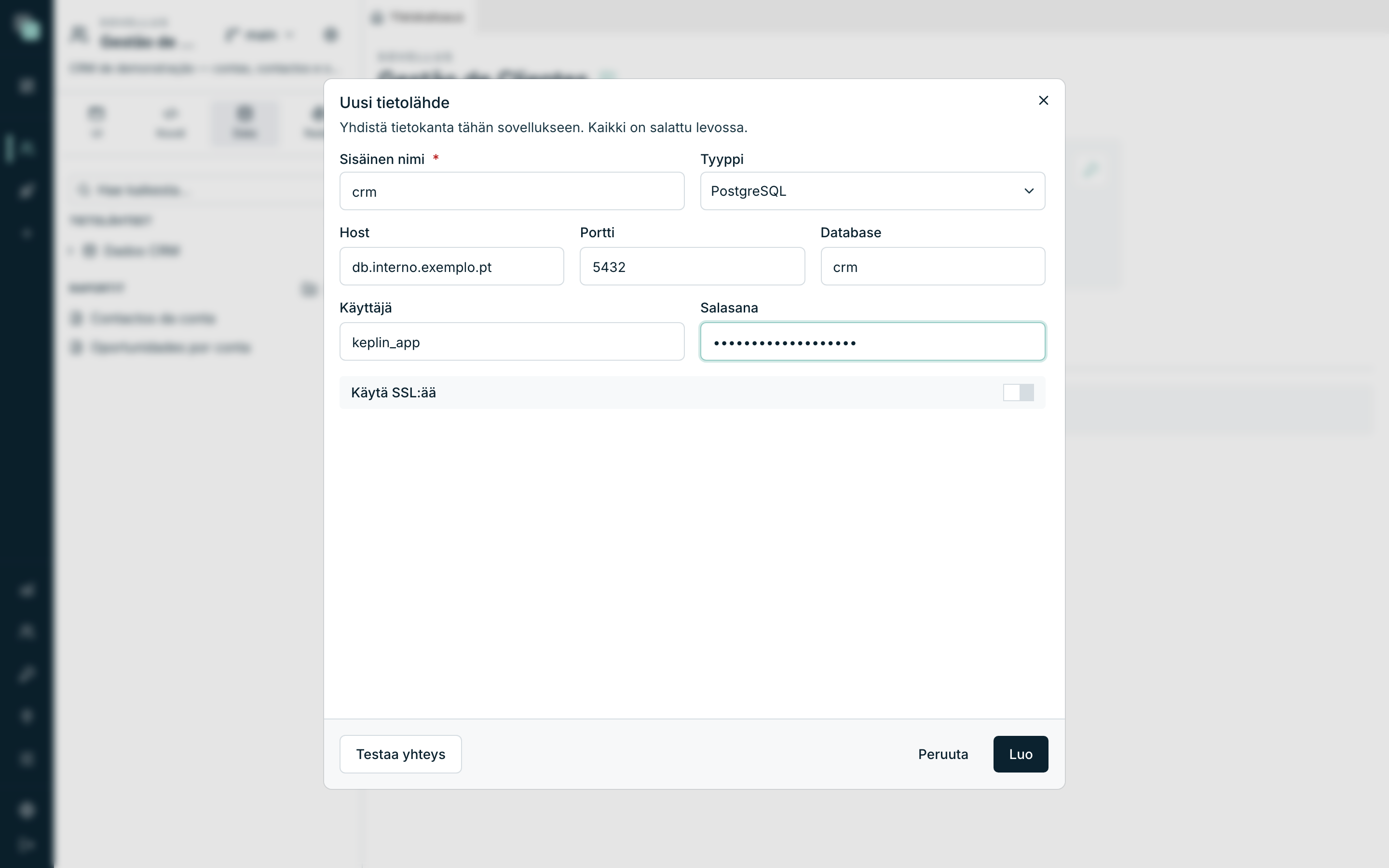
Data-paneelista
- Avaa sivupalkin välilehti Data.
- Paina osiossa Tietolähteet painiketta + (Uusi tietolähde). Avautuu modaali — ”Yhdistä tietokanta tähän sovellukseen. Kaikki on salattu levossa.”
- Täytä Sisäinen nimi ja valitse Tyyppi.
- Täytä valitun tyypin yhteyskentät.
- Paina Testaa yhteys ja odota ilmoitusta ”Yhteys OK.” — sivu Yhteyden testaus ja tietoturva selittää, mitä testi tekee ja miten virheitä luetaan.
- Paina Tallenna. Puu alkaa näyttää tietolähteen, ja sen näyttö Malli avautuu heti perään — valmiina taulujen tuontiin.
Tietolähteet-sivulta
- Avaa sivu Tietolähteet ja paina Lisää tietolähde.
- Avautuu sivu Uusi tietolähde — ”Rekisteröi tunnistetiedot ja testaa yhteys ennen tallennusta. Kaikki on salattu levossa.” Lomakkeessa on kaksi osiota: Tunnistetiedot (sisäinen nimi ja tietokannan tyyppi) ja Yhteys (tunnistetiedot ja yhteysparametrit).
- Täytä, testaa painikkeella Testaa yhteys ja paina Luo.
- Palaat listaan, ja vahvistus kuuluu ”Tietolähde luotu.”.
Vinkki
Modaalin kautta kulkeva reitti on lyhin, kun olet rakentamassa: tallennuksen jälkeen tietolähteen Malli avautuu heti, ja voit jatkaa poistumatta työtilasta.
Sisäinen nimi on identiteetti
Sisäinen nimi (esim. warehouse-prod tai crm meidän esimerkissämme) ei ole
koristetarra — se on tunniste, jolla API:t ja skriptit kutsuvat yhteyttä:
- Python-skriptissä:
db("crm").query("select * from contas"). - API:n SQL-vaiheessa: vaiheen kenttä Tietolähde listaa rekisteröidyt nimet.
Siksi:
| Sääntö | Mitä tapahtuu, jos se pettää |
|---|---|
| Yksilöllinen sovelluksen sisällä | ”Tässä projektissa on jo tietolähde nimeltä …” |
| Ei törmäyksiä toisen tietolähteen kanssa | ”Nimi … törmää tietolähteen … kanssa” |
| Vakaa — muuta se vain tarkoituksella | Katso ”Tietolähteen uudelleennimeäminen” alla |
Yhteyden muokkaaminen
Tietokanta vaihtoi palvelinta tai salasanaa, tai haluat ottaa SSL:n käyttöön:
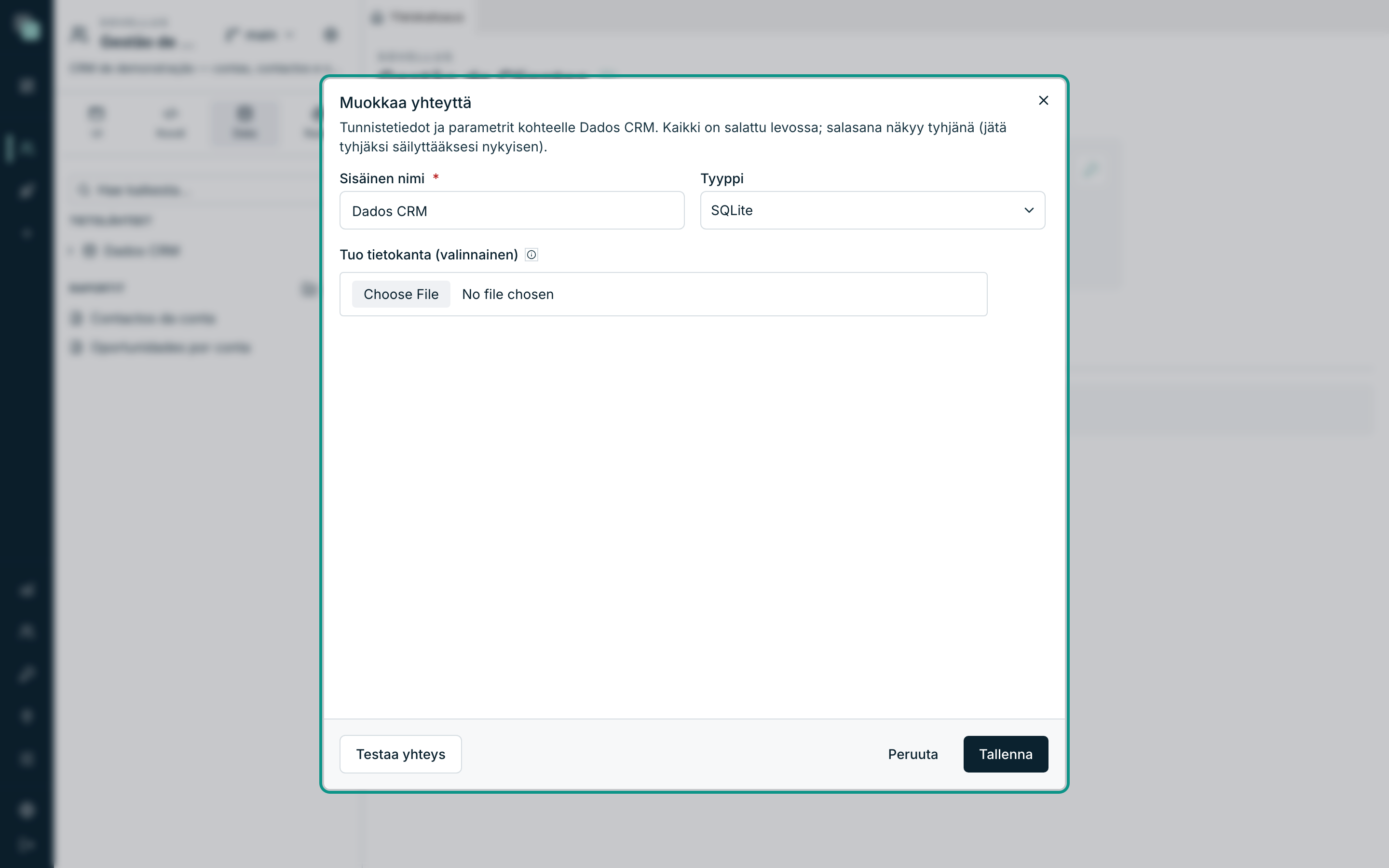
- Avaa paneelissa Data tietolähteen valikko ⋯ ja valitse Muokkaa yhteyttä.
- Modaali avautuu kaikki täytettynä salasanaa lukuun ottamatta — kentän nimi on nyt Salasana (tyhjä = säilytä). Jätä se tyhjäksi säilyttääksesi nykyisen salasanan; kirjoita korvataksesi sen.
- Muuta tarvittava, paina Testaa yhteys varmistaaksesi ja sitten Tallenna. Vahvistus on ”Yhteys tallennettu.”.
Huomio
Sivulla Tietolähteet tietolähteen nimen napsauttaminen avaa sen kohdan Malli — yhteyden muokkaus tehdään aina Data-paneelin modaalin Muokkaa yhteyttä kautta.
Huomio
Sisäisessä tietolähteessä (SQLite tai alustan PostgreSQL) muokkausikkuna antaa muuttaa vain Sisäisen nimen. Yhteystiedot ovat alustan, niitä ei näytetä eikä muuteta, eikä Testaa yhteys -painiketta ole; vain tietokannan nimi näkyy, jotta tunnistat sen.
Tietolähteen uudelleennimeäminen
Kaksoisnapsauta tietolähteen nimeä paneelin Data puussa ja kirjoita uusi nimi (tai muuta kohtaa Sisäinen nimi modaalissa Muokkaa yhteyttä). Malliin jo tuodut taulut seuraavat uutta nimeä automaattisesti.
Varoitus
Mitä uudelleennimeäminen ei kirjoita uusiksi: niiden API:iden SQL-vaiheet,
jotka valitsivat tietolähteen vanhalla nimellä, sekä skriptien kutsut
db("vanha-nimi"). Käy nimeämisen jälkeen nämä API:t ja skriptit läpi — siihen
asti ne osoittavat nimeen jota ei enää ole ja epäonnistuvat suorituksessa.
Tietolähteen poistaminen
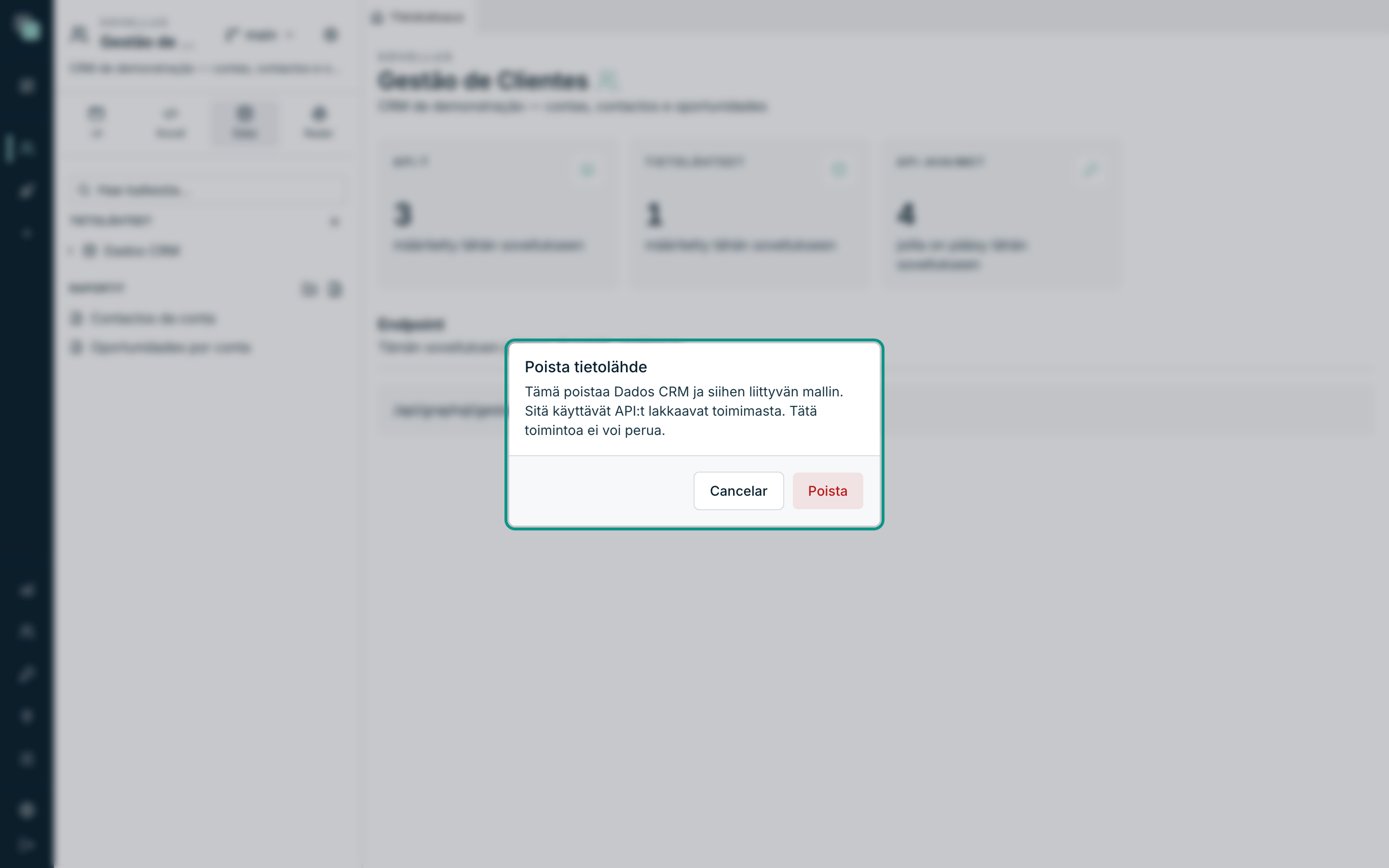
- Paina sivulla Tietolähteet tietolähteen rivillä olevaa roskakorikuvaketta — tai avaa paneelissa Data valikko ⋯ ja valitse Poista tietolähde.
- Lue vahvistus huolellisesti: ”Tätä tietolähdettä käyttävät API:t ja skriptit eivät enää pysty suoriutumaan. Tämä toiminto on pysyvä.” Puussa varoitus lisää, että myös siihen liittyvä malli poistuu.
- Vahvista painikkeella Poista tietolähde.
Mitä poisto poistaa — ja mihin se ei koske:
| Poistuu | Jää |
|---|---|
| Rekisteröity yhteys (nimi, tyyppi, tunnistetiedot) | Itse tietokanta — lähdepalvelimelta ei poisteta mitään |
| Kyseisen tietolähteen taulut sovelluksen mallissa | Sitä käyttäneet API:t ja skriptit (ne epäonnistuvat, kunnes ne osoitetaan toiseen tietolähteeseen) |
Varoitus
SQLite-tyyppisessä tietolähteessä tietokanta elää sovelluksen mukana — kun poistat tietolähteen, hyvästelet sen datan. Muissa tyypeissä poistaminen on vain yhteyden unohtamista.
Varoitus
Sama koskee sisäistä PostgreSQL-tietolähdettä: alusta loi tietokannan tälle tietolähteelle, ja se poistetaan sen mukana palvelimelta kaikkine tietoineen. Siksi vahvistus pyytää kirjoittamaan tietolähteen nimen. Ulkoisessa tietolähteessä tietokantasi pysyy täsmälleen paikallaan.
Missä yhteyttä käytetään
Tietolähteen rekisteröinti on ensimmäinen askel; arvo on siinä, minkä se avaa:
Objektipuu — laajenna tietolähde paneelissa Data nähdäksesi kohdat Taulut, Näkymät ja Ohjelmointi (funktiot, proseduurit ja triggerit). Jokaisella taululla on Näytä data (avaa konsolin valmiilla select-lauseella) ja Tuo malliin.
Tietomalli — tuoduista tauluista tulee mallin entiteettejä suhteineen ja selkonimineen. Juuri malli syöttää sovelluksen GraphQL-API:a ja API:iden Taulu-lohkoja. Tietomallia käsittelevä luku menee tähän syvälle.
API:t — valitse SQL-vaiheessa tietokanta kentässä Tietolähde ja kirjoita SQL-kysely. API:n argumentit tulevat sisään muodossa
:argNimija edellisen vaiheen tulos muodossa:prev— ”Arvot välitetään aina parametreina — ei koskaan yhdistettyinä.” Yhden tietueen kyselyille on kytkin Palauta vain ensimmäinen rivi.Skriptit — Pythonissa tuodaan pääsy ja kysellään nimellä:
from api_manager import db

def main(input):
    contas = db("crm").query(
        "select id, nome from contas where cidade = $1", ["Lisboa"]
    )
    return {"total": len(contas)}
Parametrimerkinnät (
$1,?,:1, …) vaihtelevat moottorin mukaan — taulukko on sivulla Tuetut tyypit.
Miksi en näe…?
- …painiketta Lisää tietolähde? Tietolähteiden luonti, muokkaus ja poisto on varattu niille, joilla on sovelluksessa ylläpitäjän rooli. Kehittäjän roolilla näet listan ja käytät tietolähteitä, mutta et koske yhteyteen.
- …tietolähteitä API:ni SQL-vaiheessa? Sovelluksella ei ole vielä yhtäkään — vaihe näyttää tekstin ”Tällä sovelluksella ei ole tietolähteitä.” ja linkin Lisää ensimmäinen.
- …tauluja API:n Taulu-lohkossa? Taulu-lohko lukee mallista, ei tietolähteestä suoraan: ”Tuo taulut ensin tietolähteen ”Malli”-välilehdellä.”