Sovelluksen luominen
Asiakashallinta-sovelluksen luominen alusta ja tutustuminen työtilaan, jossa kaikki muu tulee tapahtumaan.
Kaikki Keplinissä elää sovelluksen sisällä: tietomalli, näytöt, API:t, skriptit, teema, käyttäjät. Oppaan ensimmäinen askel on siis luoda sovellus Asiakashallinta — se vie alle minuutin — ja ymmärtää se työtila, joka sen jälkeen avautuu, koska siellä vietät oppaan loppuosan.
Asiakashallinta-sovelluksen luominen
- Napsauta alustan sivupalkissa Uusi sovellus.
- Avautuu valintaikkuna Uusi sovellus, jossa on kaksi välilehteä: Luo alusta ja Tuo paketti. Pysy välilehdellä Luo alusta — tuonti on tarkoitettu jonkun toisen viemän sovelluksen asentamiseen, eikä se ole meidän tapauksemme.
- Kirjoita kenttään Nimi teksti
Gestão de Clientes. - Huomaa nimen vieressä oleva huomautus: slug johdetaan automaattisesti
nimestä. Slug on sovelluksen tunniste osoitteissa — tälle nimelle siitä
tulee
gestao-clientes, ja juuri sillä sovellus vastaa osoitteessa/app/gestao-clientesmyöhemmin oppaassa. - Kirjoita kohtaan Kuvaus jotain tällaista:
CRM: asiakkuudet, yhteyshenkilöt ja myyntimahdollisuudet. Se on valinnainen, mutta näkyy sovelluslistassa ja sivupalkissa — kuuden kuukauden kuluttua kiität. - Valitse kohdassa Kuvake mieleisesi kuvake — se on sovelluksen tunnus listassa ja alustan valikoissa.
- Napsauta Luo sovellus.
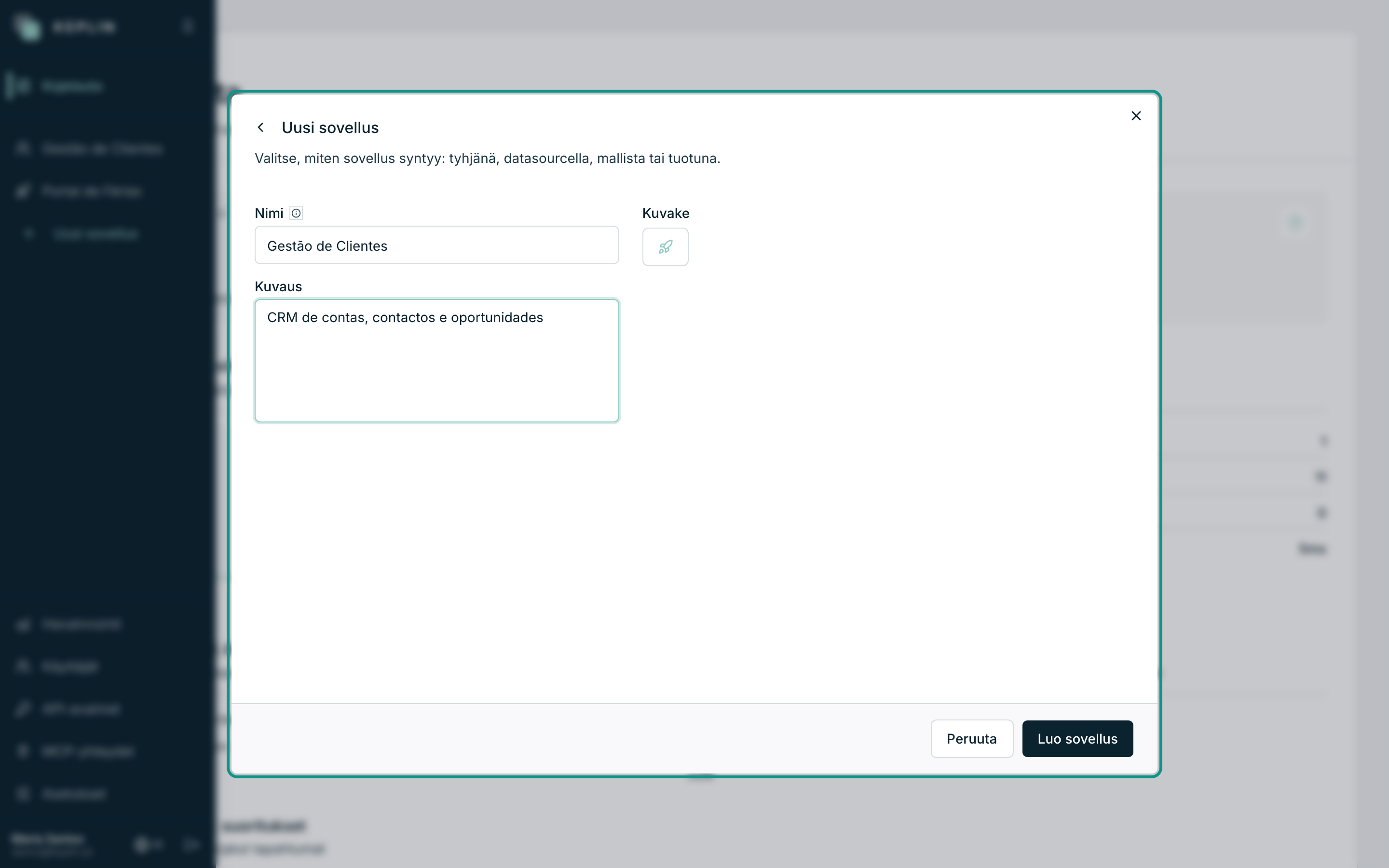
Sovellus luodaan ja se avautuu heti omaan työtilaansa välilehti Yleiskatsaus edessä.
Huomio
Vain alustan ylläpitäjät ja developerit luovat sovelluksia. Jos et näe painiketta Uusi sovellus, pyydä ylläpitäjää antamaan sinulle oikea rooli kohdassa Käyttäjät.
Sovelluksen työtila
Työtila on se paikka, jossa sovellus rakennetaan: vasemmalla puu, jossa on kaikki mitä sovelluksessa on, ja oikealla välilehtialue, jossa kukin asia avautuu ja jossa sitä muokataan. Kannattaa katsoa palasia ennen kuin jatketaan:
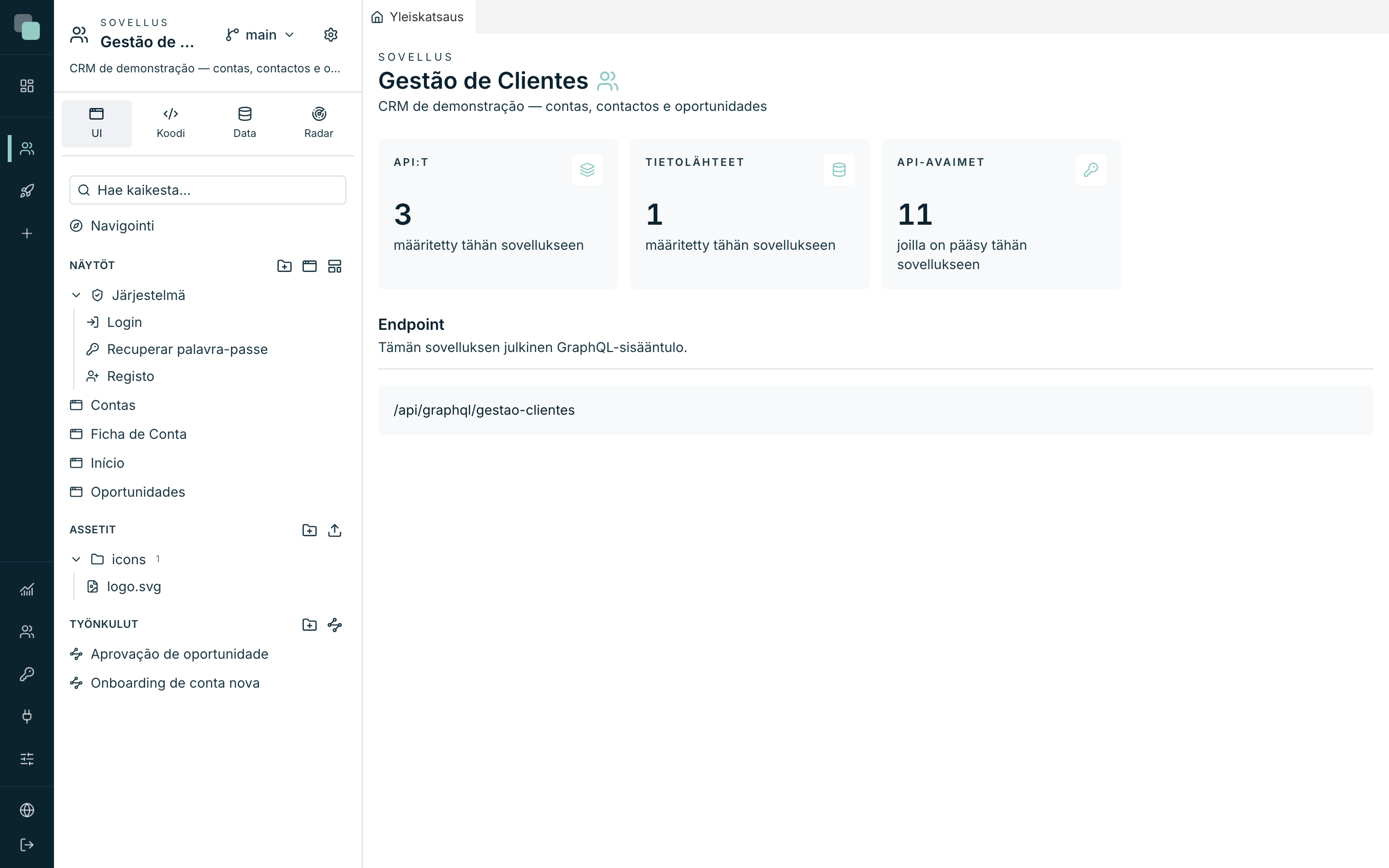
| Vyöhyke | Mitä se tekee |
|---|---|
| Sovelluksen sivupalkki | Sovelluksen sisältöpuu. Se vaihtuu alhaalta valitun paneelin mukaan. |
| Paneelit UI, Koodi, Data, Radar | Puun neljä paneelia: näytöt ja navigointi (UI); API:t, skriptit ja ajastukset (Koodi); tietolähteet ja malli (Data); toiminta ja virheet (Radar). |
| Sovelluksen asetukset | Rataskuvake paneelien vieressä — avaa asetukset (yleistä, teema, sovelluksen käyttäjät, käyttöoikeudet…). |
| Välilehtialue | Jokainen taulu, näyttö, API tai skripti avautuu tänne omalle välilehdelleen. Useita voi olla auki rinnakkain. |
| Haku | Kenttä Hae kaikesta… puun yläreunassa löytää minkä tahansa sovelluksen elementin nimellä. |
Välilehti Yleiskatsaus tiivistää sovelluksen tilan: sen julkisen GraphQL-Endpointin sekä lukumäärät API:t, Tietolähteet ja API-avaimet. Juuri luodussa sovelluksessa kaikki on nollissa — se on lähtökohtamme.
Kaksi työtilan käyttäytymistapaa, jotka kannattaa tietää heti:
- Mitään ei mene hukkaan välilehtiä sulkemalla. Jos välilehdessä on tallentamattomia muutoksia, alusta varoittaa (Tallentamattomia muutoksia) ja kysyy ennen sulkemista.
- Kaikki tallentamasi jää historiaan. Jokainen tallennus kirjataan ja on peruttavissa — luku Versiointi kertoo, miten palataan taaksepäin.
Mistä sovelluksen löytää myöhemmin
Sovellus jää alustan sivupalkin sovelluslistaan. Napsauta sitä milloin tahansa avataksesi työtilan uudelleen täsmälleen sellaisena kuin jätit sen — avoimet välilehdet muistetaan sovelluskohtaisesti.
Vinkki
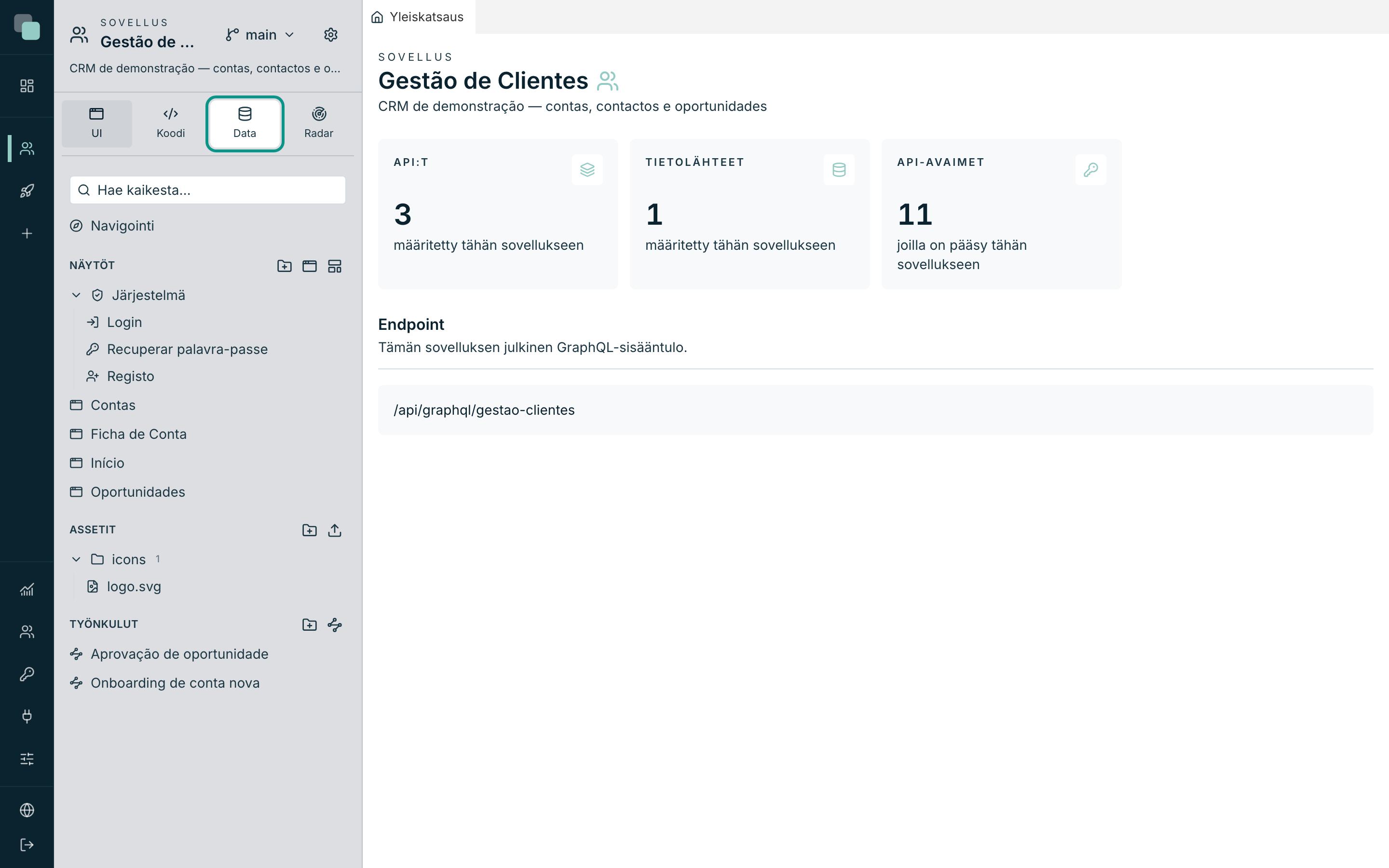
Oppaan aikana hyppäät monta kertaa paneelien Data, Koodi ja UI välillä. Totuta itsesi eleeseen: paneeli alhaalta, elementti puusta, välilehti oikealle. Reitti on aina tämä.
Sovellus on olemassa, mutta se on tyhjä. Seuraava vaihe: annetaan sille tietomalli.