Raportin luominen
Raportin suunnitelma — vyöhykkeet, paperi ja marginaalit, tietojoukot, parametrit, elementit ja säännöt, sekä tuloste PDF- tai Excel-muodossa.
Raportti on sovelluksen datasta tulostettu dokumentti: listaus, lasku, kuukauden päätösraportti. Se tulee ulos PDF:nä — sivutettuna, toistuvine ylätunnisteineen ja loppusummineen — tai Excelinä, ja sen voi luoda käsin, näytön painikkeesta, skriptistä, työnkulusta tai ajastuksesta, joka lähettää sen sähköpostilla.
Malli on vyöhykkeiden malli: raportti ei ole alaspäin kasvava näyttö, vaan sarja kaistoja, joita moottori toistaa kunkin oman säännön mukaan — kerran, sivua kohden, riviä kohden, ryhmää kohden. Juuri se tekee sivutuksesta mahdollisen.
Yksikkö on millimetri, kaikkialla. Se on paperin yksikkö ja kestää vaihdon A4:stä Letteriin.
Tällä sivulla suunnittelemme Asiakashallinta-sovelluksen raportin Oportunidades por conta: myyntipipelinen ryhmiteltynä asiakkuuksittain, kunkin yhteyshenkilöineen, asiakkuuskohtaisine summineen ja kaavioineen lopussa.
Missä raportit asuvat
Raportit ovat sovelluksen puun paneelissa Data, tietolähteiden alapuolella. Nimen napsauttaminen avaa suunnitelman välilehteen.
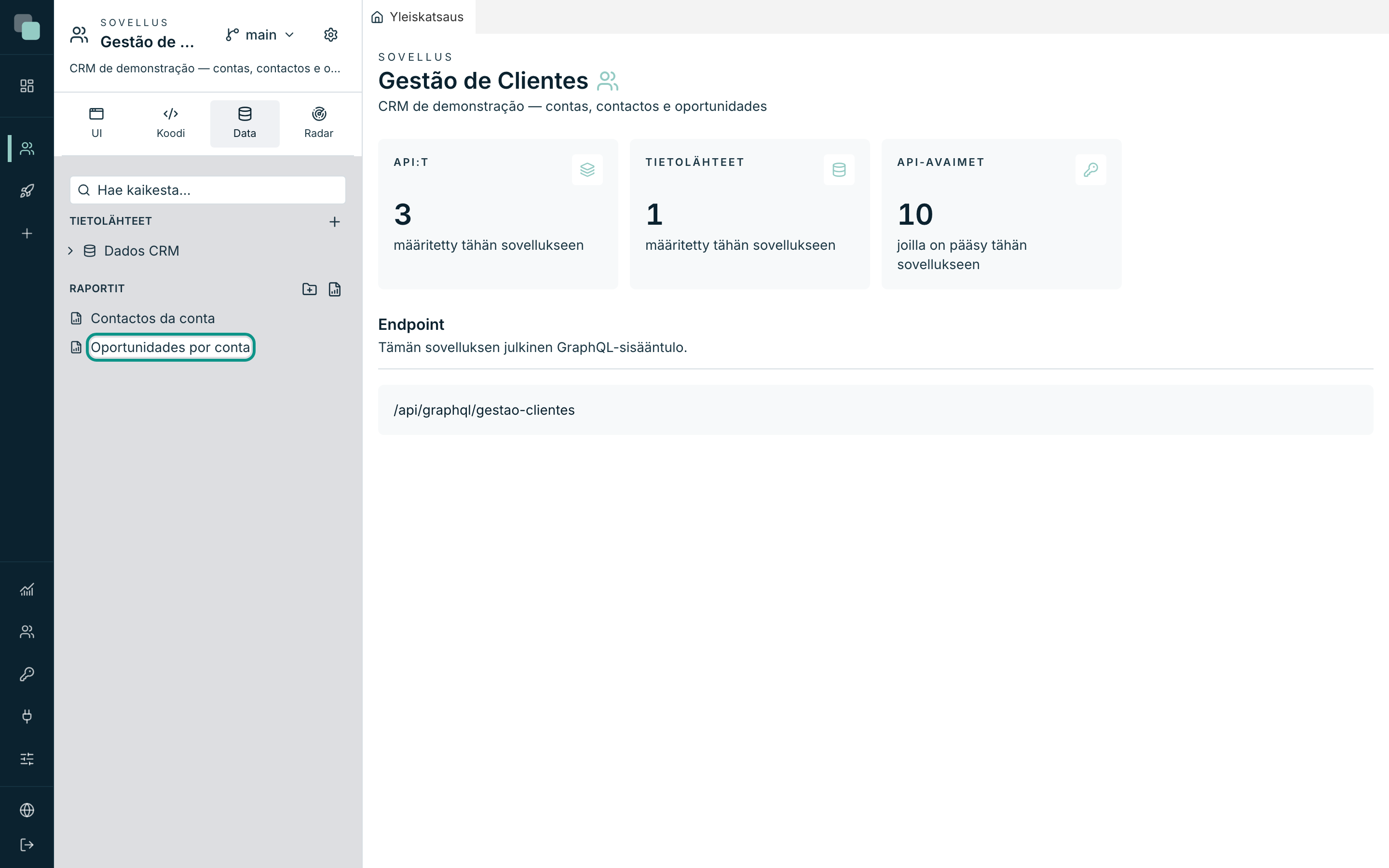
Sovellus ilman raportteja näyttää tekstin ”Ei raportteja — luo yksi, niin pääset suunnittelemaan.”.
Raportin luominen
- Vie hiiri ryhmän Raportit rivin päälle ja napsauta Uusi raportti.
- Kirjoita Nimi — esimerkiksi
Facturas do mês. - Napsauta Luo.
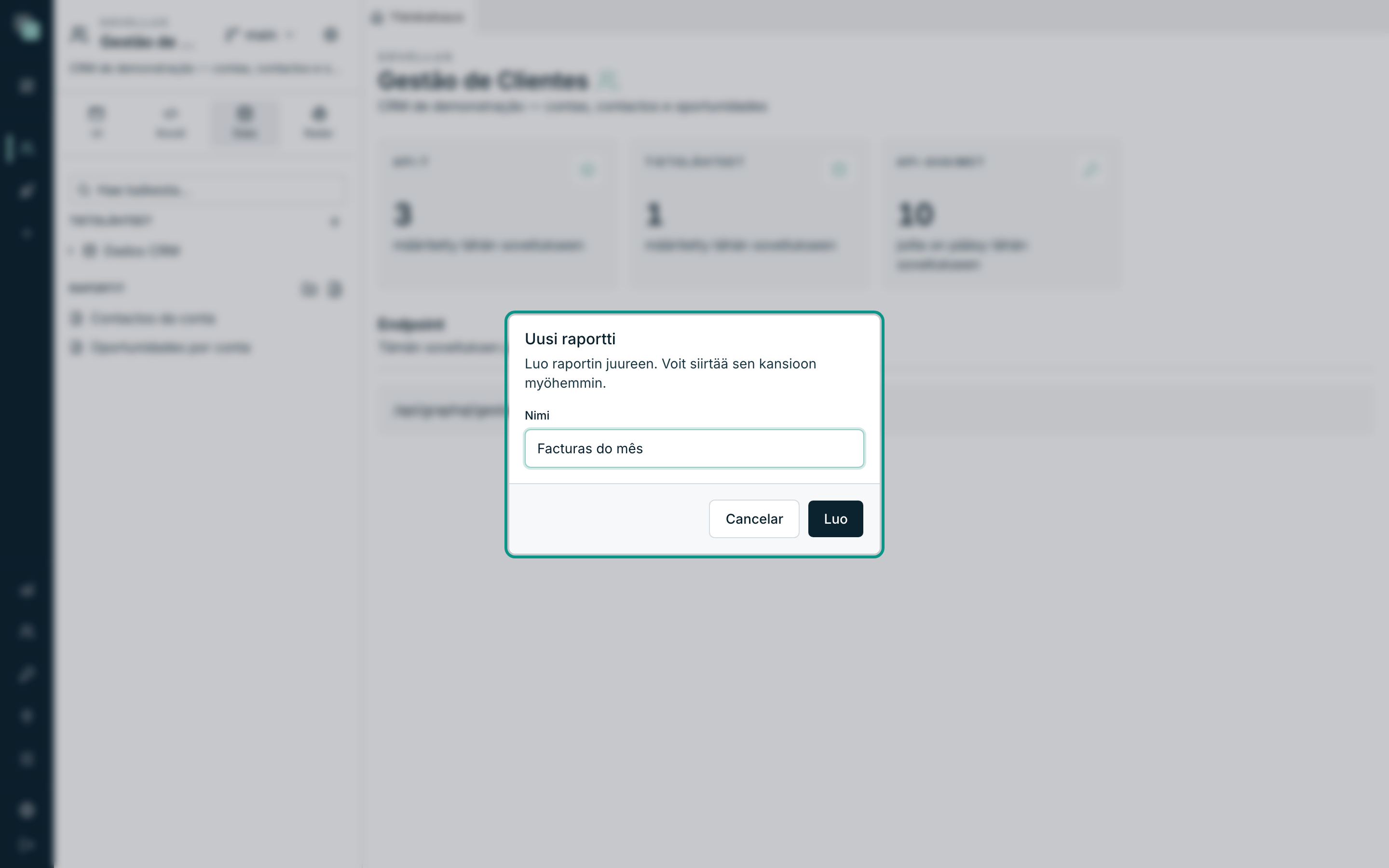
”Luo raportin juureen. Voit siirtää sen kansioon myöhemmin.” Raportti syntyy pystysuuntaisena A4:nä, viiden kiinteän vyöhykkeen kanssa ja ilman liitettyä dataa, ja suunnitelma avautuu heti.
Suunnitelma
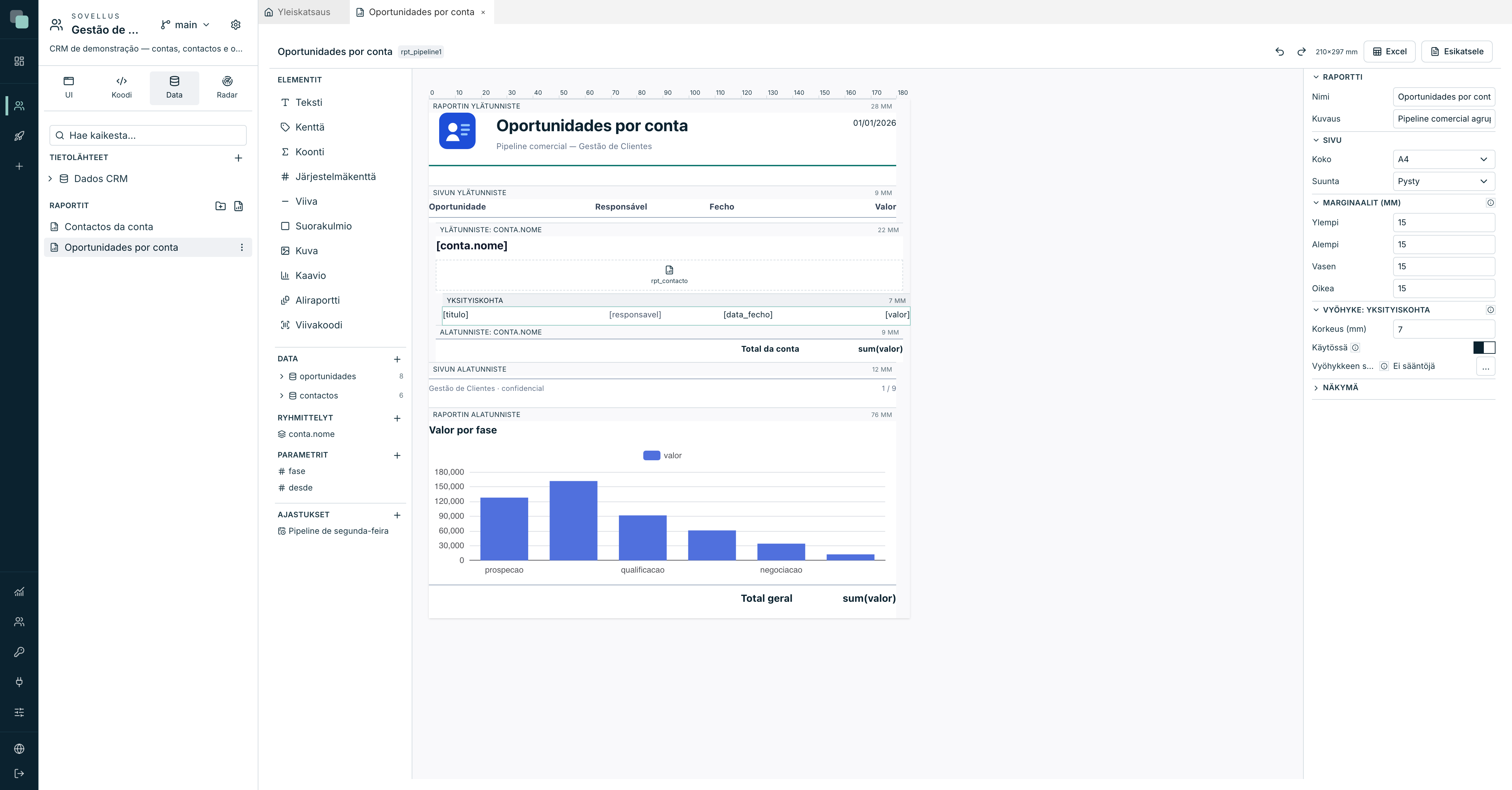
Välilehdellä on kolme saraketta ja palkki ylhäällä:
| Alue | Mikä se on |
|---|---|
| Yläpalkki | Nimi, raportin tunniste (rpt_…, jolla koodi sitä kutsuu), tallennuksen tila, kumoa/tee uudelleen, paperin mitat sekä painikkeet Excel ja Esikatsele. |
| Vasen sarake | Paletti Elementit, Data, Ryhmittelyt, Parametrit ja Ajastukset. |
| Keskusta | Suunnittelupinta: millimetriviivain ja vyöhykkeet, päällekkäin siinä järjestyksessä kuin ne tulevat paperille. |
| Oikea | Ominaisuudet — raportin, valitun vyöhykkeen tai valitun elementin. |
Kuten muualla alustalla, tallennuspainiketta ei ole: suunnitelma tallentuu itsestään.
Otsake ja työkalurivi ovat samat kuin näyttöjen suunnittelijassa. Otsakkeessa: nimi, tunniste, paperin mitat ja tallennuksen tila. Työkalurivillä: kumoa ja tee uudelleen; piirtojärjestys (tuo eteen, tuo eteenpäin, vie taaksepäin, vie taakse, jotta taustan suorakulmio jää tekstin taakse); Monista ja Poista; tasaa (vasen, keskelle, oikea, ylä, keski, ala) ja jaa (vaaka, pysty); sekä oikealla Excel, Esikatsele ja zoomaus. Kun yksi elementti on valittuna, tasaus tasaa sen kaistaan (esimerkiksi otsikon keskitys sivulle); kun useita, ne tasataan toisiinsa, kunhan ne ovat samassa kaistassa.
Elementit-paletti ryhmittelee ne tyypin mukaan (Teksti, Muodot, Media ja Rakenne); yläreunassa on Hae-kenttä ja leveyttä vedetään oikeasta reunasta.
Vyöhykkeet
Vyöhykkeet ovat kiinteä joukko — kaistoja ei lisätä vapaasti, koska jokaisella on oma toistosääntönsä, jonka moottori tuntee nimeltä.
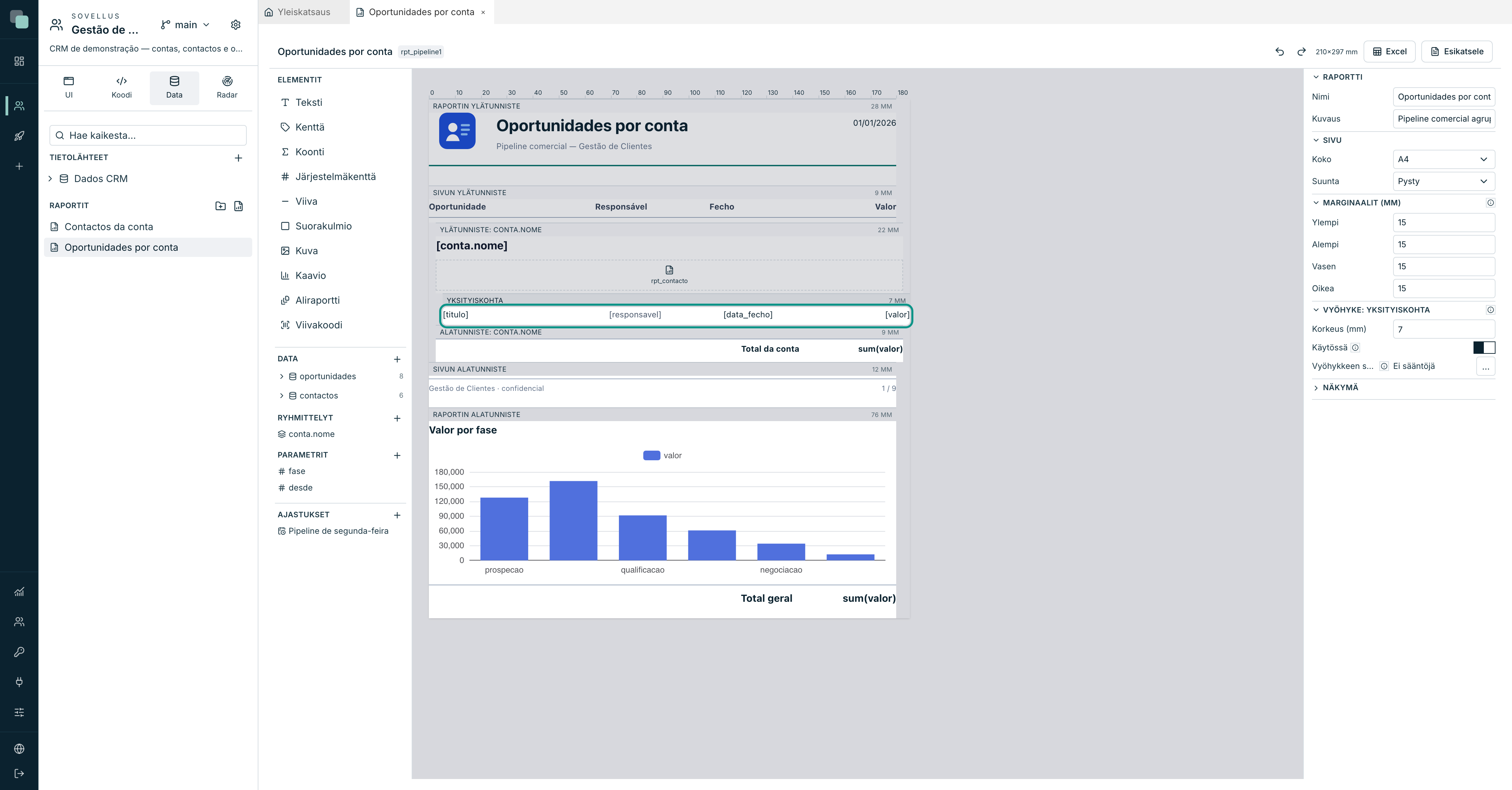
| Vyöhyke | Milloin se tulostuu |
|---|---|
| Raportin ylätunniste | ”Tulostuu kerran, ensimmäisen sivun alussa.” Logo, otsikko, laatimispäivä. |
| Sivun ylätunniste | ”Toistuu jokaisen sivun ylälaidassa — logo, sarakeotsikot.” |
| Yksityiskohta | ”Tulostuu kerran jokaista datariviä kohden. Tämä vyöhyke täyttää raportin.” |
| Sivun alatunniste | ”Toistuu jokaisen sivun alalaidassa — sivunumero, päivämäärä.” |
| Raportin alatunniste | ”Tulostuu kerran, lopussa — loppusummat.” Syntyy pois päältä. |
Näihin liittyvät, kun ryhmittelyjä on, ylätunniste ja alatunniste tasoa kohden — katso Ryhmittelyt, kaaviot ja aliraportit.
Vyöhykkeen otsikon napsauttaminen valitsee sen; oikea paneeli näyttää nyt sen ominaisuudet.
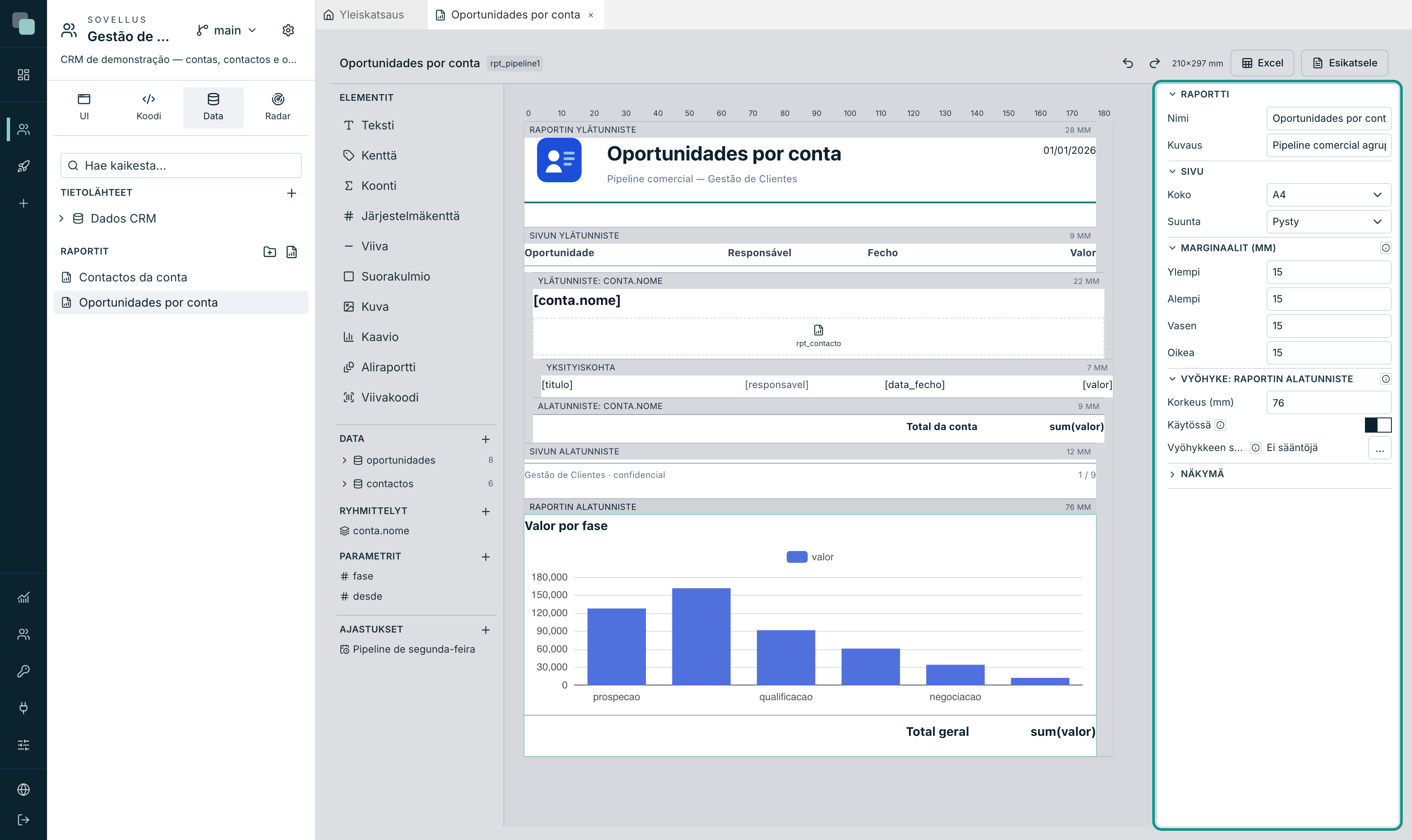
| Ominaisuus | Mitä se tekee |
|---|---|
| Korkeus (mm) | Kaistan korkeus. Myös jakoviivaa voi vetää suunnittelupinnalla. |
| Käytössä | ”Pois päältä vyöhyke ei tule raporttiin eikä vie tilaa.” |
| Vyöhykkeen säännöt | Vyöhykkeen piilottaminen datan mukaan. |
Säännöistä: ”piilota vyöhyke datan mukaan. Piilotettuna se ei tule mukaan eikä vie tilaa — tämä korvaa useiden yksityiskohtavyöhykkeiden käytön”. Kolmen eri ehdoin varustetun yksityiskohtakaistan sijaan yksi kaista ja säännöt, jotka piilottavat sen, kun se ei ole paikallaan.
Paperi
Kun mitään ei ole valittuna, oikea paneeli näyttää raportin ja sivun ominaisuudet:
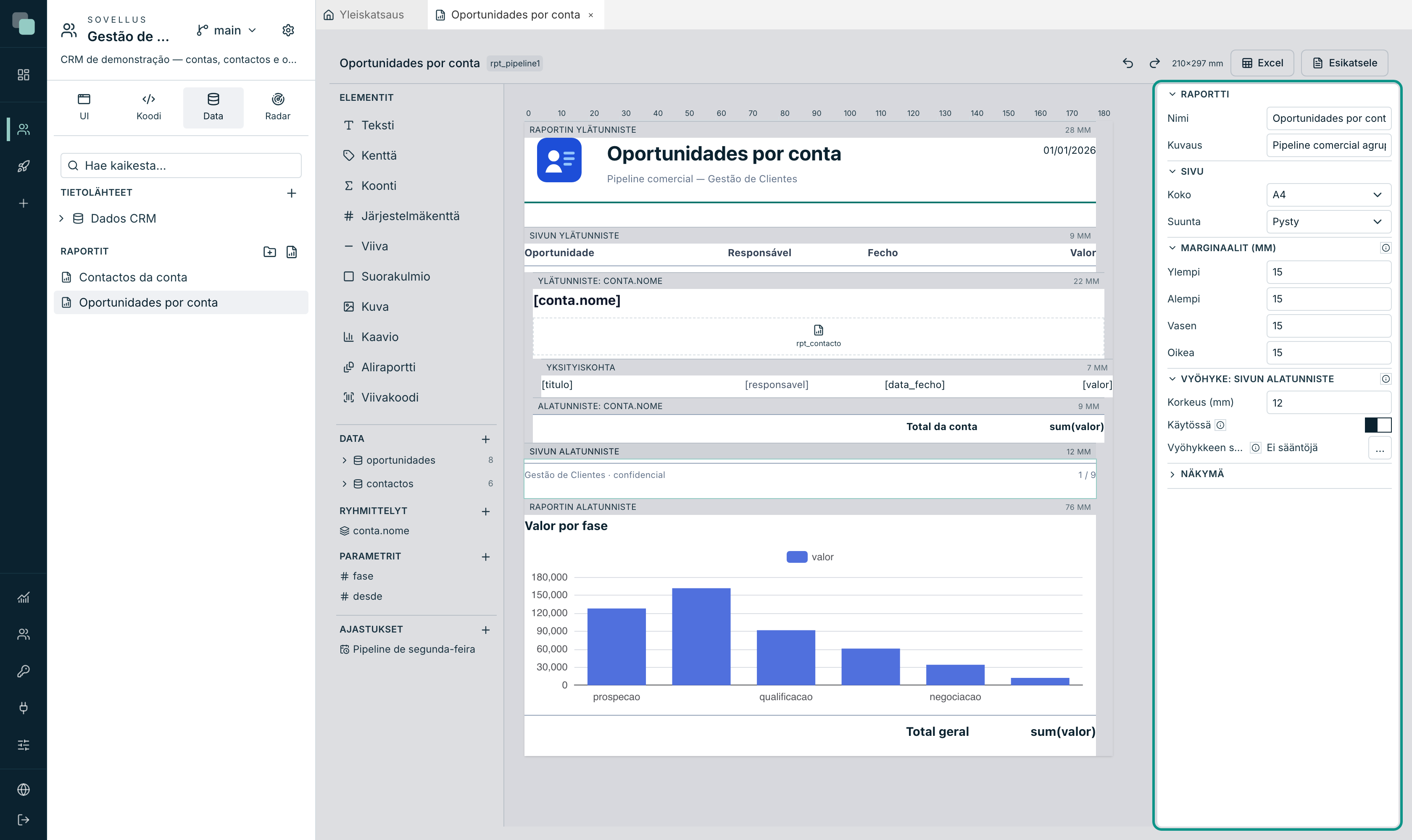
| Kenttä | Vaihtoehdot |
|---|---|
| Nimi / Kuvaus | Tunnistus, rakentajille. |
| Koko | A4, A3, A5, Letter, Legal tai Mukautettu (leveys ja korkeus millimetreinä). |
| Suunta | Pysty tai Vaaka. |
| Marginaalit (mm) | Ylempi, Alempi, Vasen, Oikea. |
”Tila paperin ja sisällön välissä. Se, mitä jää jäljelle, on suunnittelupinnan leveys” — marginaalien muuttaminen muuttaa leveyttä, jolle suunnittelet, ja viivain seuraa mukana.
Paneelin lopussa oleva osio Näkymä sisältää suunnittelupinnan Zoomin. Se ei vaikuta dokumenttiin; se on vain suunnittelijan suurennuslasi.
Data
Raportilla ilman liitettyä dataa ei ole kenttiä vedettäväksi. Avaa Tietojoukot osion Data painikkeesta +:
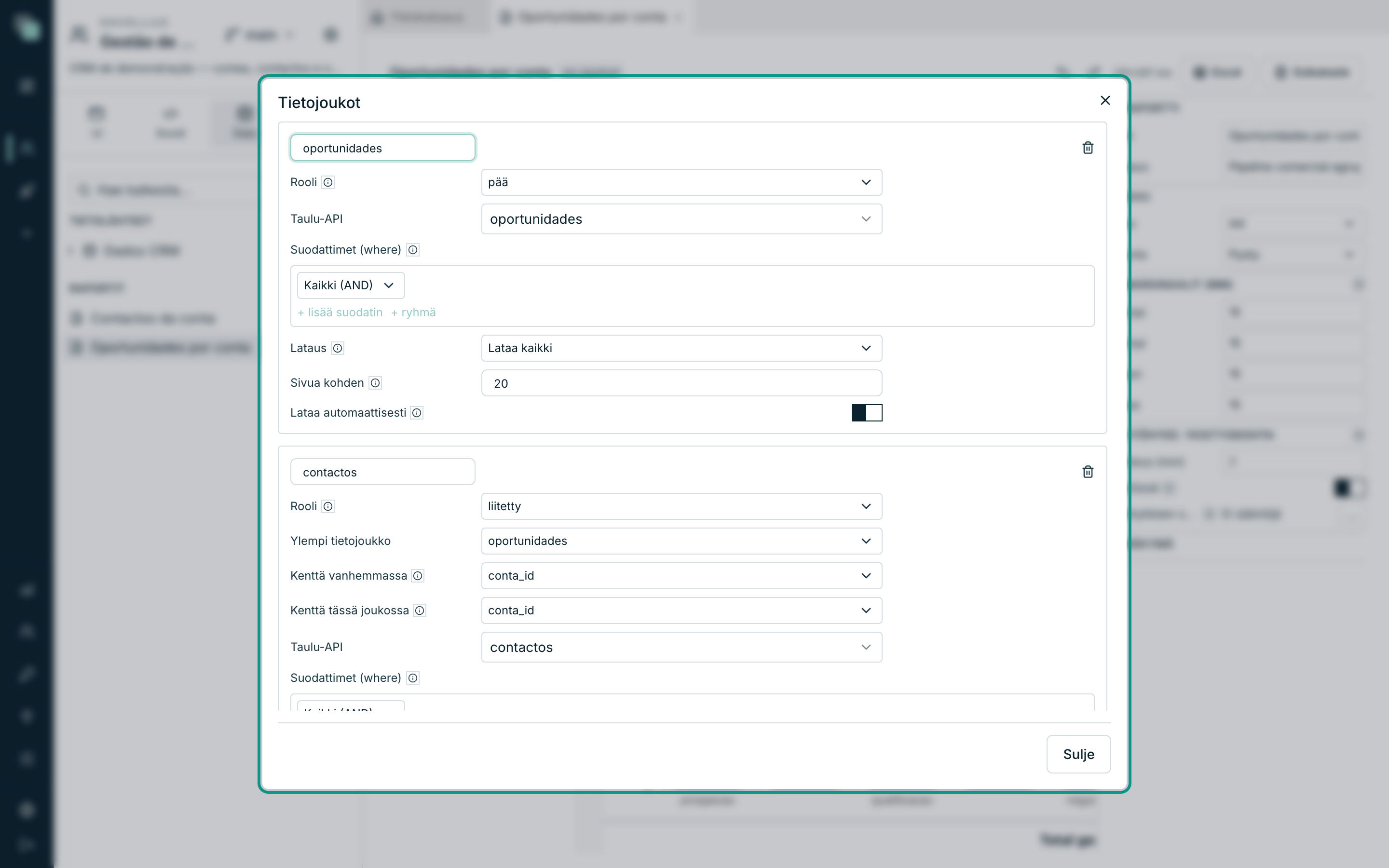
Jokaisella joukolla on:
| Kenttä | Huomiot |
|---|---|
| Tietojoukon nimi | Millä nimellä elementit siihen viittaavat (oportunidades, contactos). |
| Rooli | pää, liitetty tai erillinen — katso taulukko alta. |
| Taulu-API | Sovelluksen API, josta rivit tulevat. |
| Suodattimet (where) | Sama suodatinkielioppi kuin muualla alustalla. Voi verrata raportin parametreihin. |
| Lataus / Sivua kohden | Miten rivit luetaan. |
Kolme roolia:
| Rooli | Mitä se tarkoittaa |
|---|---|
| pää | ”Yksityiskohtavyöhyke käy sen läpi, yksi tulostettu rivi jokaista sen riviä kohden.” Niitä on vain yksi. |
| liitetty | ”Kuuluu toisen joukon riviin valitsemasi kentän kautta — lasku ja sen rivit.” |
| erillinen | ”Ei käydä läpi eikä liitetä, sopii ylätunnisteeseen tai loppusummaan.” |
Liitetty joukko pyytää kolme kenttää lisää: Ylempi tietojoukko, Kenttä vanhemmassa (”kenttä, joka yksilöi vanhemman rivin — yleensä avain”) ja Kenttä tässä joukossa (”kenttä, joka osoittaa takaisin vanhempaan”).
Huomio
Liitos on ilmoitus, ja juuri se tekee siitä nopean: moottori lataa kaiken kerralla ja ryhmittelee muistissa sen sijaan, että tekisi kyselyn jokaista pääjoukon riviä kohden.
Vasemmassa sarakkeessa jokainen joukko näkyy kenttiensä lukumäärän kanssa ja laajenee nuolesta. Kentän vetäminen vyöhykkeelle luo valmiiksi sidotun Kenttä-elementin — se on nopein tapa täyttää yksityiskohtavyöhyke.
Poista tietojoukko viemällä osoitin sen riville vasemmassa sarakkeessa ja napsauttamalla oikealle ilmestyvää Poista-kuvaketta, samaa kuin ryhmittelyissä; ikkunaa ei tarvitse avata. Kumoa palauttaa sen.
Kuinka monta riviä ja millä aikavyöhykkeellä
Jokainen tietojoukko tuo enintään 20 000 riviä. Sen yli raportti tulee ensimmäisillä 20 000 rivillä ja lopussa olevalla varoituksella (PDF:ssä raportin alatunnisteen jälkeen, Excelissä viimeisellä rivillä), joka kertoo, mikä tietojoukko katkaistiin. Raportin summat eivät laske pois jääneitä rivejä: rajaa joukkoa parametreilla ja tietojoukon suodattimilla.
Päivämäärät kellonaikoineen kirjoitetaan lukijan aikavyöhykkeellä: raportin avaavan selaimen tai puhelimen vyöhykkeellä, ja ajastetussa raportissa ajastuksen vyöhykkeellä. Myös Julkaisupäivä: keskiyön jälkeen Lissabonissa on jo seuraava päivä, vaikka palvelin olisi eri aikavyöhykkeellä.
Parametrit
Parametrit ovat ”arvot, jotka raportti saa sen suorittajalta” — kuukausi, vaihe, asiakas. Niitä käytetään tietojoukkojen suodattimissa.
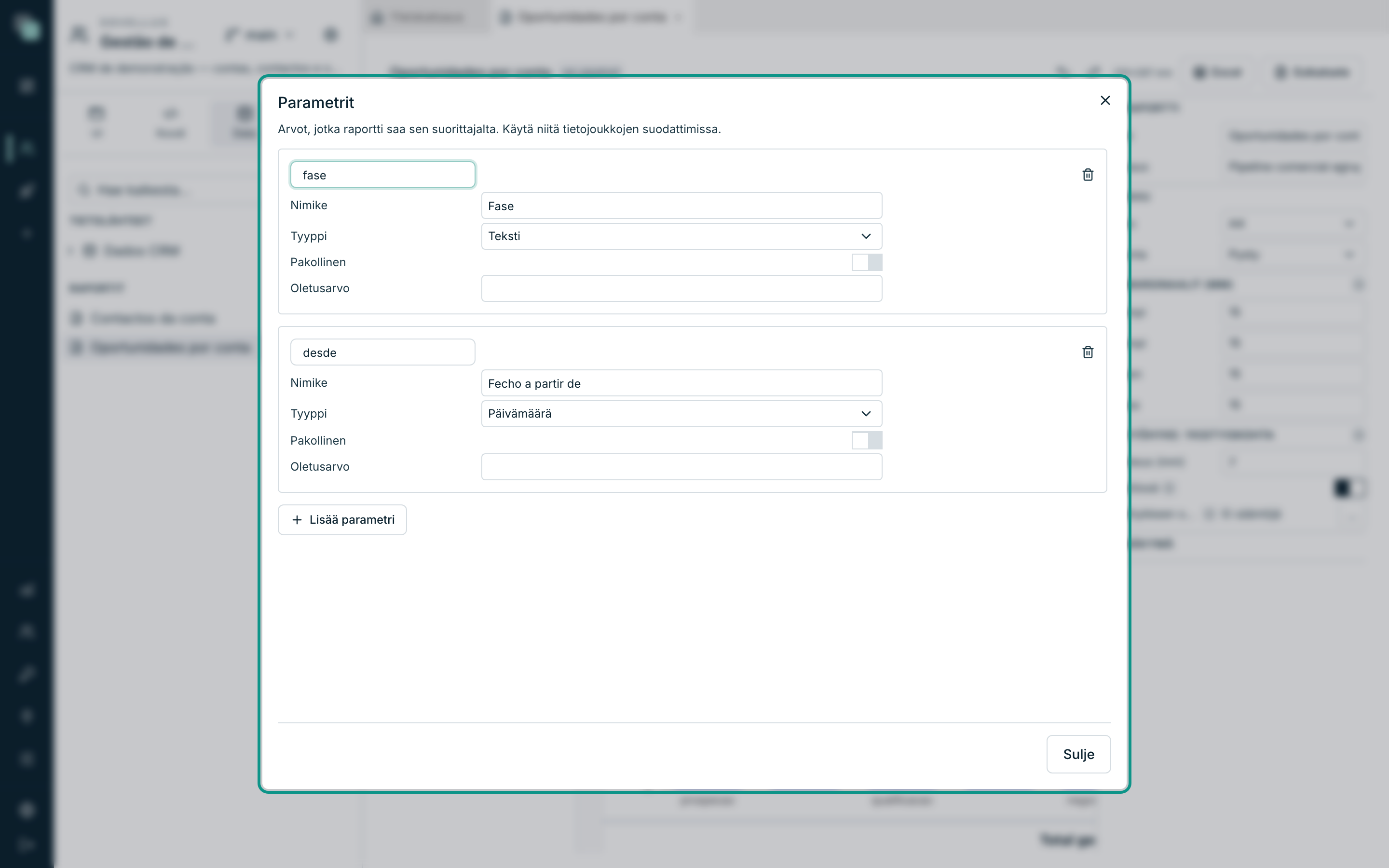
| Kenttä | Huomiot |
|---|---|
| Nimi | Millä nimellä suodatin ja koodi siihen viittaavat. |
| Nimike | Se, mitä luetaan, kun arvoa pyydetään. |
| Tyyppi | Teksti, Numero, Päivämäärä tai Kyllä/Ei. |
| Pakollinen | Ilman arvoa raportti kieltäytyy ajamasta. |
| Oletusarvo | Käytetään, kun kutsuja ei anna mitään. |
Parametri poistetaan samalla tavalla: Poista-kuvake ilmestyy, kun viet osoittimen sen riville vasemmassa sarakkeessa. Sama koskee Ajastuksia.
Elementit
Paletissa Elementit on kaikki, mitä vyöhykkeelle pannaan. Se vedetään vyöhykkeelle; pudotetaan sinne, minne sen kuuluu jäädä.
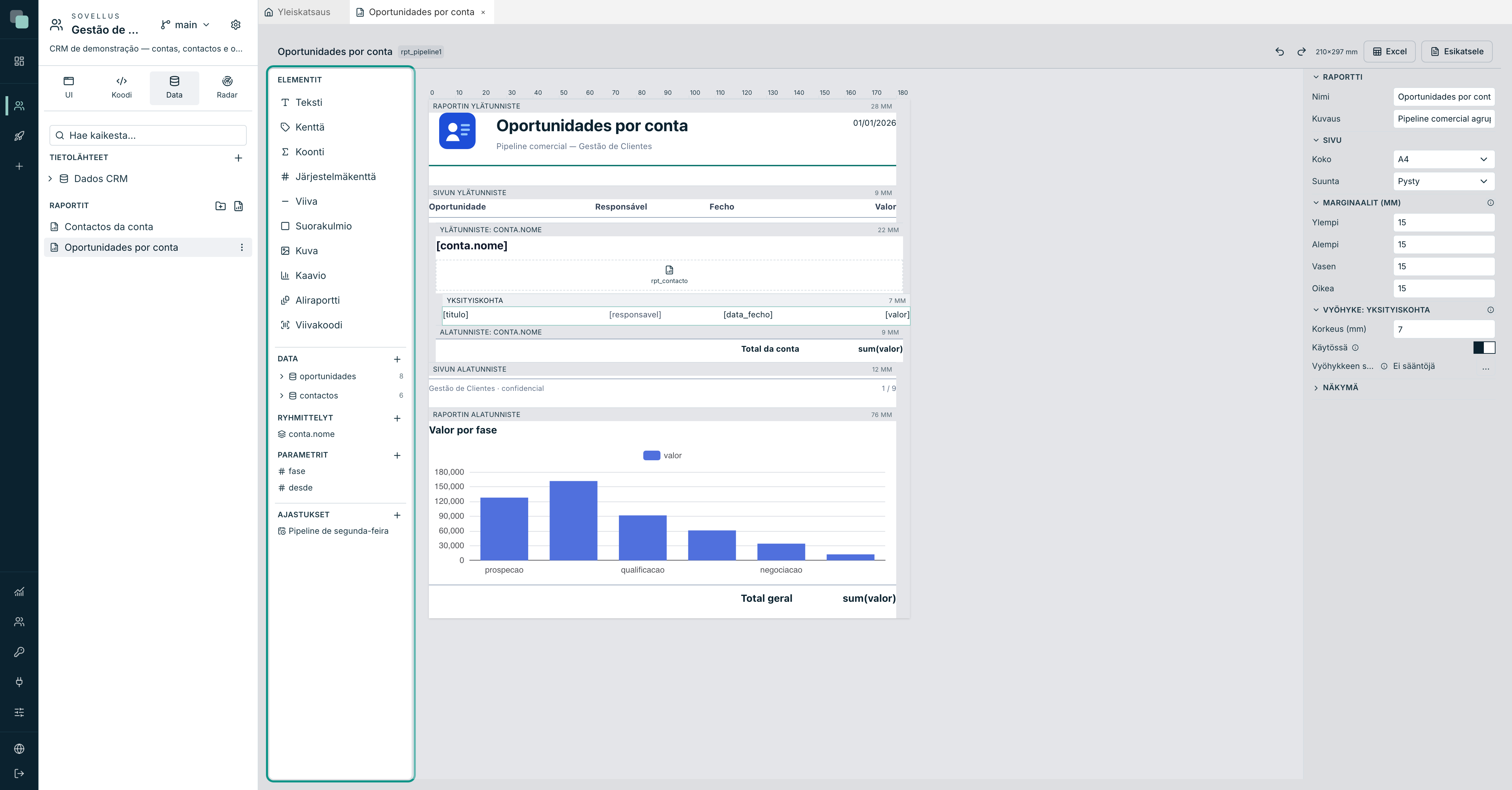
| Elementti | Mihin se on |
|---|---|
| Teksti | Kiinteä teksti — otsikot, nimikkeet, alatunnisteet. |
| Kenttä | Joukon kentän arvo. Se, mikä syntyy kenttää vetämällä. |
| Koonti | Laskenta joukon yli: Summa, Keskiarvo, Lukumäärä, Pienin, Suurin. |
| Järjestelmäkenttä | Sivunumero, Sivuja yhteensä, Sivu X / Y, Laatimispäivä, Raportin nimi. |
| Viiva | Erottimet ja kehykset. |
| Suorakulmio | Taustat ja laatikot, täyttöineen, reunuksineen ja kulmineen. |
| Kuva | Sovelluksen tiedosto, osoite tai kentän sisältö. |
| Kaavio | Yhdeksän tyyppiä, samalla datalla kuin näytöillä. |
| Aliraportti | Toinen raportti piirrettynä tämän sisään. |
| Viivakoodi | Code 128, EAN-13 tai QR. |
Kolmella viimeisellä on oma sivunsa: Ryhmittelyt, kaaviot ja aliraportit.
Elementin ominaisuudet
Napsauta elementtiä suunnittelupinnalla:
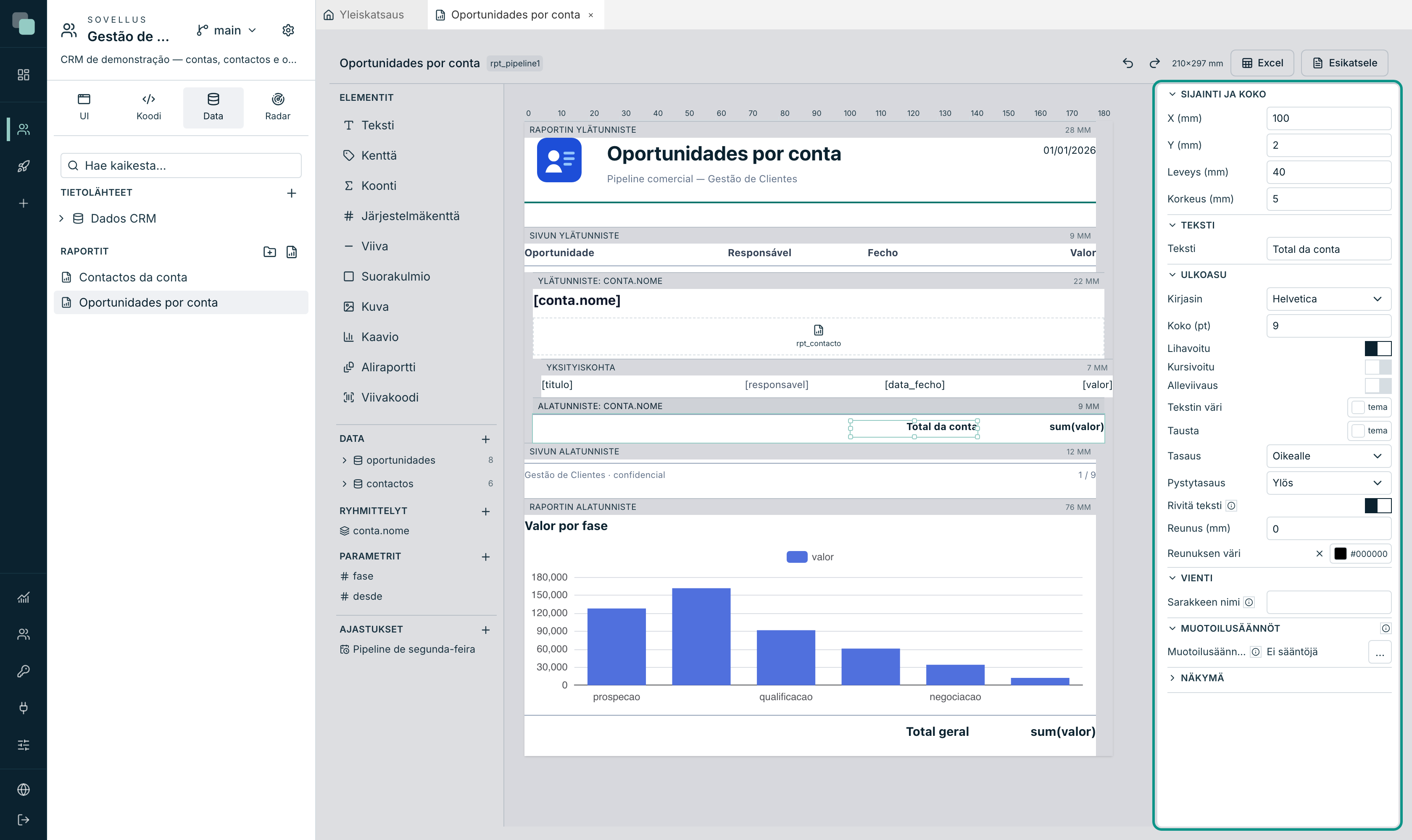
| Osio | Mitä siinä on |
|---|---|
| Sijainti ja koko | X (mm), Y (mm), Leveys (mm), Korkeus (mm). y lasketaan vyöhykkeen ylälaidasta. |
| Ulkoasu | Kirjasin, Koko (pt), lihavointi/kursiivi/alleviivaus, tasaus, Pystytasaus, väri, Täyttö, Reunus (mm) ja Reunuksen väri, Rivitä teksti. |
| Muoto (kentät ja koonnit) | Esitysmaski, sama kielioppi kuin taulukon sarakkeissa. |
| Vienti | Sarakkeen nimi Excelissä. ”Tyhjänä käytetään kentän nimeä. Paperilla se ei näy — siellä otsikko on teksti, jonka asetat haluamaasi kohtaan.” |
| Muotoilusäännöt | Katso alta. |
Rivitä teksti -kytkimestä: ”pois päältä teksti, joka ei mahdu, katkaistaan sen sijaan että se siirtyisi seuraavalle riville” — juuri sitä taulukon sarakkeessa halutaan, jottei pitkä rivi työnnä koko sivua.
Kun valitset useita elementtejä (valintalaatikolla tai Shiftillä),
paneeli kertoo montako niitä on ja siirtää niitä yhdessä, hiirellä tai
nuolinäppäimillä.
Muotoilusäännöt
Jokaisella elementillä voi olla sääntöjä, jotka ”muuttavat ulkoasua rivin datan mukaan: värittävät myöhässä olevan arvon, piilottavat nimikkeen, lihavoivat summan kun se on negatiivinen”. Ne ovat sama moottori ja sama editori kuin widgettien säännöissä.
Viimeinen täsmäävä sääntö voittaa — järjestä ne yleisimmästä täsmällisimpään.
Tuloksen katsominen
Kaksi painiketta, oikeassa ylänurkassa:
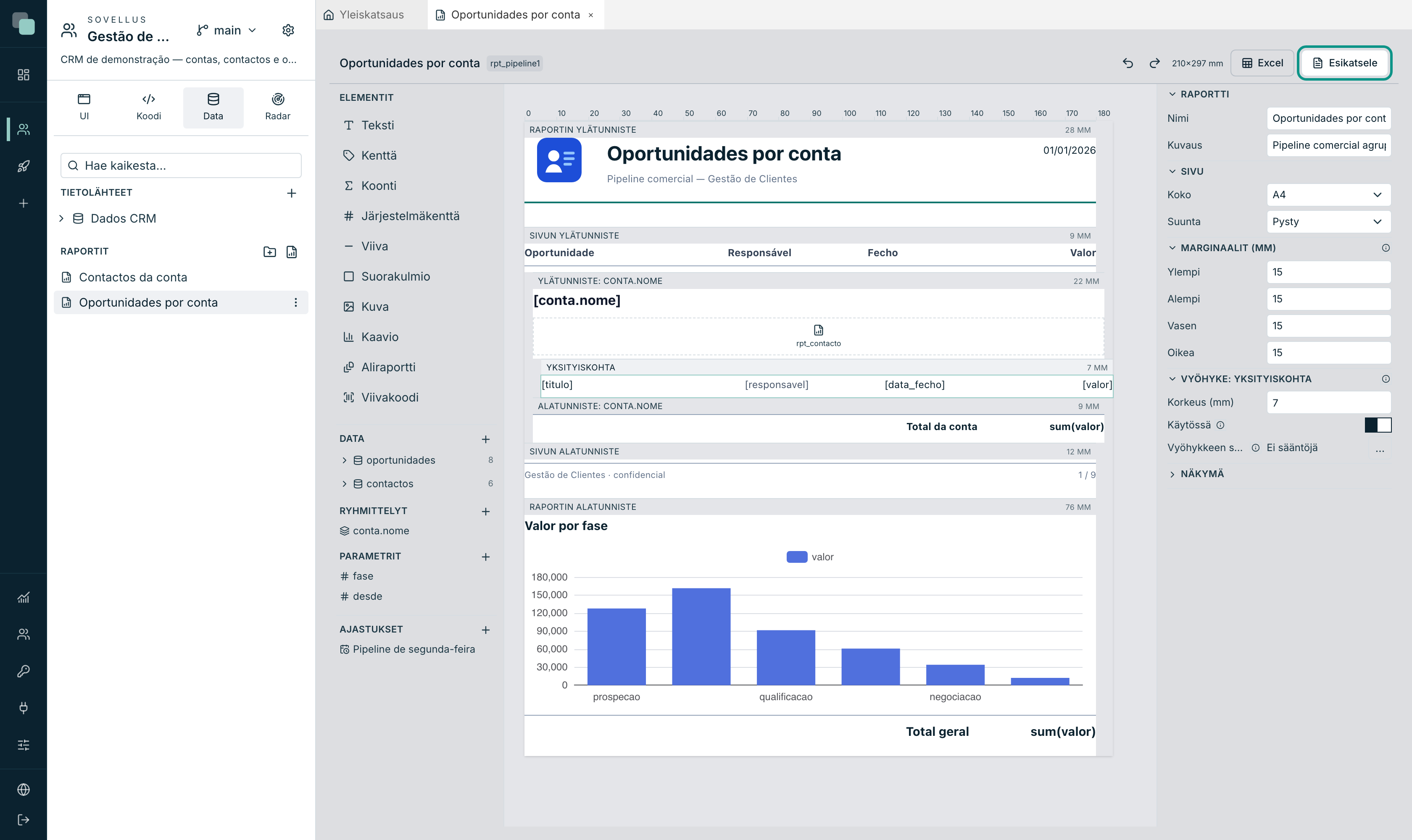
- Esikatsele luo PDF:n sovelluksen oikealla datalla ja avaa sen siihen paikkaan, sivutettuna. Näin suunnitelma tarkistetaan: aina se, mikä mahtuu suunnittelupinnalle, ei mahdu sivulle.
- Excel luo laskentataulukon ja lataa sen. Täällä ei ole vyöhykkeitä eikä sivuja: ulos tulee taulukko, yksi sarake jokaista yksityiskohtavyöhykkeen elementtiä kohden, ja otsikot tulevat kunkin Sarakkeen nimestä.
Jos raportilla on pakollisia parametreja, ne kysytään ennen luontia.
Vinkki
Suunnittele PDF:ää varten ja varmista Excelissä, älä toisinpäin. PDF on vaativa muoto — marginaalit, sivunvaihdot, vyöhykkeet jotka eivät mahdu. Excel antaa lähes kaiken anteeksi.
Usein kysyttyä
Yksityiskohtavyöhyke tulostuu tyhjänä. Pää-joukkoa ei ole, tai sen suodatin ei palauta rivejä. Avaa Tietojoukot ja varmista, että yhdellä on rooli pää ja että suodattimen käyttämillä parametreilla on arvo.
Kenttä ylätunnistevyöhykkeellä tulostuu tyhjänä. Se on odotettua ryhmävyöhykkeiden ulkopuolella. Raportin ylätunnisteessa ja Raportin alatunnisteessa ei ole ”nykyistä riviä” — kaikista ensimmäisen näyttäminen olisi arvon keksimistä. Ryhmän ylätunnisteessa kenttä lukee ryhmän ensimmäisen rivin, mikä on juuri se mitä halutaan.
Raportti kestää tai katkeaa. Jokaisella joukolla on rivikatto lukua kohden. Suodata enemmän — päivällä, tilalla — sen sijaan että tulostaisit koko taulun. Kukaan ei lue 4 000 sivun raporttia.
Tarvitsen enemmän kuin ajastus osaa.
Kirjoita Python-skripti ja kutsu reports.render(...) — katso
Ajastus ja lähetys.