Valtuuttaminen ja mitätöinti
Valtuutusnäyttö, mitä se sanoo ennen kuin annat pääsyn, aktiivisten yhteyksien lista ja miten asiakkaan pääsy katkaistaan.
Agentin kytkeminen on nimenomainen teko, joka tehdään selaimessa, sinun toimestasi. Asiakas pyytää; sinä valtuutat tai kieltäydyt. Kopioitavia avaimia tai säilytettäviä salaisuuksia ei ole — ja juuri siksi päätös on yksi ainoa ja tapahtuu yhdellä näytöllä.
Miten valtuutetaan
- Määritä tekoälyasiakkaasi MCP-osoitteella, jonka kopioit edellisellä sivulla.
- Käske asiakkaan yhdistää. Se avaa selaimen alustalle.
- Jos istuntoa ei ole aloitettu, kirjaudu ensin — valtuutus jatkuu heti perään, samasta kohdasta mihin se jäi.
- Näkyviin tulee näyttö Käyttöoikeuden valtuutus.
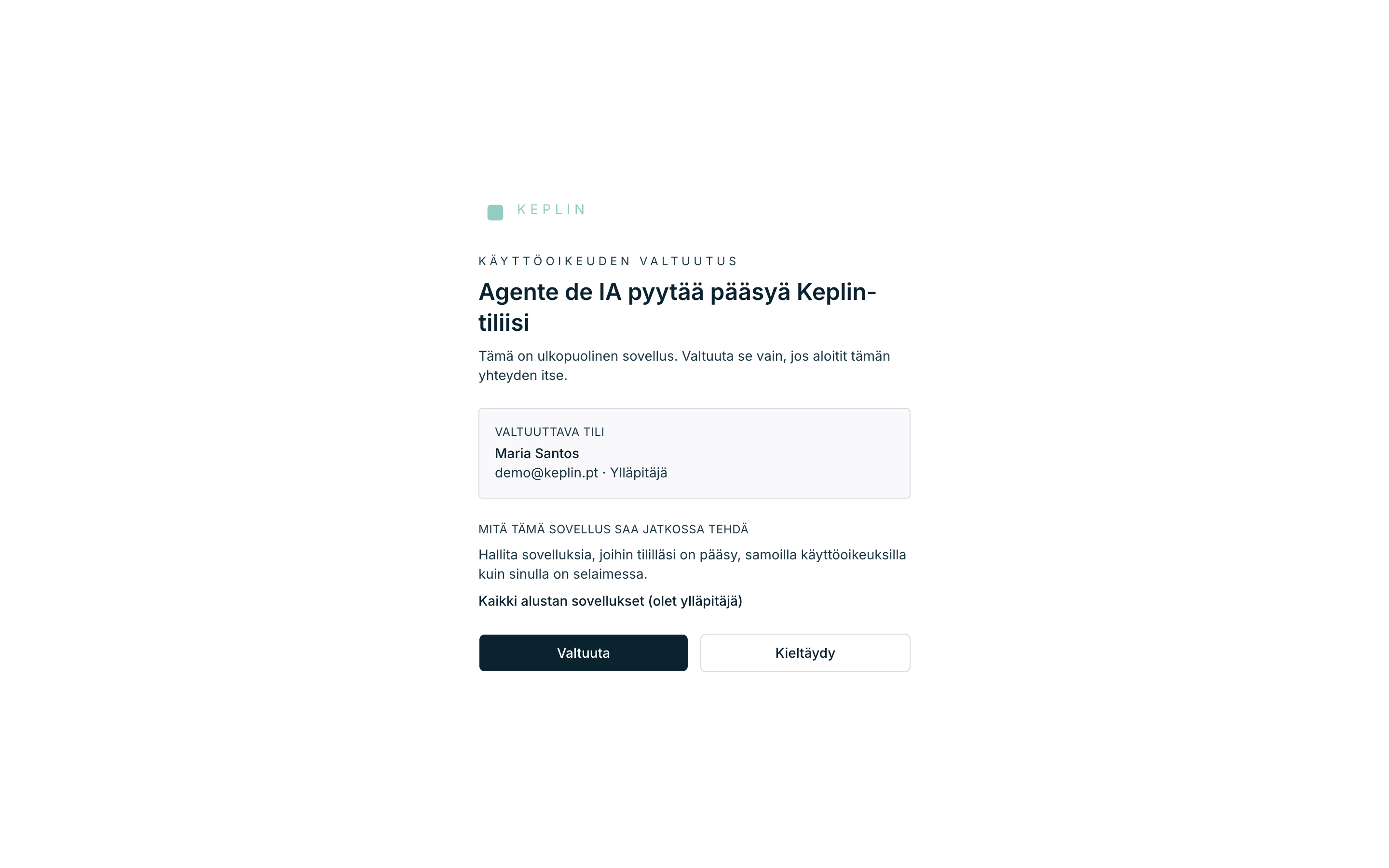
Näyttö sanoo kolme asiaa, tässä järjestyksessä, ja jokainen on olemassa syystä.
Kuka pyytää
Otsikossa on nimi, jonka asiakas rekisteröi — ”AI-agentti pyytää pääsyä Keplin-tiliisi” — ja sen alla varoitus: ”Tämä on ulkopuolinen sovellus. Valtuuta se vain, jos aloitit tämän yhteyden itse.”
Varoitus
Nimen kirjoittaa asiakas itse. Kaunis nimi ei todista mitään. Kysymys on aina sama: aloitinko minä tämän yhteyden, juuri nyt? Jos tämä näyttö ilmestyy ilman että teit mitään, paina Kieltäydy.
Kuka valtuuttaa
Paneeli Valtuuttava tili näyttää sen istunnon nimen, sähköpostin ja profiilin, jossa olet — Ylläpitäjä tai Kehittäjä.
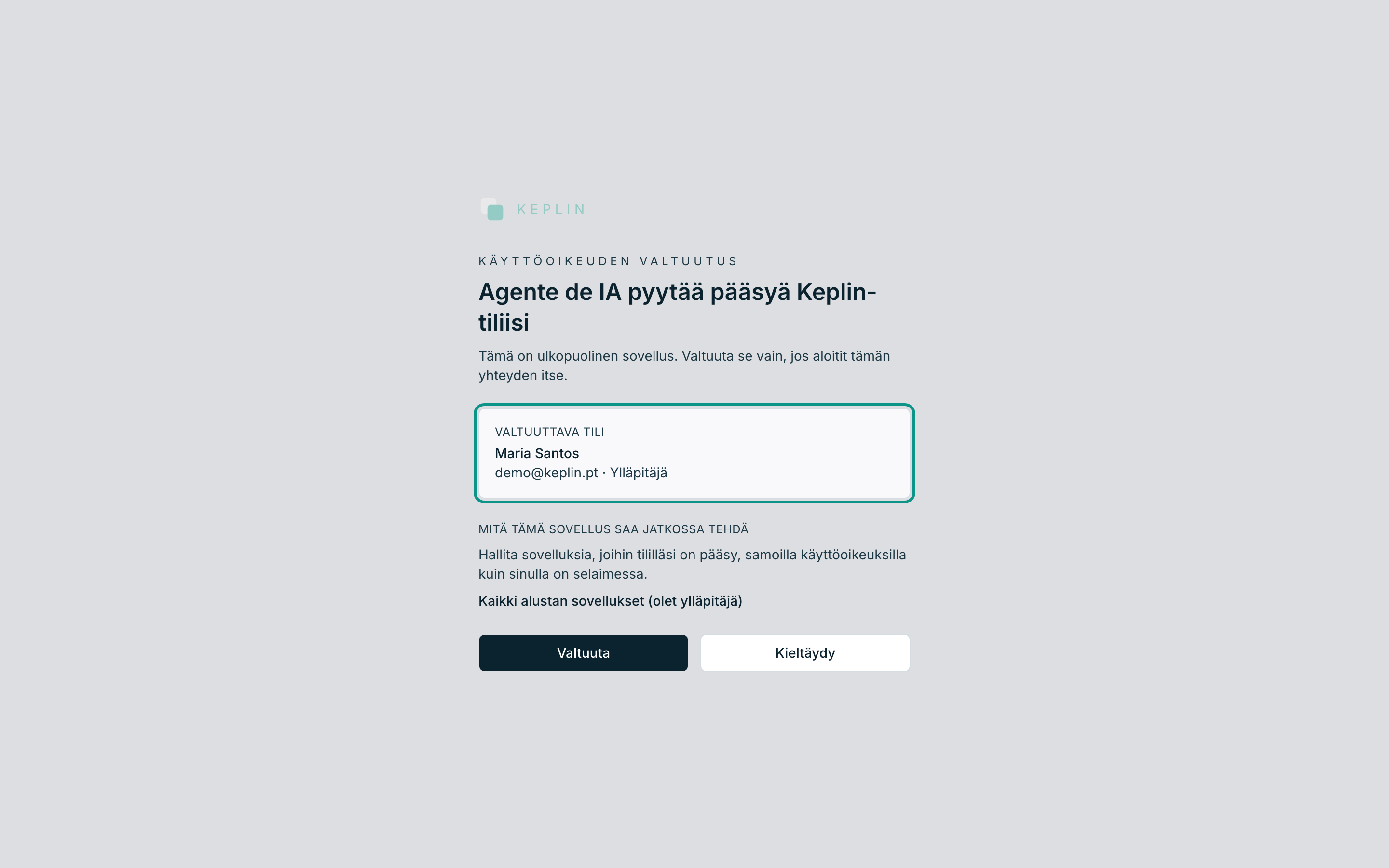
Se on siinä, koska väärällä istunnolla valtuuttaminen on se klassinen erehdys: joku kirjautui ylläpitäjätilillä yhtä tehtävää varten, unohti, ja antaa agentille pääsyn koko alustaan yhden sovelluksen sijaan. Lue tämä laatikko ennen kuin painat painiketta.
Mitä pääsy antaa
Osio Mitä tämä sovellus saa jatkossa tehdä selittää ulottuvuuden: ”Hallita sovelluksia, joihin tililläsi on pääsy, samoilla käyttöoikeuksilla kuin sinulla on selaimessa.” — ja heti alla sovellusten lista nimeltä.
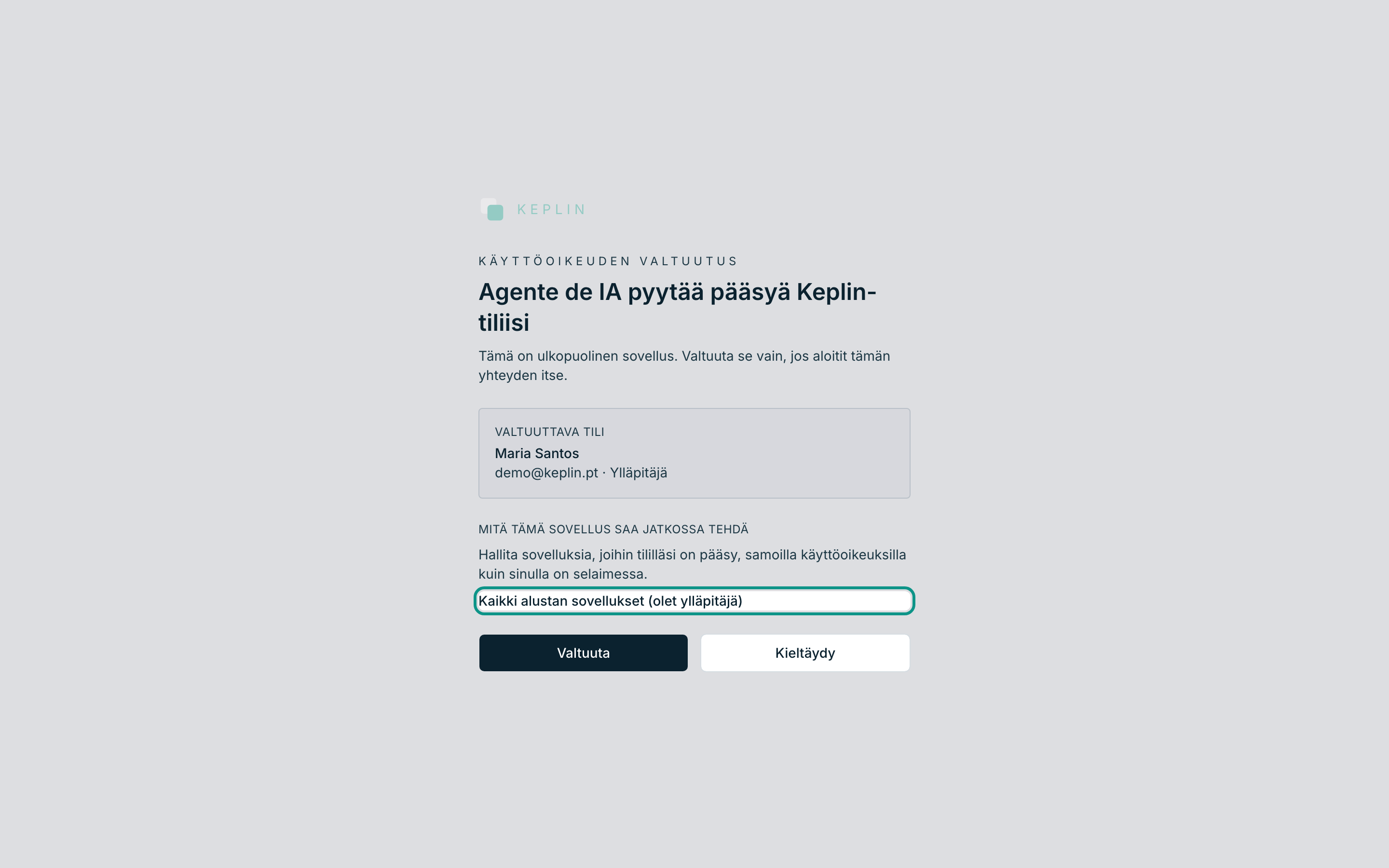
Kolme mahdollista tapausta:
| Mitä näkyy | Mitä se tarkoittaa |
|---|---|
| Sovellusten lista, yksi kerrallaan | Pääsy on täsmälleen niihin. |
| ”Kaikki alustan sovellukset (olet ylläpitäjä)” | Pääsy on kaikkeen, myös myöhemmin luotavaan. |
| ”Ei sovelluksia — tilillesi ei ole vielä määritetty sovelluksia” | Agentti yhdistää eikä näe mitään. Tilillesi on määrittämättä sovelluksia. |
- Napsauta Valtuuta antaaksesi pääsyn tai Kieltäydy ollaksesi antamatta. Molemmat palauttavat ohjauksen asiakkaalle; vain toinen antaa sille avaimen.
Kun näyttö kieltäytyy ennen kuin kysyy
Kaksi tilannetta, joissa alusta ei edes näytä pyyntöä:
| Otsikko | Mitä tapahtuu |
|---|---|
| ”Virheellinen valtuutuspyyntö” + ”Tämän pyynnön tehnyttä sovellusta ei ole rekisteröity tälle alustalle.” | Asiakas ei rekisteröitynyt ennen pyyntöä. Määritä se uudelleen ja yritä uudestaan. |
| ”Virheellinen valtuutuspyyntö” + ”Paluuosoite ei vastaa sitä, jonka sovellus rekisteröi. Turvallisuussyistä pyyntö pysähtyy tähän.” | Paluuosoite ei täsmää siihen, jonka asiakas rekisteröi. |
Toinen on se tärkeämpi: alusta ei koskaan ohjaa pyyntöä osoitteeseen, jota ei ole rekisteröity. Se on se, mikä estää väärennettyä pyyntöä luovuttamasta pääsyä jollekulle toiselle.
Aktiivisten yhteyksien katsominen
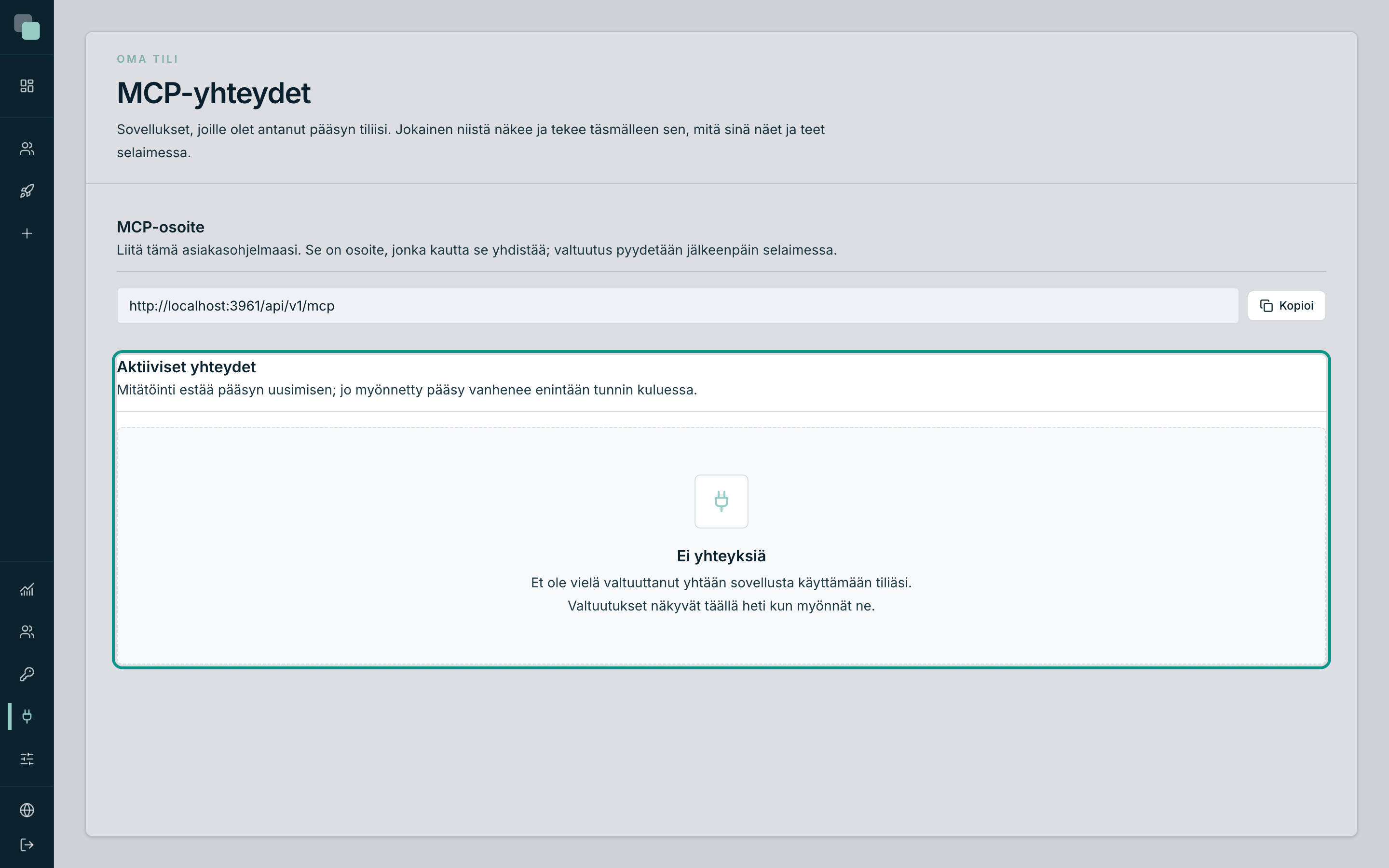
Avaa sivupalkista MCP-yhteydet. Paneeli Aktiiviset yhteydet — ”Mitätöinti estää pääsyn uusimisen; jo myönnetty pääsy vanhenee enintään tunnin kuluessa.” — listaa sen, minkä olet valtuuttanut.
| Sarake | Mitä se näyttää |
|---|---|
| Sovellus | Nimi, jonka asiakas rekisteröi. |
| Valtuutettu | Milloin annoit pääsyn. |
| Viimeksi käytetty | Viimeisin kerta, kun asiakas käytti yhteyttä, tai Ei koskaan. |
Niin kauan kuin et ole valtuuttanut mitään, paneeli sanoo ”Ei yhteyksiä” ja selittää: ”Et ole vielä valtuuttanut yhtään sovellusta käyttämään tiliäsi. Valtuutukset näkyvät täällä heti kun myönnät ne.”
Vinkki
Sarake Viimeksi käytetty on inventaariosi. Yhteys, jota ei ole käytetty kuukausiin, on avoin ovi ilman ketään toisella puolella — mitätöi se. Uudelleen valtuuttaminen on yksi napsautus.
Yhteyden mitätöinti
- Napsauta kohdassa MCP-yhteydet, asiakkaan rivillä, Mitätöi.
- Vahvista kohdassa ”Mitätöidäänkö sovelluksen AI-agentti pääsy?” — ”Sovellus ei voi enää uusia pääsyään. Päästäkseen takaisin sisään sen on pyydettävä valtuutus uudelleen.”
- Vahvistus sanoo ”Sovelluksen AI-agentti pääsy mitätöity.” ja rivi poistuu listalta.
Mitä tapahtuu seuraavaksi, täsmällisesti:
| Heti | Asiakas ei voi enää uusia pääsyä. |
| Enintään tunti sen jälkeen | Jo myönnetty pääsy toimii edelleen kunnes se vanhenee — enintään tunnin. |
| Palatakseen | Asiakkaan on pyydettävä valtuutus uudelleen, ja sinun on annettava se uudelleen tällä näytöllä. |
Varoitus
Mitätöinti ei kumoa sitä, minkä agentti on jo tehnyt. Sen muutokset ovat sovelluksissa, historiassa ja auditoinnissa, kuten kenen tahansa muunkin. Jos jokin meni pieleen, tie on sovelluksen historia — Peru tämä muutos tai Palauta sovellus tähän tilaan.
Kaiken katkaiseminen kerralla
Mitätöinti on asiakas- ja tilikohtainen. Kun halutaan katkaista henkilön pääsy — koska hän lähti tiimistä tai koska hänen tilinsä vaarantui — oikea paikka on toinen: Käyttäjät → hänen tietonsa → Pääsy → kytke pois Tili aktiivinen.
Se katkaisee alustan, sovellukset ja kaikki hänen MCP-yhteytensä kerralla, ilman että kenenkään tarvitsee muistaa mitätöidä ne yksi kerrallaan.
Miksi en näe…?
- Miksi en näe yhteyttä, jonka juuri valtuutin? Päivitä sivu. Lista luetaan latauksen yhteydessä.
- Miksi en näe kollegan yhteyksiä? Niitä ei ole sinulle olemassa. Sivu on sinun tilisi; kukaan ei näe kenenkään muun valtuutuksia.
- Miksi en näe painiketta Mitätöi? Se näkyy vain listan riveillä. Ilman yhteyksiä ei ole mitään mitätöitävää.
- Miksi en näe valtuutusnäyttöä? Asiakas ei ehkä avannut selainta. Monet näyttävät osoitteen käsin liitettäväksi — liitä se, ja valtuutus avautuu.